:quality(75)/estore-v2/img/fptshop-logo.png)
:quality(75)/may_in_nhan_lenh_cham_1_0bd607eee9.png)
:quality(75)/Dong_My_d9a8b398dd.jpg)
Máy in nhận lệnh chậm là do đâu? Gợi ý 5 cách khắc phục đơn giản và nhanh chóng
Lỗi máy in nhận lệnh chậm là lỗi khá phổ biến, đặc biệt với các dòng máy in dùng mạng WiFi hoặc xử lý tài liệu có dung lượng lớn. Vậy nguyên nhân nào khiến máy in nhận lệnh chậm? Cách khắc phục ra sao? Cùng FPT Shop tìm hiểu chi tiết nhé.
1. Kết nối giữa máy tính và máy in không ổn định
Nguyên nhân
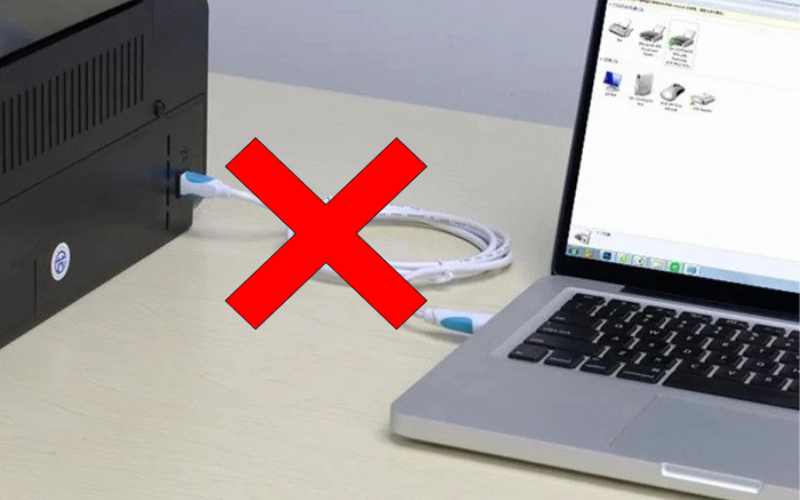
Nếu bạn kết nối máy in bằng cáp USB, có thể dây bị lỏng, cũ hoặc đứt ngầm khiến tín hiệu truyền đi không đều, làm máy in phản hồi chậm.
Trong một số trường hợp khác, bạn sử dụng kết nối qua WiFi hoặc mạng LAN, gặp phải tình trạng mạng yếu, nhiễu sóng hoặc thiết bị bị ngắt kết nối tạm thời cũng khiến máy in nhận lệnh chậm hoặc không được truyền ngay lập tức.
Cách khắc phục
Khi gặp phải tình huống này, bạn cần kiểm tra lại cáp kết nối. Nếu phát hiện cáp bị đứt, gãy bạn nên thay cáp USB mới. Lưu ý, bạn cần đảm bảo máy in và máy tính có cùng kết nối mạng ổn định. Bạn có thể di chuyển máy in lại gần router nếu dùng Wi-Fi để tăng cường kết nối.
2. Driver máy in bị lỗi hoặc đã quá cũ
Nguyên nhân
Driver là phần mềm trung gian giúp máy tính gửi đúng ngôn ngữ để máy in hiểu và thực hiện lệnh. Khi driver máy in cài sai phiên bản, bị lỗi hoặc đã quá lâu chưa cập nhật, máy in sẽ xử lý lệnh chậm, in sai định dạng hoặc không in được.
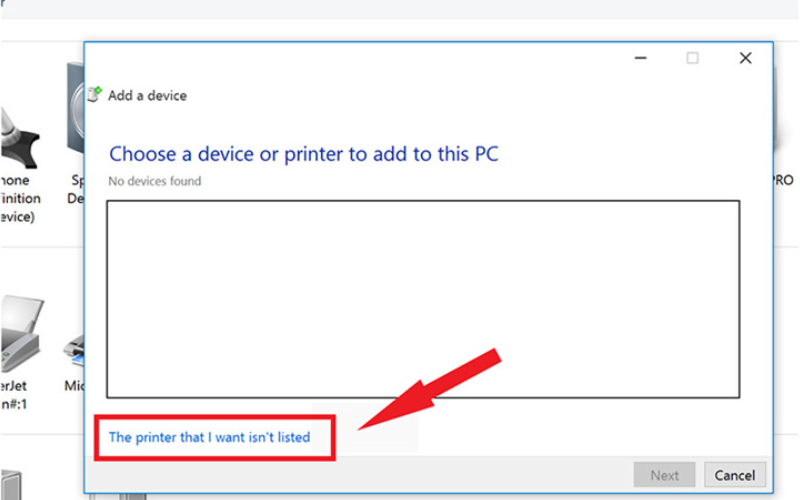
Cách khắc phục
Lúc này, bạn cần gỡ driver hiện tại và cài lại từ trang web chính thức của hãng máy in Canon, HP, Epson,... tùy vào model bạn đang dùng.
Mời bạn tham khảo cài driver máy in Canon: TẠI ĐÂY
3. Máy tính bị chậm hoặc lỗi dịch vụ Print Spooler
Nguyên nhân
Khi máy tính bạn quá tải RAM, CPU cao, việc xử lý các lệnh in sẽ bị chậm lại. Ngoài ra, nếu dịch vụ Print Spooler (bộ đệm lệnh in) bị treo hoặc gặp lỗi, các lệnh in sẽ bị kẹt lại trong hàng đợi, khiến máy in không phản hồi dù bạn đã nhấn lệnh.
Cách khắc phục
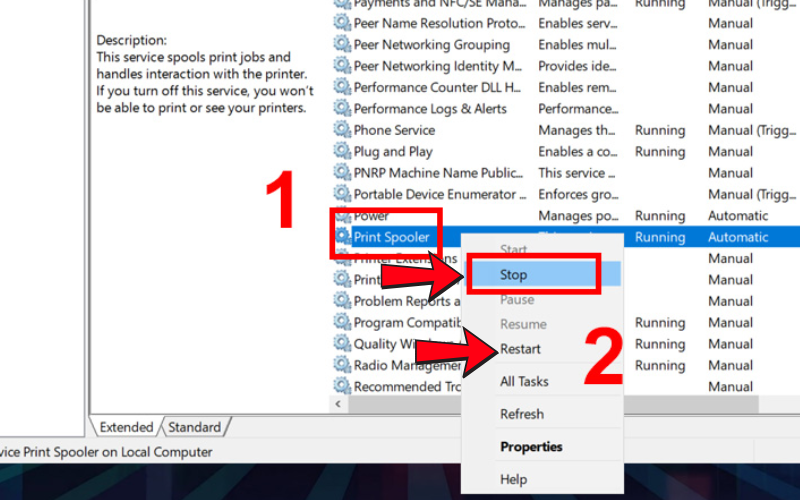
Để sửa lỗi máy in nhận lệnh chậm trong tình huống này, bạn cần tắt bớt ứng dụng không cần thiết trên máy tính và khởi động lại dịch vụ Print Spooler. Để khởi động, bạn nhấn Windows + R, gõ services.msc và tìm Print Spooler, sau đó chuột phải và chọn Restart hoặc Stop.
4. Tài liệu in quá nặng hoặc phức tạp
Nguyên nhân
Nếu bạn in các tài liệu chứa nhiều hình ảnh, biểu đồ, màu sắc hoặc file có dung lượng lớn như PDF scan, máy in sẽ mất nhiều thời gian xử lý hơn so với tài liệu văn bản thông thường. Vấn đề này càng dễ gặp ở các dòng máy in đời cũ hoặc có bộ nhớ thấp.
Cách khắc phục
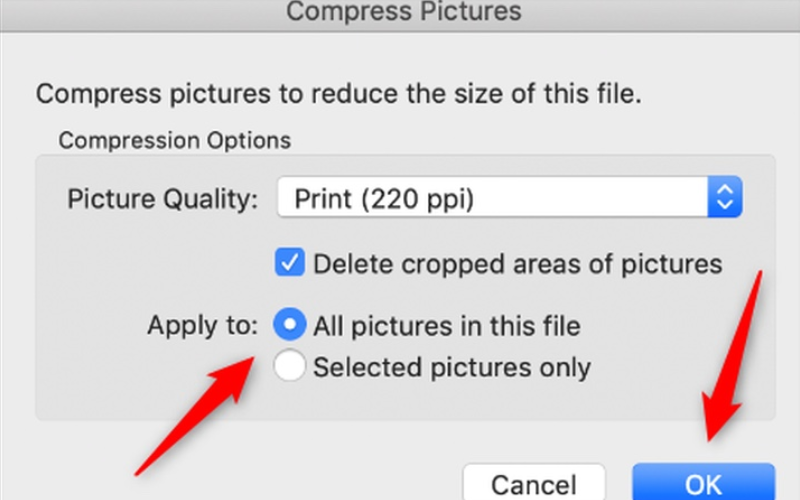
Đầu tiên, bạn có thể áp dụng cách giảm dung lượng tài liệu bằng việc nén ảnh hoặc in từng phần.
Các phần mềm như Word, PowerPoint đều có tính năng Compress Pictures giúp giảm dung lượng mà không ảnh hưởng nhiều đến chất lượng. Nếu tài liệu có đồ họa phức tạp, bạn cũng có thể tách ra và in từng phần thay vì in toàn bộ cùng lúc, giúp máy in không bị quá tải khi xử lý lượng dữ liệu lớn.
Hướng thứ hai, bạn có thể chuyển sang chế độ in nháp (draft mode). Khi ở chế độ này, máy in sẽ giảm chất lượng mực xuống mức tối thiểu để tập trung vào tốc độ. Bạn có thể chọn chế độ này trong phần Print Preferences trước khi in và mỗi hãng máy in đều hỗ trợ tính năng này với tên gọi như Draft, Fast hoặc Eco.
5. Lỗi phần cứng bên trong máy in
Nguyên nhân
Trường hợp máy in đã sử dụng lâu năm hoặc từng bị lỗi mainboard, RAM máy in yếu, bo mạch xử lý chậm thì việc tiếp nhận và xử lý lệnh in cũng sẽ mất thời gian hơn bình thường. Đây là một lỗi khó phát hiện nếu chỉ nhìn bên ngoài.
Cách khắc phục
Khi máy in gặp phải vấn đề không thể tự khắc phục, bạn cần mang máy in đến trung tâm sửa chữa uy tín. Tại đây, kỹ thuật viên sẽ kiểm tra phần cứng máy, từ các linh kiện cơ học như trục cuốn giấy, motor cho đến các bộ phận điện tử như board mạch hay cảm biến.
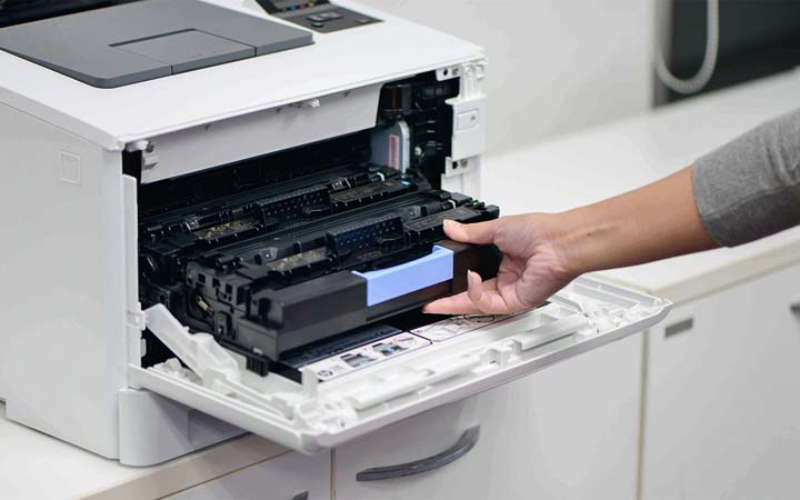
Nếu máy in đã sử dụng lâu, việc thay thế một số linh kiện hỏng như trống mực (drum), bộ phận phun mực (với máy phun) hay thay bộ cảm biến cũng có thể giúp máy hoạt động lại bình thường.
Một vài lỗi thường gặp trên máy in
Ngoài lỗi máy in nhận lệnh chậm, người dùng còn gặp những tình huống khác trong quá trình sử dụng. Những lỗi này có thể đến từ phần cứng, phần mềm, hoặc đơn giản chỉ là thói quen sử dụng chưa đúng. Ngay sau đây, FPT Shop sẽ liệt kê vài lỗi thường gặp trên máy in có thể xử lý tại nhà, mời bạn theo dõi.
Máy in không kết nối được với WiFi hoặc mạng nội bộ
Nhiều người dùng gặp tình trạng máy in không thể kết nối với mạng WiFi hoặc mạng LAN, dẫn đến không thể in qua mạng. Lỗi này thường do máy in bị mất kết nối mạng, địa chỉ IP thay đổi hoặc lỗi cấu hình trong phần cài đặt mạng.
Để xử lý, bạn nên kiểm tra lại kết nối mạng của máy in bằng cách in trang cấu hình (Network Configuration Page), đảm bảo máy tính và máy in đang ở cùng một mạng WiFi.
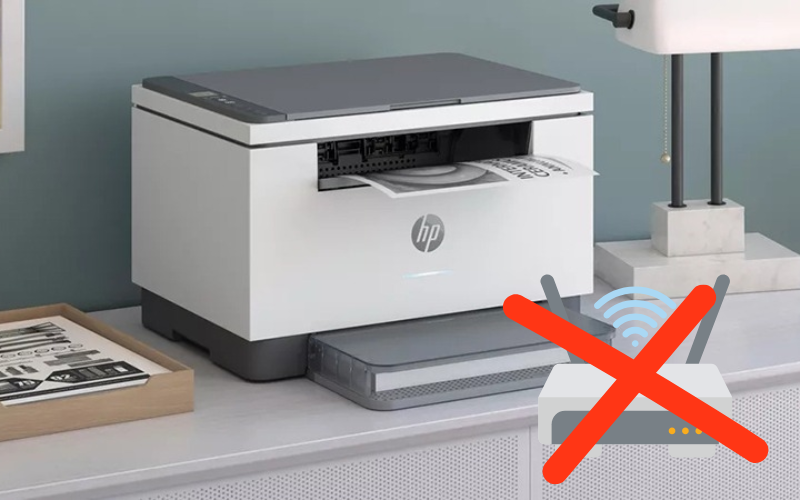
Nếu cần, đặt lại địa chỉ IP tĩnh cho máy in để tránh bị đổi IP mỗi khi khởi động. Trong trường hợp sử dụng máy in qua mạng LAN, bạn kiểm tra xem máy tính có nhận được địa chỉ IP từ cùng một dải mạng không?
Mời bạn tham khảo cách kết nối máy in với máy tính bằng WiFi: TẠI ĐÂY
Máy in nhận lệnh nhưng không in
Trường hợp khác là máy nhận lệnh nhưng không in, nghĩa là máy có dấu hiệu hoạt động như đèn sáng, cơ chuyển động nhẹ nhưng không in ra giấy.
Nguyên nhân thường do hết mực, hộp mực lắp sai cách, hoặc máy đang bị kẹt giấy ở vị trí sâu. Khi gặp lỗi này, bạn nên kiểm tra lại hộp mực, mở nắp máy xem có giấy thừa bên trong, đồng thời thử in bằng chức năng in thử để xác định lỗi phần mềm hay phần cứng.
Máy in bị kẹt giấy
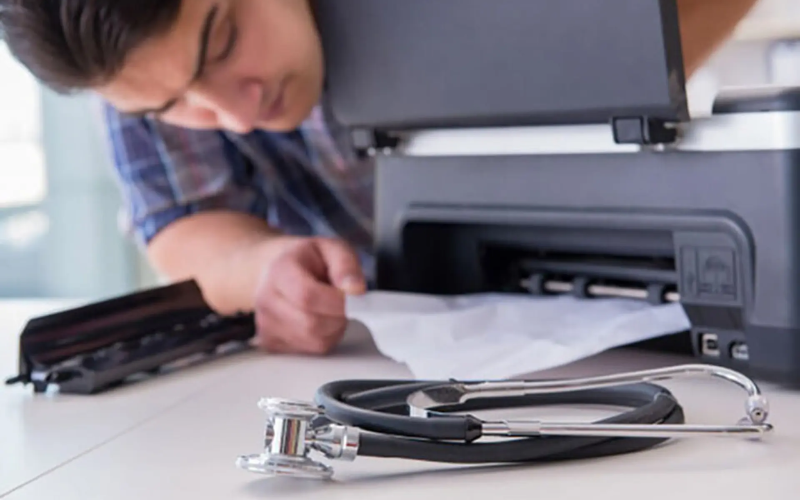
Giấy bị kẹt bên trong máy in cũng là lỗi rất hay gặp, nhất là khi bạn dùng giấy quá mỏng, giấy ẩm hoặc đặt lệch giấy khi nạp. Khi bị kẹt giấy, máy sẽ ngừng in giữa chừng, đôi khi phát ra tiếng kêu hoặc đèn cảnh báo nhấp nháy.
Để xử lý, bạn nên tắt máy, mở nắp và rút giấy ra nhẹ nhàng theo chiều di chuyển của giấy, tránh để sót lại mảnh vụn bên trong.
Bản in bị mờ, sọc, thiếu màu
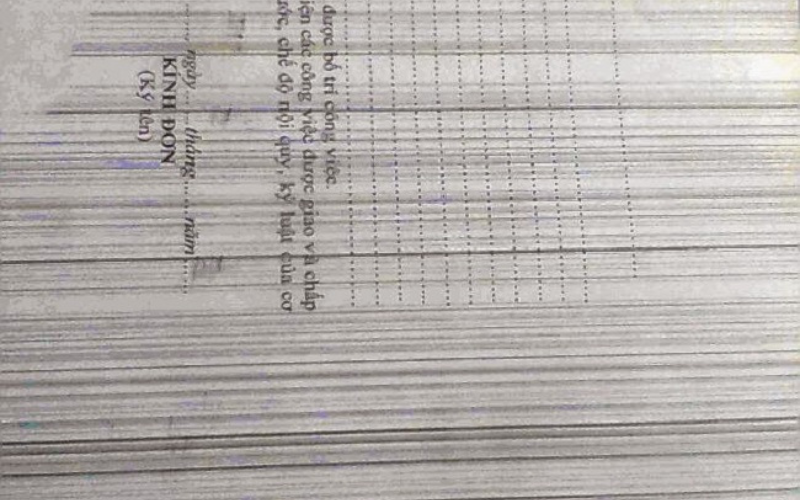
Nếu máy vẫn in được nhưng bản in có dấu hiệu mờ, sọc, thiếu màu hoặc bị lem, thì có thể đầu in đã bị nghẹt, trống mực bị mòn hoặc chất lượng mực không đảm bảo.
Với máy in phun, bạn có thể sử dụng chức năng làm sạch đầu in để khắc phục. Với máy laser, bạn nên thay trống hoặc đổ mực mới chất lượng tốt hơn.
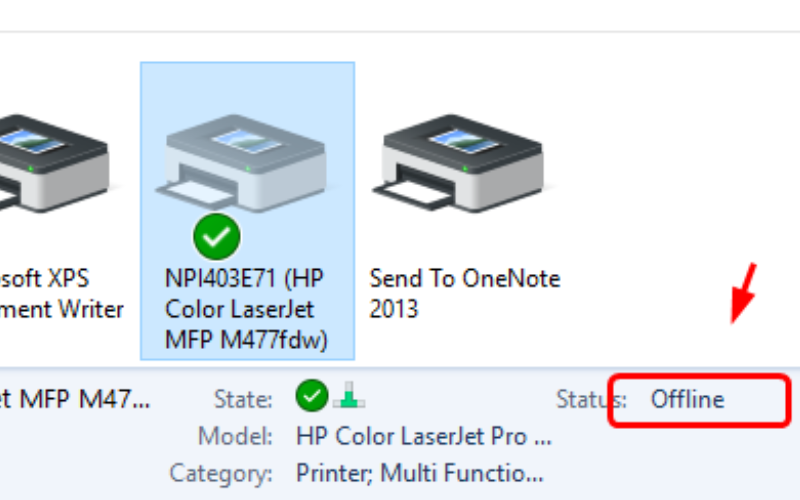
Máy in ở trạng thái Offline
Đôi khi, bạn thấy máy in hiển thị trạng thái Offline dù vẫn đang bật và kết nối bình thường. Đây là lỗi hệ thống, khi máy tính không nhận được tín hiệu phản hồi từ máy in.
Bạn chỉ cần vào phần cài đặt máy in và chọn Use printer online, sau đó kiểm tra lại kết nối cáp hoặc mạng không dây để đảm bảo máy vẫn hoạt động.
Máy in phát ra tiếng kêu
Một lỗi khó chịu khác là máy in hoạt động chậm, phát ra tiếng kêu lạ hoặc rung mạnh khi in. Nguyên nhân thường là do máy in bị bụi bẩn lâu ngày, thiếu bảo dưỡng hoặc các linh kiện cơ bên trong đã mòn. Trong trường hợp này, bạn nên vệ sinh máy, tra dầu định kỳ hoặc mang máy đến trung tâm kỹ thuật nếu tiếng ồn lớn và kéo dài.
Cuối cùng, tất cả những lỗi trên đều có thể phòng tránh được nếu bạn sử dụng máy in đúng cách, bảo dưỡng định kỳ, chọn loại giấy và mực in chất lượng. Khi máy có biểu hiện lạ, nên xử lý sớm để tránh hỏng nặng hoặc ảnh hưởng đến tiến độ công việc.
Tạm kết
Việc máy in nhận lệnh chậm có thể xuất phát từ nhiều nguyên nhân khác nhau, sau khi tìm hiểu kỹ nguyên nhân bạn mới có cách khắc phục phù hợp. Nếu lỗi chỉ đơn giản như file in quá nặng, kết nối mạng chập chờn hay máy in chưa được tối ưu cấu hình, bạn hoàn toàn có thể tự xử lý tại nhà. Tuy nhiên, nếu đã thử nhiều cách mà máy vẫn phản hồi chậm, có thể thiết bị đang gặp lỗi phần cứng hoặc hệ thống. Lúc này, bạn nên liên hệ với kỹ thuật viên hoặc mang máy đến trung tâm sửa chữa máy in uy tín để kiểm tra chuyên sâu.
Nếu bạn thường xuyên phải đối mặt với tình trạng máy in nhận lệnh chậm, xử lý lâu hoặc hay bị treo khi in tài liệu lớn, có lẽ đã đến lúc nâng cấp lên một dòng máy in đa năng hiện đại. Với bộ nhớ lớn, khả năng xử lý lệnh nhanh chóng và tích hợp kết nối WiFi ổn định, máy in đa năng không chỉ giúp bạn in, scan, photocopy nhanh gọn mà còn giảm đáng kể các lỗi thường gặp như in chậm, kẹt lệnh hay lỗi kết nối mạng. Mời bạn tham khảo chi tiết dòng máy in đa năng giá rẻ tại FPT Shop.
Xem thêm
:quality(75)/may_in_canon_e410_1_3ac99467a0.png)


:quality(75)/may_in_canon_mf445dw_1_256b6855b8.png)


:quality(75)/may_in_gia_re_duoi_5_trieu_0_ceb9c602dd.jpg)
:quality(75)/ERR_FAILED_cover_cfbca5c4ee.png)
:quality(75)/loi_has_stopped_working_cover_9de3bec701.png)
:quality(75)/page_fault_in_nonpaged_area_831c5702c3.jpg)
:quality(75)/trackpad_macbook_bi_do_1_5c14f952b3.png)
:quality(75)/loi_khoang_trang_trong_word_09_6dce663a56.png)


