:quality(75)/estore-v2/img/fptshop-logo.png)
:quality(75)/loi_khoang_trang_trong_word_09_6dce663a56.png)
:quality(75)/Thuy_Diem_9064f3325f.jpg)
Lỗi khoảng trắng trong Word: Nguyên nhân và cách khắc phục đơn giản, hiệu quả
Khi làm việc với Microsoft Word, người dùng có thể gặp phải lỗi khoảng trắng trong Word. Lỗi này xảy ra khi có khoảng trắng thừa hoặc không đồng đều trong văn bản, gây ra sự khó chịu và làm giảm chất lượng của tài liệu.
Một số nguyên nhân có thể dẫn đến lỗi khoảng trắng trong Word như: sao chép văn bản từ nguồn bên ngoài, cài đặt lề và khoảng cách không đúng, các ký tự đặc biệt không được hiển thị chính xác... Lỗi khoảng trắng trong Word không chỉ làm cho văn bản của bạn trở nên khó nhìn mà còn làm mất tính chuyên nghiệp của tài liệu.
Nguyên nhân gây ra lỗi khoảng trắng trong Word
Trước khi tìm cách khắc phục lỗi khoảng trắng trong Word, chúng ta cần hiểu rõ các nguyên nhân phổ biến dẫn đến lỗi này. Việc nhận diện đúng nguyên nhân sẽ giúp chúng ta dễ dàng hơn trong xử lý và khắc phục lỗi. Dưới đây là những yếu tố chính gây ra lỗi khoảng trắng trong Word.

Sao chép văn bản từ nguồn khác
Một trong những nguyên nhân hàng đầu gây ra lỗi khoảng trắng trong Word là việc sao chép văn bản từ các nguồn khác, chẳng hạn như website hoặc tài liệu từ các phần mềm khác vào trong Word.
Khi bạn sao chép văn bản từ các nguồn này, các ký tự đặc biệt hoặc định dạng không tương thích với Word có thể được đưa vào văn bản. Kết quả là, các khoảng trắng thừa hoặc không đồng đều có thể xuất hiện, gây ra sự bất tiện trong việc đọc và chỉnh sửa tài liệu.
Thiết lập khoảng cách không chính xác
Lỗi khoảng trắng trong Word cũng có thể xuất hiện do việc thiết lập khoảng cách giữa các đoạn văn hoặc dòng không chính xác. Các cài đặt mặc định trong Word đôi khi có thể tạo ra khoảng cách quá lớn hoặc không đồng đều giữa các đoạn văn. Điều này có thể làm cho tài liệu trở nên khó đọc và không đồng bộ, ảnh hưởng đến tính chuyên nghiệp của văn bản.

Sử dụng các ký tự đặc biệt hoặc khoảng trắng không hợp lệ
Một nguyên nhân khác khiến lỗi khoảng trắng trong Word xuất hiện là việc sử dụng các ký tự đặc biệt hoặc khoảng trắng không hợp lệ trong văn bản. Các ký tự như dấu cách nhiều lần (nhiều hơn một lần liên tiếp) hoặc các khoảng trắng không cần thiết giữa các từ có thể làm gián đoạn bố cục và gây ra sự bất thường trong cách hiển thị văn bản.
Lỗi do bảng và khung
Bảng và khung trong Word cũng là một nguyên nhân phổ biến gây ra lỗi khoảng trắng trong Word. Khi làm việc cùng bảng hoặc khung trong tài liệu, đôi khi khoảng cách giữa các ô và các dòng trong bảng có thể không đồng đều. Điều này sẽ làm cho các phần khác của tài liệu bị lệch hoặc có khoảng cách không chính xác.

Cách khắc phục lỗi khoảng trắng trong Word
Sử dụng tính năng Find and Replace
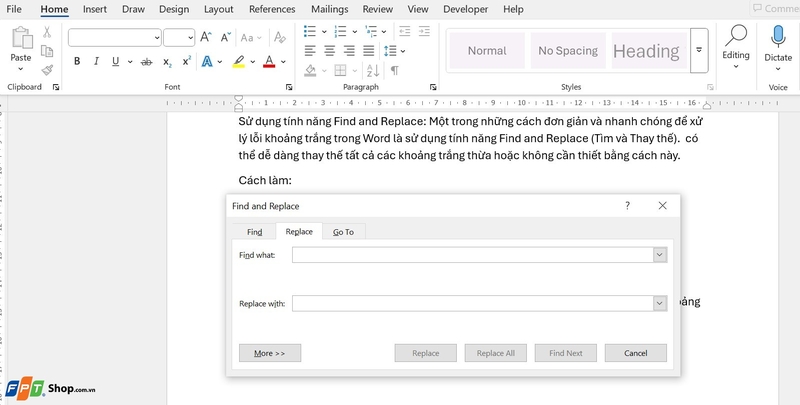
Một trong những cách đơn giản và nhanh chóng để xử lý lỗi khoảng trắng trong Word là sử dụng tính năng Find and Replace (Tìm và Thay thế) để dễ dàng thay thế tất cả các khoảng trắng thừa.
Cách làm:
- Mở hộp thoại Find and Replace bằng cách nhấn Ctrl + H.
- Trong ô Find what, nhập hai dấu cách ( ) để tìm khoảng trắng thừa.
- Trong ô Replace with, nhập một dấu cách duy nhất ( ).
- Nhấn Replace All để thay thế tất cả các dấu cách thừa.
Chỉnh sửa khoảng cách giữa các đoạn văn
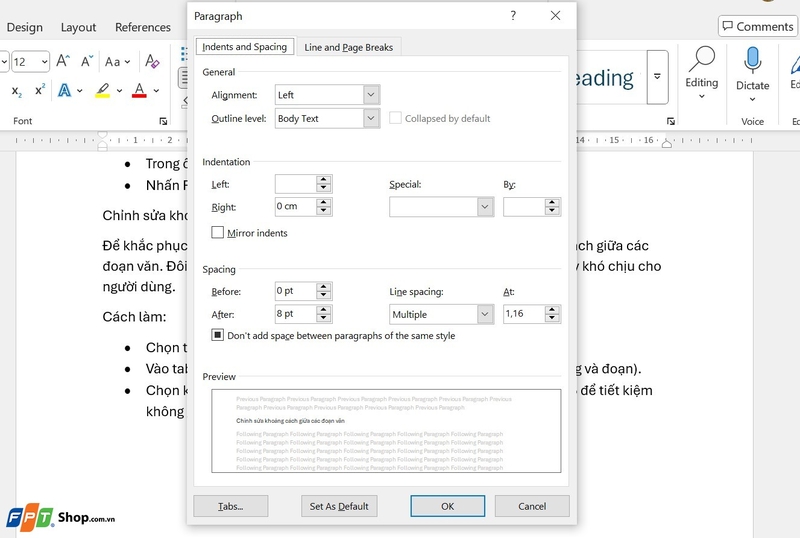
Để khắc phục lỗi khoảng trắng trong Word, bạn cũng có thể điều chỉnh khoảng cách giữa các đoạn văn. Đôi khi, Word mặc định có khoảng cách quá lớn giữa các đoạn, gây khó chịu cho người dùng.
Cách làm:
- Chọn toàn bộ văn bản hoặc phần văn bản cần chỉnh sửa.
- Vào tab Home và chọn Line and Paragraph Spacing (Khoảng cách dòng và đoạn).
- Chọn khoảng cách giữa các đoạn sao cho phù hợp, ví dụ, 1.0 hoặc 1.5 để tiết kiệm không gian và tránh khoảng trắng thừa.
Xóa các ký tự đặc biệt hoặc khoảng trắng thừa
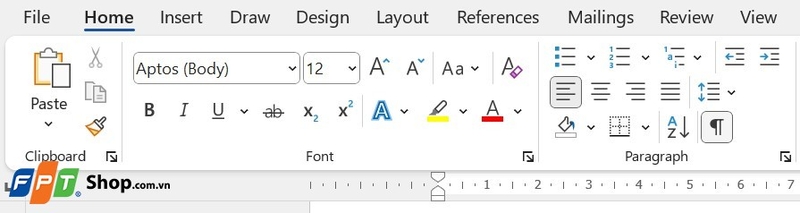
Để xóa những ký tự không cần thiết gây ra lỗi khoảng trắng trong Word, bạn có thể bật tính năng hiển thị các ký tự đặc biệt. Điều này giúp dễ dàng nhận diện và loại bỏ chúng.
Cách làm:
- Vào tab Home, nhấn vào biểu tượng ¶ (Show/Hide ¶) để hiển thị các ký tự đặc biệt.
- Sau đó, có thể dễ dàng xóa các ký tự thừa như dấu cách, dấu xuống dòng, hay các ký tự không mong muốn khác.
Kiểm tra các bảng và khung
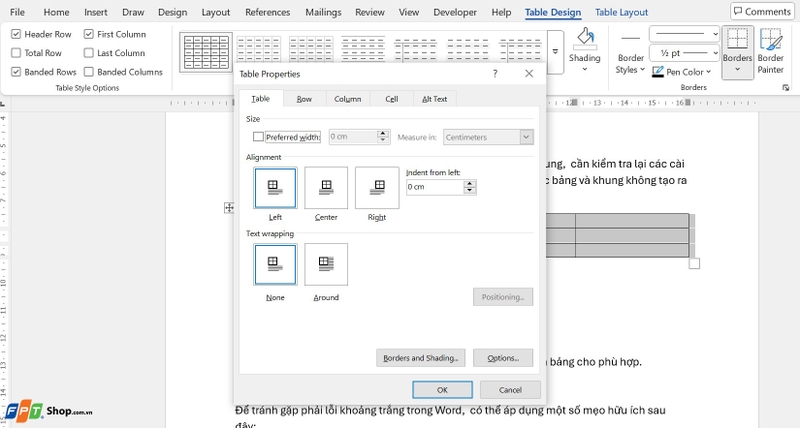
Nếu lỗi khoảng trắng trong Word xảy ra trong các bảng hoặc khung, bạn cần kiểm tra lại các cài đặt về kích thước và khoảng cách giữa các ô, đảm bảo rằng các bảng và khung không tạo ra khoảng cách thừa.
Cách làm:
- Chọn bảng hoặc khung cần chỉnh sửa.
- Nhấn chuột phải và chọn Table Properties (Thuộc tính bảng).
- Điều chỉnh kích thước các ô và khoảng cách giữa các phần của bảng cho phù hợp.
Mẹo để tránh lỗi khoảng trắng trong Word
Để tránh gặp phải lỗi khoảng trắng trong Word, bạn có thể áp dụng một số mẹo hữu ích sau đây:
- Tránh sao chép văn bản từ các nguồn không rõ ràng: Khi sao chép văn bản từ web hoặc các tài liệu không phải Word, bạn nên dán văn bản vào Notepad trước rồi mới sao chép lại vào Word để loại bỏ mọi ký tự đặc biệt không cần thiết.
- Thường xuyên kiểm tra cài đặt khoảng cách dòng và đoạn: Điều chỉnh và kiểm tra thường xuyên các cài đặt về khoảng cách dòng và đoạn để đảm bảo văn bản không bị khoảng trắng thừa.
- Sử dụng các mẫu văn bản (template) trong Word: Các mẫu văn bản chuẩn giúp tránh phải chỉnh sửa quá nhiều về khoảng cách và lề, từ đó hạn chế lỗi khoảng trắng trong Word.

Câu hỏi thường gặp về lỗi khoảng trắng trong Word
Lỗi khoảng trắng trong Word có thể xảy ra khi nào?
Lỗi khoảng trắng trong Word có thể xảy ra khi bạn sao chép văn bản từ nguồn ngoài, khi thiết lập khoảng cách dòng hoặc đoạn không chính xác, hoặc khi có sự can thiệp của các ký tự đặc biệt như tab và dấu xuống dòng. Những yếu tố này có thể làm cho văn bản bị gián đoạn hoặc không đồng đều về khoảng cách.
Có cách nào để kiểm tra lỗi khoảng trắng trong Word một cách nhanh chóng không?
Bạn có thể bật tính năng Show/Hide (Hiển thị ký tự đặc biệt) trên tab Home trong Word. Điều này sẽ giúp bạn thấy rõ các ký tự không nhìn thấy như khoảng trắng thừa, dấu tab hoặc dấu ngắt dòng, giúp bạn dễ dàng nhận diện và khắc phục.
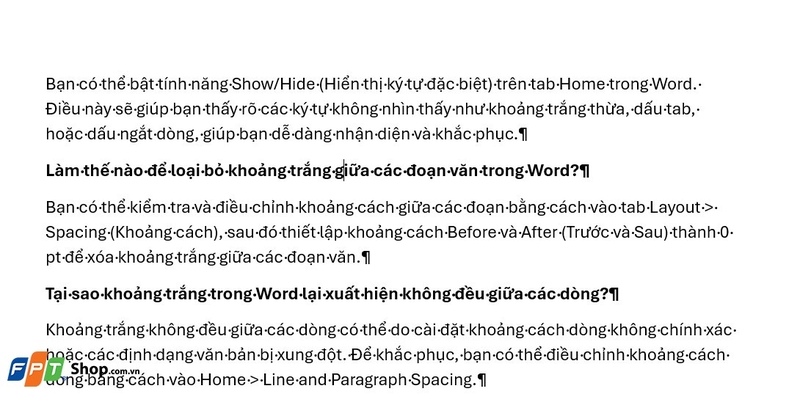
Làm thế nào để loại bỏ khoảng trắng giữa các đoạn văn trong Word?
Bạn có thể kiểm tra và điều chỉnh khoảng cách giữa các đoạn bằng cách vào tab Layout > Spacing (Khoảng cách), sau đó thiết lập khoảng cách Before và After (Trước và Sau) thành 0 pt để xóa khoảng trắng giữa các đoạn văn.
Tại sao khoảng trắng trong Word lại xuất hiện không đều giữa các dòng?
Khoảng trắng không đều giữa các dòng có thể do cài đặt khoảng cách dòng không chính xác hoặc các định dạng văn bản bị xung đột. Để khắc phục, bạn có thể điều chỉnh khoảng cách dòng bằng cách vào Home > Line and Paragraph Spacing.
Có thể làm gì để không gặp phải lỗi khoảng trắng khi sử dụng nhiều cột trong Word?
Khi sử dụng nhiều cột trong Word, bạn cần chắc chắn rằng khoảng cách giữa các cột được thiết lập chính xác. Vào tab Layout, chọn Columns và điều chỉnh khoảng cách giữa các cột để tránh khoảng trắng thừa xuất hiện giữa các phần văn bản.
Tạm kết
Lỗi khoảng trắng trong Word là vấn đề phổ biến nhưng dễ dàng khắc phục nếu bạn nắm được các phương pháp phù hợp. Bằng cách sử dụng những công cụ có sẵn trong Word như Find and Replace, điều chỉnh khoảng cách dòng và đoạn và làm việc cẩn thận với bảng, khung, chúng ta có thể tránh được các lỗi này và tạo ra những tài liệu hoàn hảo.
Nếu bạn cần một chiếc máy tính xách tay để làm việc, học tập hoặc xử lý tài liệu Word một cách mượt mà, hãy ghé thăm FPT Shop ngay hôm nay. Chúng tôi đang có nhiều ưu đãi hấp dẫn về các sản phẩm laptop chính hãng phù hợp cho sinh viên, học sinh. Hãy chọn cho mình một chiếc laptop hiệu quả và tiết kiệm chi phí để nâng cao hiệu suất công việc và học tập. Xem thêm về các sản phẩm laptop học sinh sinh viên giá tốt tại FPT Shop nhé!
Xem thêm:
:quality(75)/plugin_la_gi_2dc66a88dc.png)
:quality(75)/google_workspace_flows_vu_khi_moi_cua_google_trong_cuoc_dua_tu_dong_hoa_cong_viec_a7307c62b4.jpg)
:quality(75)/cach_vua_danh_so_trang_vua_tao_footer_8f31497af5.png)
:quality(75)/gutter_trong_word_la_gi_fa31bbf75d.jpg)
:quality(75)/cach_chen_chu_ky_vao_file_word_0_3c2ae77d75.png)
:quality(75)/quad_word_bia_3dbd6a4d61.png)


