:quality(75)/estore-v2/img/fptshop-logo.png)
:quality(75)/2_5b314226f1.jpg)
:quality(75)/small/l_f5095523f4.jpg)
Bỏ túi ngay cách xóa khoảng trắng trong bảng trên Word cực nhanh và các lưu ý cần biết
Các khoảng trắng thừa không mong muốn xuất hiện trong bảng Word có thể khiến tài liệu của bạn trở nên lộn xộn và thiếu chuyên nghiệp. Đừng lo lắng, bài viết này sẽ hướng dẫn bạn chi tiết cách xóa khoảng trắng trong bảng trên Word một cách triệt để. Hãy cùng FPT Shop tìm hiểu phương pháp đơn giản nhưng hiệu quả này để định dạng lại bảng biểu, tài liệu của bạn ngay lập tức.
Lý do cần xóa khoảng trắng trong bảng trên Word
Trong quá trình soạn thảo văn bản với Microsoft Word, việc xuất hiện các khoảng trắng không mong muốn trong bảng biểu là một tình huống thường gặp. Cách xóa khoảng trắng trong bảng trên Word là điều cần thiết trong nhiều trường hợp nhằm đảm bảo tính thẩm mỹ, chuyên nghiệp và chính xác của tài liệu.
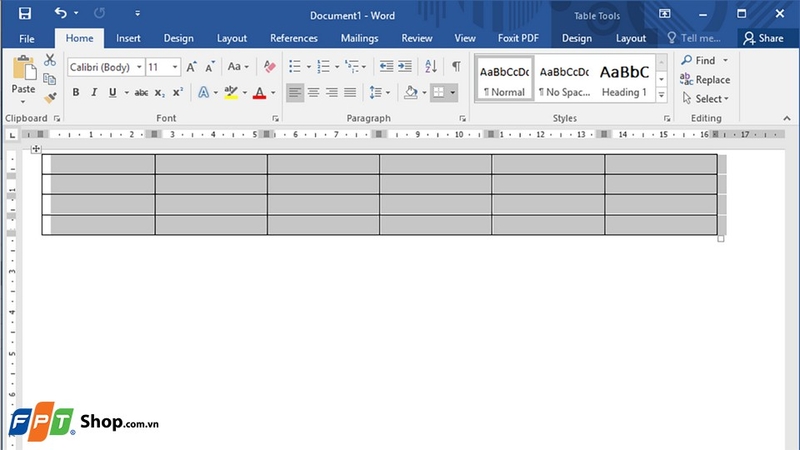
Một trong những lý do phổ biến nhất cần xóa khoảng trắng là khi sao chép và dán dữ liệu từ các nguồn bên ngoài như trang web hoặc tài liệu khác. Quá trình này thường kéo theo các định dạng ẩn, tạo ra những khoảng trống không cần thiết, làm cho bảng biểu trở nên lộn xộn và thiếu thống nhất.
Bên cạnh đó, việc sử dụng phím Enter hoặc Spacebar không hợp lý trong quá trình nhập liệu cũng là một nguyên nhân gây ra các khoảng trắng thừa. Ví dụ, việc nhấn Enter nhiều lần để xuống dòng trong một ô có thể tạo ra các dòng trống hoặc nhấn phím Space nhiều lần để căn chỉnh cũng gây ra các khoảng cách không đều giữa các từ.
Cách xóa khoảng trắng trong bảng trên Word chi tiết
- Bước 1: Lựa chọn bảng và truy cập vào thuộc tính của bảng.
Đầu tiên, bạn cần xác định và chọn toàn bộ bảng đang gặp vấn đề về khoảng trắng. Hãy di chuyển con trỏ chuột đến góc trên cùng bên trái của bảng cho đến khi xuất hiện biểu tượng mũi tên bốn chiều, sau đó nhấp vào đó để bôi đen toàn bộ bảng. Tiếp theo, nhấp chuột phải vào bất kỳ vị trí nào trong khu vực đã được bôi đen. Menu ngữ cảnh sẽ hiện ra, từ đó bạn tìm và chọn mục "Table Properties" (Thuộc tính Bảng) để mở hộp thoại tùy chỉnh.
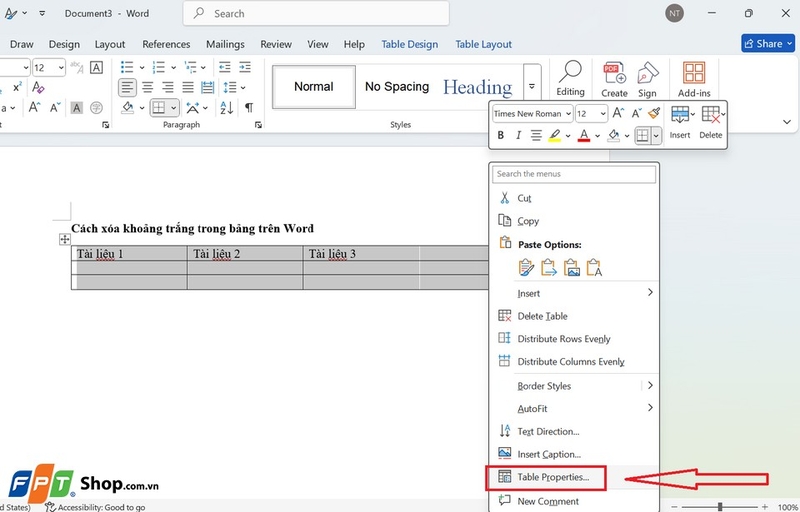
- Bước 2: Điều hướng đến tùy chọn cài đặt cho hàng.
Sau khi hộp thoại "Table Properties" xuất hiện trên màn hình, bạn sẽ thấy nhiều tab chức năng khác nhau như "Table" (Bảng), "Row" (Hàng), "Column" (Cột), và "Cell" (Ô). Tại đây, hãy nhấp chuột vào tab "Row" (Hàng) để truy cập vào các thiết lập liên quan đến định dạng và kích thước của các hàng trong bảng.
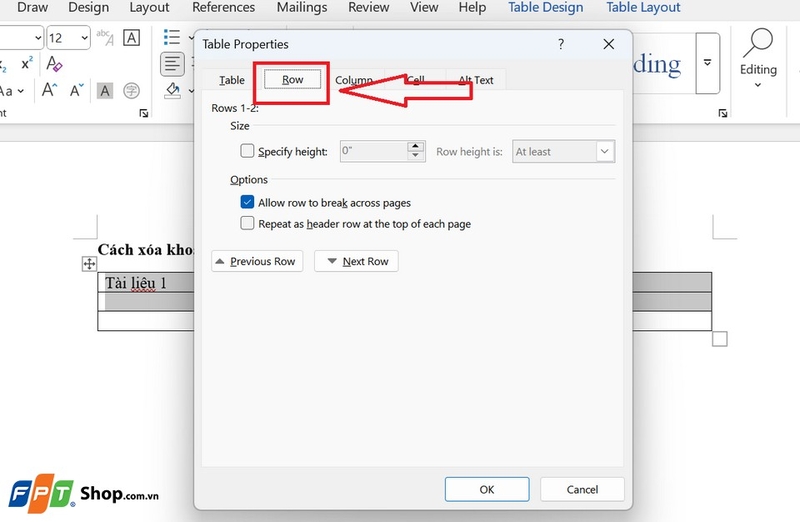
- Bước 3: Gỡ bỏ thiết lập chiều cao cố định của hàng.
Trong giao diện của tab "Row", hãy chú ý đến phần "Size" (Kích thước). Bạn sẽ thấy một tùy chọn có tên là "Specify height" (Chỉ định chiều cao) đang được đánh dấu tích. Đây chính là thiết lập khiến cho các hàng có một chiều cao cố định, thường lớn hơn nội dung bên trong và gây ra khoảng trắng thừa. Theo cách xóa khoảng trắng trong bảng trên Word, bạn chỉ cần nhấp chuột vào ô vuông để bỏ dấu tích này đi.
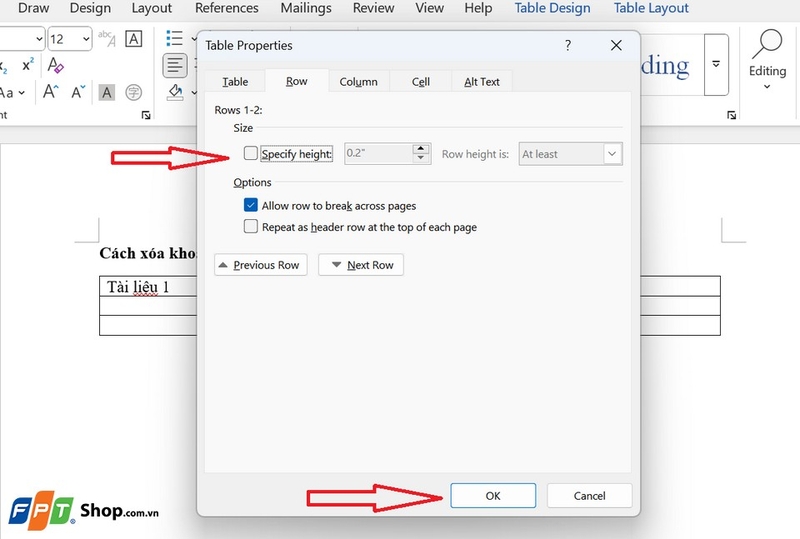
Cuối cùng, bạn hãy nhấn "OK" để lưu lại thay đổi. Ngay lập tức, Word sẽ tự động điều chỉnh lại chiều cao của các hàng sao cho vừa khít với nội dung và các khoảng trắng không mong muốn sẽ hoàn toàn biến mất.
Phương pháp này đặc biệt hữu ích khi tài liệu của bạn chứa nhiều bảng cần xử lý. Thay vì phải chỉnh sửa thủ công từng hàng, từng bảng một cách tốn thời gian và có thể làm xáo trộn bố cục, bạn có thể áp dụng cách này để giải quyết vấn đề một cách nhanh chóng và đồng bộ.
Lưu ý khi xóa khoảng trắng trong bảng trên Word
Xác định nguyên nhân gây ra khoảng trắng
Trước khi tiến hành xóa, điều quan trọng là phải xác định nguyên nhân của các khoảng trắng. Có nhiều lý do khác nhau dẫn đến tình trạng này. Phổ biến nhất là do sao chép dữ liệu từ các nguồn bên ngoài như trang web, khi đó các định dạng ẩn cũng được dán vào bảng của bạn.

Hiển thị các ký tự ẩn để xử lý triệt để
Đôi khi, nguyên nhân của khoảng trắng lại là những ký tự không thể nhìn thấy bằng mắt thường. Để giải quyết triệt để, bạn nên bật tính năng hiển thị các ký tự định dạng ẩn bằng cách nhấn vào biểu tượng ¶ (Paragraph mark) trên tab "Home" hoặc sử dụng tổ hợp phím Ctrl + Shift + 8.
Khi đó, các dấu cách sẽ hiển thị bằng dấu chấm nhỏ, dấu ngắt đoạn bằng biểu tượng ¶ và dấu ngắt dòng thủ công bằng mũi tên cong. Việc này giúp bạn dễ dàng xác định và xóa bỏ các ký tự không mong muốn một cách chính xác, đảm bảo bảng biểu được trình bày sạch sẽ và chuyên nghiệp.
Tạm kết
Tóm lại, việc nắm vững các cách xóa khoảng trắng trong bảng trên Word sẽ giúp bạn xử lý vấn đề một cách nhanh chóng và hiệu quả. Bằng cách xác định đúng nguyên nhân và áp dụng linh hoạt các phương pháp, bạn sẽ luôn có được những mẫu bảng biểu gọn gàng, chuyên nghiệp và chính xác nhất.
Để mọi tác vụ văn phòng và soạn thảo trên Word trở nên mượt mà, hiệu quả thì việc sở hữu một chiếc laptop mạnh mẽ là vô cùng cần thiết. Hãy khám phá ngay các dòng máy tính Dell chính hãng tại FPT Shop với cấu hình đa dạng và nhiều ưu đãi hấp dẫn. Nâng tầm hiệu suất công việc của bạn ngay hôm nay cùng FPT Shop!
Xem thêm:
:quality(75)/tao_bang_bieu_trong_word_01_82c3710b4d.jpg)
:quality(75)/chen_Block_Quotes_word_01_d7f4a57f5b.jpg)
:quality(75)/chen_watermark_trong_word_01_8a6df9e12a.jpg)
:quality(75)/xoa_nhanh_bang_trong_word_thumb_ba950f4786.jpg)
:quality(75)/cach_tao_bookmark_trong_word_01_52f48751c3.jpg)
:quality(75)/dieu_chinh_do_rong_trong_excel_01_2de33b994c.jpg)


