:quality(75)/estore-v2/img/fptshop-logo.png)
:quality(75)/cach_vua_danh_so_trang_vua_tao_footer_8f31497af5.png)
:quality(75)/2023_10_13_638328073405548695_khunganhonline-com_15ee73d1c22c7.jpg)
Hướng dẫn chi tiết cách vừa đánh số trang, vừa tạo footer trong Word cực nhanh
Khi làm việc với các tài liệu trong Microsoft Word, việc đánh số trang và tạo footer là những bước quan trọng giúp văn bản trở nên chuyên nghiệp hơn. Đặc biệt, footer không chỉ là nơi chứa số trang mà còn có thể là nơi để chèn các thông tin bổ sung như ngày tháng, tên tác giả, hoặc các ghi chú quan trọng. Trong bài viết này, mời bạn cùng FPT Shop tìm hiểu cách vừa đánh số trang, vừa tạo footer trong Word một cách dễ dàng và hiệu quả.
Tại sao cần đánh số trang và tạo footer trong Word?
Trước khi đi sâu vào hướng dẫn chi tiết về cách vừa đánh số trang, vừa tạo footer trong Word, mời bạn cùng tìm hiểu lý do tại sao việc thực hiện những thao tác này lại đóng vai trò quan trọng đối với sự hoàn thiện của tài liệu.
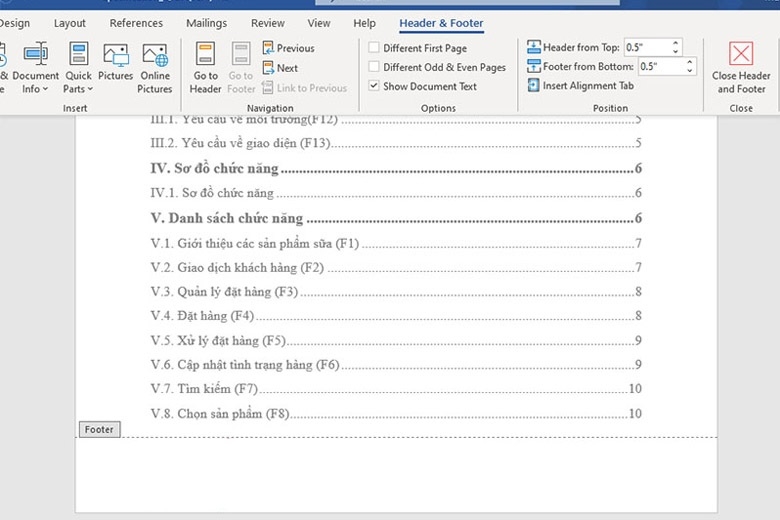
Đánh số trang giúp người đọc dễ dàng theo dõi và tìm kiếm thông tin trong những tài liệu dài, đồng thời tạo sự chuyên nghiệp và dễ dàng phân biệt giữa các phần của tài liệu. Việc đánh số trang cũng giúp người dùng dễ dàng tra cứu phần nội dung cụ thể. Còn Footer (chân trang) là nơi để thêm các thông tin bổ sung như tên tác giả, thông tin bản quyền, hay số trang hiện tại, có thể chứa các dữ liệu quan trọng khác như ngày tháng, tên tài liệu hay các liên kết tham khảo, giúp nâng cao tính thẩm mỹ cho văn bản, tạo sự tiện dụng và chuyên nghiệp, giúp người đọc cảm thấy dễ chịu và tiện lợi khi làm việc với tài liệu.
Cách vừa đánh số trang, vừa tạo footer trong Word
Việc kết hợp cả số trang và footer trong Word không phải là điều khó khăn. Để vừa đánh số trang vừa tạo footer, bạn thực hiện các bước sau:
- Bước 1: Bạn mở văn bản cần tạo số trang, footer.
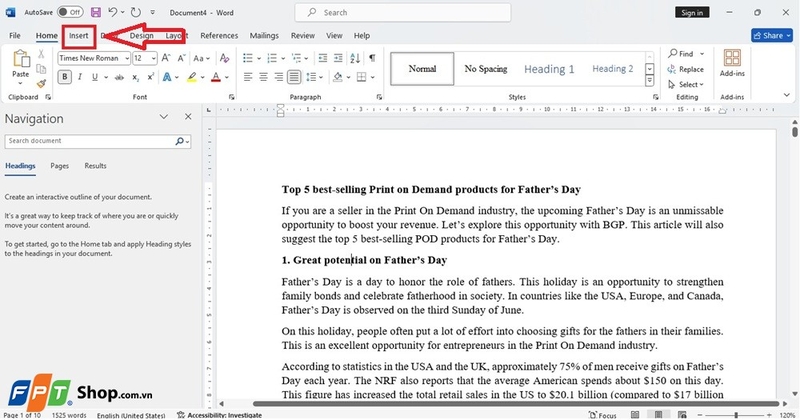
- Bước 2: Sau đó bạn nhấn chuột trái vào tab Insert.
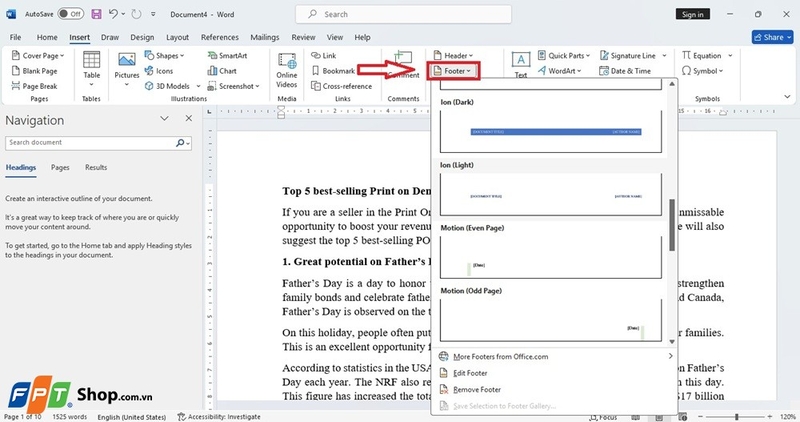
- Bước 3: Bạn tiếp tục nhấn chuột trái vào mục Footer.
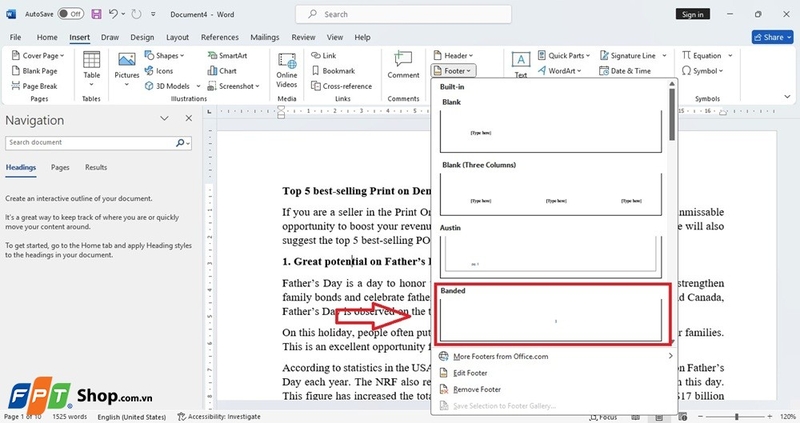
- Bước 4: Cuối cùng bạn tìm và nhấn chọn Banded là bạn đã thực hiện xong cách vừa đánh số trang, vừa tạo footer trên Word.
- Bước 5: Nếu bạn muốn chỉnh sửa thêm nội dung trong footer, chỉ cần nhấp đúp vào vùng footer và chỉnh sửa nội dung theo ý muốn.
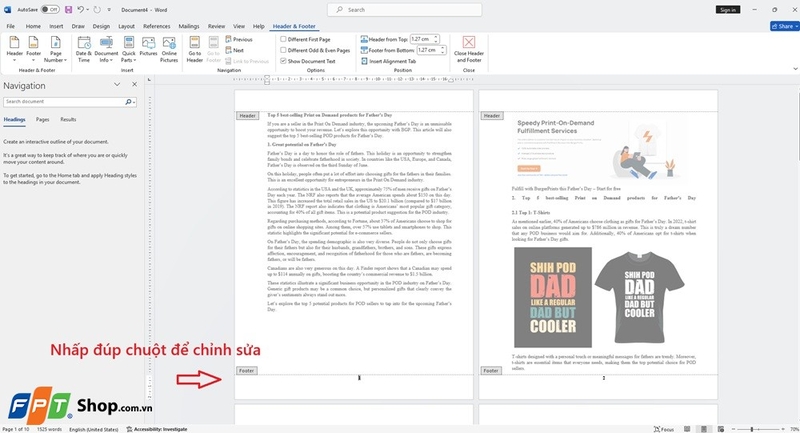
Khi bạn chèn số trang vào footer, số trang sẽ tự động xuất hiện ở mọi trang trong tài liệu. Điều này giúp bạn tiết kiệm thời gian và dễ dàng kiểm soát quá trình chỉnh sửa và in ấn tài liệu.
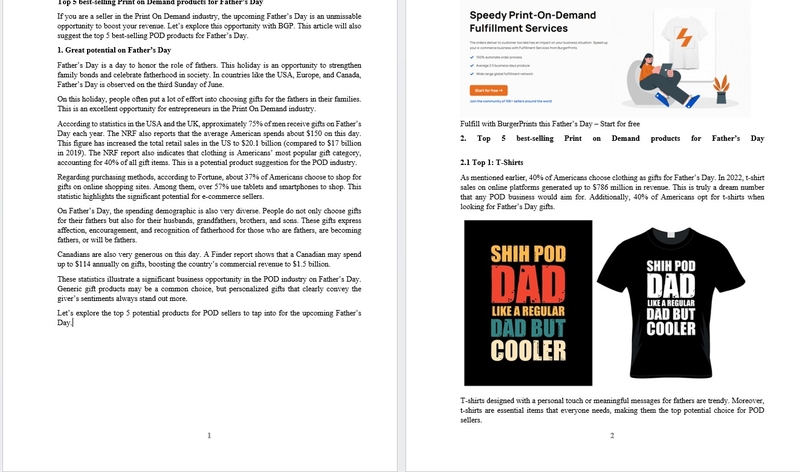
Lưu ý khi vừa đánh số trang vừa tạo footer
Khi thực hiện cách vừa đánh số trang vừa tạo footer trong tài liệu, có một số lưu ý quan trọng mà bạn cần phải chú ý để đảm bảo tài liệu của mình trông chuyên nghiệp và hoàn chỉnh. Bao gồm:
Kiểm tra cẩn thận các thông tin trong footer
Sau khi bạn đã thêm số trang và footer, hãy chắc chắn rằng tất cả các thông tin trong footer như tên tài liệu, tên tác giả, hoặc bất kỳ thông tin nào bạn muốn hiển thị đều đúng và không bị thiếu sót. Đảm bảo rằng những thông tin này không bị sai sót hay lặp lại ở những trang không cần thiết.
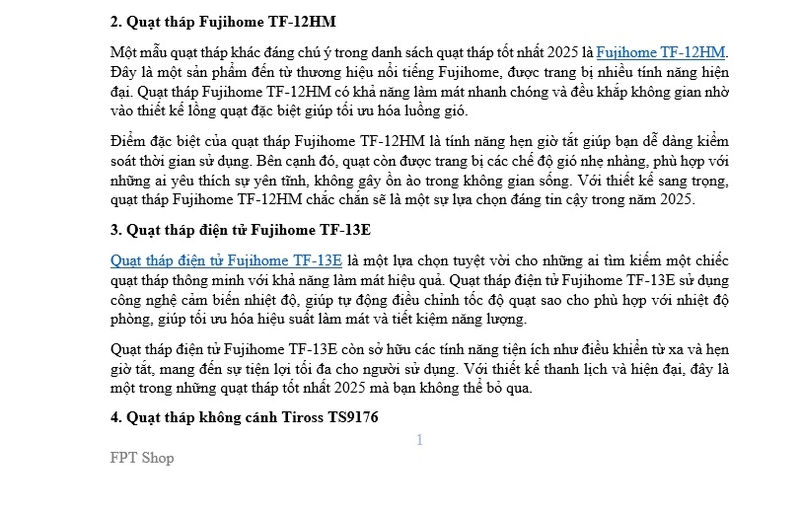
Kiểm tra vị trí số trang và footer
Bạn cũng cần lưu ý là số trang và footer phải được căn chỉnh đúng vị trí. Số trang có thể được đặt ở giữa, bên trái hoặc bên phải, tùy thuộc vào thiết lập của bạn. Footer cũng cần được căn lề một cách chính xác để không gây khó chịu cho người đọc và không làm lệch các phần nội dung khác trong tài liệu.
Kiểm tra sự đồng nhất trong toàn bộ tài liệu
Đảm bảo rằng số trang và footer xuất hiện nhất quán trên tất cả các trang trong tài liệu. Nếu bạn sử dụng nhiều loại footer khác nhau cho các phần khác nhau trong tài liệu, hãy kiểm tra để đảm bảo rằng không có sự xáo trộn hoặc thay đổi không mong muốn.
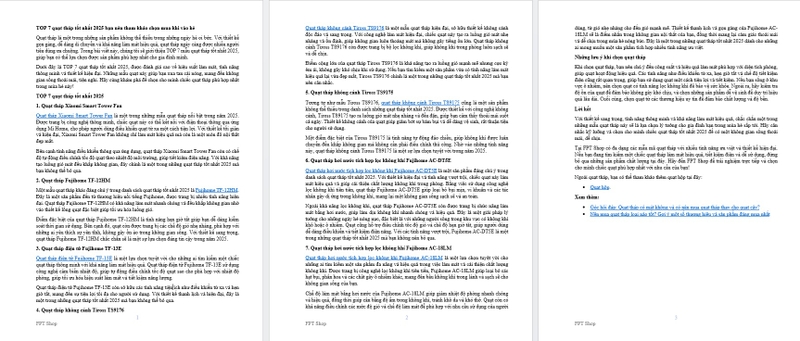
Xem lại các trường hợp ngoại lệ
Trong một số tài liệu, trang bìa hay các trang đầu tiên có thể không cần có số trang hoặc footer. Hãy chắc chắn rằng bạn đã chỉ định rõ các trang này trong phần thiết lập của tài liệu, tránh để số trang hoặc footer xuất hiện ở những trang không cần thiết.
Kiểm tra kỹ lưỡng trước khi in hoặc chia sẻ
Trước khi bạn hoàn tất tài liệu và chuẩn bị in hoặc chia sẻ, hãy dành thời gian để kiểm tra lại tất cả các trang. Điều này giúp bạn tránh được các sai sót không đáng có, ví dụ như số trang bị thiếu hoặc bị nhảy số hay footer bị lộn xộn.
Lời kết
Cách vừa đánh số trang, vừa tạo footer trong Word không hề phức tạp nếu bạn làm theo các bước hướng dẫn chi tiết trong bài này của FPT Shop. Bằng cách sử dụng công cụ Insert, bạn có thể dễ dàng chèn số trang và các thông tin khác vào phần footer của tài liệu văn bản của mình nhanh chóng, dễ dàng. Chúc bạn thành công trong việc sử dụng Word để tạo các tài liệu đẹp mắt, khoa học và chuyên nghiệp.
Chọn ngay một chiếc laptop văn phòng để làm việc hiệu quả với Word, Excel và các ứng dụng văn phòng khác. Tại FPT Shop có đầy đủ các mẫu laptop giúp bạn xử lý công việc nhanh chóng với cấu hình mạnh mẽ, thiết kế gọn nhẹ.
Xem thêm:
:quality(75)/plugin_la_gi_2dc66a88dc.png)
:quality(75)/cach_luu_file_word_tren_macbook_30ebb81f42.jpg)
:quality(75)/convert_word_to_pdf_on_mac_1ace5ef8cf.jpg)
:quality(75)/tat_gach_chan_do_trong_word_macbook_48af9de2a2.jpg)
:quality(75)/file_excel_tinh_luong_huu_2_40fb8bdd14.jpg)
:quality(75)/small/loi_name_trong_excel_1_1_750x451_8940381c04.jpg)


