:quality(75)/estore-v2/img/fptshop-logo.png)
:quality(75)/gutter_trong_word_la_gi_fa31bbf75d.jpg)
:quality(75)/451658943_1617135435795914_6174881384314150341_n_f1bb8387de.jpg)
Gutter trong Word là gì? Hướng dẫn cách thiết lập, sử dụng Gutter hiệu quả khi in ấn
Khi dùng Microsoft Word để soạn thảo văn bản, đôi khi bạn sẽ gặp những thuật ngữ có phần khó hiểu. Trong đó, gutter là một khái niệm nghe có vẻ lạ nhưng lại rất quan trọng nếu bạn muốn in tài liệu hay đóng sách. Vậy gutter trong Word là gì? Hãy cùng FPT Shop tìm hiểu rõ hơn ở nội dung bên dưới nhé.
Gutter trong Word là gì?
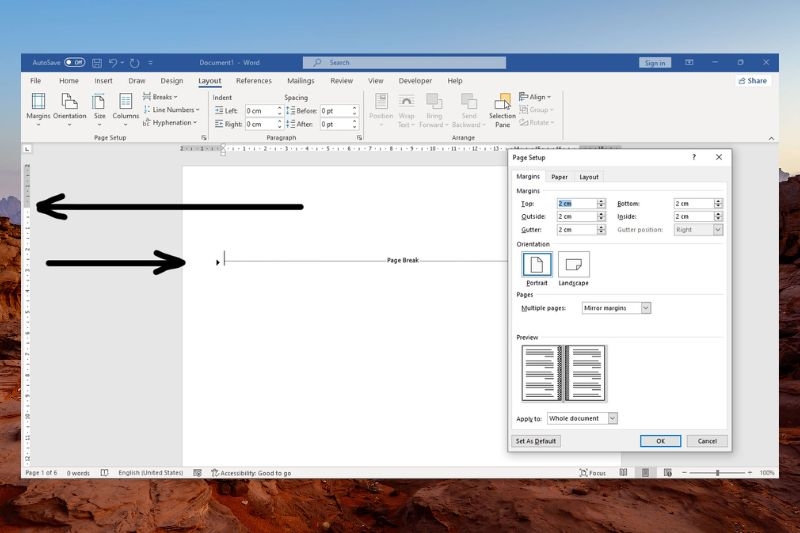
Gutter trong Word là gì? Đây thực chất là phần lề phụ được thêm vào bên cạnh lề chính của trang để chừa không gian cho việc đóng gáy tài liệu. Mục đích của Gutter chính là đảm bảo rằng phần nội dung văn bản không bị che khuất hoặc khó đọc sau khi tài liệu được đóng lại. Thông thường, phần lề này sẽ được đặt ở phần lề trái đối với văn bản in dọc hoặc ở trên nếu in ngang.
Cách bật Gutter trong Word
Nếu trong file Word của bạn chưa được căn chỉnh sẵn Gutter, hãy tiến hành bật chúng theo hướng dẫn sau:
- Bước 1: Mở file Word muốn chỉnh sửa.
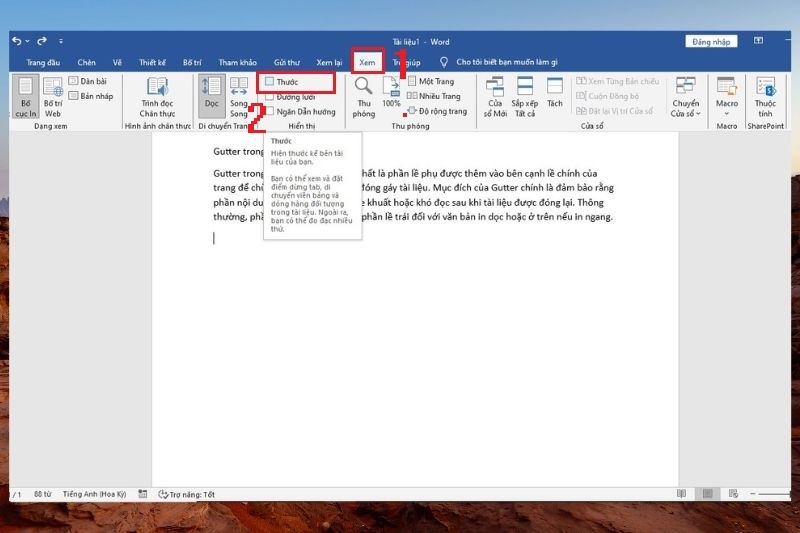
- Bước 2: Trong file tài liệu, bạn nhấn chọn thẻ View trên thanh công cụ.
- Bước 3: Tiếp tục trong nhóm Show, hãy tiếp tục tích chọn vào ô Ruler để hiển thị thanh thước kẻ ở trên và bên trái trang.
Hướng dẫn cách sử dụng Gutter trong Word
Sau khi đã tìm hiểu khái niệm Gutter trong Word là gì, các bạn cũng nắm rõ được mục đích của Gutter đối với việc in ấn rồi đúng không. Tiếp sau đây, FPT Shop sẽ hướng dẫn cho bạn thêm cách sử dụng Gutter trong Word để mọi người có thể thao tác dễ dàng nhé.
Cách thay đổi bố cục trong Word
Để có thể thuận tiện cho việc in ấn và đóng sách, các bạn có thể dễ dàng thay đổi bố cục của nội dung trong Word theo hướng dẫn sau:
Bước 1: Nhấn đúp chuột trái vào vùng màu xám trên thanh thước kẻ ngang. Ngay lập tức, Word sẽ mở hộp thoại Page Setup.
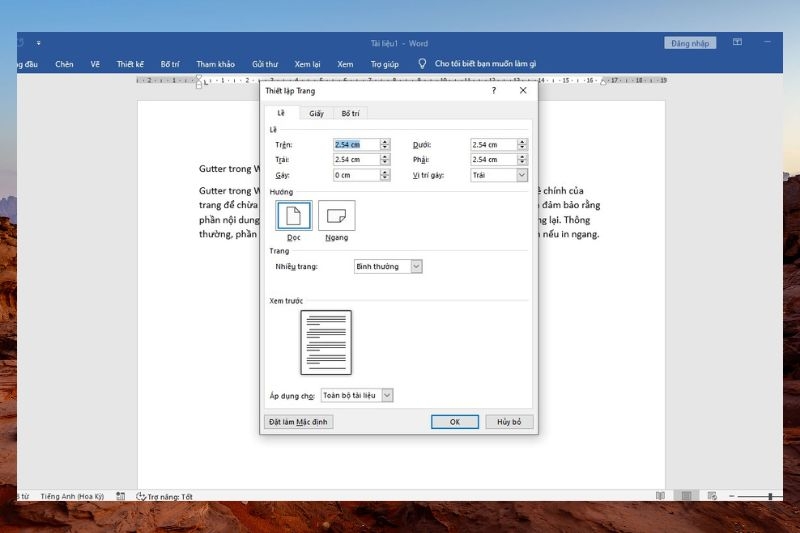
Bước 2: Tại hộp thoại Page Setup, bạn sẽ thấy các thẻ cài đặt chính:
Thẻ Margins - Cài đặt lề và hướng giấy:
- Top / Bottom / Left / Right: Điều chỉnh lề trên, dưới, trái, phải của trang.
- Gutter: Khoảng trống dành riêng cho phần gáy khi in đóng tập.
- Gutter position: Xác định vị trí đặt phần gáy (thường là Left).
- Orientation: Điều chỉnh với hai chế độ Portrait (Khổ giấy đứng) và Landscape (Khổ giấy ngang).
Thẻ Paper - Chỉnh khổ giấy in:
Paper size: Lựa chọn kích thước giấy in (ví dụ: A4, Letter...) và mặc định thường là Letter (215,9 x 279,4 mm), nhưng tại Việt Nam hay dùng A4 (210 x 297 mm). Ngoài ra, bạn cũng có thể nhập kích thước tùy chỉnh nếu cần.
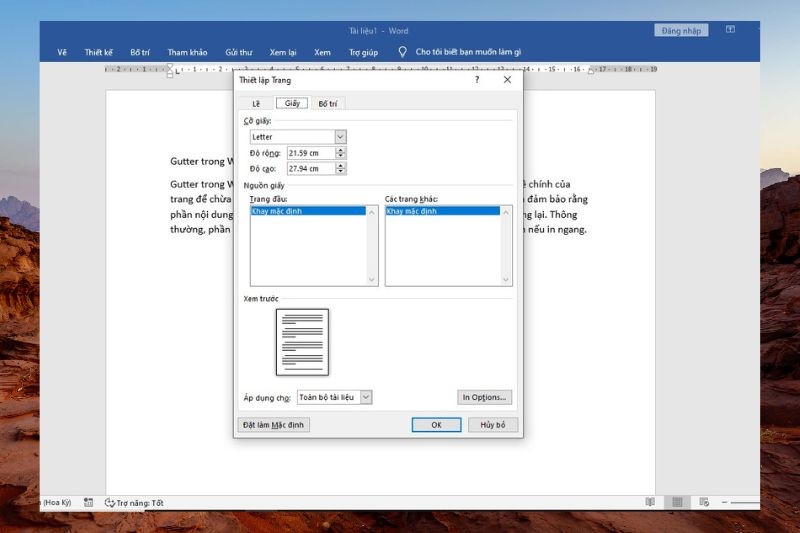
Bước 3: Sau khi hoàn tất việc thiết lập, bạn chỉ cần bấm OK để áp dụng cho tài liệu.
Cách thay đổi khoảng cách căn lề bằng Ruler trong Word
Trong Word, thước kẻ (Ruler) là công cụ trực quan giúp bạn điều chỉnh lề gutter và vùng soạn thảo một cách nhanh chóng. Thanh thước chia thành hai phần:
- Vùng màu trắng: Khu vực hiển thị nội dung văn bản.
- Vùng màu xám: Đại diện cho phần lề của trang và đã được thiết lập từ trước.
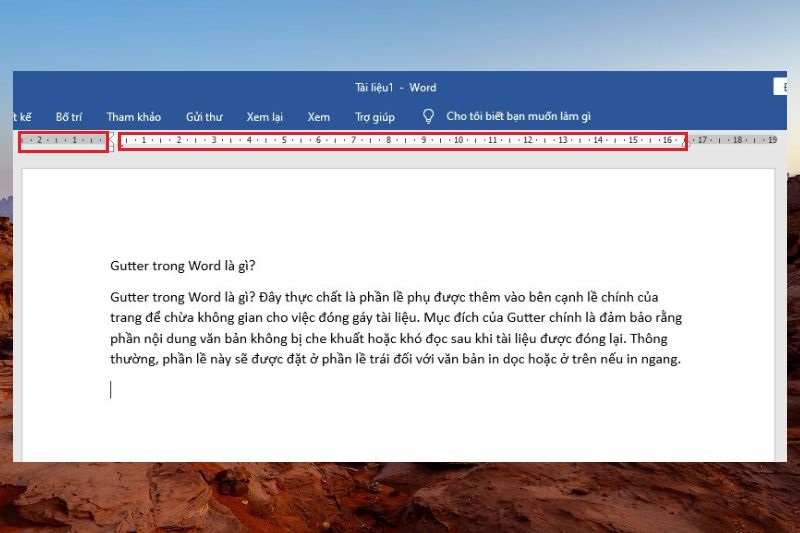
Để có thể thay đổi khoảng cách căn lề, các bạn hãy làm theo hướng dẫn sau:
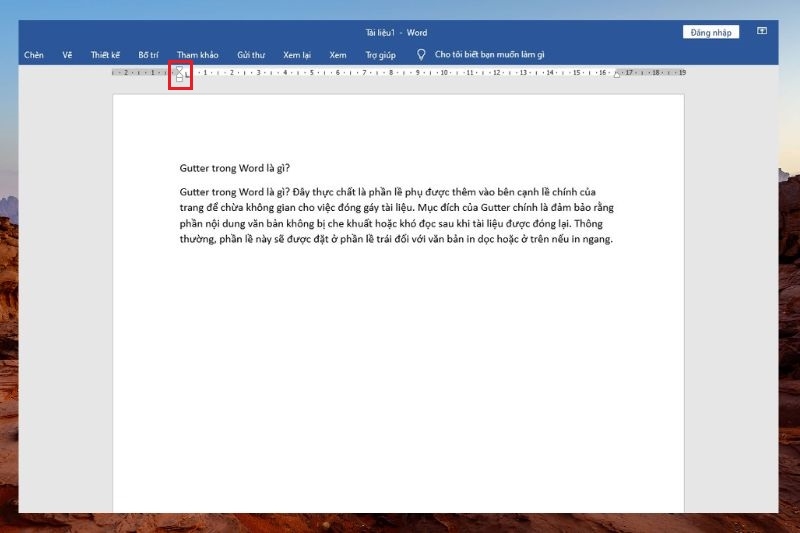
- Bước 1: Xác định lề cần thay đổi (trái, phải, trên hoặc dưới) trên thước ngang hoặc thước dọc.
- Bước 2: Nhấn giữ chuột vào biểu tượng đánh dấu trên thước kẻ (thường là hình tam giác nhỏ).
- Bước 3: Kéo sang trái hoặc phải (với thước ngang) hoặc lên/xuống (với thước dọc) để điều chỉnh khoảng cách lề theo ý muốn.
- Bước 4: Cuối cùng chỉ cần thả chuột để áp dụng thay đổi ngay lập tức.
Những câu hỏi thường gặp khi sử dụng Gutter trong Word
Bên cạnh những thông tin về khái niệm Gutter trong Word là gì, FPT Shop cũng sẽ bật mí thêm cho bạn một số câu hỏi thường gặp khác để mọi người cùng tìm hiểu nhé.
Làm cách nào để xem trước Gutter khi in?
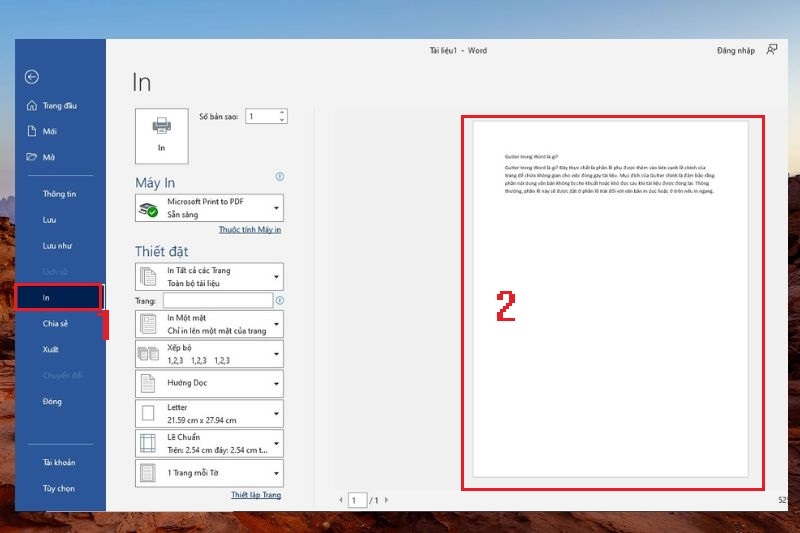
Để xem trước phần Gutter trước khi tiến hành in, bạn hãy làm như sau:
- Bước 1: Trong file Word chuẩn bị in, bạn hãy nhấn vào tab File và chọn Print.
- Bước 2: Lúc này tại khung xem trước bên phải, bạn sẽ thấy bố cục trang với các lề đã được thiết lập, trong đó bao gồm cả phần Gutter.
Lưu ý: Gutter sẽ không được đánh dấu rõ bằng màu nhưng bạn sẽ nhận biết được ở khoảng trắng dư ra ở mép trang chính là phần lề gáy.
Gutter có bị ảnh hưởng khi chuyển file Word sang PDF không?
Không, Gutter vẫn được giữ nguyên khi bạn chuyển Word sang PDF. Theo đó, khi bạn tiến hành lưu file Word dưới dạng PDF thì tất cả các thiết lập lề (bao gồm cả Gutter) cũng sẽ được giữ đúng như trong bản gốc.
Tuy nhiên, bạn cũng nên kiểm tra lại bằng cách mở file PDF và xem các khoảng trắng mép trang đã phù hợp chưa để đảm bảo đúng bố cục.
Nên đặt Gutter bao nhiêu cm là hợp lý cho tài liệu in đóng gáy?
Khoảng Gutter phù hợp sẽ còn tùy vào kiểu đóng gáy và độ dày tài liệu. Tuy nhiên, thông thường thì mọi người sẽ lựa chọn các khoảng cách phổ biến dưới đây:
- 0.5 - 1 cm: Với tài liệu mỏng, in một mặt.
- 1 - 1.5 cm: Với tài liệu in hai mặt, đóng gáy keo hoặc ghim.
- 2 - 2.5 cm: Với tài liệu dày, đóng gáy lò xo hoặc in thành sách.
Nếu không chắc chắn, các bạn có thể thử in một vài trang mẫu để kiểm tra khoảng cách Gutter thực tế trước khi in toàn bộ.

Tạm kết
Như vậy, FPT Shop đã giúp bạn giải đáp toàn bộ những thông tin về khái niệm Gutter trong Word là gì và cách sử dụng hiệu quả. Hy vọng từ bài viết này, các bạn có thể hiểu rõ vai trò của lề gáy trong việc trình bày và in ấn tài liệu, đặc biệt là khi cần đóng tập, in sách hay tài liệu chuyên nghiệp. Đừng quên tận dụng tính năng Gutter để đảm bảo bố cục tài liệu luôn rõ ràng, cân đối và dễ đọc nhé.
Đồng thời, nếu bạn đang tìm một chiếc máy tính chất lượng để học tập, làm việc hiệu quả với Word, đừng bỏ lỡ các mẫu máy tính mới nhất của FPT Shop!
Xem thêm:
:quality(75)/cach_luu_file_word_tren_macbook_30ebb81f42.jpg)
:quality(75)/convert_word_to_pdf_on_mac_1ace5ef8cf.jpg)
:quality(75)/gop_nhieu_sheet_thanh_1_sheet_77fb747a14.png)
:quality(75)/cach_vua_danh_so_trang_vua_tao_footer_8f31497af5.png)
:quality(75)/2_6679372591.jpg)
:quality(75)/quad_word_bia_3dbd6a4d61.png)


