:quality(75)/estore-v2/img/fptshop-logo.png)
:quality(75)/cac_loi_ban_phim_laptop_win_10_thumb_9d9c855eae.png)
:quality(75)/Screenshot_48_fa1524b75b.png)
Các lỗi bàn phím laptop Win 10 thường gặp và cách khắc phục hiệu quả
Không phải lúc nào bàn phím laptop cũng hoạt động ổn định như mong muốn, đặc biệt sau thời gian dài sử dụng hoặc khi hệ thống phát sinh sự cố. Vì vậy, việc tìm hiểu các lỗi bàn phím laptop Win 10 sẽ giúp bạn nhận biết nguyên nhân và xử lý kịp thời để hạn chế gián đoạn công việc.
Nguyên nhân khiến bàn phím laptop Win 10 gặp lỗi
Trước khi tìm hiểu các lỗi thường gặp, bạn nên nắm được một số nguyên nhân phổ biến dẫn đến tình trạng bàn phím hoạt động bất thường:
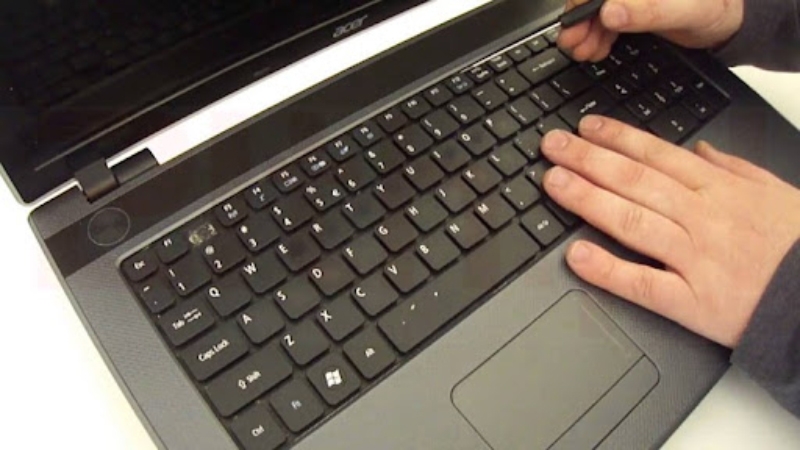
- Driver bàn phím bị lỗi hoặc đã quá cũ.
- Hệ điều hành Windows 10 phát sinh xung đột phần mềm.
- Người dùng vô tình thay đổi cài đặt bàn phím.
- Bụi bẩn hoặc chất lỏng xâm nhập vào bàn phím.
- Một số phím bị kẹt do va đập hoặc tác động cơ học.
- Bàn phím xuống cấp sau thời gian dài hoạt động.
- Cáp kết nối bàn phím bên trong thiết bị gặp sự cố.
Xác định đúng nguyên nhân là bước quan trọng trước khi áp dụng các biện pháp xử lý.
Các lỗi bàn phím laptop Win 10 thường gặp
Bàn phím laptop Win 10 bị liệt một số phím
Đây là lỗi khá phổ biến trên nhiều dòng laptop chạy Windows 10. Người dùng có thể nhận thấy một vài phím không phản hồi khi nhấn, trong khi những phím còn lại vẫn hoạt động bình thường.
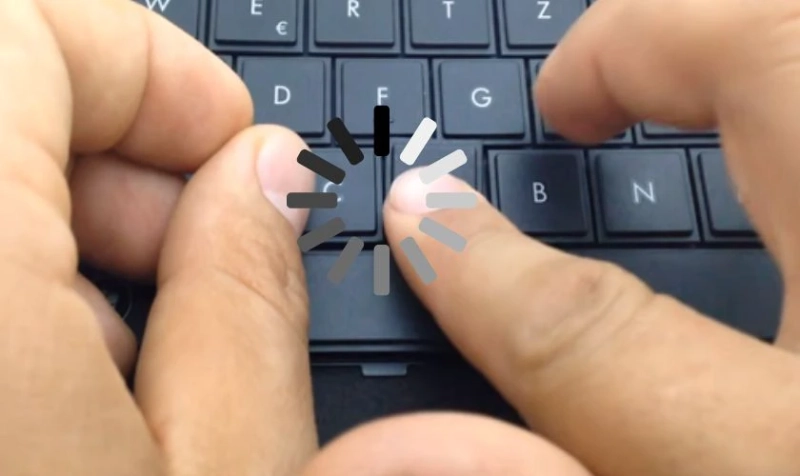
Tình trạng này thường xuất phát từ bụi bẩn tích tụ bên dưới phím, lỗi driver hoặc hư hỏng ở mạch bàn phím. Nếu chỉ có một số phím bị ảnh hưởng, bạn nên thử vệ sinh bàn phím và kiểm tra phần mềm trước khi nghĩ đến việc sửa chữa phần cứng.
Bàn phím laptop Win 10 bị liệt hoàn toàn
Trong một số trường hợp, toàn bộ bàn phím ngừng hoạt động khiến người dùng không thể nhập liệu. Nguyên nhân có thể liên quan đến lỗi hệ điều hành, driver bàn phím bị xung đột hoặc cáp kết nối bên trong laptop gặp sự cố. Nếu kết nối bàn phím rời và thiết bị vẫn nhận bình thường, nhiều khả năng lỗi nằm ở bàn phím tích hợp hoặc driver điều khiển.
Bàn phím gõ không ra chữ
Tình trạng nhấn phím nhưng màn hình không hiển thị ký tự có thể khiến nhiều người nhầm tưởng bàn phím đã hỏng. Thực tế, lỗi này đôi khi chỉ xuất phát từ việc hệ thống gặp trục trặc tạm thời, driver hoạt động không đúng cách hoặc người dùng vô tình kích hoạt một thiết lập nào đó trên Windows. Việc khởi động lại máy hoặc kiểm tra cài đặt bàn phím thường giúp khắc phục vấn đề.

Bàn phím bị khóa
Một số người dùng gặp tình trạng bàn phím không phản hồi dù thiết bị vẫn hoạt động bình thường. Nguyên nhân có thể do tính năng Filter Keys được bật hoặc phần mềm bên thứ ba can thiệp vào cài đặt bàn phím. Khi xảy ra lỗi này, bạn nên kiểm tra lại các thiết lập trong Windows trước khi thực hiện những biện pháp phức tạp hơn.
Bàn phím gõ sai ký tự
Đây là lỗi thường gặp khi ngôn ngữ nhập liệu hoặc bố cục bàn phím bị thay đổi. Chẳng hạn, bạn nhấn một ký tự nhưng màn hình lại hiển thị ký tự khác, gây khó khăn trong quá trình nhập liệu. Trong phần lớn trường hợp, chỉ cần điều chỉnh lại cài đặt ngôn ngữ hoặc bố cục bàn phím là có thể xử lý nhanh chóng.
Bàn phím tự động nhập ký tự liên tục
Nếu một ký tự xuất hiện liên tục dù bạn chỉ nhấn một lần hoặc không hề thao tác, rất có thể phím đó đang bị kẹt hoặc gặp lỗi phần cứng. Ngoài ra, một số phần mềm chạy nền cũng có thể gây xung đột và khiến bàn phím hoạt động bất thường. Việc vệ sinh bàn phím hoặc kiểm tra các ứng dụng mới cài đặt có thể giúp xác định nguyên nhân.
Phím tắt trên Windows 10 không hoạt động
Các tổ hợp phím như Ctrl + C, Ctrl + V, Alt + Tab hay Windows + E đôi khi không phản hồi dù những phím riêng lẻ vẫn hoạt động bình thường. Lỗi này thường liên quan đến hệ điều hành, phần mềm tùy chỉnh bàn phím hoặc các ứng dụng chạy nền đang chiếm quyền điều khiển tổ hợp phím.
Bàn phím phản hồi chậm khi nhập liệu
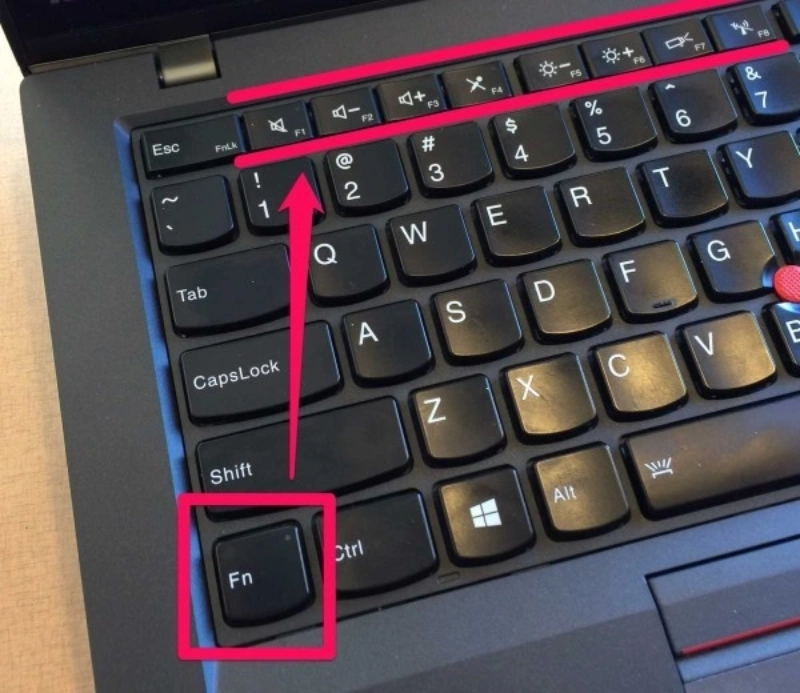
Người dùng có thể nhận thấy ký tự xuất hiện trên màn hình chậm hơn thao tác gõ thực tế. Tình trạng này thường xảy ra khi hệ thống đang phải xử lý quá nhiều tác vụ cùng lúc, bộ nhớ gần đầy hoặc cài đặt bàn phím bị thay đổi. Nếu không được xử lý sớm, trải nghiệm nhập liệu sẽ bị ảnh hưởng đáng kể.
Cách khắc phục các lỗi bàn phím laptop Win 10
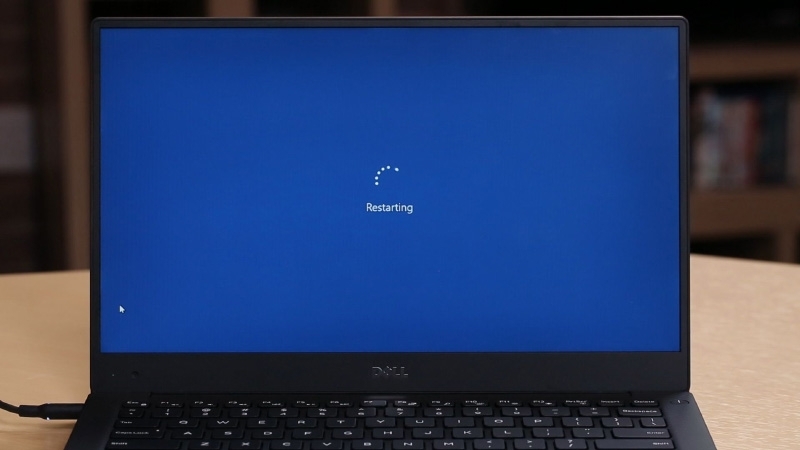
Khởi động lại laptop
Đây là giải pháp đơn giản nhưng hiệu quả đối với nhiều lỗi bàn phím phát sinh do xung đột phần mềm hoặc hệ điều hành hoạt động không ổn định. Sau khi khởi động lại, các tiến trình đang chạy sẽ được làm mới, từ đó khắc phục một số lỗi tạm thời khiến bàn phím không phản hồi hoặc hoạt động bất thường.
Kiểm tra cài đặt bàn phím
Nếu bàn phím gõ sai ký tự hoặc không nhập liệu đúng như mong muốn, hãy kiểm tra lại phần cài đặt ngôn ngữ và bố cục bàn phím trên Windows 10. Việc vô tình chuyển sang một ngôn ngữ khác là nguyên nhân khá phổ biến nhưng thường bị người dùng bỏ qua.
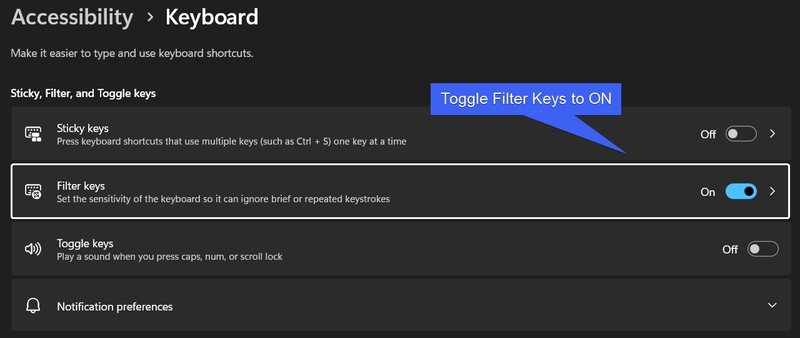
Tắt tính năng Filter Keys
Filter Keys là tính năng hỗ trợ hạn chế các lần nhấn phím ngoài ý muốn. Tuy nhiên, trong một số trường hợp, tính năng này có thể khiến bàn phím phản hồi chậm hoặc bỏ qua thao tác nhập liệu. Bạn có thể truy cập phần cài đặt trợ năng trên Windows để kiểm tra và tắt Filter Keys nếu cần.
Cập nhật hoặc cài đặt lại driver bàn phím
Driver đóng vai trò kết nối giữa phần cứng và hệ điều hành. Khi driver bị lỗi, thiếu tương thích hoặc quá cũ, bàn phím có thể gặp nhiều vấn đề như liệt phím, gõ sai ký tự hoặc không hoạt động. Việc cập nhật hoặc cài đặt lại driver từ Device Manager thường là giải pháp hiệu quả trong trường hợp này.
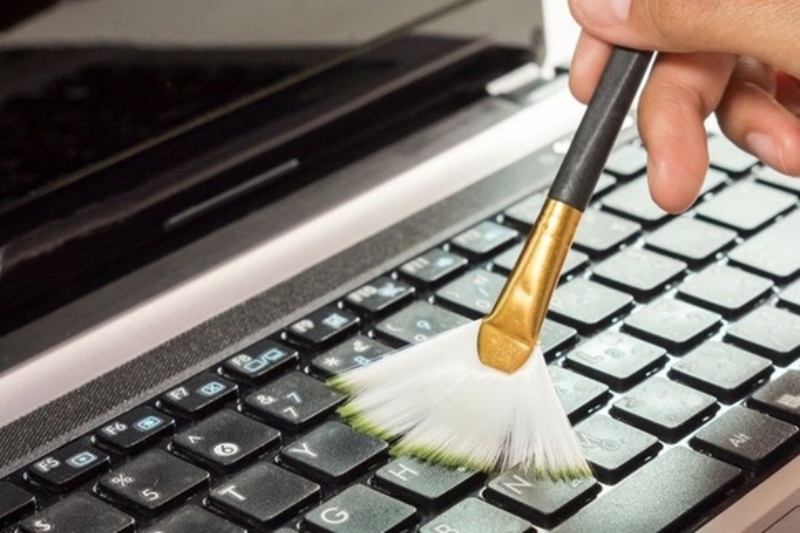
Vệ sinh bàn phím định kỳ
Bụi bẩn, tóc hoặc các mảnh vụn nhỏ có thể lọt xuống bên dưới phím và ảnh hưởng đến khả năng phản hồi. Vì vậy, người dùng nên vệ sinh bàn phím định kỳ bằng các dụng cụ chuyên dụng để duy trì trạng thái hoạt động tốt và hạn chế nguy cơ phát sinh lỗi.
Kiểm tra bằng bàn phím rời
Kết nối thêm một bàn phím USB là cách đơn giản để xác định nguyên nhân. Nếu bàn phím rời hoạt động bình thường trong khi bàn phím tích hợp vẫn gặp lỗi, khả năng cao thiết bị đang gặp vấn đề liên quan đến phần cứng hoặc cáp kết nối bên trong.
Quét virus và phần mềm độc hại
Một số phần mềm độc hại có thể can thiệp vào hoạt động của hệ điều hành và gây ra các lỗi nhập liệu. Việc quét toàn bộ hệ thống bằng phần mềm bảo mật đáng tin cậy sẽ giúp phát hiện và loại bỏ những nguy cơ tiềm ẩn ảnh hưởng đến bàn phím cũng như hiệu năng của laptop.
Kết luận
Các lỗi bàn phím laptop Win 10 có thể xuất hiện dưới nhiều hình thức như liệt phím, gõ sai ký tự, tự động nhập chữ hoặc không phản hồi. Phần lớn trường hợp liên quan đến cài đặt hệ thống, driver hoặc bụi bẩn tích tụ trong quá trình sử dụng. Việc xác định đúng nguyên nhân và áp dụng giải pháp phù hợp sẽ giúp bàn phím hoạt động bình thường trở lại, đồng thời hạn chế ảnh hưởng đến công việc và học tập.
Nếu bạn đang tìm kiếm một chiếc laptop mới với hiệu năng tốt, bàn phím chất lượng và đáp ứng đa dạng nhu cầu học tập, làm việc hay giải trí, hãy tham khảo các sản phẩm chính hãng tại FPT Shop. Hệ thống cung cấp nhiều mẫu laptop từ các thương hiệu nổi tiếng cùng chính sách bảo hành rõ ràng và nhiều ưu đãi hấp dẫn.
Xem thêm:
:quality(75)/win_10_tweaker_0_1602b1ccd2.png)
:quality(75)/cach_chinh_do_sang_man_hinh_win_10_6849223475.png)
:quality(75)/loi_a_disk_read_error_occurred_win_10_0_0c0a0cc8dd.png)
:quality(75)/khong_search_duoc_windows_10_01_2e0e54c3b8.jpg)
:quality(75)/su_dung_2_man_hinh_doc_lap_win_10_0_eb8cf99f74.png)
:quality(75)/wandriver_win_10_64bit_7_5e3f7be67e.png)


