:quality(75)/estore-v2/img/fptshop-logo.png)
:quality(75)/su_dung_2_man_hinh_doc_lap_win_10_0_eb8cf99f74.png)
:quality(75)/Thu_Ha_213f6ebf3e.jpg)
Hướng dẫn sử dụng 2 màn hình độc lập Win 10 để mở rộng không gian, nâng cao hiệu suất làm việc
Sử dụng 2 màn hình độc lập Win 10 là giải pháp hiệu quả giúp người dùng mở rộng không gian hiển thị, hỗ trợ xử lý nhiều tác vụ cùng lúc nhanh chóng hơn. Với tính năng này, bạn có thể vừa làm việc trên một màn hình vừa theo dõi thông tin trên màn hình còn lại, từ đó nâng cao hiệu suất khi học tập, làm việc hoặc giải trí.
1. Lợi ích của việc sử dụng 2 màn hình độc lập Win 10
Tối ưu hiệu quả công việc
Việc kết nối một máy tính với hai màn hình riêng biệt giúp người dùng có thêm không gian hiển thị, từ đó dễ dàng mở nhiều phần mềm và cửa sổ cùng lúc. Bạn có thể kéo thả, sắp xếp nội dung giữa các màn hình để làm việc nhanh chóng hơn mà không mất thời gian chuyển đổi liên tục.
Hỗ trợ xử lý nhiều tác vụ cùng lúc
Việc sử dụng 2 màn hình độc lập Win 10 rất tiện lợi khi cần thực hiện nhiều công việc song song. Chẳng hạn, bạn có thể theo dõi cuộc trò chuyện, email trên một màn hình và sử dụng màn hình còn lại để soạn thảo văn bản, chỉnh sửa hình ảnh hoặc xử lý dữ liệu.
Dễ dàng quản lý không gian làm việc
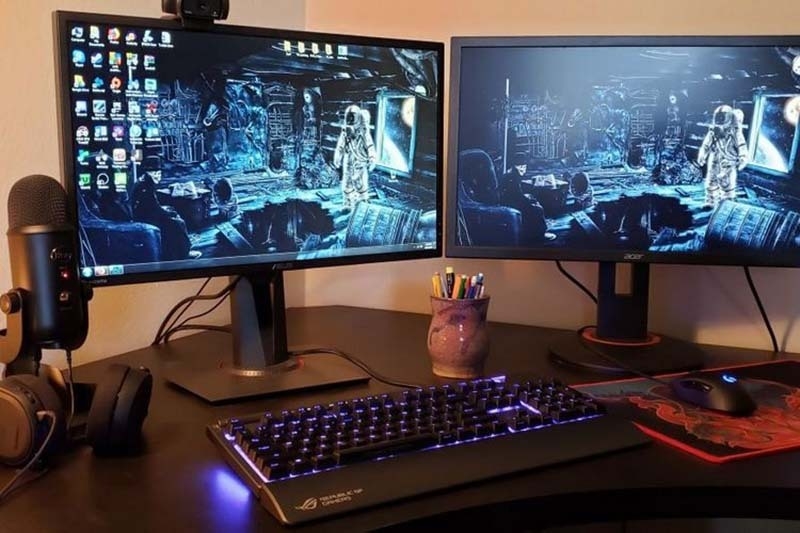
Khi chia đôi màn hình trên Windows 10, người dùng có thể phân bổ từng ứng dụng hoặc tài liệu sang các vị trí khác nhau theo nhu cầu. Điều này giúp bàn làm việc kỹ thuật số trở nên khoa học hơn, hạn chế tình trạng quá nhiều cửa sổ chồng chéo và hỗ trợ tìm kiếm thông tin nhanh chóng.
Hữu ích khi làm việc tại nhà
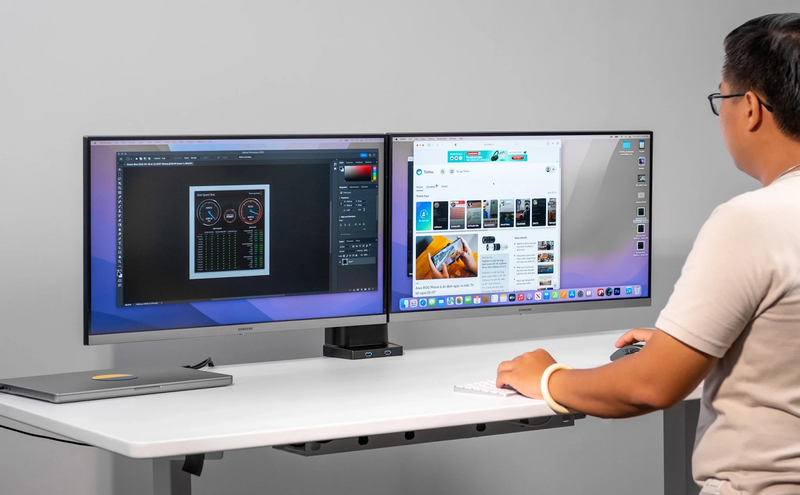
Đối với những người thường xuyên làm việc online hoặc làm việc từ xa, hai màn hình sẽ tạo ra môi trường làm việc chuyên nghiệp và linh hoạt hơn. Bạn có thể dành một màn hình để tham gia họp trực tuyến, trao đổi với đồng nghiệp, và màn hình còn lại để theo dõi tài liệu, phần mềm làm việc.
Nâng cao trải nghiệm giải trí
Không chỉ phục vụ công việc, việc sử dụng 2 màn hình độc lập Win 10 còn giúp trải nghiệm giải trí trở nên hấp dẫn hơn. Người dùng có thể dùng một màn hình để xem phim, chơi game hoặc hiển thị nội dung chính, trong khi màn hình còn lại dùng để theo dõi thông tin bổ sung, điều khiển ứng dụng hoặc hiển thị các công cụ hỗ trợ.
2. Điều kiện để sử dụng 2 màn hình độc lập Win 10
Cáp kết nối màn hình phù hợp (HDMI, VGA, DisplayPort, USB-C)
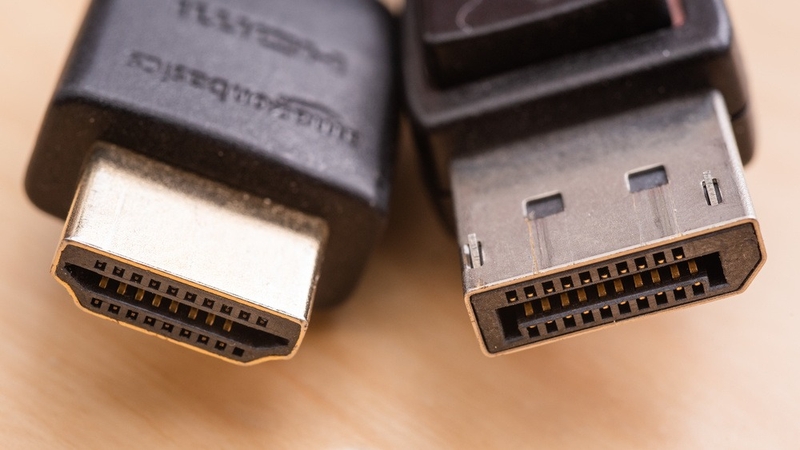
Để thiết lập hai màn hình hoạt động độc lập trên Win 10, trước tiên bạn cần chuẩn bị dây cáp kết nối tương thích. Đây là bộ phận đảm nhiệm việc truyền tín hiệu hình ảnh từ máy tính hoặc card đồ họa đến các màn hình hiển thị.
Hiện nay có nhiều loại cáp phổ biến như HDMI, VGA, DisplayPort và USB-C. Tùy vào thiết bị đang sử dụng mà cổng kết nối có thể khác nhau, vì vậy bạn cần lựa chọn loại cáp có đầu cắm phù hợp với cả máy tính và màn hình.
Màn hình thứ hai tương thích với hệ thống
Ngoài màn hình chính, thiết bị hiển thị bổ sung cũng cần đáp ứng các yêu cầu về khả năng tương thích. Độ phân giải của màn hình phụ nên phù hợp với khả năng xử lý của card đồ họa để đảm bảo hình ảnh được hiển thị sắc nét, ổn định và hạn chế tình trạng bị nhòe hoặc sai tỷ lệ.
Card đồ họa hỗ trợ kết nối nhiều màn hình
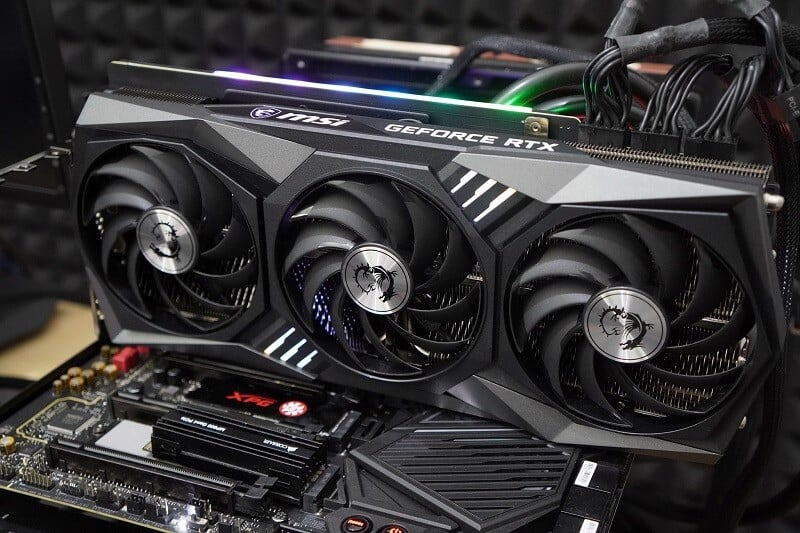
Một card đồ họa có khả năng xử lý đa màn hình sẽ giúp hệ thống vận hành mượt mà hơn khi sử dụng cùng lúc hai thiết bị hiển thị. Do đó, để sử dụng 2 màn hình độc lập Win 10 hiệu quả, máy tính cần được trang bị card đồ họa đủ mạnh nhằm đảm bảo hiệu suất và chất lượng hình ảnh tốt nhất.
Hệ điều hành Win 10 được cập nhật đầy đủ
Việc cập nhật Windows 10 lên phiên bản mới cũng là yếu tố quan trọng khi thiết lập nhiều màn hình. Người dùng nên đảm bảo hệ điều hành đang sử dụng từ phiên bản Windows 10 1607 trở lên để tăng khả năng tương thích, sửa lỗi và cải thiện hiệu suất hoạt động của thiết bị.
Driver card đồ họa phiên bản mới nhất
Để hai màn hình có thể hoạt động ổn định, driver của card đồ họa cần được cập nhật thường xuyên. Phiên bản driver mới không chỉ giúp cải thiện khả năng tương thích mà còn tối ưu hiệu năng xử lý hình ảnh và hạn chế các lỗi phát sinh trong quá trình sử dụng. Người dùng có thể tải driver mới nhất trực tiếp từ trang web chính thức của nhà sản xuất card đồ họa.
3. Cách sử dụng 2 màn hình độc lập Win 10
Để thiết lập hai màn hình hoạt động riêng biệt trên Windows 10, bạn cần kết nối cả hai thiết bị hiển thị với máy tính, sau đó thực hiện một số cài đặt trong hệ thống để tối ưu cách sử dụng. Việc sử dụng 2 màn hình độc lập Win 11 cũng thực hiện tương tự.
Cách kết nối hai màn hình với máy tính
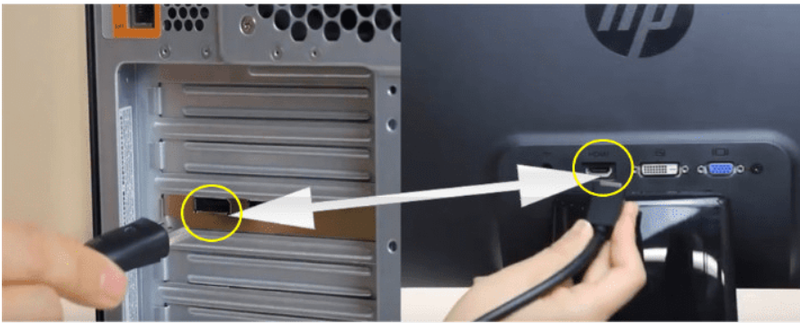
- Kết nối dây cáp vào đúng cổng tương thích trên máy tính và màn hình.
- Khởi động máy tính cùng hai màn hình đã được kết nối.
- Windows 10 sẽ tự động phát hiện và nhận diện màn hình bổ sung.
Thiết lập chế độ hiển thị nhiều màn hình
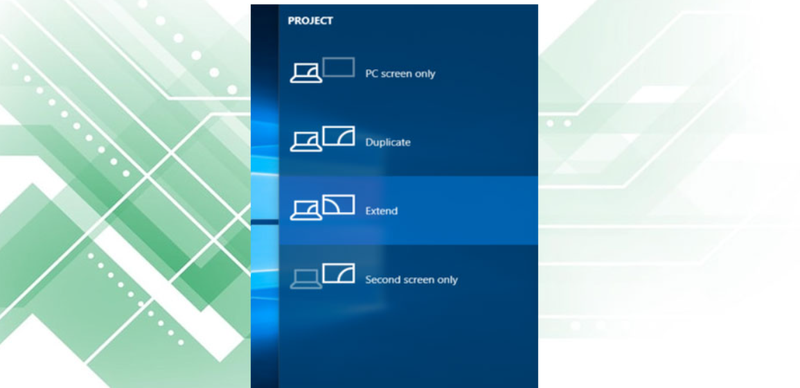
- Nhấn tổ hợp phím Windows + P trên bàn phím để mở nhanh bảng tùy chọn hiển thị.
- Trong giao diện này, bạn có thể lựa chọn cách Windows hiển thị nội dung trên hai màn hình theo nhu cầu sử dụng.
Chọn chế độ hiển thị phù hợp
Sau khi kết nối thành công, bạn có thể tùy chỉnh chế độ hoạt động cho từng màn hình:
- PC Screen Only: Chỉ hiển thị nội dung trên màn hình chính của máy tính.
- Duplicate: Sao chép cùng một hình ảnh và nội dung trên cả hai màn hình.
- Extend: Mở rộng không gian làm việc, cho phép kéo thả cửa sổ ứng dụng qua lại giữa hai màn hình.
- Second Screen Only: Tắt màn hình chính và chỉ sử dụng màn hình phụ.
Điều chỉnh độ phân giải và thông số hiển thị
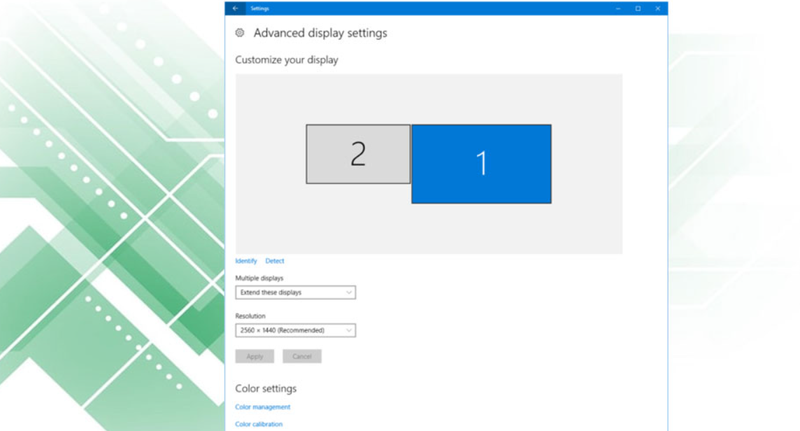
- Mở mục Settings bằng tổ hợp phím Windows + I.
- Chọn System, sau đó truy cập vào phần Display.
- Tại đây, bạn có thể thay đổi độ phân giải, tỷ lệ hiển thị, độ sáng, màu sắc, độ tương phản và các thông số khác cho từng màn hình riêng biệt.
Di chuyển ứng dụng giữa hai màn hình
- Đưa con trỏ chuột đến thanh tiêu đề của cửa sổ hoặc ứng dụng muốn chuyển vị trí.
- Nhấn giữ chuột trái và kéo cửa sổ sang khu vực màn hình còn lại.
- Thả chuột khi ứng dụng đã nằm đúng vị trí mong muốn.
Sử dụng nhiều ứng dụng trên hai màn hình
- Mở các chương trình cần thiết trên từng màn hình khác nhau.
- Sắp xếp vị trí các cửa sổ theo nhu cầu cá nhân để tận dụng tối đa không gian hiển thị, giúp quá trình làm việc và xử lý nhiều tác vụ trở nên thuận tiện hơn.
Tạm kết
Sử dụng 2 màn hình độc lập Win 10 không chỉ mang đến sự tiện lợi trong quá trình sử dụng máy tính mà còn góp phần cải thiện năng suất và nâng cao trải nghiệm làm việc. Tính năng này phù hợp với nhiều đối tượng khác nhau, từ lập trình viên, nhân viên văn phòng cho đến người dùng phổ thông khi cần xử lý công việc, học tập hoặc phục vụ nhu cầu giải trí hằng ngày.
Nếu đang có nhu cầu mua laptop phục vụ học tập và công việc, bạn nên tìm đến các địa chỉ uy tín như FPT Shop để có sản phẩm chính hãng, đảm bảo chất lượng và độ bền. Laptop MacBook, Acer, Lenovo tại FPT Shop đều có nhiều mẫu mã phù hợp cho sinh viên, dân văn phòng hay doanh nhân, mức giá đa dạng tuỳ thuộc vào công nghệ sản phẩm.
Xem thêm:
Hướng dẫn cách cài lại Win 10 không mất bản quyền đơn giản và cực chi tiết
Tổng hợp các cách làm máy tính chạy nhanh hơn hoàn toàn miễn phí và hiệu quả
:quality(75)/win_10_tweaker_0_1602b1ccd2.png)
:quality(75)/cach_chinh_do_sang_man_hinh_win_10_6849223475.png)
:quality(75)/Delete_temporary_files_in_windows_10_1_96848701dd.jpg)
:quality(75)/cai_tieng_Viet_cho_Win_10_ava_4fb42f2c71.jpg)
:quality(75)/touch_pad_khong_dung_duoc_2_ngon_win_10_4_64e32004e9.jpg)
:quality(75)/Easy_Driver_Win_10_64bit_cd27ab69eb.jpg)


