:quality(75)/estore-v2/img/fptshop-logo.png)
:quality(75)/Delete_temporary_files_in_windows_10_1_96848701dd.jpg)
:quality(75)/att_f9_P_Fnl_Abje_KSHVOJ_Cz6sd3r81_I_Rx88wecx_Th_eho_V_Nk_745a148e47.jpg)
Hướng dẫn toàn tập cách xóa file temp trong Win 10 để tăng tốc hệ thống ngay lập tức
Trong khi một số tệp tạm thời là cần thiết chẳng hạn như cài đặt và cấu hình. Trong khi các tệp tạm thời khác lại là rác hệ thống. Theo thời gian nếu bạn không dọn dẹp thì các loại tệp tạm thời này có thể chiếm nhiều dung lượng trên ổ đĩa Windows chính, đồng thời còn làm máy tính chạy chậm hơn. Để giải quyết vấn đề này, trong bài viết dưới đây chúng tôi sẽ chia sẻ với các bạn những cách khác nhau để xóa file temp trong Win 10 ngay lập tức chỉ với vài cú kích chuột.
Tệp temp là gì?
Các tệp tạm thời còn gọi là tệp temp hoặc tmp, được tạo bởi các chương trình trên máy tính của bạn để lưu trữ dữ liệu trong khi tệp vĩnh viễn đang được ghi hoặc cập nhật. Dữ liệu từ tệp tạm thời được chuyển sang tệp vĩnh viễn khi tác vụ hoàn tất hoặc khi chương trình đóng. Các tệp tạm thời thường có phần mở rộng .TMP và được lưu trữ trong thư mục C:\Users\AppData\Local\Temp theo mặc định.
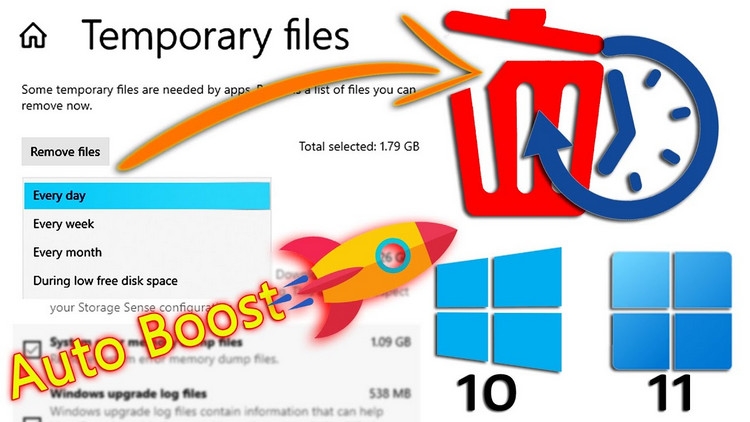
Ví dụ nếu bạn đang viết một tài liệu, ứng dụng xử lý văn bản có thể tạo một tệp tạm thời để theo dõi tiến trình của bạn. Nếu ứng dụng gặp sự cố dữ liệu sẽ được khôi phục từ tệp tạm thời. Phần mềm tạo tệp tạm thời cũng sẽ tự động xóa các tệp tạm thời khỏi Windows khi chúng không còn cần thiết nữa.
Nhưng khi việc xóa tự động không diễn ra, các tệp tạm thời sẽ trở thành các tệp rác không mong muốn tích tụ, lãng phí dung lượng lưu trữ và cuối cùng gây ra các vấn đề về hiệu suất.
Các tệp temp có cùng loại với file rác không?
Các tệp tạm thời hay Temporary Files được tạo ra để lưu trữ thông tin tạm thời. Tệp tạm thời tăng tốc các tác vụ bằng cách lưu trữ tạm thời dữ liệu. Ví dụ khi làm việc trên một tài liệu, tệp tạm thời có thể được tạo để lưu các thay đổi đã thực hiện và là cần thiết để bạn có thể mở lại ngay lập tức tài liệu mà không cần chờ đợi.
Tuy nhiên, tất cả các tệp tạm thời đều không trở thành rác. Tệp rác là các tệp không cần thiết hoặc không được sử dụng tích lũy theo thời gian và chúng có thể bao gồm các tệp tạm thời. Do đó mặc dù một số tệp tạm thời có thể trở thành rác nhưng tất cả các tệp tạm thời đều không được coi là rác.
Tại sao nên xóa các tệp temp?
Xóa file temp trong Win 10 khỏi máy tính của bạn là điều quan trọng vì một số lý do. Đầu tiên nó sẽ giải phóng không gian ổ đĩa trên hệ thống máy tính, giúp máy tính của bạn chạy nhanh hơn. Nó cũng duy trì quyền riêng tư trực tuyến bằng cách xóa dấu vết hoạt động của bạn. Xóa tạm thời các tệp có thể cải thiện hiệu suất hệ thống và giải thoát các ẩn ẩn lỗi.
Hơn nữa việc xóa tệp tạm thời hay Temporary Files sẽ làm giảm nguy cơ phần mềm độc hại ẩn trong các tệp tin này. Tóm lại các lợi ích bao gồm tăng dung lượng lưu trữ, tăng cường quyền riêng tư, cải thiện tốc độ, ngăn ngừa lỗi và bảo vệ tốt hơn chống lại phần mềm độc hại.
Hướng dẫn xóa file temp trong Win 10
1. Phương pháp tự động
Phương pháp này liên quan đến những thay đổi cấu hình hệ thống để xóa các tệp tạm thời khỏi Windows của bạn theo định kỳ. Sau khi thực hiện những thay đổi này, hệ thống của bạn sẽ xóa các tệp tạm thời này theo định kỳ khi tích lũy theo thời gian.
Cách 1: Xóa tạm thời các tệp trong Windows bằng ứng dụng Settings
Bước 1: Mở ứng dụng Settings bằng cách nhấn tổ hợp phím Windows + I.
Bước 2: Truy cập vào tùy chọn System ở khung bên trái trong cửa sổ mới, sau đó kích tùy chọn Storage ở khung bên phải.
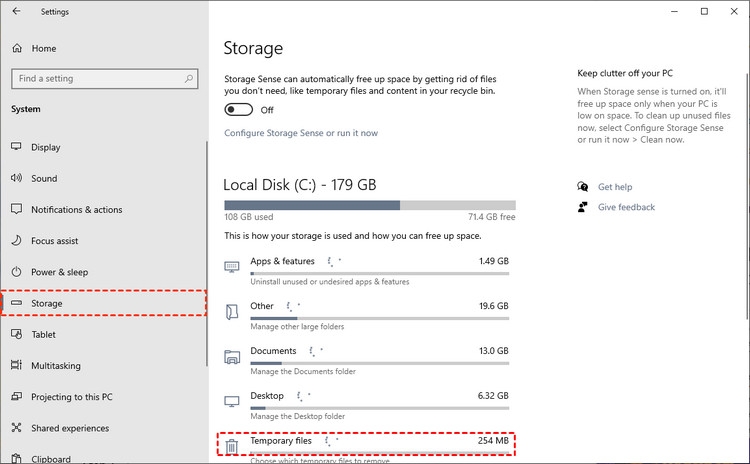
Bước 3: Bây giờ hãy kích vào tùy chọn có tên là Temporary files ngay phía dưới mục Local Disk (C:).
Bước 4: Đánh dấu vào các ô tương ứng với loại tệp bạn muốn xóa khỏi hệ thống.
Bước 5: Kích nút Remove files để xóa bộ nhớ đệm.
Bước 6: Kích nút Continue để tiếp tục và thực hiện lệnh xóa file temp trong Win 10.
Cách 2: Xóa tạm thời các tệp trong Windows bằng công cụ dọn dẹp đĩa
Microsoft đã tích hợp tính năng dọn dẹp ổ đĩa vào Windows 10 để giúp bạn xóa các tệp tạm thời và tệp được lưu trong bộ nhớ đệm khỏi máy tính.
Bước 1: Nhập Disk Cleanup vào thanh tìm kiếm của Windows. Sau đó kích chọn kết quả hiển thị tương ứng.
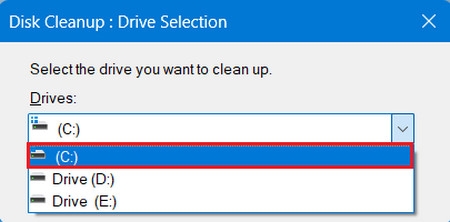
Bước 2: Trong cửa sổ mới hiển thị, bạn kích chọn ổ đĩa muốn dọn dẹp các file temp (thường là ổ C sẽ nhiều nhất) và kích nút OK để tiếp tục.
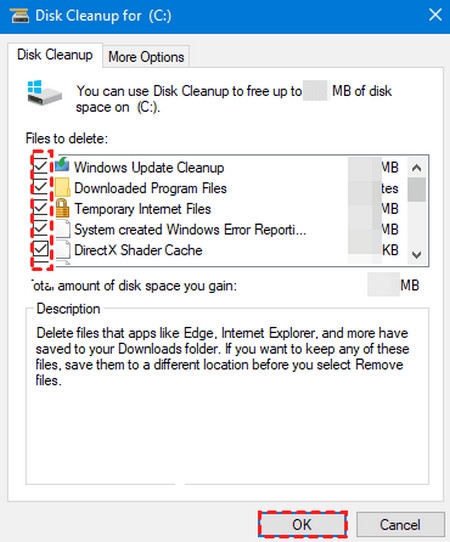
Bước 3: Đánh dấu vào ô bên cạnh các loại tập tin tạm thời mà bạn muốn xóa trong cửa sổ mới, sau đó kích nút OK ở bên dưới.
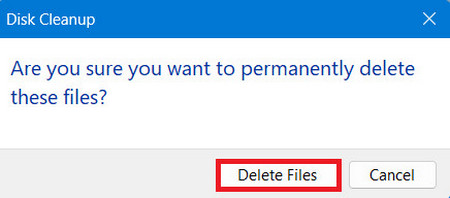
Bước 4: Một hộp thoại mới sẽ hiển thị, yêu cầu bạn xác nhận việc yêu cầu xóa vĩnh viễn các tập tin khỏi máy tính. Kích nút Delete Files một lần nữa để bắt đầu.
2. Phương pháp thủ công
Không giống như các phương pháp tự động xóa file temp trong Win 10 ở trên, phương pháp này không xóa tạm thời các tệp tạm thời. Các phương pháp thủ công được thực hiện một cách rõ ràng. Ở đây chúng tôi sẽ chia sẻ với bạn đọc tới 4 phương pháp khác nhau để xóa tạm thời các tệp tạm thời khỏi máy tính của bạn ngay lập tức theo cách thủ công.
Cách 1: Xóa tạm thời các tập tin trong Windows bằng CMD
Một cách xóa tạm thời các tập tin trên Windows 10 mà bạn có thể thực hiện ngay đó là thông qua công cụ dòng lệnh Command Prompt. Cách này tương đối đơn giản vì chỉ cần một câu lệnh.
Bước 1: Mở cửa sổ lệnh Command Prompt bằng cách. Nhập CMD vào thanh tìm kiếm của Windows 10. Sau đó kích chọn kết quả hiển thị tương ứng.
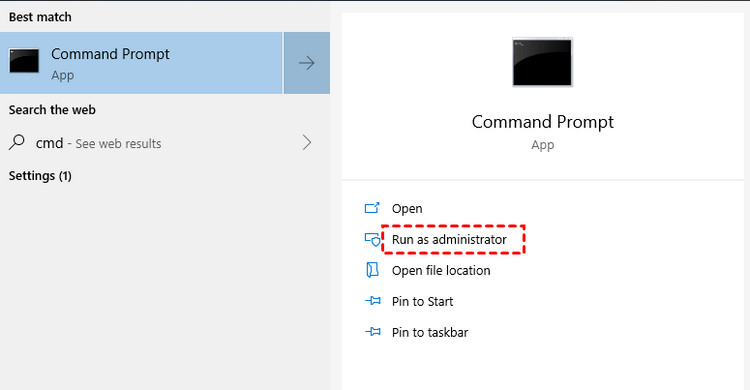
Bước 2: Trong cửa sổ Command Prompt hiển thị, bạn hãy nhập vào lệnh dưới đây và nhấn Enter để thực hiện.
del /q/f/s %TEMP%\*
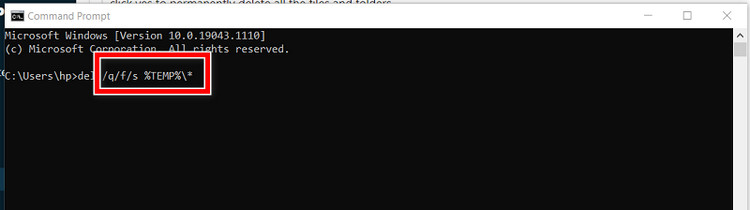
Cách 2: Xóa tất cả các file tạm thời bằng lệnh Run
Nếu không thích sử dụng công cụ dòng lệnh, bạn cũng có thể xóa tất cả các tệp tạm thời trên Windows thông qua lệnh Run. Cách này trực quan và dễ thực hiện hơn với các bước đơn giản sau:
Bước 1: Nhấn tổ hợp phím Windows + R để mở lệnh Run.
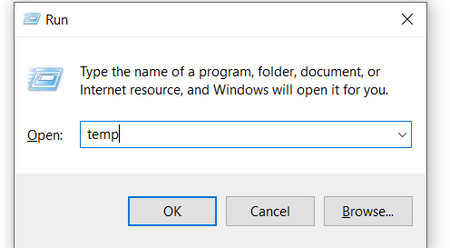
Bước 2: Sau đó nhập lệnh temp vào khung trống Open, rồi kích nút OK.
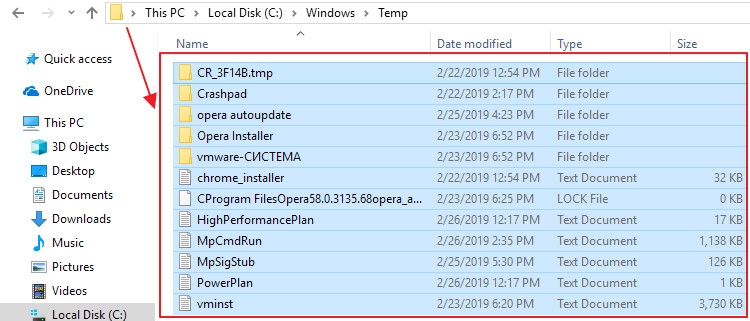
Bước 3: Trong cửa sổ File Explorer hiển thị với đích đến là thư mục Temp trên hệ thống. Bây giờ hãy chọn tất cả các tệp tạm thời trong thư mục này bằng cách nhấn tổ hợp phím Ctrl + A sau đó nhấn phím Delete trên bàn phím hoặc kích chuột phải và chọn Delete đều được.
Cách 3: Xóa các file tạm thời cục bộ bằng lệnh Run
Trên Windows vẫn có một số tập tin tạm thời được lưu trữ cục bộ trong hệ thống và bạn có thể xóa tất cả chúng bằng các bước sau:
Bước 1: Nhấn tổ hợp phím Windows + R để mở lệnh Run.
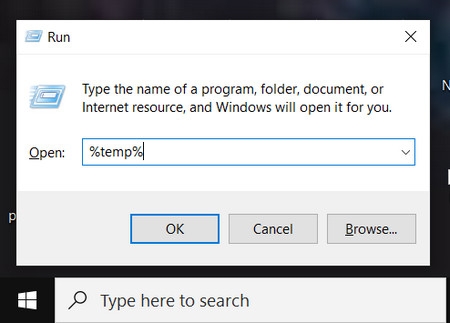
Bước 2: Sau đó nhập lệnh %temp% vào khung trống Open, rồi kích nút OK.
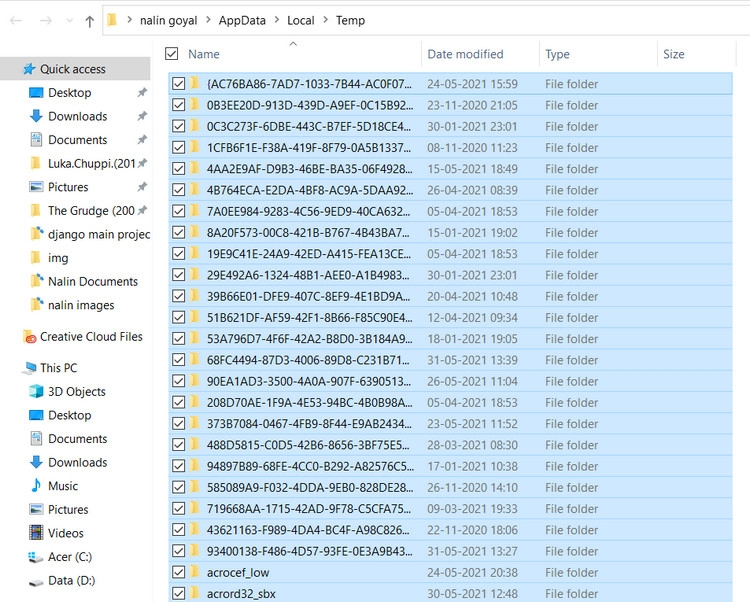
Bước 3: Trong cửa sổ File Explorer hiển thị. Bây giờ hãy chọn tất cả các tệp tạm thời trong thư mục này bằng cách nhấn tổ hợp phím Ctrl + A sau đó nhấn phím Delete trên bàn phím hoặc kích chuột phải và chọn Delete đều được.
Cách 4: Xóa bộ nhớ đệm cục bộ bằng công cụ Prefetch
Một cách xóa file temp trong Win 10 đó là sử dụng tính năng Prefetch. Chi tiết cách thực hiện như sau:
Bước 1: Nhấn tổ hợp phím Windows + R để mở lệnh Run.
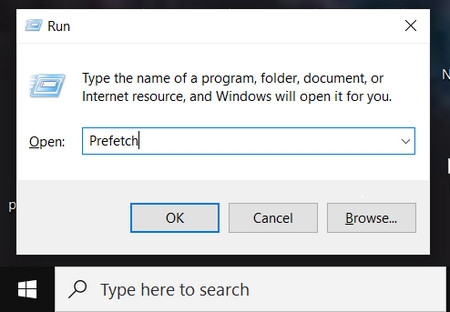
Bước 2: Sau đó nhập lệnh Prefetch vào khung trống Open, rồi kích nút OK.
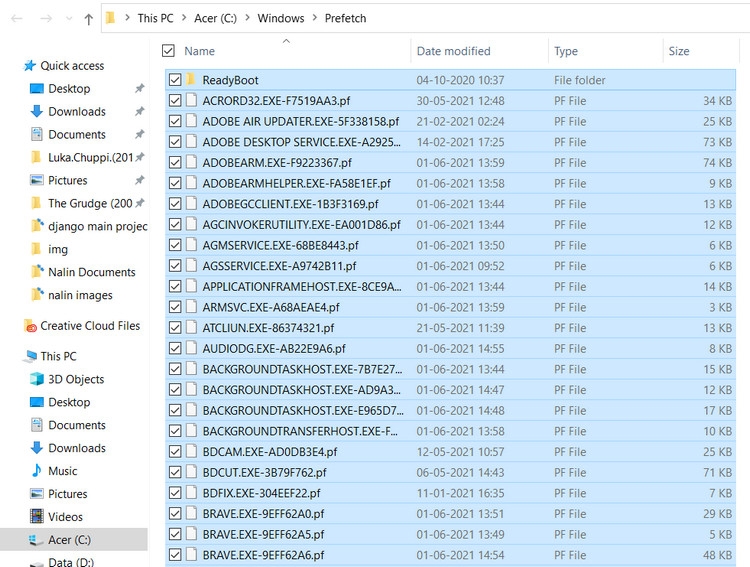
Bước 3: Trong cửa sổ File Explorer hiển thị. Bây giờ hãy chọn tất cả các tệp tạm thời trong thư mục này bằng cách nhấn tổ hợp phím Ctrl + A sau đó nhấn phím Delete trên bàn phím hoặc kích chuột phải và chọn Delete đều được.
Cuối cùng hãy xóa tất cả các tập tin tạm temp khỏi thùng rác để thực sự xóa tất cả chúng khỏi hệ thống của mình.
3. Xóa bộ nhớ đệm trình duyệt
Các tệp tin tạm thời được tạo ra trong nhiều giai đoạn khác nhau của các chương trình và ứng dụng. Tuy nhiên việc xóa tất cả các tệp tạm thời trên hệ thống là điều mà bạn có thể nhìn thấy ngay hiệu quả. Nhưng bộ nhớ đệm của trình duyệt thì thường không được chú ý.
Việc dọn dẹp bộ nhớ đệm này giúp duy trì hiệu suất hệ thống bằng cách giải phóng dung lượng lưu trữ và đảm bảo trải nghiệm mượt mà hơn. Ngoài ra việc dọn dẹp bộ nhớ đệm của trình duyệt thường xuyên cũng sẽ giúp tăng tốc độ duyệt Internet.
Có rất nhiều bộ nhớ đệm trình duyệt khác nhau đã được lưu trữ trong hệ thống của bạn cũng như dữ liệu được lưu trữ từ các trang web, chẳng hạn như hình ảnh, trang, mật khẩu đã được lưu và các hoạt động web khác đã được lưu trữ để tăng tốc độ truy cập trong tương lai. Dữ liệu được lưu trữ trong bộ nhớ đệm này được lưu trữ trong các thư mục cụ thể trên hệ thống.
Xóa bộ nhớ đệm của trình duyệt khỏi Windows 10
Bước 1: Mở trình duyệt của bạn trên máy tính chạy Windows 10 và truy cập vào menu Settings > Privacy and security. Như ví dụ này là trình duyệt Google Chrome.
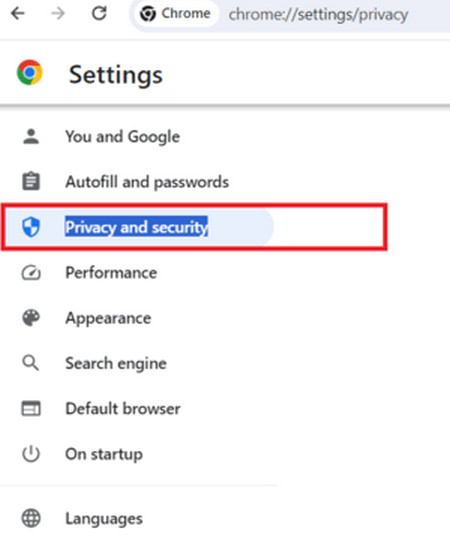
Bước 2: Kích tùy chọn Clear Browsing Data trong cửa sổ mới.
Bước 3: Tiếp theo bạn sẽ thấy các loại dữ liệu duyệt web phổ biến mà bạn có thể xóa bao gồm:
- Cache: Trình duyệt sẽ lưu trữ dữ liệu từ các trang web bạn truy cập để có thể tải các trang web này nhanh hơn vào lần sau. Nhưng nếu bộ nhớ đệm quá lớn, nó có thể làm chậm trình duyệt của bạn hoặc khiến trình duyệt bị sập hoàn toàn.
- Cookie: Các trang web sử dụng cookie để ghi nhớ thông tin về bạn. Một số cookie hữu ích, nhưng nhiều trang web sử dụng cookie của bên thứ ba để theo dõi bạn trên Internet và thu thập dữ liệu của bạn. Các nhà quảng cáo trực tuyến sẽ sử dụng cookie để cung cấp quảng cáo được cá nhân hóa. Xóa cookie để giải phóng dung lượng và bảo vệ dữ liệu của bạn.
- History: Lịch sử duyệt web là bản ghi về mọi trang web bạn truy cập, trong khi lịch sử tìm kiếm chứa mọi thứ bạn đã tìm kiếm. Xóa lịch sử duyệt web và tìm kiếm của bạn để giữ hoạt động trực tuyến của bạn ở chế độ riêng tư khi cho phép người khác sử dụng máy tính của mình.
- Save passwords: Bạn có thể lưu trữ mật khẩu trong trình duyệt để tự động điền chúng trong tương lai, nhưng thường an toàn hơn nếu bạn xóa toàn bộ chúng khi chuyển cho người khác sử dụng máy tính của mình.
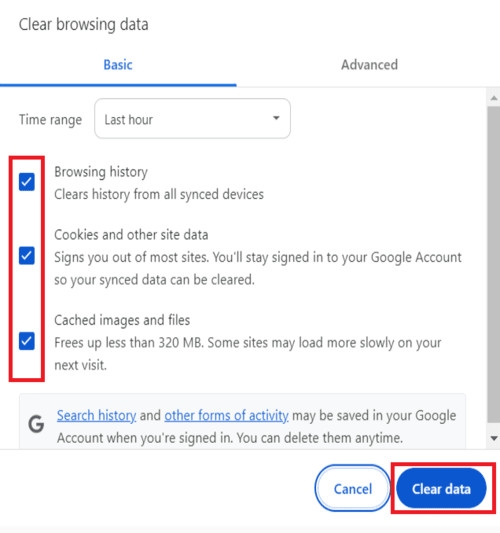
Bây giờ hãy đánh dấu vào các ô tương ứng với các tệp tin tạm thời mà bạn muốn xóa khỏi trình duyệt. Sau đó kích nút Clear Data ở phía dưới để xóa bộ nhớ đệm của trình duyệt đó.
Tạm kết
Việc xóa file temp trong Win 10 thường xuyên là một nhiệm vụ bảo trì quan trọng có thể giúp hệ thống của bạn chạy trơn tru. Cho dù bạn sử dụng công cụ Disk Cleanup tích hợp, xóa thủ công các tệp khỏi thư mục Temp hay tự động hóa quy trình bằng Storage Sense, các phương pháp này sẽ đảm bảo hệ thống của bạn luôn sẵn sàng để sử dụng ở trạng thái tốt nhất.
Nếu bạn đang tìm kiếm một chiếc laptop mạnh mẽ để đáp ứng nhu cầu học tập hoặc giải trí. Vậy thì đừng bỏ lỡ cơ hội khám phá thêm nhiều dòng laptop mới nhất tại FPT Shop. Với đa dạng mẫu mã, hiệu năng vượt trội và nhiều ưu đãi hấp dẫn, bạn sẽ dễ dàng tìm được sản phẩm phù hợp với mình.
Xem thêm:
- Quà Tết 2025 cho bố mẹ: Gợi ý 10 món quà thiết thực và ý nghĩa để khởi đầu một năm mới trọn vẹn yêu thương
- Mua điện thoại cho người già dịp Tết 2025 nên chọn sản phẩm nào? 7 gợi ý phù hợp
- Sửa lỗi không xóa được file trong thùng rác trên Windows 10
- Hướng dẫn cách lấy dữ liệu từ ảnh vào Excel không lỗi font
- Lỗi Your PC Ran Into a Problem and Needs to Restart trên máy tính
:quality(75)/0x80010135_16f2c49071.jpg)
:quality(75)/mau_loi_chuc_tet_2025_bo_me_555a1a33ea.jpg)
:quality(75)/mua_robot_hut_bui_lau_nha_tet_2025_6132b90574.png)
:quality(75)/cach_cai_theme_tet_2025_cho_laptop_13_13abf24997.jpg)
:quality(75)/Download_and_install_hp_printer_drivers_e22ad75bb7.jpg)
:quality(75)/sau_tet_iphone_co_giam_gia_khong_01_d4cddde6fe.jpg)


