:quality(75)/estore-v2/img/fptshop-logo.png)
:quality(75)/cach_lay_du_lieu_tu_anh_vao_excel_khong_loi_font_5_b4d2b1332e.jpg)
:quality(75)/2023_10_13_638328073405548695_khunganhonline-com_15ee73d1c22c7.jpg)
Hướng dẫn cách lấy dữ liệu từ ảnh vào Excel không lỗi font vừa nhanh, vừa đơn giản
Hiện nay, nhu cầu chuyển đổi dữ liệu từ hình ảnh sang bảng tính Excel ngày càng phổ biến. Nhiều khi bạn chụp lại một bảng thông tin, hóa đơn, báo cáo hoặc bảng điểm dưới dạng ảnh nhưng lại cần nhập dữ liệu đó vào Excel để chỉnh sửa, tính toán hoặc lưu trữ. Tuy nhiên, nếu nhập thủ công thì sẽ rất tốn thời gian, chưa kể dễ gặp sai sót. Dưới đây, mời các bạn cùng tìm hiểu cách lấy dữ liệu từ ảnh vào Excel không lỗi font được FPT Shop chia sẻ nhé.
Tại sao cần chuyển dữ liệu từ ảnh sang Excel?
Việc lưu dữ liệu dưới dạng ảnh tuy tiện lợi nhưng lại khó chỉnh sửa, tìm kiếm hay xử lý tính toán. Trong khi đó, Excel cho phép bạn thao tác nhanh chóng với các công thức, định dạng bảng biểu, tạo biểu đồ… Chính vì vậy, chuyển dữ liệu từ ảnh sang Excel là giải pháp giúp tiết kiệm công sức, nâng cao hiệu quả làm việc. Đặc biệt, nếu thực hiện đúng cách lấy dữ liệu từ ảnh vào Excel không lỗi font, bạn sẽ có ngay một bảng tính rõ ràng, dễ chỉnh sửa, không bị sai định dạng chữ.

Cách lấy dữ liệu từ ảnh vào Excel với Fileeagle
Một trong những công cụ trực tuyến phổ biến giúp bạn thực hiện cách lấy dữ liệu từ ảnh vào Excel không lỗi font là Fileeagle. Đây là website hỗ trợ chuyển đổi hình ảnh thành file Excel chỉ với vài bước đơn giản:
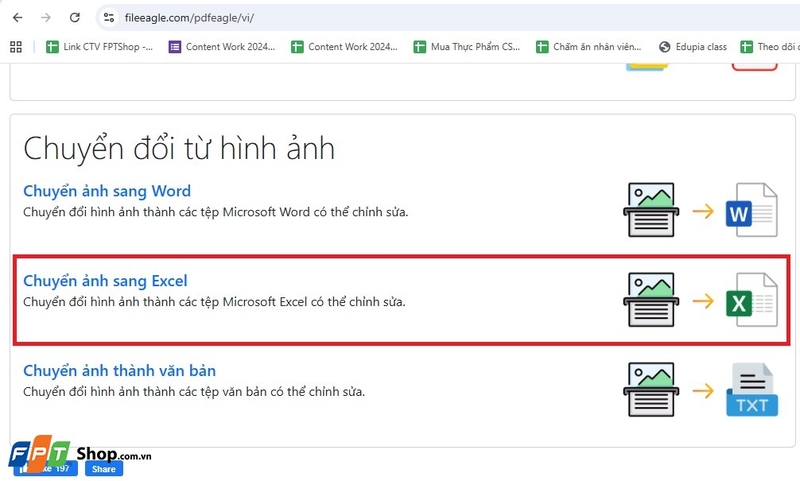
- Bước 1: Truy cập vào trang web Fileeagle. Tại giao diện chính, bạn kéo xuống mục Chuyển đổi từ hình ảnh và chọn tính năng Chuyển ảnh sang Excel.
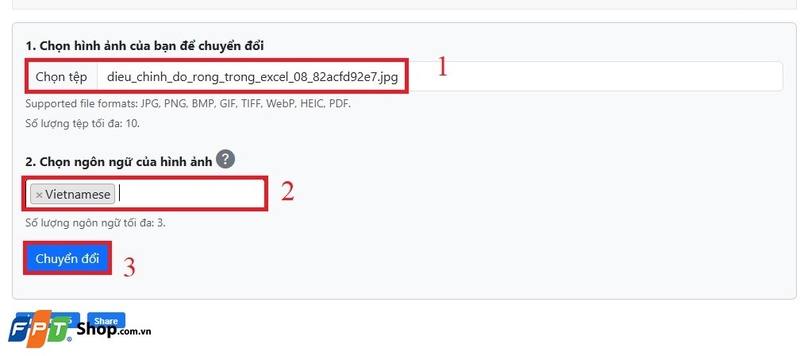
- Bước 2: Nhấn vào nút Chọn tệp để tải hình ảnh bạn muốn trích xuất dữ liệu. Sau đó, chọn đúng ngôn ngữ hiển thị trong ảnh. Đây là bước quan trọng để tránh tình trạng sai chữ hoặc lỗi font khi chuyển sang Excel. Cuối cùng, nhấn vào nút Chuyển đổi và chờ trong giây lát.
- Bước 3: Hệ thống sẽ tự động quét nội dung có trong ảnh và chuyển thành bảng Excel. Khi quá trình hoàn tất, bạn có thể tải file Excel về máy.

Kết quả là bạn đã có bảng dữ liệu được chuyển đổi từ ảnh sang Excel. Nếu muốn, bạn có thể tiếp tục chỉnh sửa, định dạng hoặc thêm công thức theo nhu cầu của mình. Đây chính là minh chứng rõ ràng cho hiệu quả của cách lấy dữ liệu từ ảnh vào Excel không lỗi font.

Lưu ý để tránh lỗi font khi chuyển đổi
Để việc trích xuất dữ liệu diễn ra chính xác và hạn chế tình trạng lỗi font, bạn nên lưu ý:
- Chọn ảnh có chất lượng rõ nét, không bị mờ, mất chữ.
- Đặt đúng ngôn ngữ trước khi nhấn “Chuyển đổi”.
- Sau khi tải file Excel về, bạn nên kiểm tra lại toàn bộ nội dung và chỉnh sửa những phần chưa hoàn thiện.
Nhờ những lưu ý nhỏ này, quá trình áp dụng cách lấy dữ liệu từ ảnh vào Excel không lỗi font sẽ diễn ra thuận lợi hơn, giúp bạn tiết kiệm nhiều thời gian.
Ưu điểm khi dùng công cụ trực tuyến
So với việc nhập dữ liệu thủ công, dùng công cụ chuyển đổi trực tuyến mang lại nhiều lợi ích:
Tiết kiệm thời gian
Thay vì phải ngồi nhập từng con số hay từng dòng chữ thủ công, bạn chỉ cần vài giây là đã có ngay một bảng Excel hoàn chỉnh. Điều này đặc biệt hữu ích khi cần xử lý khối lượng dữ liệu lớn.
Dễ sử dụng
Người dùng không cần cài đặt bất kỳ phần mềm phức tạp nào, mọi thao tác đều có thể thực hiện trực tuyến với giao diện đơn giản, ai cũng có thể làm được.
Đảm bảo độ chính xác
Nếu hình ảnh bạn tải lên có chất lượng rõ ràng, không bị mờ hay mất chữ, kết quả chuyển đổi sang Excel sẽ hầu như không có sai sót, giúp bạn yên tâm chỉnh sửa và tính toán ngay sau đó.
Nhờ những ưu điểm này mà ngày càng nhiều người tìm đến các công cụ như Fileeagle để áp dụng cách lấy dữ liệu từ ảnh vào Excel không lỗi font.
Lời kết
Có thể thấy, việc chuyển đổi dữ liệu từ hình ảnh sang Excel không còn quá khó khăn nếu bạn biết tận dụng các công cụ trực tuyến. Chỉ với vài thao tác đơn giản, bạn đã có ngay bảng tính rõ ràng, dễ chỉnh sửa và không lo lỗi font chữ. Hy vọng bài viết đã giúp bạn nắm được cách lấy dữ liệu từ ảnh vào Excel không lỗi font, từ đó áp dụng hiệu quả trong công việc và học tập hằng ngày.
Nếu bạn thường xuyên phải làm việc với Excel, Word hay các công cụ văn phòng khác thì một chiếc laptop mượt mà, pin bền và gọn nhẹ sẽ giúp công việc trở nên dễ dàng hơn rất nhiều. Mời bạn tham khảo các mẫu laptop văn phòng giá tốt tại FPT Shop ngay hôm nay nhé!
Xem thêm:
:quality(75)/cach_an_sheet_trong_excel_3_8b93c12d32.png)
:quality(75)/cach_giam_kich_thuoc_bang_tinh_excel_0_8e8efcfd23.png)
:quality(75)/tinh_thue_TNCN_bang_excel_df6fe7e386.png)
:quality(75)/cach_them_may_tinh_vao_excel_fab3842bd1.jpg)
:quality(75)/cach_xoa_pivottable_trong_excel_56695ad6e7.jpg)
:quality(75)/cach_kiem_tra_hai_gia_tri_bang_nhau_trong_excel_9b8b44b658.jpg)


