:quality(75)/estore-v2/img/fptshop-logo.png)
:quality(75)/khong_search_duoc_windows_10_01_2e0e54c3b8.jpg)
:quality(75)/dinh_long_4627e1a3db.jpg)
Tại sao bạn không search được trong Win 10? Đây là các cách xử lý dễ thực hiện nhất
Bạn đang bực mình vì không search được trong Win 10 dù đã thử mọi cách? Bạn cũng đừng lo. Đây là một lỗi khá phổ biến mà nhiều người dùng Windows 10 từng gặp phải. Khi tính năng tìm kiếm bị lỗi, nó sẽ khiến bạn mất rất nhiều thời gian thao tác và ảnh hưởng đến công việc. Bài viết này sẽ chỉ ra nguyên nhân khiến bạn không search được trên Windows 10 và hướng dẫn những cách khắc phục đơn giản, dễ làm mà ai cũng có thể tự thực hiện.
Nguyên nhân phổ biến khiến bạn không search được trong Win 10

Tính năng tìm kiếm (Search) trên Windows 10 là công cụ quan trọng giúp người dùng nhanh chóng truy cập ứng dụng, tệp tin và cài đặt hệ thống. Tuy nhiên, không ít người gặp phải tình trạng không thể sử dụng chức năng này. Dưới đây là những nguyên nhân phổ biến dẫn đến lỗi không search được trong Win 10:
- Dịch vụ Windows Search bị tắt hoặc gặp sự cố: Windows Search là dịch vụ chịu trách nhiệm lập chỉ mục và xử lý các truy vấn tìm kiếm. Nếu dịch vụ này bị tắt hoặc không hoạt động đúng cách, tính năng tìm kiếm sẽ không khả dụng.
- Quá trình SearchUI.exe hoặc SearchApp.exe bị treo: SearchUI.exe và SearchApp.exe là các tiến trình liên quan đến chức năng tìm kiếm. Nếu một trong hai tiến trình này bị treo hoặc không phản hồi, thanh tìm kiếm có thể ngừng hoạt động.
- Chỉ mục tìm kiếm (Search Index) bị lỗi hoặc hỏng: Windows sử dụng chỉ mục để tăng tốc quá trình tìm kiếm. Nếu chỉ mục này bị lỗi hoặc hỏng, hệ thống có thể không trả về kết quả tìm kiếm chính xác hoặc không trả về kết quả nào.
- Cortana hoặc các ứng dụng nền bị vô hiệu hóa: Là trợ lý ảo của Microsoft, Cortana có liên quan mật thiết đến chức năng tìm kiếm. Nếu Cortana hoặc các ứng dụng nền bị tắt, tính năng tìm kiếm có thể bị ảnh hưởng.
- Lỗi hệ thống hoặc tệp tin hệ thống bị hỏng: Các tệp tin hệ thống bị hỏng hoặc thiếu có thể gây ra nhiều sự cố, bao gồm cả lỗi tìm kiếm.
- Cập nhật Windows gây xung đột: Một số bản cập nhật Windows có thể gây ra xung đột hoặc lỗi không tương thích, ảnh hưởng đến chức năng tìm kiếm.
- Phần mềm diệt virus hoặc phần mềm của bên thứ ba can thiệp: Một số phần mềm diệt virus hoặc ứng dụng của bên thứ ba cũng có thể can thiệp vào hoạt động của Windows Search, dẫn đến lỗi.
Việc xác định đúng nguyên nhân sẽ giúp bạn áp dụng giải pháp phù hợp để khắc phục lỗi không search được trong Win 10. Nếu cần hướng dẫn chi tiết về cách thực hiện các bước khắc phục, hãy tiếp tục theo dõi phần tiếp theo của bài viết.
Các cách xử lý lỗi không search được trong Win 10
Khi chức năng tìm kiếm trên Windows 10 gặp sự cố, bạn có thể áp dụng các phương pháp sau để khắc phục:
1. Khởi động lại máy tính
Khởi động lại máy tính là bước đơn giản nhưng hiệu quả để khắc phục nhiều sự cố, bao gồm cả lỗi không search được trong Windows 10. Các bước thực hiện như sau:
Bước 1: Trước tiên, bạn hãy lưu lại tất cả các công việc đang thực hiện để tránh mất dữ liệu.
Bước 2: Bạn hãy nhấp vào nút Start ở góc dưới bên trái màn hình, sau đó chọn biểu tượng Power và nhấn Restart.
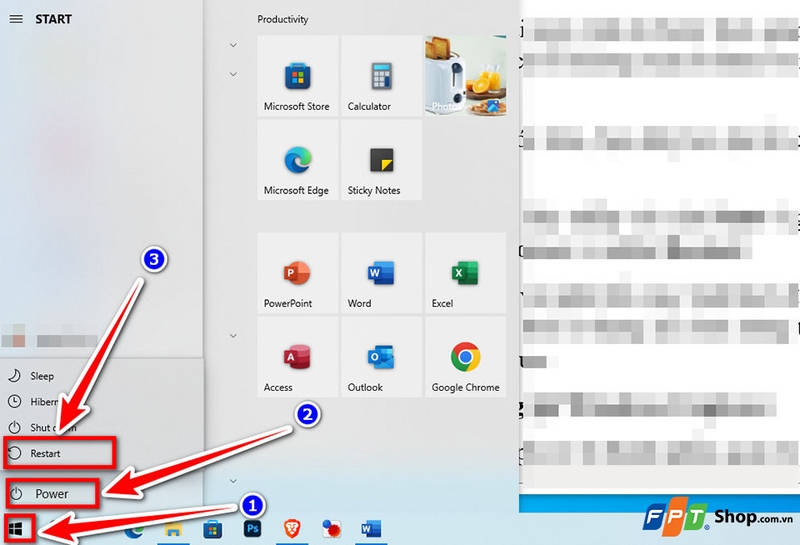
Bạn chờ một vài phút để máy tính khởi động lại hoàn toàn. Sau khi máy tính khởi động lại, bạn thử sử dụng lại chức năng tìm kiếm để kiểm tra xem sự cố đã được khắc phục chưa.
2. Khởi động lại Windows Explorer
Windows Explorer là thành phần quản lý giao diện người dùng của Windows, bao gồm cả thanh tìm kiếm. Nếu Windows Explorer gặp sự cố, nó có thể ảnh hưởng đến chức năng tìm kiếm. Các bước thực hiện như sau:
Bước 1: Bạn nhấn tổ hợp phím Ctrl + Shift + Esc để mở Task Manager. Trong cửa sổ Task Manager, bạn hãy chuyển đến tab Processes, sau đó cuộn xuống và tìm Windows Explorer.
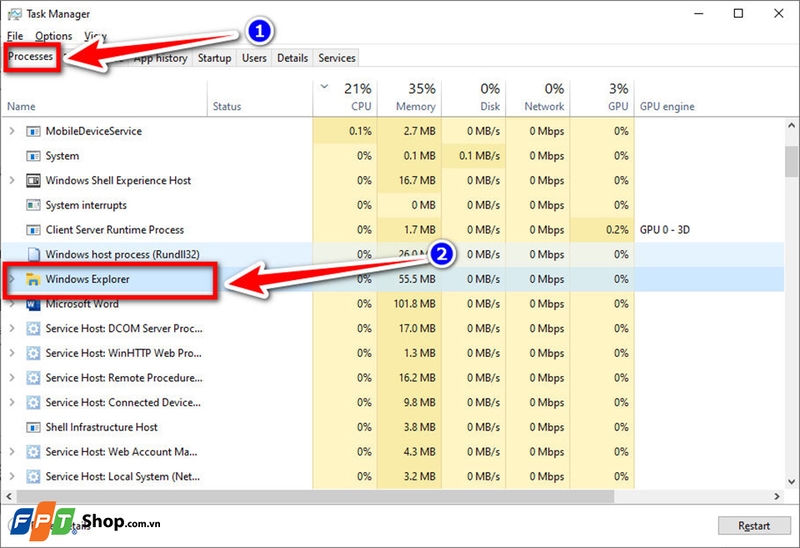
Bước 2: Bạn nhấp chuột phải vào Windows Explorer và chọn Restart.
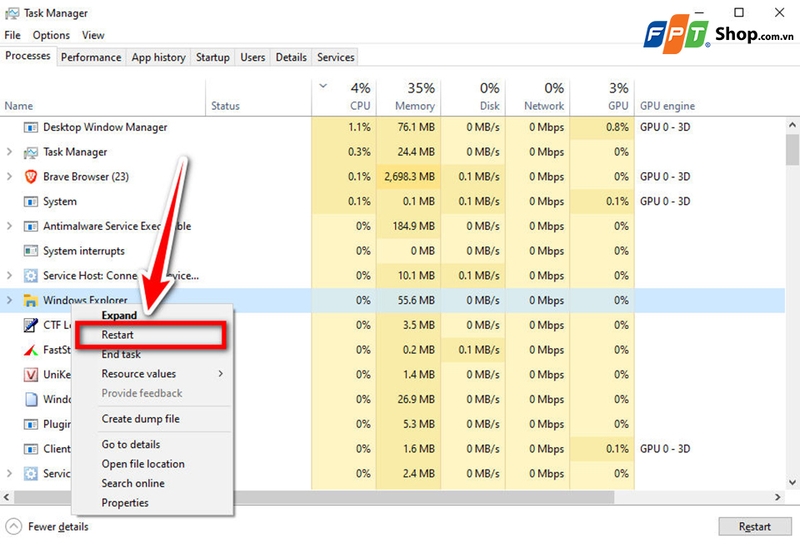
Sau khi Windows Explorer khởi động lại, bạn thử sử dụng lại chức năng tìm kiếm để kiểm tra xem sự cố đã được khắc phục chưa.
3. Khởi động lại tiến trình SearchUI.exe hoặc SearchApp.exe
SearchUI.exe và SearchApp.exe là các tiến trình liên quan đến chức năng tìm kiếm trên Windows 10. Nếu các tiến trình này gặp sự cố, chức năng tìm kiếm có thể không hoạt động bình thường. Các bước thực hiện như sau:
Bước 1: Bạn nhấn tổ hợp phím Ctrl + Shift + Esc để mở Task Manager. Trong cửa sổ Task Manager, bạn chuyển đến tab Details để xem danh sách các tiến trình đang chạy.
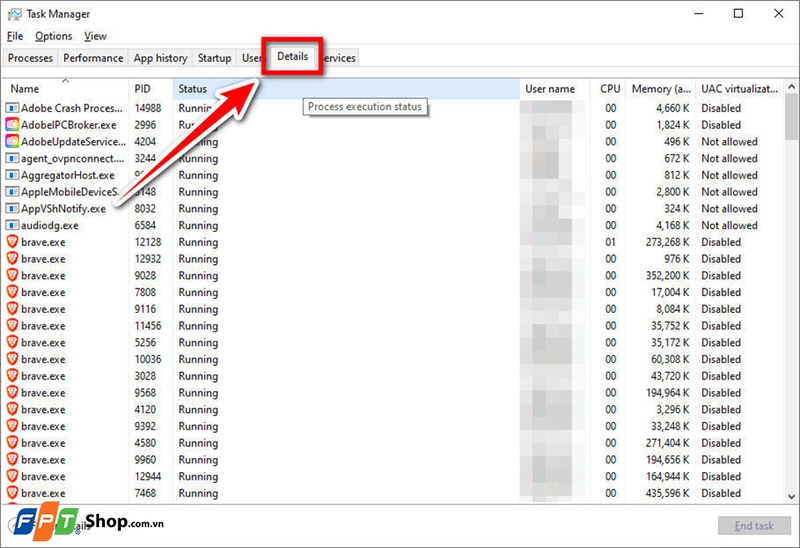
Bước 2: Bạn tìm SearchUI.exe hoặc SearchApp.exe, sau đó nhấp chuột phải vào tiến trình và chọn End task để kết thúc tiến trình.
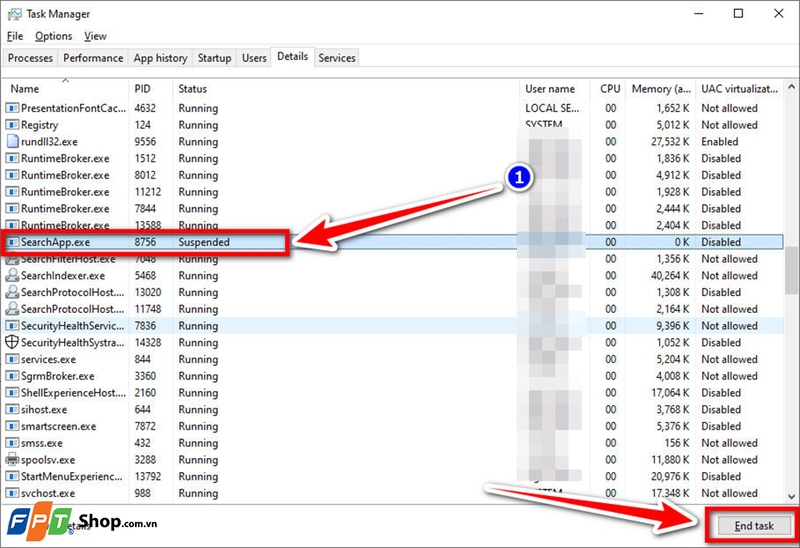
Sau khi kết thúc tiến trình, bạn khởi động lại máy tính để hệ thống tự động khởi động lại các tiến trình này. Sau khi máy tính khởi động lại, bạn hãy thử sử dụng lại chức năng tìm kiếm để kiểm tra xem sự cố đã được khắc phục chưa.
4. Sử dụng trình khắc phục sự cố (Troubleshooter)
Trình khắc phục sự cố tích hợp sẵn trong Windows 10 có thể tự động phát hiện và sửa chữa các vấn đề liên quan đến chức năng tìm kiếm. Các bước thực hiện như sau:
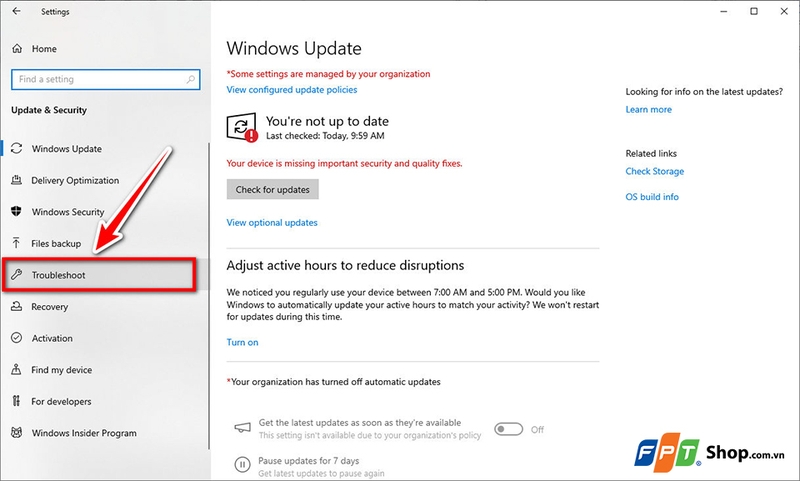
Bước 1: Bạn nhấn tổ hợp phím Windows + I để mở cửa sổ Settings. Trong cửa sổ Settings, bạn chọn Update & Security, sau đó chọn Troubleshoot từ menu bên trái.
Bước 2: Bạn nhấp vào Additional troubleshooters, sau đó chọn Search and Indexing và nhấn Run the troubleshooter. Tiếp theo, bạn chỉ cần làm theo các hướng dẫn trên màn hình để hoàn tất quá trình khắc phục sự cố.
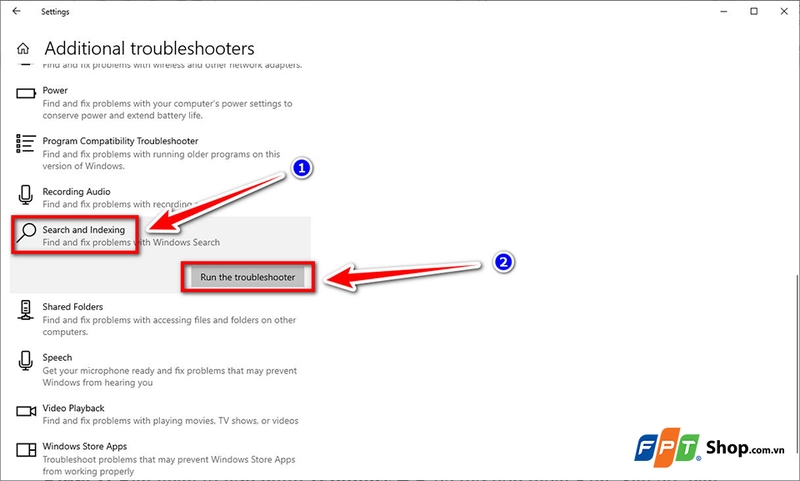
Sau khi hoàn tất, bạn kiểm tra lại chức năng tìm kiếm để xem sự cố đã được khắc phục chưa.
5. Khởi động lại dịch vụ Windows Search
Dịch vụ Windows Search chịu trách nhiệm lập chỉ mục và xử lý các truy vấn tìm kiếm. Nếu dịch vụ này bị tắt hoặc không hoạt động đúng cách, chức năng tìm kiếm có thể không hoạt động. Các bước thực hiện như sau:
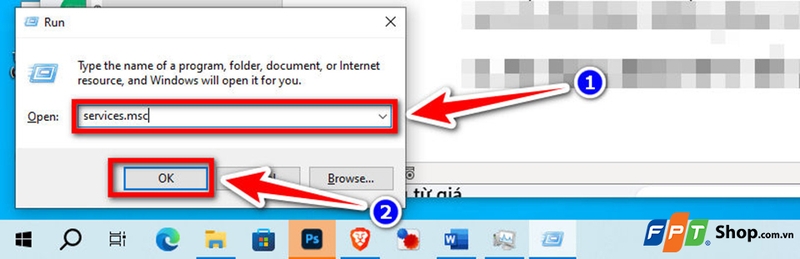
Bước 1: Bạn nhấn tổ hợp phím Windows + R để mở hộp thoại Run. Sau đó, bạn hãy nhập services.msc vào hộp thoại Run và nhấn Enter để mở cửa sổ Services.
Bước 2: Trong cửa sổ Services, bạn hãy cuộn xuống và tìm Windows Search. Sau đó, bạn hãy nhấp chuột phải vào Windows Search và chọn Restart.
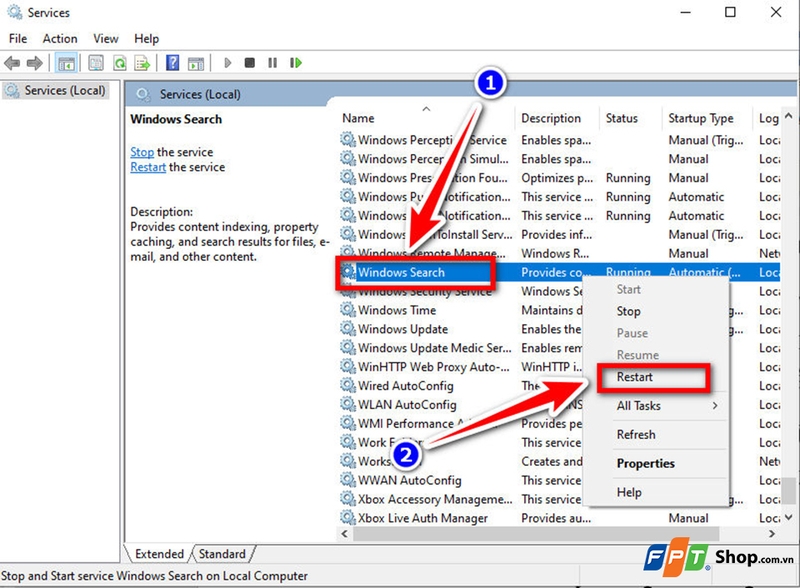
Mẹo: Nếu tùy chọn Restart bị mờ đi, bạn chọn Stop, sau đó nhấp chuột phải và chọn Start để khởi động lại dịch vụ.
Sau khi khởi động lại dịch vụ, bạn có thể kiểm tra lại chức năng tìm kiếm để xem sự cố đã được khắc phục chưa.
6. Sử dụng lệnh SFC để sửa lỗi hệ thống
Lệnh SFC (System File Checker) giúp quét và sửa chữa các tệp hệ thống bị hỏng hoặc thiếu, có thể gây ra lỗi trong chức năng tìm kiếm. Các bước thực hiện như sau:
Bước 1: Bạn hãy nhấn tổ hợp phím Windows + X, sau đó chọn Command Prompt (Admin) hoặc Windows PowerShell (Admin).
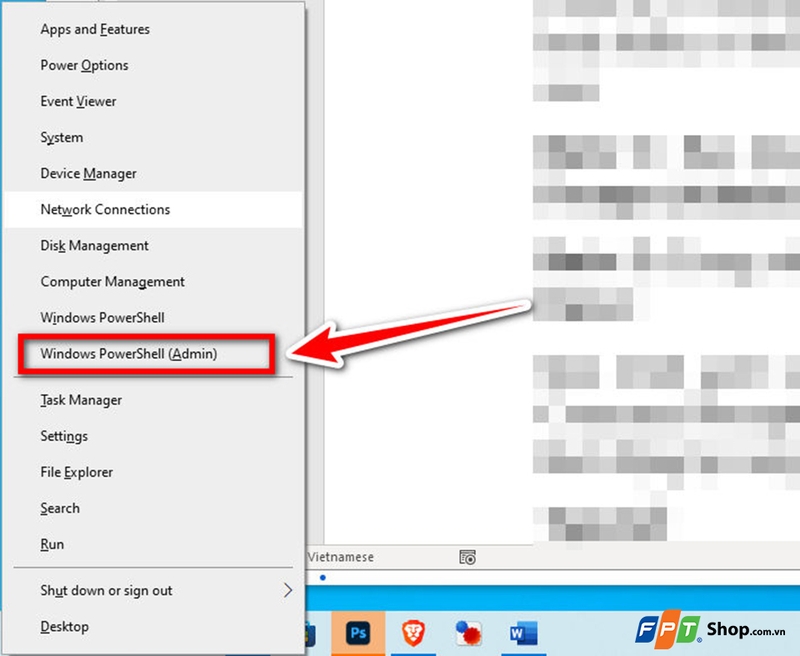
Bước 2: Trong cửa sổ Command Prompt, bạn nhập lệnh “sfc /scannow” và nhấn Enter:
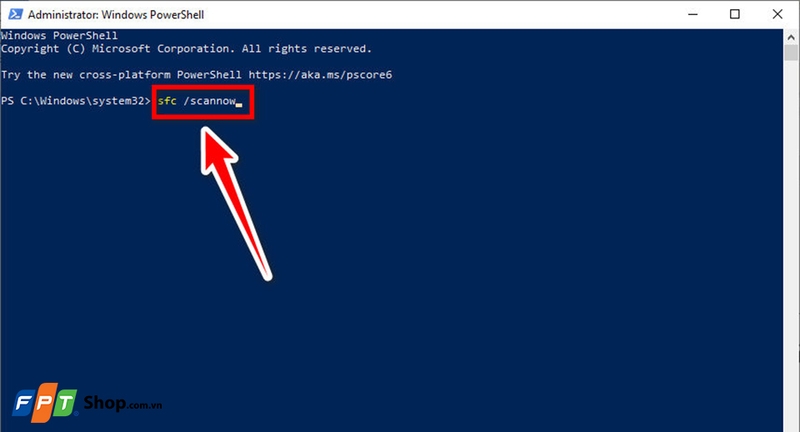
Quá trình quét sẽ mất một khoảng thời gian. Bạn không nên đóng cửa sổ Command Prompt cho đến khi quá trình hoàn tất 100%. Sau khi hoàn tất, bạn hãy khởi động lại máy tính để áp dụng các thay đổi.
Tạm kết
Tính năng tìm kiếm trên Windows 10 đóng vai trò cực kỳ quan trọng trong việc giúp bạn thao tác nhanh và quản lý dữ liệu hiệu quả. Khi gặp lỗi không search được trong Win 10, bạn không nên lo lắng và chỉ cần áp dụng những cách xử lý đơn giản mà bài viết đã hướng dẫn. Sau đó, bạn hoàn toàn có thể sử dụng máy tính của mình một cách bình thường.
Nếu bạn cần mua những chiếc laptop chính hãng với giá bán phải chăng, hãy ghé thăm cửa hàng FPT Shop gần nhất hoặc truy cập vào đường link bên dưới.
Xem thêm:
:quality(75)/WPF_4_1ff72da2f7.png)
:quality(75)/signal_khong_cho_windows_11_ghi_lai_anh_man_hinh_cuoc_tro_chuyen_2b94917b01.jpg)
:quality(75)/windows_10_oem_la_gi_thumb_284d475d1e.png)
:quality(75)/loi_a_disk_read_error_occurred_win_10_0_0c0a0cc8dd.png)
:quality(75)/how_to_enable_secure_boot_1_5865d11648.png)
:quality(75)/touch_pad_khong_dung_duoc_2_ngon_win_10_4_64e32004e9.jpg)


