:quality(75)/estore-v2/img/fptshop-logo.png)
:quality(75)/loi_a_disk_read_error_occurred_win_10_0_0c0a0cc8dd.png)
:quality(75)/quoc_tuan_7881fe8c47.JPG)
Tìm hiểu lỗi A Disk Read Error Occurred Win 10 là gì? Nguyên nhân và cách khắc phục khi máy tính bị lỗi này
Lỗi A Disk Read Error Occurred Win là một sự cố phổ biến khiến máy tính không thể khởi động do không đọc được dữ liệu từ ổ cứng. Nguyên nhân có thể đến từ lỗi phần cứng, MBR bị hỏng, bad sector hoặc kết nối ổ cứng không ổn định. Hãy cùng FPT Shop tìm hiểu nguyên nhân và cách khắc phục hiệu quả lỗi A Disk Read Error Occurred Win 10 qua bài viết dưới đây nhé!
Lỗi A Disk Read Error Occurred Win 10 là gì?
Lỗi A Disk Read Error Occurred Win 10 là một trong những lỗi mà bạn thường gặp trên máy tính của mình khiến hệ thống không thể khởi động do không đọc được dữ liệu từ ổ cứng. Sự cố này có thể gây nhiều rắc rối và ảnh hưởng đến quá trình làm việc của bạn.
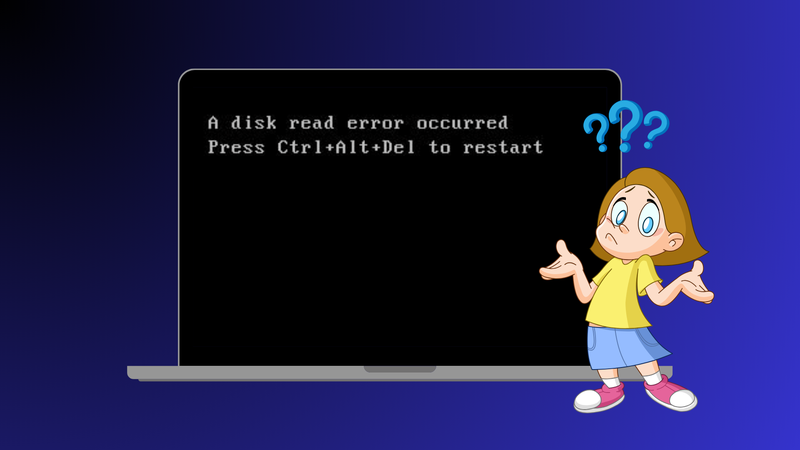
Nguyên nhân khiến máy tính bị lỗi A Disk Read Error Occurred
Lỗi A Disk Read Error Occurred trên máy tính có thể xảy ra do nhiều nguyên nhân khác nhau. Dưới đây là một số nguyên nhân thường gặp:
- Lỗi phần cứng ổ cứng: Nếu ổ cứng bị hư hỏng hoặc gặp sự cố về phần cứng, hệ thống có thể không đọc được dữ liệu, dẫn đến lỗi A Disk Read Error Occurred.
- MBR (Master Boot Record) bị hỏng: MBR là thành phần quan trọng của ổ đĩa, chứa thông tin khởi động cần thiết cho hệ thống. Khi MBR bị lỗi hoặc hỏng, máy tính có thể không nhận diện được phân vùng khởi động, dẫn đến lỗi A Disk Read Error Occurred.
- Lỗi phần mềm hoặc virus: Phần mềm bị lỗi, hệ điều hành gặp sự cố hoặc máy tính bạn bị nhiễm virus có thể gây ra lỗi.
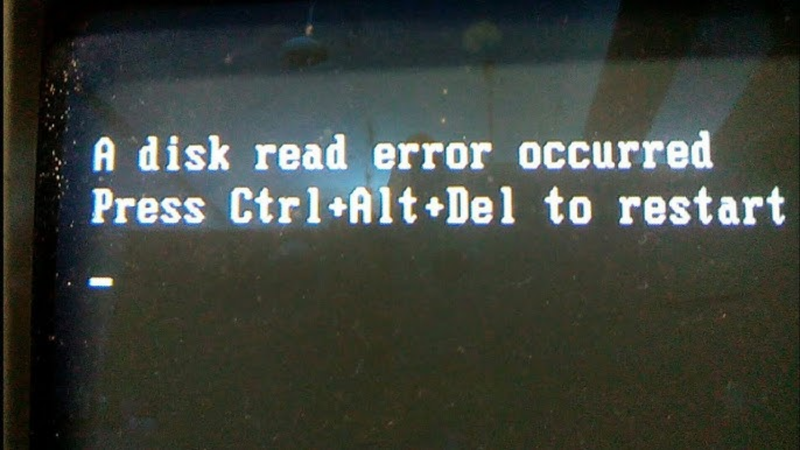
Hướng dẫn các cách sửa lỗi máy tính A Disk Read Error Occurred
Dưới đây là một số cách sửa lỗi A Disk Read Error Occurred giúp bạn khắc phục lỗi trên máy tính của bạn.
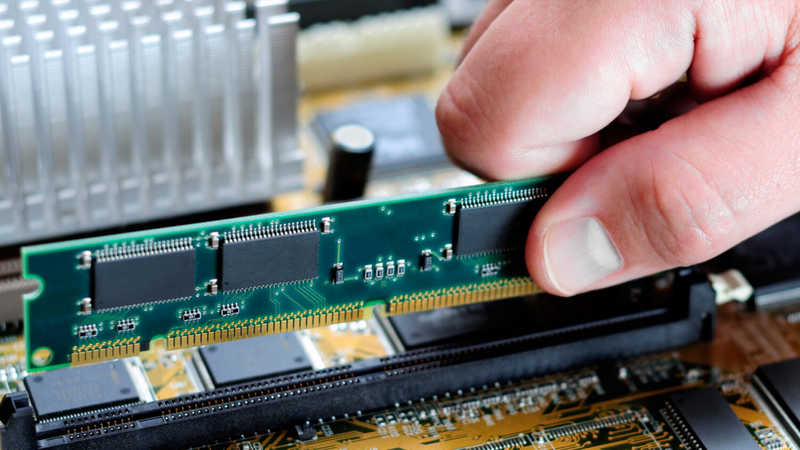
Kiểm tra bộ nhớ RAM
Kiểm tra bộ nhớ RAM là một phương pháp hiệu quả giúp khắc phục lỗi “A Disk Read Error Occurred” mà không ảnh hưởng đến ổ cứng, dữ liệu hay tài nguyên của hệ thống.
- Nếu hệ thống đang tồn tại hai bộ nhớ RAM, bạn có thể xóa đi một bộ nhớ không cần thiết rồi khởi động lại máy tính để loại bỏ sự cố lỗi.
- Kiểm tra xem khe cắm RAM có đang hoạt động bình thường hay không. Hãy thử di chuyển thanh RAM sang một khe cắm khác và tiến hành khởi động lại. Nếu máy chạy ổn định, có thể khe cắm cũ đã bị lỗi.
- Nếu lỗi A Disk Read Error Occurred xuất phát từ ổ cứng, hãy thử chuyển RAM sang khe cắm khác và tiếp tục khởi động lại máy. Ngoài ra, người dùng có thể sử dụng công cụ của bên thứ ba như đĩa CD hoặc ổ USB để kiểm tra và xác định lỗi RAM.
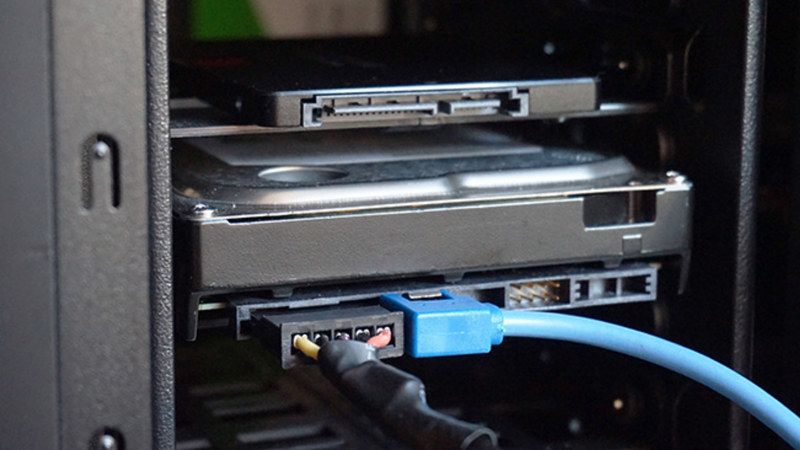
Kiểm tra/thay thế cáp ổ cứng
Nếu dây cáp kết nối ổ cứng máy tính bị hỏng, hệ thống sẽ không thể đọc dữ liệu chính xác. Để khắc phục vấn đề này, người dùng có thể thay thế bằng cáp IDE/SATA mới.
Nếu máy tính có nhiều ổ cứng, hãy rút tất cả các ổ phụ và chỉ giữ lại ổ cứng chính. Sau đó, tiến hành kiểm tra lỗi trên các dây cáp kết nối. Nếu phát hiện dây cáp bị hỏng, bạn hãy thay thế ngay lập tức.
Ngoài ra, bạn hãy thử di chuyển ổ cứng bị lỗi sang một thiết bị khác đang hoạt động để kiểm tra tình trạng của dây cáp. Nếu thiết bị đó vẫn hoạt động bình thường mà không xuất hiện thông báo “A disk read error occurred. Press Ctrl + Alt + Del to restart” thì điều đó cho thấy dây cáp vẫn còn tốt. Ngược lại, nếu thông báo lỗi xuất hiện, nguyên nhân có thể không phải do ổ cứng mà do vấn đề từ máy tính.
Đặt lại hoặc nâng cấp BIOS
Nếu cài đặt một phiên bản BIOS không chính xác hoặc không đúng cấu hình chuẩn, hệ thống có thể gặp sự cố. Vì vậy, mỗi phiên bản BIOS nâng cấp cần được cài đặt và bổ sung cẩn thận.
Reset BIOS
- Bước 1: Khởi động lại máy tính và nhấn F2, F10 hoặc Del để truy cập vào BIOS Setup.
- Bước 2: Sử dụng các phím mũi tên để di chuyển giữa các tùy chọn trong BIOS và tìm mục Reset BIOS. Tại đây, chọn tùy chọn để đưa BIOS về chế độ mặc định. Tên của tùy chọn này có thể khác nhau tùy theo hệ thống, chẳng hạn như Load Fail-Safe Defaults, Apply Default, Load BIOS Defaults, Load Default Settings, Load Setup Default, Factory Settings,....
- Bước 3: Lưu thay đổi, thoát BIOS rồi khởi động lại máy tính.
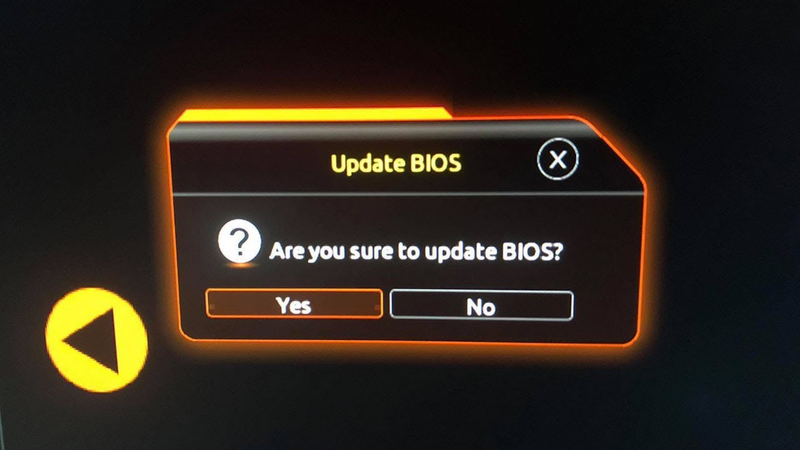
Nâng cấp BIOS
Truy cập vào website của hãng máy tính, tìm mục Download Center và tải xuống phiên bản BIOS mới nhất. Hãy đảm bảo chọn phiên bản BIOS phù hợp với hệ điều hành, phiên bản và bo mạch chủ của thiết bị.
Thiết lập lại MBR
MBR bao gồm table for the disk, disk signature và executable code. Ngay sau khi hệ thống khởi động, BIOS code sẽ xác định đĩa khởi động và đọc MBR để tiến hành quá trình khởi động hệ điều hành. Do đó, nếu MBR gặp sự cố, hệ thống có thể không khởi động được hoặc bị mất phân vùng, gây ra lỗi nghiêm trọng trong quá trình truy cập dữ liệu.
Để thiết lập lại MBR, bạn có thể sử dụng công cụ DiskGenius Free, một phần mềm hỗ trợ quản lý đĩa và phân vùng hiệu quả. Ngoài việc giúp khôi phục MBR, DiskGenius Free còn có khả năng khôi phục tập tin và một số phân vùng đã bị mất. Một số tính năng nổi bật của phần mềm này bao gồm sửa chữa lỗi ổ đĩa, thay đổi kích thước bảng phân vùng và chỉnh sửa dữ liệu hex. Trong trường hợp hệ thống Windows bị lỗi, hãy sử dụng Bootable Disk để khởi động lại và tiến hành sửa chữa MBR.
Bước 1: Để tạo Bootable Disk cho DiskGenius, trước tiên hãy chạy phần mềm này trên một máy tính bất kỳ, sau đó kết nối USB đã được flash vào thiết bị. Tiếp theo, trên giao diện DiskGenius, chọn Tool > Create WinPE Bootable USB Drive of DiskGenius rồi nhấn OK.
Bước 2: Khởi động Bootable Disk trên máy tính bị lỗi “A Disk Read Error Occurred”. Sau đó, bật nguồn PC để bắt đầu quá trình khởi động.
Bước 3: Truy cập vào BIOS và thiết lập Bootable Disk làm thiết bị khởi động ưu tiên. Sau đó, lưu lại các thay đổi và khởi động lại hệ thống để bắt đầu quá trình sửa chữa.
Bước 4: Lúc này, hệ thống sẽ tự khởi động lại từ đĩa USB và chạy phiên bản DiskGenius DOS của chính nó.
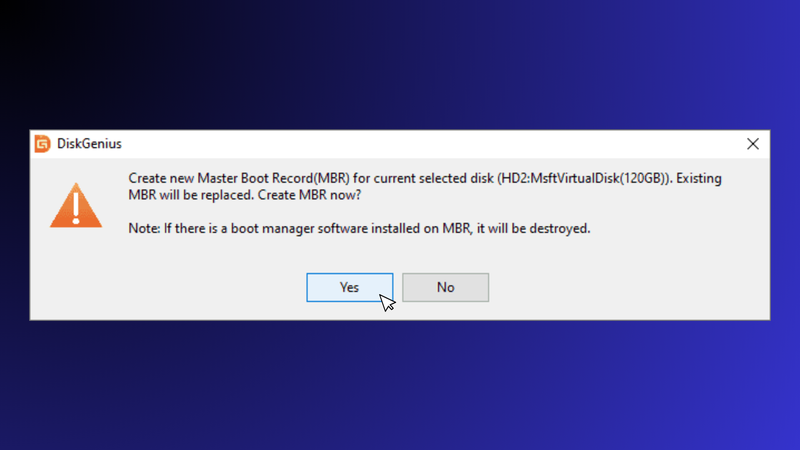
Bước 5: Cuối cùng, chọn ổ cứng cần khởi động và nhấn Disk > Rebuild Master Boot Record > Yes.
Xác minh và sửa chữa các Bad Sector
Bad Sector là những vùng bị hư hỏng trên ổ cứng, khiến dữ liệu không thể đọc hoặc ghi được. Nếu ổ cứng có quá nhiều Bad Sector, nó có thể gây ra lỗi A Disk Read Error Occurred Win 10 và làm hệ thống không thể khởi động.
Cách kiểm tra và sửa lỗi Bad Sector trên ổ cứng
Để kiểm tra xem ổ cứng có Bad Sector hay không, bạn có thể xem thông tin S.M.A.R.T. hoặc sử dụng các công cụ kiểm tra ổ đĩa chuyên dụng. Nếu thiết bị không thể khởi động vào Windows, hãy tạo một Bootable Disk mới hoặc sử dụng một Bootable Disk có sẵn. Điều này sẽ giúp sao chép các thư mục cài đặt của DiskGenius vào ổ đĩa có thể khởi động.
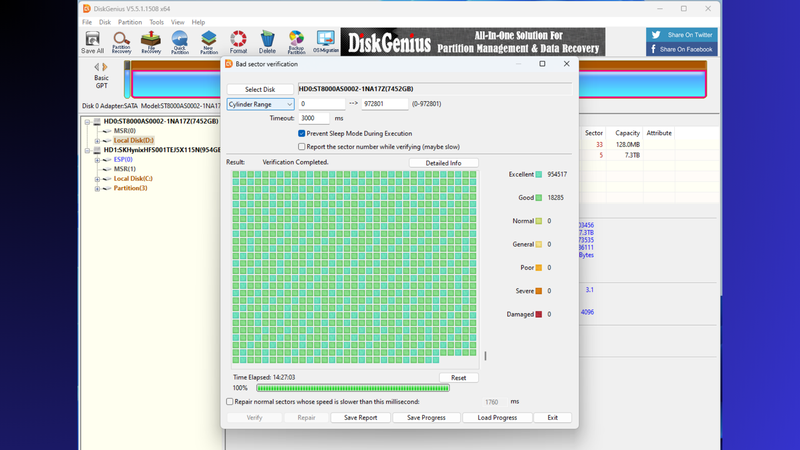
Bước 1: Đầu tiên, bạn hãy khởi động DiskGenius và chọn đĩa thông báo disk read error, sau đó nhấn chọn Disk > Verify or Repair Bad Sectors.
Bước 2: Nhấn chọn Start Verify trong mục Bad Track Verification, sau đó DiskGenius sẽ bắt đầu quét ổ cứng để kiểm tra Bad Sector. Trên màn hình, các khối màu đỏ xuất hiện chính là những Bad Sector:
Bước 3: Nếu ổ cứng có Bad Sector, người dùng nên sao lưu ngay các tệp quan trọng từ thư mục hệ thống sang một ổ đĩa khác để tránh mất dữ liệu. Sau đó, sử dụng DiskGenius để kiểm tra và sửa chữa các Bad Sector.
Cách khôi phục lại dữ liệu ổ cứng sau khi máy bị lỗi A Disk Read Error
Lỗi A Disk Read Error Occurred Win 10 có thể gây ra nhiều rủi ro cho máy tính, bao gồm ngăn hệ thống khởi động và mất các dữ liệu quan trọng trên ổ đĩa. Ngoài ra, nếu MBR bị lỗi, các phân vùng có thể gặp sự cố, dẫn đến nguy cơ rò rỉ hoặc mất dữ liệu. Trong khi đó, Bad Sector có thể làm hỏng phân vùng, ngăn người dùng truy cập vào dữ liệu. Để khôi phục dữ liệu từ các phân vùng hoặc ổ đĩa bị lỗi, bạn có thể áp dụng một số biện pháp sau:
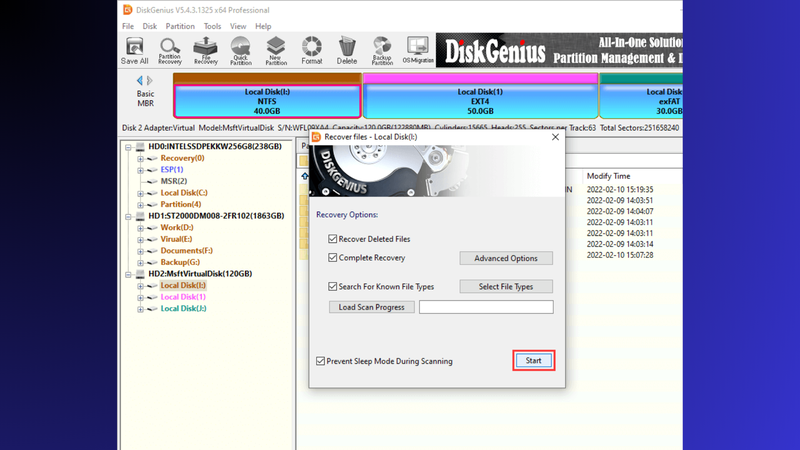
Bước 1: Đầu tiên, hãy cho khởi chạy DiskGenius, sau đó chọn phân vùng chứa dữ liệu cần khôi phục. Tiếp theo, nhấn vào File Recovery trên thanh công cụ để mở cửa sổ File Recovery Window.
Bước 2: Bước tiếp theo, bạn hãy chọn Complete Recovery rồi nhấn Start để bắt đầu quá trình khôi phục dữ liệu. Nếu chỉ cần khôi phục các tệp đã bị xóa, hãy chọn Recover Deleted Files Only. Trong quá trình quét, người dùng có thể xem trước các tệp được tìm thấy ngay trên màn hình hiển thị.
Bước 3: Người dùng có thể nhấp vào các tệp dữ liệu có thể khôi phục để xem nội dung gốc. Điều này giúp bạn có thể so sánh và xác định liệu nội dung trước và sau khi khôi phục có khớp nhau hay không.
Bước 4: Nếu bạn khôi phục tệp, hãy chọn tệp cần lấy lại, sau đó nhấp chuột phải và chọn Copy to. Sau đó, chọn một vị trí lưu trữ khác trên ổ đĩa để di chuyển tệp đã khôi phục.
Tạm kết
Trong bài viết hôm nay, FPT Shop đã cùng bạn khám phá nguyên nhân cũng như tìm ra cách để khắc phục lỗi A Disk Read Error Occurred Win 10. Đây là một sự cố phổ biến nhưng có thể giải quyết được nếu xác định đúng nguyên nhân. Hy vọng những hướng dẫn trên sẽ giúp bạn khắc phục lỗi nhanh chóng và đảm bảo hệ thống hoạt động ổn định trở lại.
Khám phá ngay các mẫu màn hình chính hãng, chất lượng cao với chế độ bảo hành đầy đủ tại FPT Shop! Nâng tầm trải nghiệm làm việc và giải trí với màn hình sắc nét, hiệu suất vượt trội. Chọn ngay “trợ thủ” hoàn hảo cho máy tính của bạn tại đây!
Xem thêm:
:quality(75)/Anh_dai_dien_6111e01bd8.jfif)
:quality(75)/nvidia_gap_van_de_voi_driver_rtx_5090_va_40_series_nguoi_dung_bi_anh_huong_96b1e00d61.jpg)
:quality(75)/sua_loi_o_cung_not_initialized_1_2555b0f9f4.jpg)
:quality(75)/khong_cai_duoc_evkey_tren_macbook_10_2261b5eb26.jpg)
:quality(75)/xiaohongshu_xac_nhan_cover_9394eb8251.png)
:quality(75)/3_e502333b9e.jpg)


