:quality(75)/estore-v2/img/fptshop-logo.png)
:quality(75)/start_menu_win_11_khong_mo_duoc_thumb_ae526cc197.png)
:quality(75)/48d562d6_9283_4f39_8139_04cfae6d1b9e_ddc81c5fa8.jpg)
Start Menu Win 11 không mở được: Nguyên nhân và cách khắc phục hiệu quả trên máy tính
Khi Start Menu Win 11 không mở được, người dùng sẽ gặp khó khăn trong việc truy cập ứng dụng, Search, Settings và các tùy chọn nguồn. Lỗi này thường xuất hiện sau khi Windows cập nhật, Windows Explorer bị treo, tệp hệ thống bị hỏng hoặc phần mềm tùy biến giao diện gây xung đột. Bạn nên thử những giải pháp ít ảnh hưởng trước khi đặt lại Windows.
Dấu hiệu Start Menu Windows 11 đang gặp lỗi
Lỗi Start Menu có thể xuất hiện riêng lẻ hoặc đi kèm tình trạng Taskbar và Search ngừng phản hồi. Một số dấu hiệu thường gặp bao gồm:
- Máy tính không phản hồi khi bạn nhấn nút Start.
- Windows không hiển thị menu khi bạn bấm phím Windows.
- Start Menu vừa xuất hiện đã tự động đóng.
- Công cụ Search không nhận nội dung tìm kiếm.
- Taskbar bị đứng hoặc phản hồi chậm.
- Start Menu chỉ hoạt động lại sau khi máy tính khởi động lại.
- Các phím tắt vẫn hoạt động nhưng Start Menu không thể mở.
Nếu lỗi xuất hiện sau khi bạn cài ứng dụng, cập nhật driver hoặc thay đổi giao diện Windows, bạn nên ghi lại thao tác gần nhất. Thông tin này sẽ giúp bạn xác định phần mềm hoặc bản cập nhật có khả năng gây xung đột.
Khởi động lại Windows Explorer
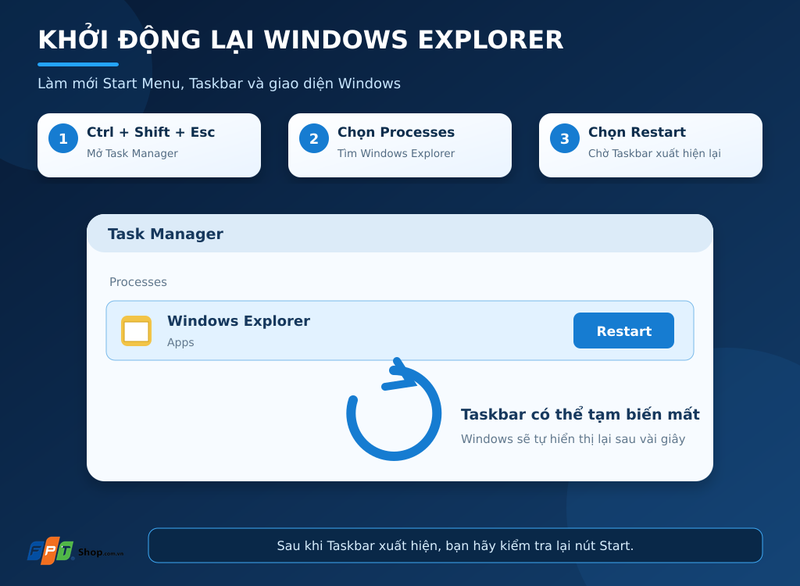
Khi Start Menu Win 11 không mở được, bạn nên thử khởi động lại Windows Explorer đầu tiên. Tiến trình này quản lý Desktop, Taskbar, File Explorer và nhiều thành phần giao diện khác. Khi Windows Explorer bị treo, nút Start và Taskbar có thể đồng thời ngừng phản hồi.
Bạn có thể thực hiện theo các bước sau:
- Bước 1: Bạn nhấn tổ hợp Ctrl + Shift + Esc để mở Task Manager.
- Bước 2: Bạn chọn tab Processes.
- Bước 3: Bạn tìm tiến trình Windows Explorer.
- Bước 4: Bạn nhấp chuột phải vào Windows Explorer rồi chọn Restart.
- Bước 5: Bạn chờ Taskbar xuất hiện trở lại rồi kiểm tra nút Start.
Taskbar và các biểu tượng trên Desktop có thể tạm thời biến mất trong vài giây. Hiện tượng này là bình thường vì Windows đang khởi động lại tiến trình giao diện. Nếu Windows Explorer không xuất hiện trong danh sách, bạn chọn Run new task, nhập explorer.exe rồi nhấn Enter. Windows sẽ chạy lại tiến trình Explorer mà không yêu cầu bạn khởi động lại toàn bộ máy tính.
Khởi động lại máy tính
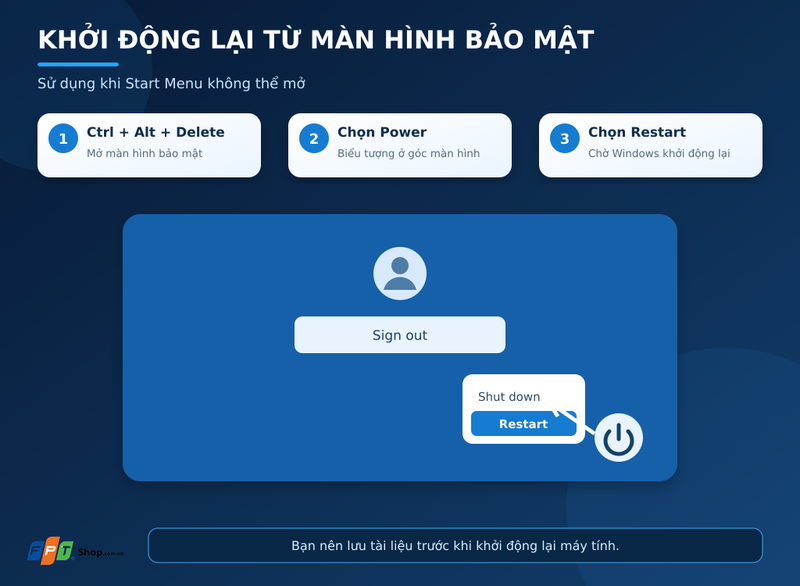
Nếu Windows Explorer đã được khởi động lại nhưng nút Start vẫn không phản hồi, bạn nên khởi động lại Windows. Quá trình này giúp kết thúc các tiến trình bị treo, hoàn tất bản cập nhật đang chờ và làm mới các dịch vụ hệ thống. Do Start Menu đang gặp lỗi, bạn có thể khởi động lại máy bằng một trong hai cách sau:
Khởi động lại bằng màn hình bảo mật
- Bước 1: Bạn nhấn tổ hợp Ctrl + Alt + Delete.
- Bước 2: Bạn chọn biểu tượng Power ở góc màn hình.
- Bước 3: Bạn chọn Restart.
- Bước 4: Bạn chờ Windows khởi động hoàn toàn rồi kiểm tra lại Start Menu.
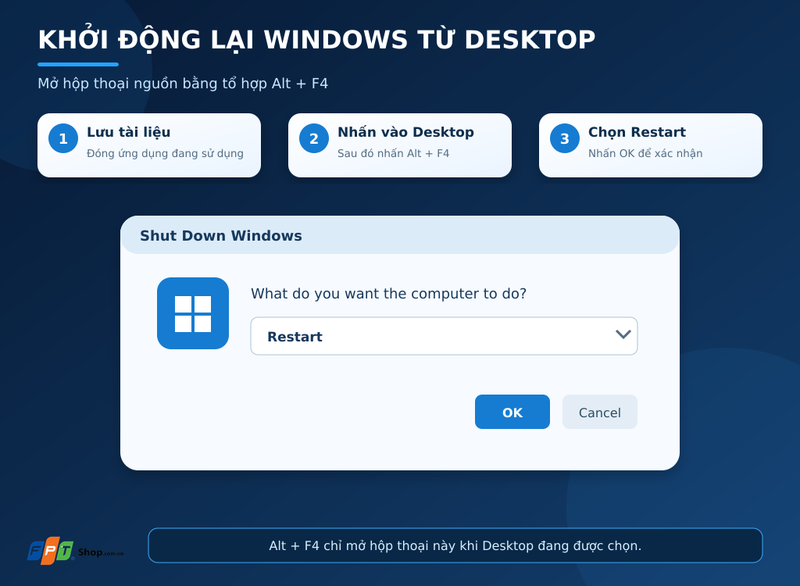
Khởi động lại từ Desktop
- Bước 1: Bạn lưu tài liệu và đóng các ứng dụng đang sử dụng.
- Bước 2: Bạn nhấn vào vùng trống trên Desktop.
- Bước 3: Bạn nhấn tổ hợp Alt + F4.
- Bước 4: Bạn chọn Restart trong danh sách rồi xác nhận.
Bạn không nên giữ nút nguồn để tắt máy cưỡng bức nếu Windows vẫn còn phản hồi. Việc ngắt nguồn đột ngột có thể làm mất dữ liệu chưa lưu hoặc ảnh hưởng đến bản cập nhật đang được xử lý.
Kiểm tra Windows Update
Một bản cập nhật chưa hoàn tất hoặc một thành phần Windows đã lỗi thời có thể ảnh hưởng đến Start Menu. Bạn nên kiểm tra Windows Update trước khi can thiệp sâu vào hệ thống.
Các bước kiểm tra bao gồm:
- Bước 1: Bạn nhấn Windows + I để mở Settings.
- Bước 2: Bạn chọn Windows Update.
- Bước 3: Bạn nhấn Check for updates.
- Bước 4: Bạn cài đặt các bản cập nhật phù hợp đang chờ.
- Bước 5: Bạn khởi động lại máy tính sau khi quá trình cập nhật hoàn tất.
Nếu lỗi xuất hiện ngay sau một bản cập nhật, bạn nên mở Update history để xác định thời điểm sự cố bắt đầu. Bạn không nên gỡ bản cập nhật một cách tùy tiện vì một số bản vá còn liên quan đến bảo mật và khả năng ổn định của hệ thống.
Kiểm tra và sửa tệp hệ thống bằng DISM, SFC
Nếu Start Menu Win 11 không mở được đồng thời Search, Settings hoặc File Explorer cũng hoạt động bất thường, Windows có thể đang chứa tệp hệ thống bị thiếu hoặc hỏng. Microsoft khuyến nghị chạy DISM trước SFC để DISM cung cấp các tệp cần thiết cho quá trình sửa chữa.
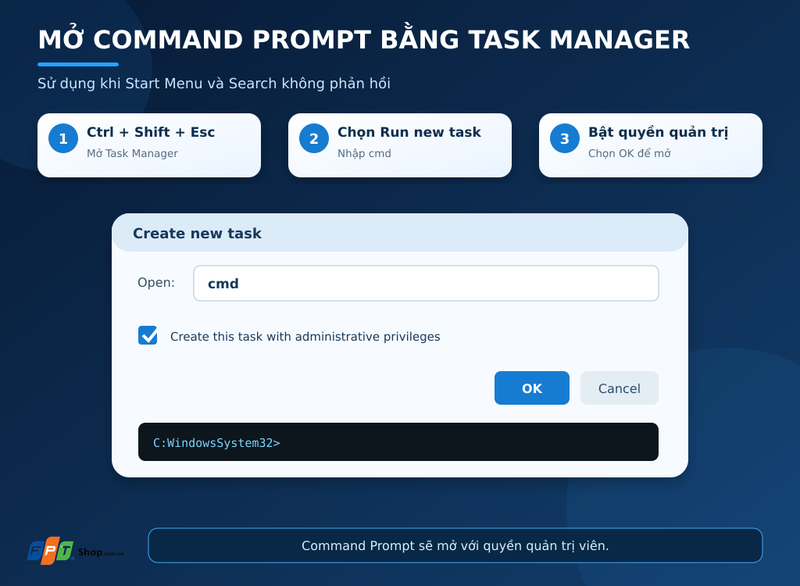
Mở Command Prompt bằng Task Manager
- Bước 1: Bạn nhấn Ctrl + Shift + Esc.
- Bước 2: Bạn chọn Run new task trong Task Manager.
- Bước 3: Bạn nhập cmd.
- Bước 4: Bạn đánh dấu tùy chọn chạy tác vụ với quyền quản trị viên.
- Bước 5: Bạn nhấn OK để mở Command Prompt.
Chạy công cụ DISM
Bạn nhập lệnh sau rồi nhấn Enter: DISM.exe /Online /Cleanup-Image /RestoreHealth
Bạn cần giữ nguyên cửa sổ Command Prompt trong khi DISM đang hoạt động. Quá trình này có thể cần một khoảng thời gian để kiểm tra và sửa chữa thành phần Windows.
Chạy công cụ SFC
Sau khi DISM hoàn tất, bạn nhập lệnh sau: sfc /scannow
Bạn cần chờ tiến trình đạt 100% rồi mới đóng cửa sổ. Sau đó, bạn khởi động lại máy tính và kiểm tra Start Menu. Microsoft lưu ý rằng người dùng không nên đóng Command Prompt trước khi SFC hoàn tất quá trình xác minh.
Kiểm tra lỗi trong Safe Mode
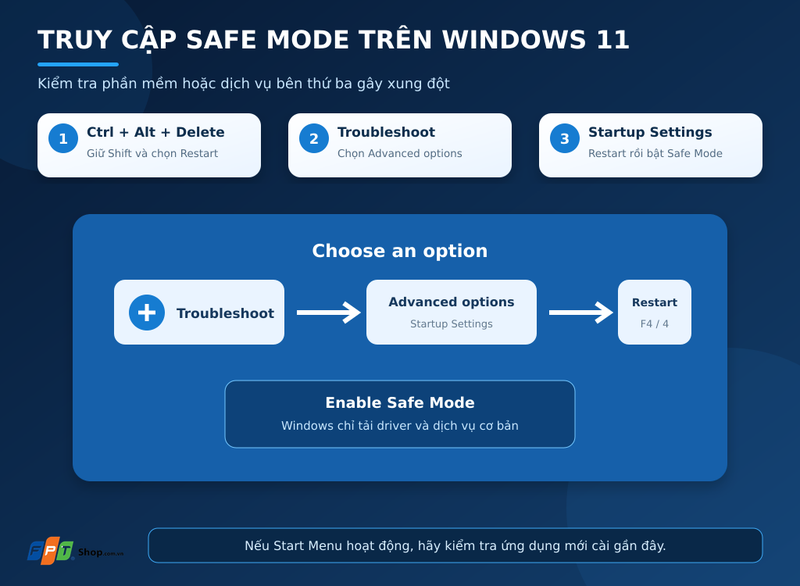
Safe Mode khởi động Windows với nhóm driver và dịch vụ cơ bản. Nếu Start Menu hoạt động bình thường trong chế độ này, một ứng dụng hoặc dịch vụ bên thứ ba có thể đang gây xung đột.
Bạn có thể truy cập Safe Mode theo trình tự sau:
- Bước 1: Bạn nhấn Ctrl + Alt + Delete.
- Bước 2: Bạn giữ phím Shift và chọn Power > Restart.
- Bước 3: Bạn chọn Troubleshoot > Advanced options.
- Bước 4: Bạn chọn Startup Settings > Restart.
- Bước 5: Bạn nhấn phím tương ứng để bật Safe Mode.
Đây là đường dẫn khởi động Safe Mode được Microsoft hướng dẫn trong môi trường khôi phục Windows.Microsoft Support. Nếu Start Menu hoạt động trong Safe Mode, bạn nên kiểm tra những ứng dụng mới cài đặt. Các công cụ thay đổi Start Menu, Taskbar, biểu tượng hoặc giao diện Windows là những thành phần cần được ưu tiên kiểm tra.
Tắt ứng dụng khởi động không cần thiết
Một số chương trình tự chạy cùng Windows có thể làm hệ thống phản hồi chậm hoặc gây xung đột với giao diện. Bạn có thể tắt tạm thời những ứng dụng không cần thiết để kiểm tra.
- Bước 1: Bạn nhấn Ctrl + Shift + Esc.
- Bước 2: Bạn chọn Startup apps.
- Bước 3: Bạn kiểm tra những ứng dụng đang ở trạng thái Enabled.
- Bước 4: Bạn chọn ứng dụng không cần thiết rồi nhấn Disable.
- Bước 5: Bạn khởi động lại máy và kiểm tra Start Menu.
Bạn không nên tắt phần mềm bảo mật, driver hoặc thành phần hệ thống nếu chưa hiểu rõ chức năng. Microsoft cũng sử dụng thao tác vô hiệu hóa Startup apps trong quy trình Clean Boot để xác định phần mềm gây xung đột.
Sử dụng System Restore
System Restore phù hợp khi Start Menu Win 11 không mở được sau một thay đổi mới xảy ra. Công cụ này đưa tệp và cấu hình hệ thống trở về một điểm khôi phục trước đó mà không yêu cầu người dùng cài lại Windows. Bạn nên chọn điểm khôi phục được tạo trước khi xảy ra một trong những thay đổi sau:
- Bạn cài đặt phần mềm mới.
- Bạn cập nhật hoặc thay đổi driver.
- Bạn cài công cụ tùy biến giao diện.
- Bạn điều chỉnh các thiết lập hệ thống.
- Start Menu bắt đầu ngừng phản hồi.
System Restore có thể loại bỏ ứng dụng, driver hoặc bản cập nhật được cài sau thời điểm tạo điểm khôi phục. Vì vậy, bạn nên kiểm tra danh sách chương trình bị ảnh hưởng và lưu toàn bộ tài liệu trước khi bắt đầu.
Tạm kết
Khi xử lý Start Menu Win 11 không mở được, bạn nên khởi động lại Windows Explorer và máy tính trước khi kiểm tra Windows Update, DISM, SFC hoặc Safe Mode. Nếu lỗi xuất hiện sau khi cài phần mềm, bạn cần ưu tiên kiểm tra ứng dụng đó thay vì chỉnh Registry theo hướng dẫn không rõ nguồn gốc. System Restore và Reset Windows chỉ nên được sử dụng khi các giải pháp an toàn hơn không hiệu quả.
Nếu laptop thường xuyên bị treo Taskbar, phản hồi chậm hoặc xuất hiện nhiều lỗi hệ thống, bạn có thể truy cập website FPT Shop để tham khảo các mẫu laptop chính hãng. Danh mục sản phẩm đa dạng, dịch vụ tư vấn, giao hàng tận nơi và chính sách đổi trả theo từng nhóm thiết bị sẽ giúp bạn thuận tiện so sánh cấu hình, lựa chọn sản phẩm phù hợp và yên tâm hơn trong quá trình sử dụng.
Xem thêm:
:quality(75)/cach_bat_Secure_Boot_Win_11_01_8ce541724b.jpg)
:quality(75)/cach_bat_che_do_hieu_suat_cao_win_11_1_ada4660e17.png)
:quality(75)/phim_ta_chup_man_hinh_win_11_01_6ce18327f1.jpg)
:quality(75)/dang_xuat_tai_khoan_microsoft_win_11_01_92720c935f.jpg)
:quality(75)/Tong_hop_nhung_cach_xu_ly_loi_khong_go_duoc_tieng_Viet_Win_11_473b92a663.png)
:quality(75)/unikey_khong_go_duoc_tren_win_11_hinh_0_d45b1dbf43.jpg)


