:quality(75)/estore-v2/img/fptshop-logo.png)
:quality(75)/Tong_hop_nhung_cach_xu_ly_loi_khong_go_duoc_tieng_Viet_Win_11_473b92a663.png)
:quality(75)/Thu_Phuong_c6ff1c9803.jpg)
Tổng hợp những cách xử lý lỗi không gõ được tiếng Việt Win 11 nhanh chóng và hiệu quả
Việc không thể nhập tiếng Việt trên máy tính sẽ gây ra nhiều bất tiện trong quá trình học tập, làm việc và trao đổi thông tin hằng ngày. Đặc biệt, lỗi không gõ được tiếng Việt Win 11 có thể xuất hiện bất ngờ dù trước đó thiết bị vẫn hoạt động bình thường, khiến nhiều người dùng bối rối vì không biết nguyên nhân đến từ hệ điều hành hay bộ gõ. Đừng quá lo lắng, bởi hầu hết trường hợp đều có thể xử lý nhanh chóng. FPT Shop sẽ giúp bạn tìm hiểu những cách sửa lỗi đơn giản, hiệu quả để khôi phục khả năng nhập liệu trong bài viết dưới đây.
Dấu hiệu nhận biết lỗi không gõ được tiếng Việt Win 11
Lỗi không gõ được tiếng Việt trên Windows 11 có thể chỉ xuất hiện trên một số ứng dụng hoặc biểu hiện theo nhiều cách khác nhau, khiến việc xác định nguyên nhân trở nên khó khăn. Dưới đây là những dấu hiệu phổ biến giúp bạn nhận biết lỗi để có hướng xử lý phù hợp.
Gõ chỉ hiện tiếng Anh
Đây là tình trạng thường gặp nhất khi bộ gõ đang ở chế độ tiếng Anh hoặc chưa được kích hoạt đúng cách. Dù đã nhập bằng kiểu gõ Telex hoặc VNI, các ký tự vẫn hiển thị không dấu và không thể chuyển sang tiếng Việt. Người dùng nên kiểm tra biểu tượng của Unikey hoặc EVKey trên thanh Taskbar để đảm bảo bộ gõ đang ở chế độ V (Tiếng Việt) thay vì E (English).
Gõ bị mất dấu hoặc sai dấu
Một số trường hợp vẫn có thể nhập tiếng Việt nhưng dấu bị đặt sai vị trí hoặc không hiển thị đúng. Nguyên nhân thường đến từ việc chọn sai bảng mã, kiểu gõ không phù hợp hoặc sử dụng font chữ không hỗ trợ Unicode. Điều này thường xảy ra khi làm việc với các tài liệu cũ hoặc sao chép dữ liệu từ nhiều nguồn khác nhau.
Chỉ không gõ được trong Word
Nếu bạn vẫn nhập tiếng Việt bình thường trên trình duyệt hoặc các ứng dụng khác nhưng không thể gõ trong Microsoft Word, rất có thể nguyên nhân nằm ở cài đặt của Word hoặc sự không tương thích giữa bộ gõ và phần mềm. Ngoài ra, việc sử dụng font chữ không phù hợp hoặc bật một số tính năng tự động sửa lỗi cũng có thể ảnh hưởng đến khả năng nhập liệu.
Chỉ lỗi trên Chrome, Edge hoặc trình duyệt
Trong một số trường hợp, lỗi chỉ xuất hiện khi nhập liệu trên Chrome, Microsoft Edge hoặc các trình duyệt web khác. Điều này có thể liên quan đến tiện ích mở rộng (Extension), xung đột với bộ gõ hoặc cài đặt bàn phím của hệ điều hành. Nếu các ứng dụng khác vẫn hoạt động bình thường, bạn nên kiểm tra lại trình duyệt trước khi thay đổi cài đặt của Windows.
Những nguyên nhân phổ biến khiến không gõ được tiếng Việt Win 11
Tình trạng không gõ được tiếng Việt trên Win 11 có thể xuất phát từ nhiều nguyên nhân khác nhau, từ bộ gõ, cài đặt hệ điều hành đến sự xung đột của phần mềm. Dưới đây là những nguyên nhân phổ biến mà bạn nên kiểm tra trước khi áp dụng các cách khắc phục.
- Bộ gõ Unikey hoặc EVKey thiết lập sai: Chọn nhầm bảng mã, kiểu gõ hoặc bộ gõ đang ở chế độ tiếng Anh (E) sẽ khiến bạn không thể nhập tiếng Việt có dấu.
- Windows 11 thay đổi cài đặt ngôn ngữ: Sau khi cập nhật hệ điều hành hoặc thay đổi ngôn ngữ, Windows có thể tự động chuyển bố cục bàn phím, ảnh hưởng đến khả năng gõ tiếng Việt.
- Xung đột giữa nhiều bộ gõ: Việc cài đặt và sử dụng đồng thời Unikey, EVKey hoặc các phần mềm hỗ trợ nhập liệu khác có thể gây xung đột, khiến bộ gõ hoạt động không ổn định.
- Lỗi sau khi cập nhật Windows: Một số bản cập nhật Windows 11 có thể phát sinh lỗi tương thích với bộ gõ hoặc làm thay đổi thiết lập hệ thống, dẫn đến lỗi nhập tiếng Việt.
- File hoặc phần mềm đang chạy không hỗ trợ Unicode: Một số ứng dụng cũ hoặc tài liệu sử dụng bảng mã khác Unicode có thể khiến tiếng Việt hiển thị sai hoặc không thể gõ được, dù bộ gõ vẫn hoạt động bình thường.
Cách khắc phục lỗi không gõ được tiếng Việt Win 11 nhanh chóng
Nếu đã xác định được nguyên nhân gây lỗi, bạn có thể áp dụng lần lượt các cách dưới đây để khôi phục khả năng gõ tiếng Việt trên Windows 11. Đây đều là những giải pháp đơn giản, dễ thực hiện và mang lại hiệu quả trong hầu hết các trường hợp.
Sửa lỗi Unikey không tương thích
Unikey là phần mềm gõ tiếng Việt miễn phí được sử dụng phổ biến nhờ dung lượng nhẹ, giao diện đơn giản và dễ thao tác. Tuy nhiên, một số người dùng Windows 11 vẫn gặp tình trạng Unikey hoạt động không ổn định hoặc không thể gõ tiếng Việt do cài đặt sai phiên bản.
Hiện nay, các phiên bản Windows 11 dành cho người dùng chỉ phát hành dưới dạng 64 bit. Nếu máy tính của bạn đang sử dụng Unikey 32 bit, khả năng tương thích sẽ không được đảm bảo, từ đó phát sinh lỗi trong quá trình nhập liệu. Vì vậy, bạn nên kiểm tra phiên bản Unikey đang sử dụng và tải lại Unikey 64 bit từ nguồn chính thức để đảm bảo phần mềm hoạt động ổn định trên Windows 11.
Khởi động Unikey với quyền Administrator
Một số phần mềm bảo mật, ứng dụng có tính bảo mật cao hoặc trò chơi như Valorant, Liên Minh Huyền Thoại có thể hạn chế quyền hoạt động của các phần mềm bên thứ ba. Khi đó, Unikey sẽ không thể can thiệp vào quá trình nhập liệu, dẫn đến lỗi không gõ được tiếng Việt.
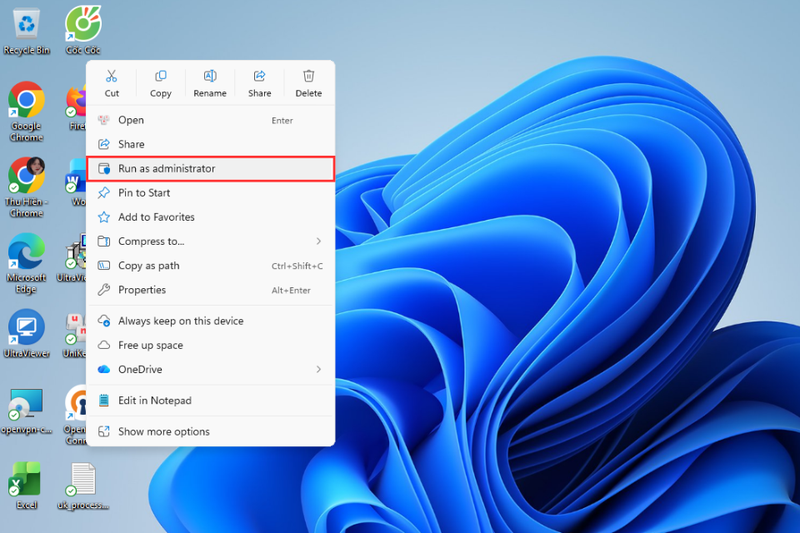
Để khắc phục, bạn hãy chạy Unikey bằng quyền quản trị viên theo các bước sau:
Bước 1: Nhấp chuột phải vào biểu tượng Unikey trên thanh Taskbar và chọn Kết thúc để đóng hoàn toàn ứng dụng.
Bước 2: Tìm biểu tượng Unikey trên màn hình Desktop hoặc trong Start Menu.
Bước 3: Nhấp chuột phải vào biểu tượng và chọn Run as administrator (Chạy với quyền quản trị).
Sửa lỗi Unikey thiết lập cấu hình sai
Ngay cả khi đã cài đúng phiên bản, Unikey vẫn có thể không hoạt động nếu bảng mã, kiểu gõ hoặc các tùy chọn được thiết lập chưa chính xác. Đây là một trong những nguyên nhân phổ biến khiến nhiều người dùng không gõ được tiếng Việt Win 11.
Bước 1: Mở Unikey, sau đó nhấn tổ hợp Ctrl + Shift + F5 để mở bảng điều khiển.
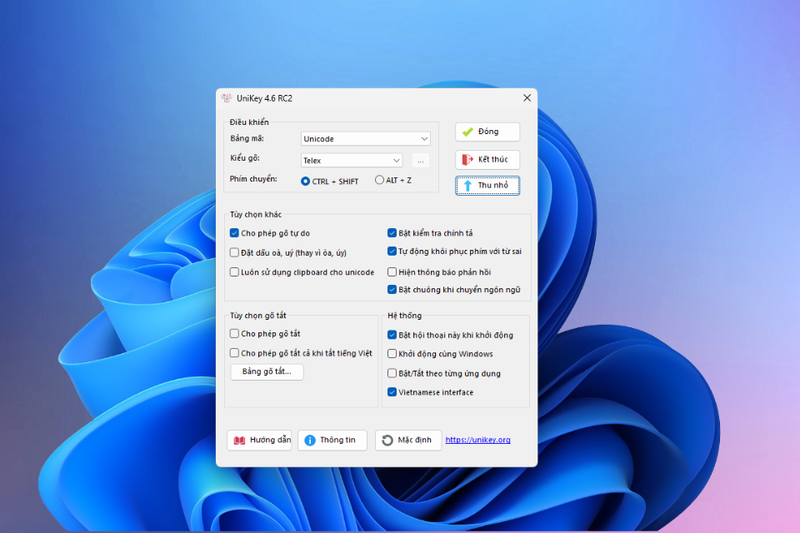
Bước 2: Chọn Bảng mã Unicode và Kiểu gõ Telex (hoặc VNI nếu bạn thường xuyên sử dụng kiểu gõ này). Tiếp theo, nhấn Mở rộng.
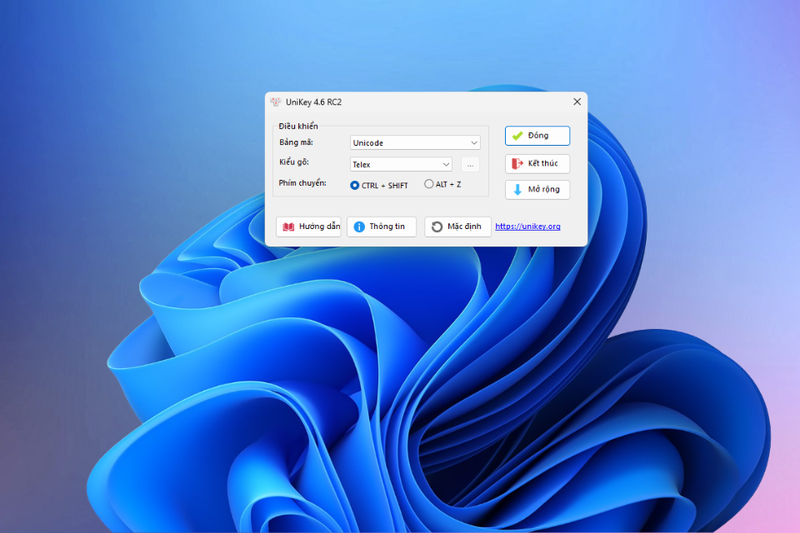
Bước 3: Trong cửa sổ Tùy chọn khác, tích chọn các mục:
- Cho phép gõ tự do.
- Bật kiểm tra chính tả.
- Tự động khôi phục phím với từ sai.
Sau đó nhấn Đóng để lưu cài đặt.
Bước 4: Trên thanh Taskbar, chuyển Keyboard Layout sang Vietnamese hoặc Vietnamese Telex.

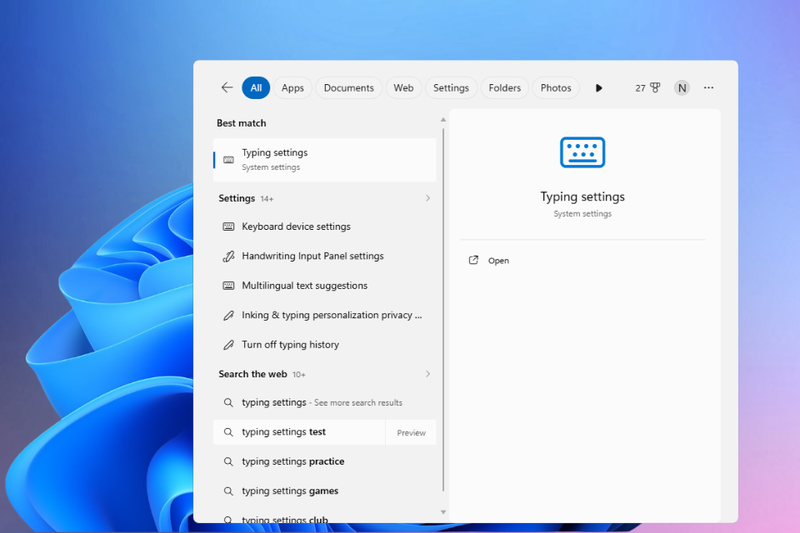
Bước 5: Mở Start Menu, nhập từ khóa Typing settings và mở mục tương ứng. Tại đây, nếu nghi ngờ gây xung đột, hãy thử tắt lần lượt các tùy chọn.
Bước 6: Kiểm tra biểu tượng Unikey trên thanh Taskbar và đảm bảo đang hiển thị chữ V, tức là chế độ gõ tiếng Việt đã được kích hoạt.

Xử lý lỗi trùng lặp phiên bản Unikey
Nhiều người dùng vô tình cài đặt đồng thời Unikey và EVKey hoặc mở nhiều tiến trình Unikey cùng lúc. Điều này có thể khiến các bộ gõ xung đột với nhau, dẫn đến hiện tượng loạn phím, mất dấu hoặc không thể nhập tiếng Việt.
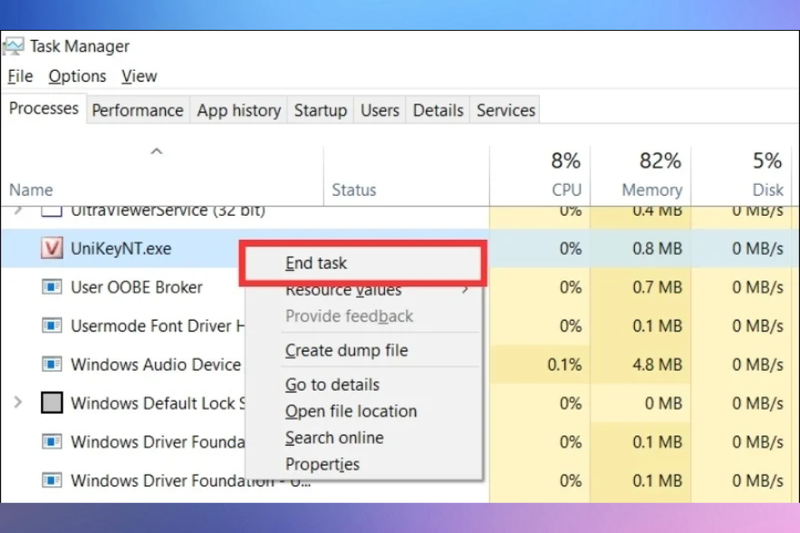
Bước 1: Nhấn tổ hợp Ctrl + Shift + Esc để mở Task Manager.
Bước 2: Chọn tab Processes và tìm các tiến trình có tên UniKeyNT.exe hoặc EVKey.exe.
Bước 3: Nhấp chuột phải vào những tiến trình không cần thiết rồi chọn End Task để kết thúc.
Bước 4: Khởi động lại một bộ gõ duy nhất, sau đó kiểm tra lại khả năng nhập tiếng Việt.
Nếu không còn xảy ra xung đột, bộ gõ sẽ hoạt động ổn định và bạn có thể sử dụng bình thường trên Windows 11.
Tạm kết
Lỗi không gõ được tiếng Việt Win 11 có thể xuất phát từ nhiều nguyên nhân như Unikey không tương thích, thiết lập sai cấu hình, xung đột giữa các bộ gõ hoặc thay đổi cài đặt trên hệ điều hành. Chỉ cần xác định đúng nguyên nhân và áp dụng các giải pháp phù hợp, bạn hoàn toàn có thể khôi phục khả năng nhập tiếng Việt một cách nhanh chóng và ổn định.
Nếu máy tính của bạn đã sử dụng nhiều năm, thường xuyên gặp lỗi hoặc hoạt động không còn mượt mà, hãy tham khảo các mẫu laptop rẻ chính hãng đang được phân phối tại FPT Shop. Với đa dạng sản phẩm từ nhiều thương hiệu uy tín, mức giá cạnh tranh, nhiều chương trình ưu đãi cùng chính sách bảo hành chính hãng, FPT Shop sẽ giúp bạn dễ dàng lựa chọn thiết bị phù hợp cho nhu cầu học tập, làm việc và giải trí hằng ngày.
Xem thêm:
:quality(75)/2024_5_23_638520217116902357_unikey-logo-2.png)
:quality(75)/cach_phan_vung_o_cung_win_11_01_c50d8b64a5.jpg)
:quality(75)/2024_4_1_638475948178529629_unikey-win-11_.jpg)
:quality(75)/cach_bat_Secure_Boot_Win_11_01_8ce541724b.jpg)
:quality(75)/dang_xuat_tai_khoan_microsoft_win_11_01_92720c935f.jpg)
:quality(75)/tai_unikey_cho_macbook_7_c10007bd00.jpg)


