:quality(75)/estore-v2/img/fptshop-logo.png)
:quality(75)/loi_Not_enough_Memory_to_Run_excel_5f52d425a9.png)
:quality(75)/f32103d8_20db_45e7_834d_5268cf18d45e_9b2a705f13.jpg)
Nguyên nhân gây ra lỗi Not enough Memory to Run Excel và tổng hợp những cách khắc phục
Microsoft Excel là công cụ mạnh mẽ để quản lý dữ liệu và bảng tính. Tuy nhiên, đôi khi chương trình vẫn gặp sự cố. Một lỗi khá phổ biến là lỗi Not Enough Memory to Run Excel xuất hiện khi người dùng mở, lưu hoặc chỉnh sửa file Excel. Tin vui là việc xử lý không quá phức tạp, bạn chỉ cần áp dụng những cách khắc phục dưới đây từ gợi ý của FPT Shop để giải quyết nhanh gọn tình trạng khó chịu này.
Nguyên nhân nào gây ra lỗi Not Enough Memory to Run Excel?
Thông báo lỗi Not Enough Memory to Run Microsoft Excel thường xuất hiện khi bạn cố gắng mở một file Excel có dung lượng lớn hơn 2GB. Tuy nhiên, đây chỉ là một trong nhiều nguyên nhân. Trên thực tế, sự cố còn có thể phát sinh từ những lý do phổ biến sau:
Ứng dụng chạy ngầm chiếm nhiều tài nguyên
Khi có quá nhiều ứng dụng nền hoạt động cùng lúc và tiêu tốn bộ nhớ hệ thống, Excel sẽ không còn đủ RAM để khởi động hoặc xử lý dữ liệu, dẫn đến thông báo lỗi này.
Add-ins trong Excel
Một số tiện ích bổ sung (Add-ins) được cài đặt trên Excel có thể chiếm nhiều dung lượng, làm nặng chương trình. Khi bộ nhớ bị chiếm dụng quá mức, Excel sẽ gặp khó khăn trong việc mở hay chỉnh sửa file.
Phần mềm diệt virus
Các chương trình bảo mật hoặc phần mềm diệt virus của bên thứ ba đôi khi có thể chặn một số dịch vụ quan trọng của Excel. Điều này không chỉ ảnh hưởng đến khả năng xử lý mà còn dễ gây ra lỗi bộ nhớ.
Như vậy, bạn đã nắm rõ những “thủ phạm” chính gây ra lỗi này. Trong phần tiếp theo, chúng ta sẽ cùng tìm hiểu các phương pháp khắc phục lỗi Not Enough Memory to Run Excel.
Tổng hợp những cách khắc phục lỗi Not enough Memory to Run Excel
Đóng các ứng dụng chạy nền không cần thiết
Một trong những cách đơn giản nhất để xử lý lỗi là làm theo đúng gợi ý mà Excel đưa ra. Khi bộ nhớ hệ thống không đủ, bạn sẽ nhận được thông báo: "Not enough memory to run Microsoft Excel. Please close other applications and try again"
Để giải phóng bộ nhớ, hãy tắt các chương trình không cần thiết bằng các bước sau:
- Nhấn tổ hợp phím Ctrl + Shift + Esc để mở Task Manager.
- Trong tab Processes, tìm và nhấp chuột phải vào những ứng dụng không dùng đến, sau đó chọn End task. Sau đó, các bạn thử mở lại Excel để xem lỗi đã được khắc phục hay chưa.
Vô hiệu hóa Add-ins trong Microsoft Excel
Add-ins là các tiện ích bổ sung giúp mở rộng tính năng của Excel. Tuy nhiên, khi cài đặt quá nhiều add-in, chúng có thể chiếm nhiều tài nguyên hệ thống và dẫn đến lỗi bộ nhớ. Để khắc phục, bạn có thể vô hiệu hóa các add-in theo các bước sau:
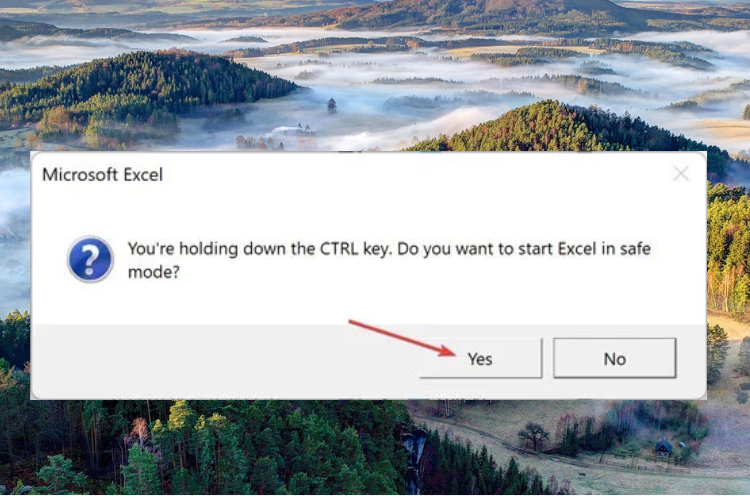
Bước 1: Mở Excel ở chế độ Safe Mode
- Nhấn Start, nhập Microsoft Excel.
- Giữ phím Ctrl và nhấp vào Open.
- Chọn Yes để xác nhận mở Excel ở chế độ Safe Mode.
Bước 2: Truy cập cài đặt Add-ins
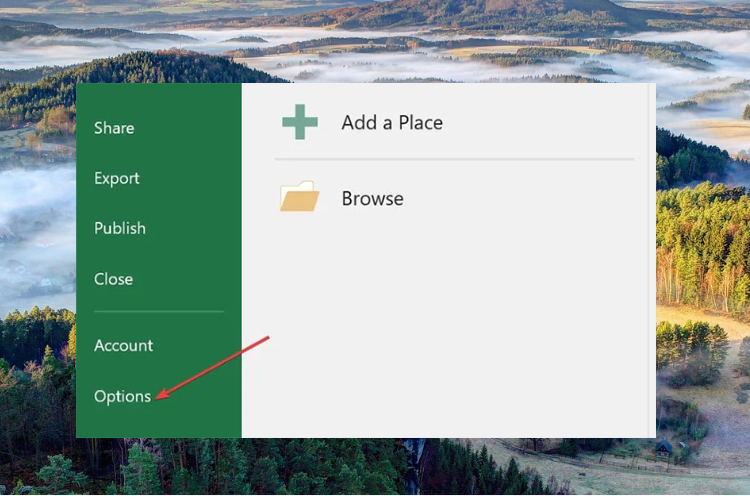
Trong Excel, chọn File → chọn Options.
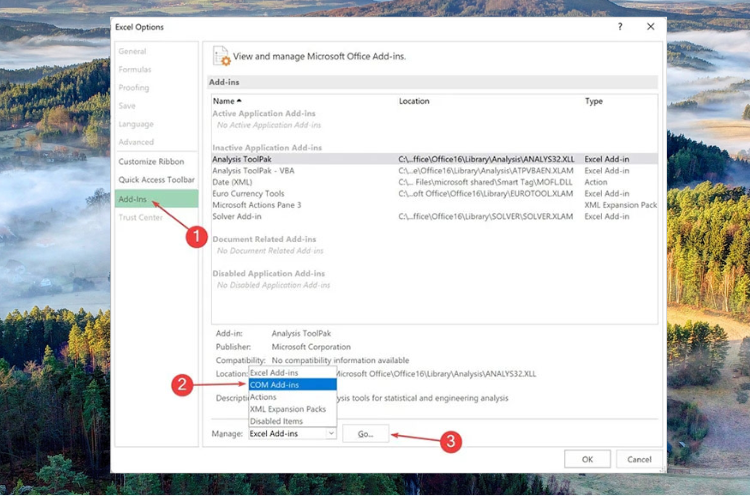
Tại menu bên trái, nhấp vào Add-ins.
Bước 3: Vô hiệu hóa Add-ins
Ở cuối của màn hình máy tính, tại mục Manage, chọn COM Add-ins → nhấn Go.
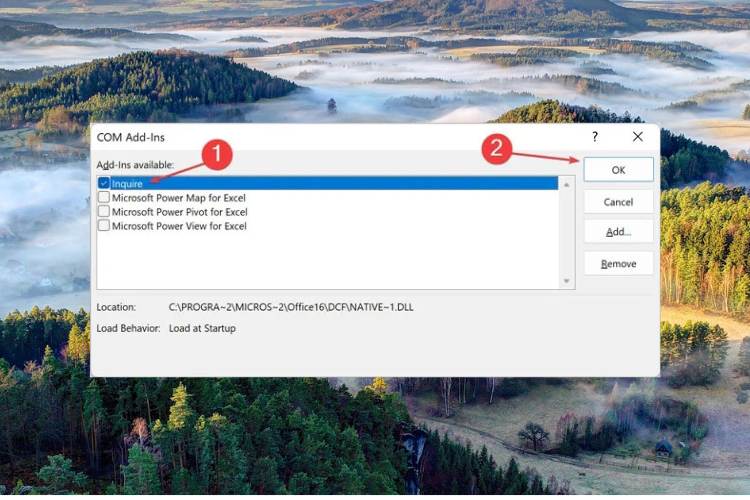
Bỏ chọn các add-in không cần thiết (ví dụ: Inquire).
Nhấn OK để lưu thay đổi.
Chạy Microsoft Excel với quyền Administrator
Trong một số trường hợp, lỗi Not Enough Memory to Run Microsoft Excel có thể xảy ra do ứng dụng không được cấp đủ quyền truy cập hệ thống. Việc chạy Excel với quyền Administrator sẽ giúp khắc phục tình trạng này.
Các bước thực hiện:
- Nhấn phím Windows (Win) để mở menu Start.
- Gõ từ khóa Microsoft Excel vào ô tìm kiếm.
- Trong danh sách kết quả, nhấp chuột phải vào Microsoft Excel và chọn Run as administrator.
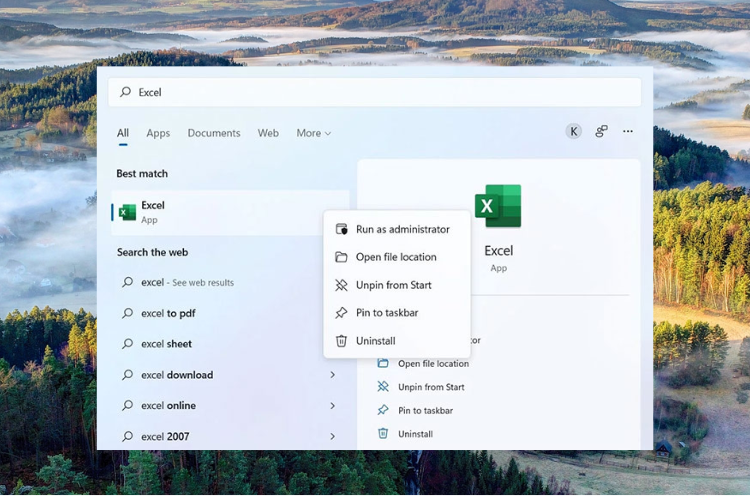
- Nếu hộp thoại UAC (User Account Control) xuất hiện, chọn Yes để xác nhận.
Sau đó, thử mở lại tệp Excel và kiểm tra xem lỗi còn xảy ra hay không. Việc luôn chạy Excel với quyền quản trị viên sẽ giúp chương trình có đầy đủ quyền truy cập tài nguyên cần thiết, hạn chế xung đột và cải thiện hiệu suất làm việc.
Cập nhật Windows lên phiên bản mới nhất
Một nguyên nhân phổ biến gây ra lỗi Not Enough Memory to Run Microsoft Excel là hệ điều hành Windows đã lỗi thời. Các bản cập nhật Windows thường đi kèm với tính năng mới, bản vá bảo mật và sửa lỗi hệ thống, trong đó có những vấn đề liên quan đến hiệu suất Excel.
Các bước cập nhật Windows:
- Nhấn Windows + I để mở Settings.
- Chọn Update & Security (Cập nhật & Bảo mật).
- Nhấp vào Windows Update → chọn Check for updates (Kiểm tra bản cập nhật).
- Nếu có bản cập nhật mới, hãy tải xuống và cài đặt.
- Khởi động lại máy tính để áp dụng thay đổi.
Sau khi cập nhật, hệ thống sẽ ổn định hơn và giúp giảm thiểu lỗi Not Enough Memory to Run Microsoft Excel.
Cập nhật Microsoft Office lên phiên bản mới nhất
Ngoài việc cập nhật Windows, việc giữ cho Microsoft Office luôn ở phiên bản mới nhất cũng rất quan trọng để khắc phục lỗi Not Enough Memory to Run Microsoft Excel. Các bản cập nhật Office thường bao gồm những cải tiến về hiệu suất, vá lỗi và bổ sung tính năng mới.
Các bước cập nhật Microsoft Office:
- Mở Microsoft Excel.
- Ở góc dưới bên trái, chọn Account (Tài khoản).
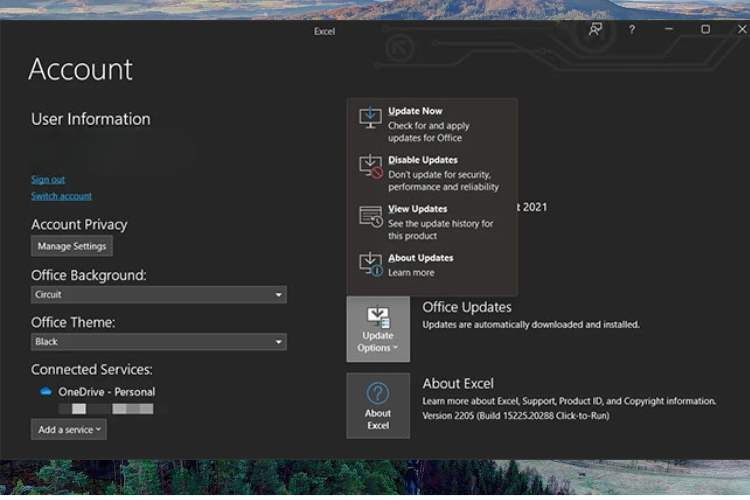
- Trong mục Office Updates, nhấp vào Update Options.
- Từ menu xổ xuống, chọn Update Now.
- Office sẽ tự động tìm kiếm bản cập nhật. Nếu có, hãy lưu và đóng mọi file Excel đang mở để quá trình cập nhật diễn ra suôn sẻ.
Sau khi cập nhật, hãy khởi động lại Excel và kiểm tra xem lỗi Not Enough Memory to Run Microsoft Excel đã được xử lý chưa.
Sửa chữa Microsoft Office để khắc phục lỗi
Đôi khi, lỗi Not Enough Memory to Run Microsoft Excel xuất phát từ trục trặc tạm thời hoặc lỗi nhỏ trong bộ Microsoft Office. Bạn có thể dễ dàng xử lý bằng cách sử dụng tính năng Repair tích hợp sẵn.
Các bước thực hiện:
- Nhấn Windows + I để mở Settings.
- Ở menu bên trái, chọn Apps → Apps & features.
- Tìm Microsoft Office trong danh sách ứng dụng, sau đó nhấp vào biểu tượng ba chấm bên cạnh.
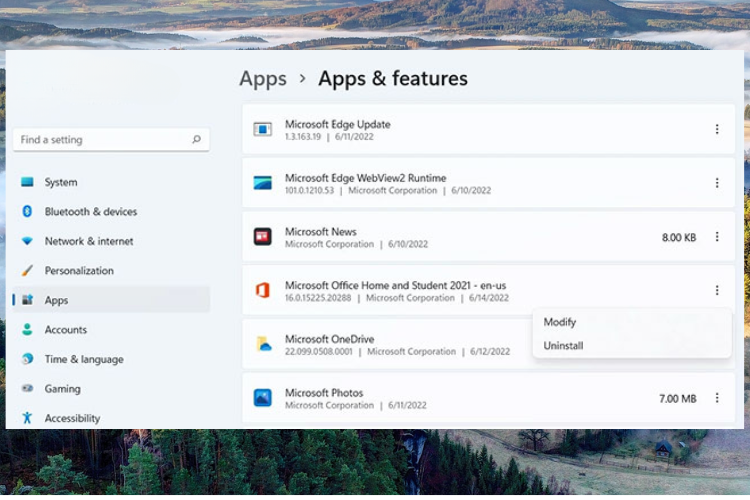
- Chọn Modify.
- Trong cửa sổ mới hiện ra, chọn Online Repair để sửa chữa toàn diện.
- Nhấp Repair hai lần để xác nhận và bắt đầu quá trình.
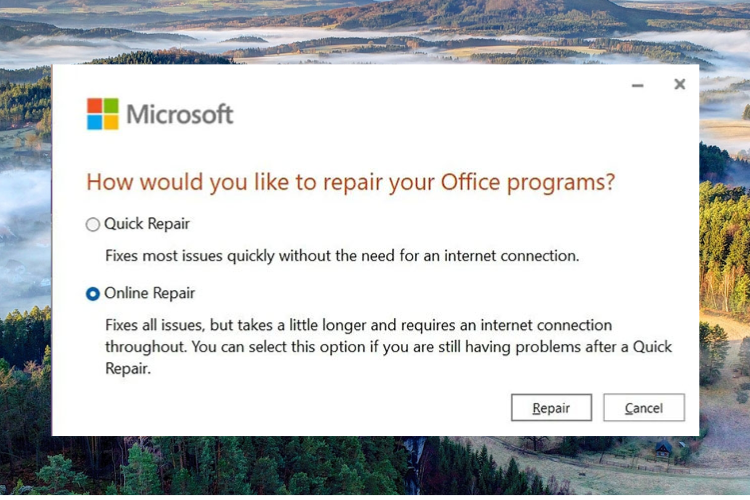
Quá trình sửa chữa có thể mất vài phút. Sau khi hoàn tất, hãy khởi động lại máy và mở lại Excel để kiểm tra xem lỗi còn tồn tại hay không.
Thay đổi cài đặt Dynamic Data Exchange (DDE) trong Excel
Trong trường hợp những cách trên chưa mang lại hiệu quả, bạn có thể thử điều chỉnh lại tùy chọn Dynamic Data Exchange (DDE). Tính năng này đóng vai trò hỗ trợ Excel trong việc trao đổi dữ liệu với các ứng dụng khác và khi thiết lập không chính xác, nó có thể dẫn đến lỗi bộ nhớ.
Các bước thực hiện:
- Mở Microsoft Excel.
- Vào File → chọn Options.
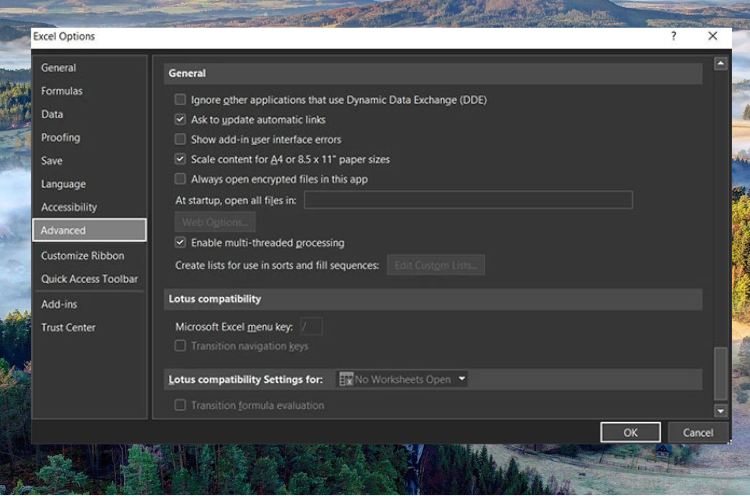
- Trong cửa sổ Excel Options, chọn mục Advanced.
- Kéo xuống phần General.
- Bỏ chọn tùy chọn Ignore other applications that use Dynamic Data Exchange (DDE).
- Nhấn OK để lưu thay đổi.
Sau khi điều chỉnh, hãy khởi động lại Excel và mở lại file để kiểm tra lỗi đã được xử lý hay chưa.
Lời kết
Lỗi Not Enough Memory to Run Excel trên Windows tuy gây khó chịu nhưng hoàn toàn có thể xử lý bằng những bước đơn giản như tối ưu file, tắt ứng dụng nền, tăng bộ nhớ ảo hoặc cập nhật phần mềm. Hy vọng với những cách trên, bạn sẽ khắc phục thành công và làm việc với Excel một cách trơn tru hơn.
Khám phá ngay bộ sưu tập laptop Lenovo tại FPT Shop - lựa chọn hoàn hảo đáp ứng mọi nhu cầu từ công việc văn phòng như Excel, Word đến các tác vụ nặng như thiết kế đồ họa hay lập trình. Sở hữu hiệu năng mạnh mẽ, thiết kế bền bỉ cùng giá cả hợp lý, Lenovo chắc chắn sẽ là "trợ thủ đắc lực" cho bạn.
Xem thêm
:quality(75)/huong_dan_chen_ky_hieu_delta_trong_excel_thumb_b045d0d3b5.jpg)
:quality(75)/co_dinh_tieu_de_excel_01_b23b523006.jpg)
:quality(75)/cach_chinh_khoang_cach_giua_thanh_va_cot_trong_bieu_do_excel_a8bd2b2ee7.jpg)
:quality(75)/cach_chen_trendline_trong_excel_60443b79c2.jpg)
:quality(75)/huong_dan_cach_thay_doi_mau_vien_trong_excel_thumb_487f75046b.jpg)
:quality(75)/2_e824253bf1.jpg)


