:quality(75)/estore-v2/img/fptshop-logo.png)
:quality(75)/quay_phim_bang_webcam_tren_laptop_thumb_0ee7c496c1.png)
:quality(75)/Screenshot_48_fa1524b75b.png)
Quay phim và chụp ảnh bằng webcam laptop: Hướng dẫn chi tiết trên Windows và MacBook
Với camera được tích hợp sẵn, nhiều laptop hiện nay có thể đáp ứng tốt các nhu cầu cơ bản như học tập, làm việc từ xa hay tạo nội dung cá nhân. Bài viết dưới đây sẽ hướng dẫn quay phim và chụp ảnh bằng webcam laptop một cách đơn giản và hiệu quả.
Điều kiện cần có để quay phim và chụp ảnh bằng webcam laptop
Trước khi bắt đầu quay video hoặc chụp ảnh bằng webcam, bạn nên kiểm tra một số yếu tố cơ bản để đảm bảo chất lượng hình ảnh và âm thanh đạt mức tốt nhất.

- Webcam laptop hoạt động bình thường: Đây là thành phần quan trọng nhất khi quay phim và chụp ảnh bằng webcam laptop. Hãy kiểm tra xem camera có bị che khuất, mờ hình hoặc gặp lỗi driver hay không. Nếu webcam không được nhận diện trên Windows, bạn có thể cập nhật driver hoặc khởi động lại máy. Trên macOS, hãy kiểm tra quyền truy cập camera hoặc cập nhật hệ điều hành nếu cần.
- Micro thu âm rõ ràng: Hình ảnh đẹp sẽ chưa đủ nếu âm thanh bị rè hoặc quá nhỏ. Trong trường hợp cần thu giọng nói rõ nét hơn, bạn nên cân nhắc dùng tai nghe có micro hoặc micro rời.
- Hệ điều hành và phần mềm tương thích: Laptop cần chạy phiên bản Windows hoặc macOS tương đối mới để các ứng dụng camera hoạt động mượt mà. Ngoài công cụ mặc định, người dùng cũng có thể cài thêm phần mềm quay video chuyên dụng nếu cần nhiều tính năng hơn.
- Cấu hình máy đáp ứng nhu cầu cơ bản: CPU và RAM đủ mạnh sẽ hạn chế hiện tượng giật hình, đứng khung hoặc lệch tiếng khi quay video độ phân giải cao.
- Không gian quay phù hợp: Nên chọn nơi có ánh sáng tốt, phông nền gọn gàng và hạn chế tiếng ồn. Điều này ảnh hưởng trực tiếp đến chất lượng thành phẩm.
- Dung lượng lưu trữ còn trống: Video thường chiếm khá nhiều bộ nhớ, đặc biệt là những video dài hoặc có độ phân giải cao. Vì vậy, hãy kiểm tra ổ cứng trước khi bắt đầu ghi hình.
Hướng dẫn cách quay video bằng laptop Windows
Đối với người dùng Windows, bạn có thể lựa chọn công cụ Camera mặc định hoặc phần mềm CyberLink YouCam để ghi hình bằng webcam.
Sử dụng Camera mặc định trên Windows
Đây là phương pháp đơn giản, phù hợp với những ai cần quay video nhanh mà không muốn cài đặt thêm ứng dụng.
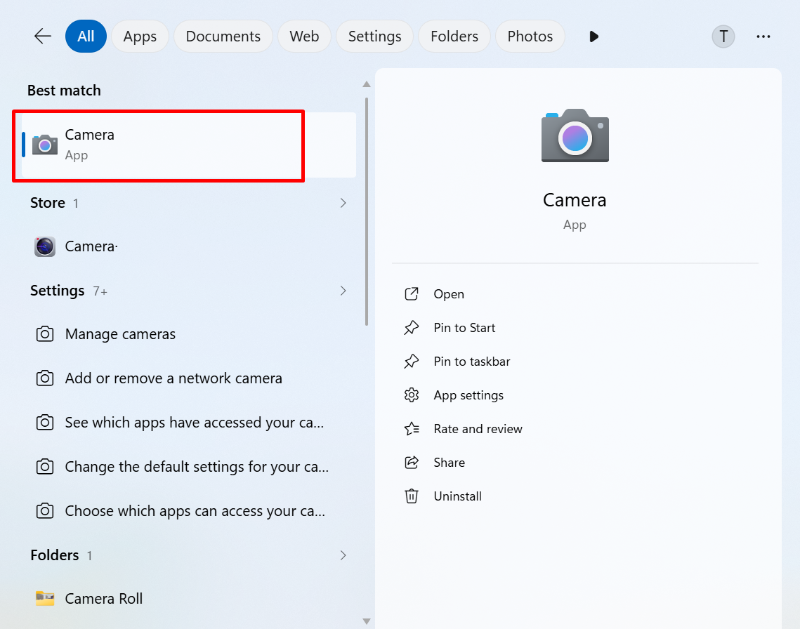
Bước 1: Nhấn nút Start hoặc phím Windows nhập từ khóa Camera vào thanh tìm kiếm rồi mở ứng dụng Camera.
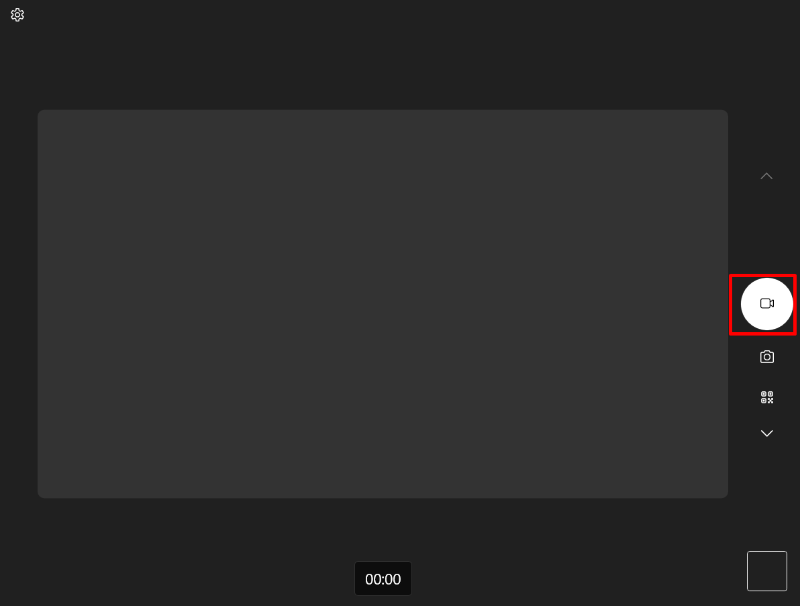
Bước 2: Tại giao diện chính, nhấn vào biểu tượng máy quay video để chuyển từ chế độ chụp ảnh sang chế độ quay video.
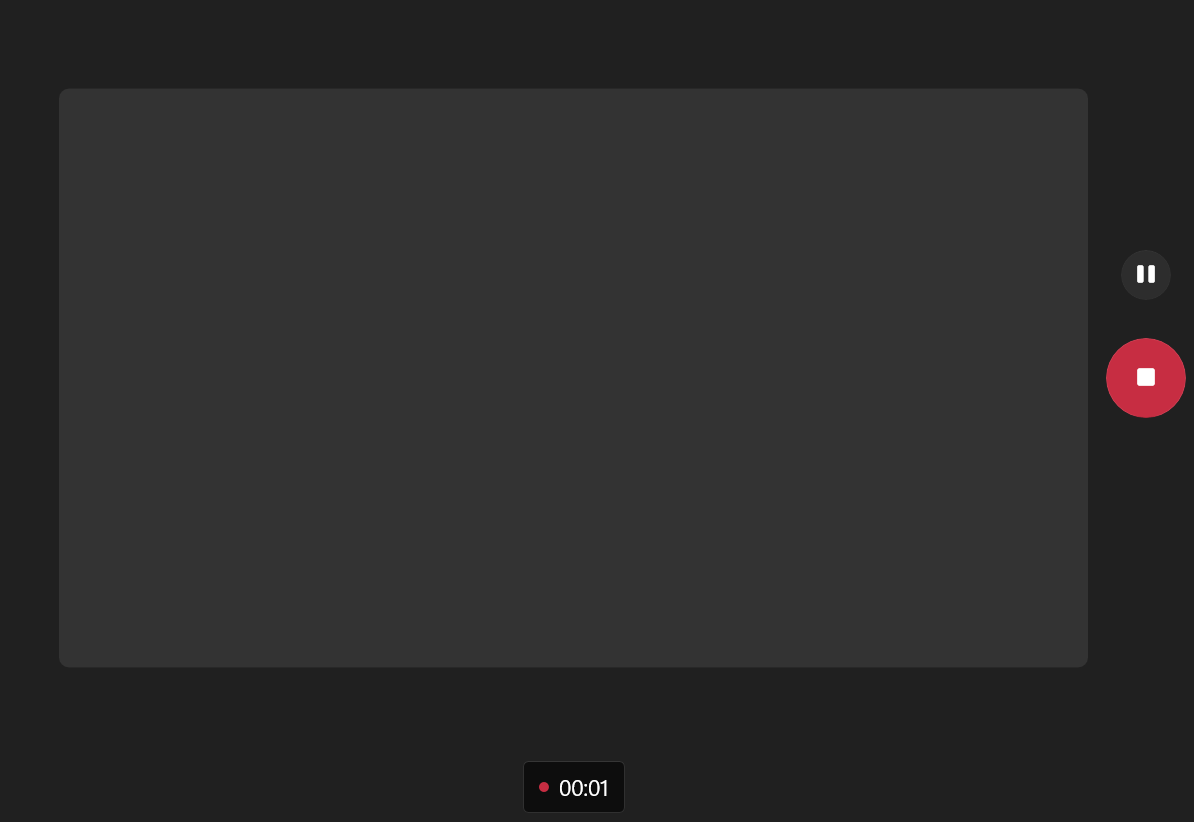
Bước 3: Nhấn biểu tượng máy quay 1 lần nữa để bắt đầu ghi hình. Trong quá trình quay, nên hạn chế thay đổi ánh sáng hoặc di chuyển quá nhiều để video có chất lượng tốt hơn.
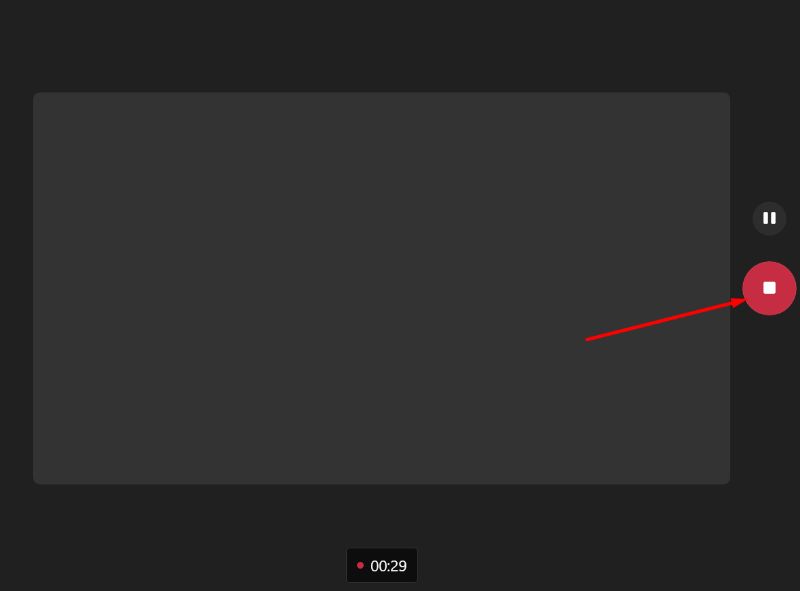
Bước 4: Sau khi hoàn tất, nhấn nút màu đỏ để dừng quay. Video sẽ được lưu tự động trong thư mục Camera Roll trên máy tính.
Ưu điểm của công cụ này là dễ thao tác, không cần cài đặt thêm phần mềm và phù hợp với nhu cầu học trực tuyến, họp online hoặc ghi hình cá nhân.
Sử dụng CyberLink YouCam
Nếu cần nhiều tùy chỉnh hơn về hình ảnh và hiệu ứng, CyberLink YouCam là lựa chọn đáng cân nhắc.
Bước 1: Truy cập địa chỉ này để tải và cài đặt CyberLink YouCam trên laptop, sau đó mở phần mềm và cấp quyền truy cập webcam cũng như micro.

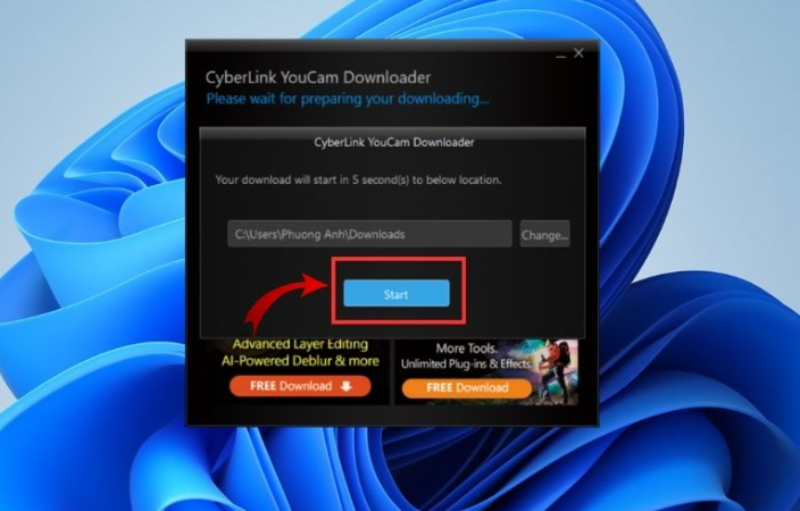
Bước 2: Tại giao diện chính, chọn mục Record hoặc Record Video để chuyển sang chế độ quay video.
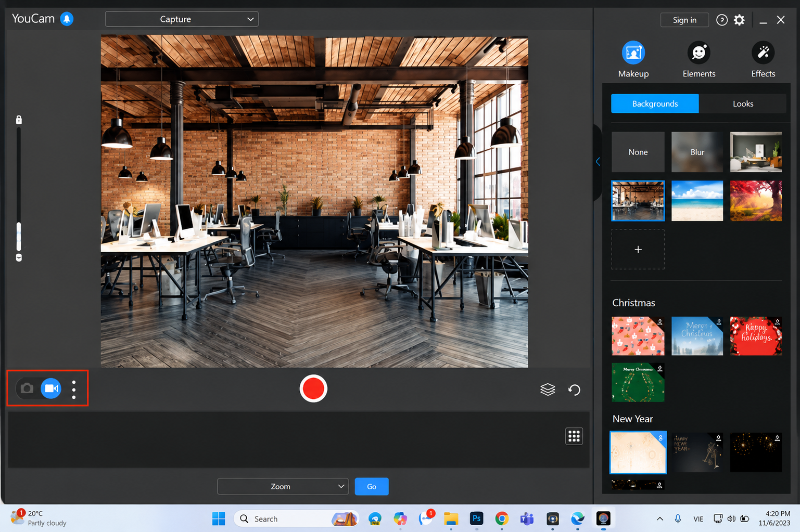
Bước 3: Điều chỉnh các thông số như độ sáng, độ tương phản, màu sắc hoặc các hiệu ứng hình ảnh nếu cần. Đồng thời kiểm tra nguồn micro và âm lượng thu âm trước khi ghi hình.
Bước 4: Nhấn Record để bắt đầu quay video. Khi hoàn tất, nhấn Stop rồi chọn vị trí lưu file trên máy tính.
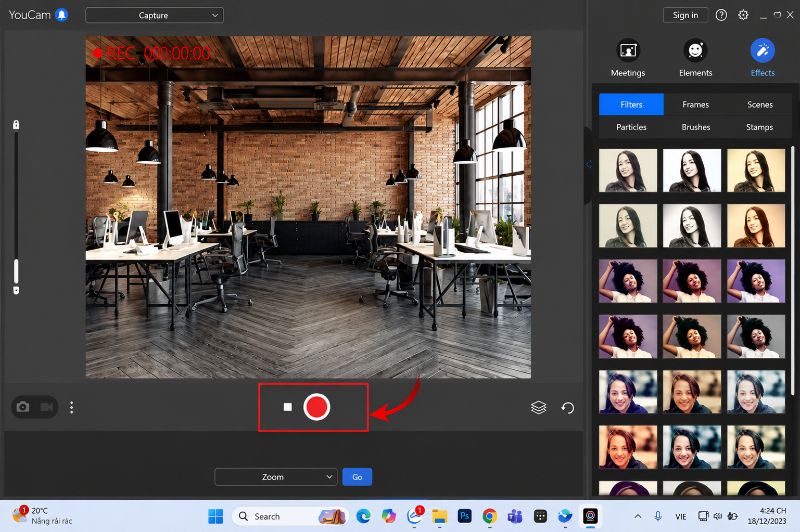
CyberLink YouCam phù hợp với người dùng muốn video có nhiều hiệu ứng hoặc cần tùy chỉnh hình ảnh chi tiết hơn so với ứng dụng Camera mặc định.
Hướng dẫn chụp ảnh bằng webcam trên Windows
Ngoài quay video, người dùng cũng có thể chụp ảnh trực tiếp bằng webcam laptop.
Bước 1: Mở ứng dụng Camera từ menu Start.
Bước 2: Đảm bảo webcam hiển thị hình ảnh rõ nét và căn chỉnh khung hình theo ý muốn.
Bước 3: Nhấn vào biểu tượng máy ảnh để chụp hình.
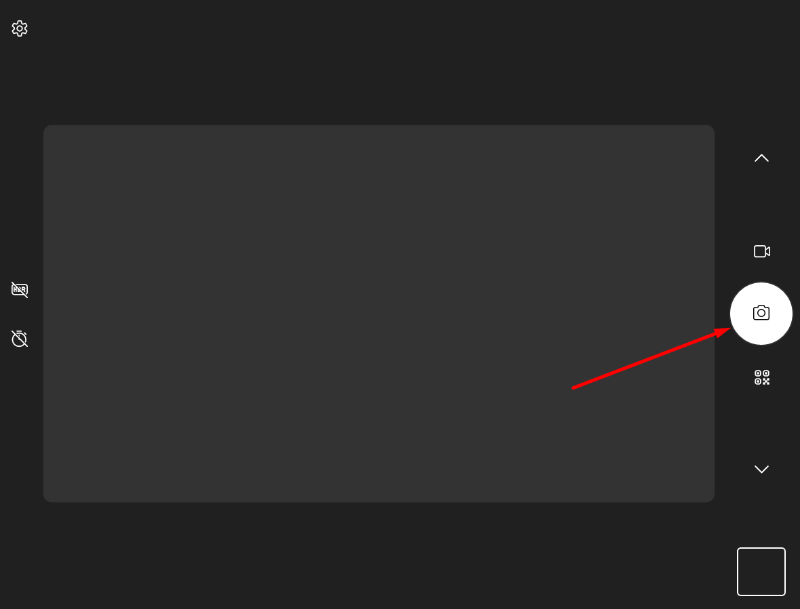
Bước 4: Ảnh sau khi chụp sẽ được lưu tự động trong thư mục Camera Roll thuộc thư mục Pictures.
Hướng dẫn cách quay video bằng laptop trên MacBook
Apple trang bị sẵn nhiều công cụ hữu ích để quay phim và chụp ảnh bằng webcam laptop. Trong đó, Photo Booth và QuickTime Player là hai lựa chọn phổ biến nhất.
Sử dụng Photo Booth
Photo Booth là ứng dụng quen thuộc trên macOS, phù hợp với nhu cầu quay video hoặc chụp ảnh nhanh.
Bước 1: Mở Photo Booth từ thư mục Applications hoặc tìm kiếm bằng Spotlight.
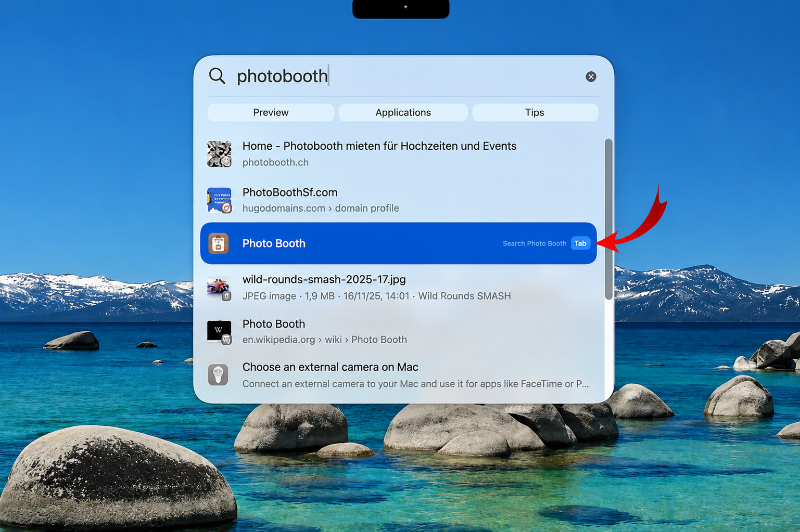
Bước 2: Khi giao diện webcam xuất hiện, nhấn vào biểu tượng máy quay để chuyển sang chế độ quay video.
Bước 3: Nhấn nút Record để bắt đầu ghi hình. Trong quá trình quay, nên giữ máy cố định để hạn chế rung lắc.
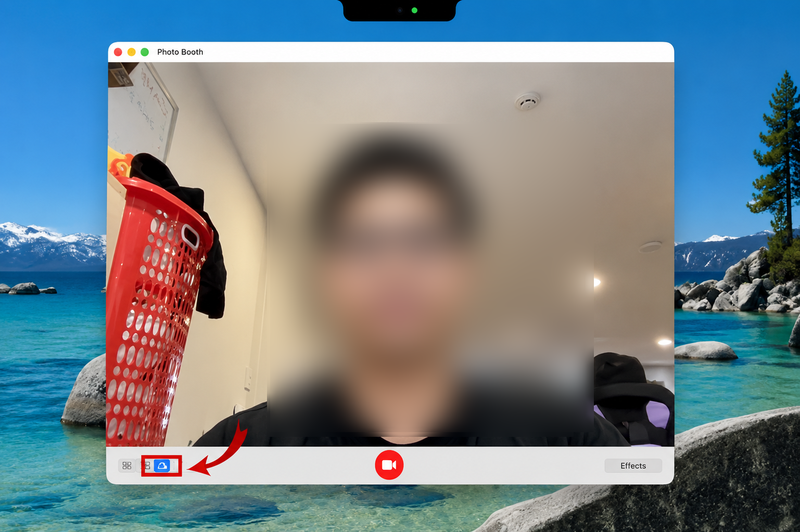
Bước 4: Nhấn lại nút Record để kết thúc. Video sẽ được lưu trong thư viện của Photo Booth.
Sử dụng QuickTime Player
QuickTime Player phù hợp hơn khi cần quay video chất lượng cao hoặc phục vụ công việc chuyên nghiệp.
Bước 1: Mở QuickTime Player từ thư mục Applications hoặc Spotlight.
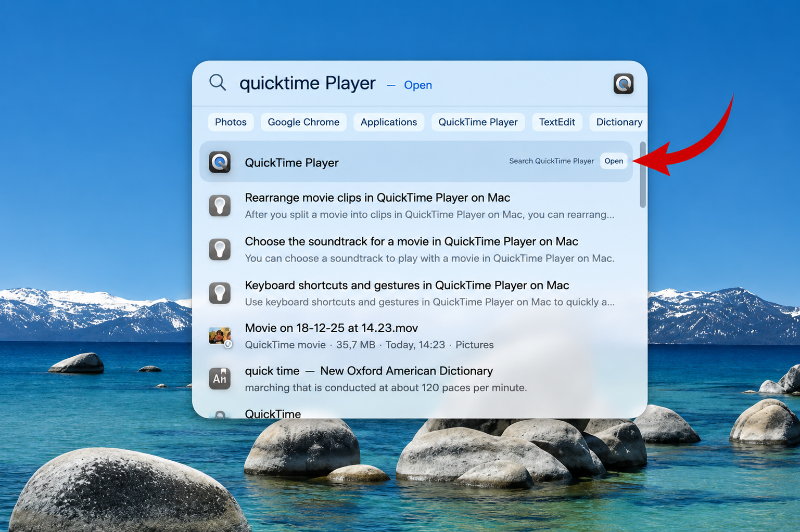
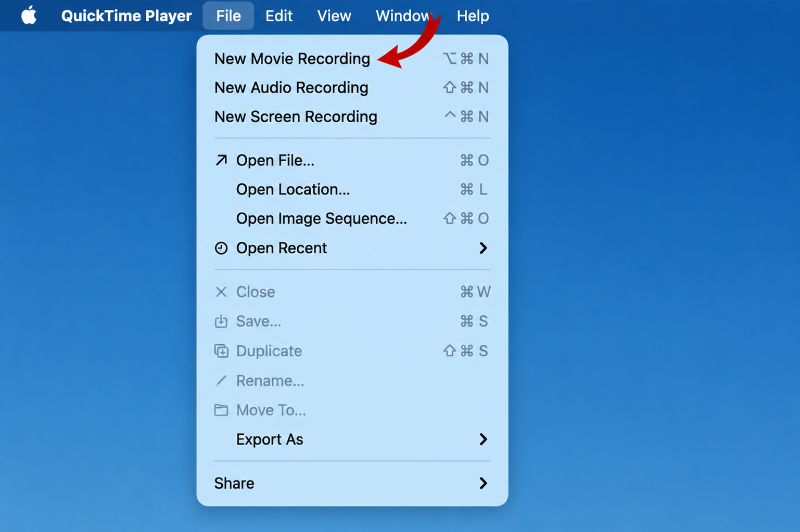
Bước 2: Khi cửa sổ mở file xuất hiện, chọn Cancel rồi vào menu File > New Movie Recording.
Bước 3: Nhấn biểu tượng mũi tên cạnh nút Record để lựa chọn webcam và micro mong muốn. Sau đó điều chỉnh góc máy, ánh sáng và khoảng cách quay.
Bước 4: Nhấn Record để bắt đầu ghi hình.
Bước 5: Sau khi hoàn tất, nhấn Stop rồi lưu video vào vị trí mong muốn trên MacBook.
QuickTime Player có khả năng ghi hình mượt mà, đồng bộ tốt giữa hình ảnh và âm thanh nên được nhiều người lựa chọn để quay bài giảng, video hướng dẫn hoặc nội dung công việc.
Một số lưu ý để quay video bằng webcam laptop đẹp hơn
Để tạo ra những video có hình ảnh rõ nét và chất lượng tốt hơn khi sử dụng webcam laptop, bạn nên chú ý một số mẹo đơn giản nhưng rất hiệu quả dưới đây:
- Đặt laptop ngang tầm mắt để góc quay trông tự nhiên hơn, đồng thời giúp khuôn mặt được hiển thị cân đối và chuyên nghiệp.
- Ưu tiên nguồn sáng từ phía trước mặt thay vì phía sau. Ánh sáng phù hợp sẽ giúp hình ảnh sáng rõ, hạn chế hiện tượng ngược sáng hoặc tối mặt.
- Giữ webcam luôn sạch sẽ bằng cách lau nhẹ ống kính định kỳ. Bụi bẩn hoặc dấu vân tay có thể khiến hình ảnh bị mờ, nhòe và giảm chất lượng hiển thị.
- Tắt các ứng dụng không cần thiết đang chạy nền để giảm tải cho hệ thống, giúp quá trình quay video diễn ra mượt mà và hạn chế tình trạng giật, lag.
- Kiểm tra micro trước khi ghi hình để đảm bảo âm thanh rõ ràng, không bị quá nhỏ, rè hoặc lẫn nhiều tạp âm gây ảnh hưởng đến trải nghiệm người xem.
- Chuẩn bị phông nền gọn gàng, ngăn nắp nhằm tạo cảm giác chuyên nghiệp và giúp người xem tập trung hơn vào nội dung bạn trình bày.
- Chọn không gian yên tĩnh khi quay video để hạn chế tiếng ồn từ môi trường xung quanh, từ đó nâng cao chất lượng âm thanh.
- Nhìn vào webcam khi nói chuyện thay vì chỉ nhìn màn hình để tạo cảm giác giao tiếp trực tiếp và tăng sự kết nối với người xem.
- Kiểm tra trước khung hình và bố cục quay để đảm bảo khuôn mặt nằm ở vị trí phù hợp, không bị cắt mất các chi tiết quan trọng.
- Thử quay ngắn trước khi ghi hình chính thức để đánh giá chất lượng hình ảnh, âm thanh và ánh sáng, từ đó điều chỉnh kịp thời nếu cần.
Kết luận
Dù sử dụng Windows hay macOS, quay phim và chụp ảnh bằng webcam laptop đều có thể thực hiện dễ dàng thông qua các công cụ được tích hợp sẵn hoặc phần mềm chuyên dụng. Chỉ cần chuẩn bị ánh sáng phù hợp, webcam hoạt động ổn định và thiết lập đúng cách, bạn sẽ có những hình ảnh và video chất lượng hơn.
Nếu đang tìm kiếm một chiếc laptop phục vụ học tập, làm việc trực tuyến hay sáng tạo nội dung với webcam chất lượng tốt, bạn có thể tham khảo các dòng laptop HP chính hãng tại FPT Shop. Sản phẩm đa dạng phân khúc, cấu hình hiện đại cùng nhiều chương trình ưu đãi hấp dẫn, đáp ứng tốt nhu cầu của nhiều đối tượng người dùng.
Xem thêm:
:quality(75)/cach_chinh_camera_bi_nguoc_tren_macbook_1_fbb50df3bf.jpg)
:quality(75)/cach_dung_mission_control_tren_macbook_1_78cb28eca3.png)
:quality(75)/cach_co_dinh_f4_tren_macbook_1_ab52d768f5.jpg)
:quality(75)/Launchpad_la_gi_01_b408b2411c.jpg)
:quality(75)/cach_sua_file_pdf_truc_tiep_tren_macbook_1_dc5206c7f1.jpg)
:quality(75)/cach_choi_zenless_zone_zero_tren_macbook_5_c42ae4eb72.jpg)


