:quality(75)/estore-v2/img/fptshop-logo.png)
:quality(75)/cach_choi_zenless_zone_zero_tren_macbook_5_c42ae4eb72.jpg)
:quality(75)/2023_10_13_638328073405548695_khunganhonline-com_15ee73d1c22c7.jpg)
Cách chơi Zenless Zone Zero trên MacBook chi tiết từ A đến Z cho người chơi
Zenless Zone Zero là tựa game hành động nhập vai đến từ HoYoverse, nhanh chóng thu hút cộng đồng game thủ nhờ phong cách đồ họa độc đáo, lối chơi tốc độ cao cùng cốt truyện đậm chất cyberpunk. Tuy nhiên, giống như nhiều sản phẩm trước đó của HoYoverse, Zenless Zone Zero hiện chưa có phiên bản chính thức dành cho macOS, khiến không ít người dùng MacBook cảm thấy băn khoăn. Trong bài viết dưới đây, mời bạn cùng tìm hiểu cách chơi Zenless Zone Zero trên MacBook dành cho cả hai dòng máy phổ biến hiện nay là MacBook dùng chip Apple Silicon (M1, M2, M3) và MacBook chạy chip Intel.
Tổng quan về việc chơi Zenless Zone Zero trên macOS
Hiện tại, Zenless Zone Zero chỉ được HoYoverse phát hành chính thức trên các nền tảng Windows, PlayStation và thiết bị di động iOS/Android. Điều này đồng nghĩa với việc người dùng macOS không thể tải game trực tiếp từ App Store hoặc launcher chính thức.
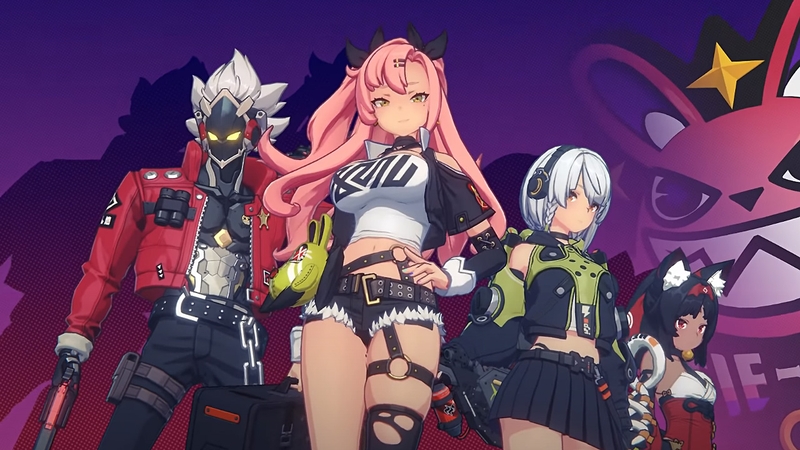
Tuy nhiên, nhờ sự phát triển của các công cụ giả lập và hỗ trợ đa nền tảng, việc chơi Zenless Zone Zero trên MacBook đã trở nên khả thi hơn rất nhiều. Trên các dòng MacBook dùng chip Apple Silicon, Apple cho phép chạy ứng dụng iOS/iPadOS trực tiếp trên macOS. Trong khi đó, với MacBook chip Intel, giải pháp cài Windows song song vẫn mang lại hiệu quả cao.
Cách chơi Zenless Zone Zero trên MacBook dùng chip Apple Silicon
Đối với các dòng MacBook sử dụng chip M-Series, phương pháp phổ biến và dễ tiếp cận nhất hiện nay là thông qua PlayCover, một công cụ cho phép cài đặt và chạy ứng dụng iOS trên macOS.
Bước 1: Cài đặt PlayCover trên MacBook
Trước tiên, bạn cần tải PlayCover từ trang GitHub chính thức của dự án. Sau khi tải xong file cài đặt, hãy làm theo các bước sau:
- Mở file vừa tải và kéo biểu tượng PlayCover vào thư mục Applications.
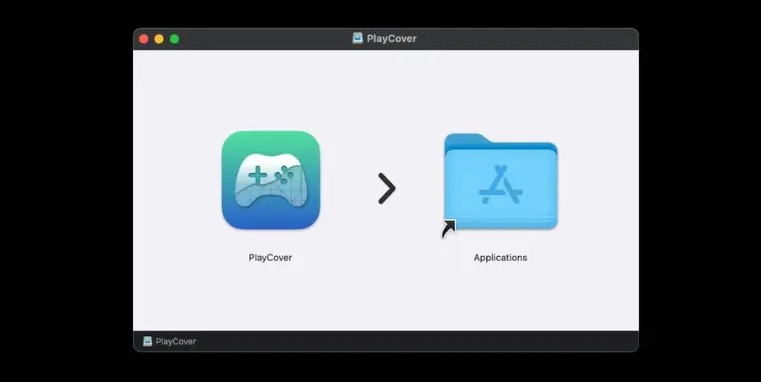
- Vào phần cài đặt bảo mật của macOS để cho phép ứng dụng chạy.
- Khởi động PlayCover và kiểm tra xem ứng dụng hoạt động bình thường hay không.
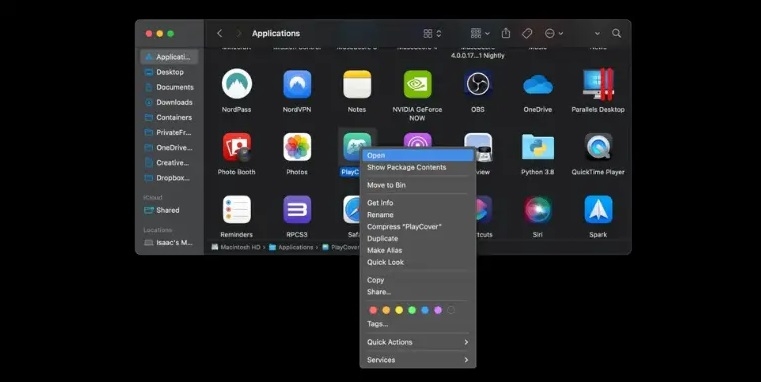
PlayCover sẽ đóng vai trò là nền tảng trung gian để bạn cài đặt Zenless Zone Zero phiên bản iOS.
Bước 2: Tải và cài đặt Zenless Zone Zero (file IPA)
Sau khi PlayCover đã sẵn sàng, bạn cần tìm file IPA của Zenless Zone Zero. Bạn có thể tìm kiếm từ khóa “Zenless Zone Zero IPA” trên Google và tải về từ các nguồn uy tín.
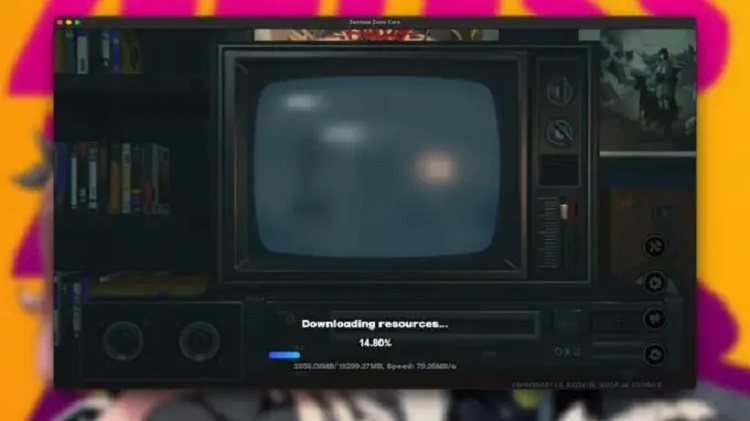
Khi đã có file IPA:
- Kéo thả file IPA vào cửa sổ PlayCover.
- Chờ quá trình cài đặt hoàn tất (có thể mất vài phút do dung lượng game lớn).
- Sau khi cài xong, bạn chỉ cần mở game và đăng nhập tài khoản HoYoverse.
Đây là cách chơi Zenless Zone Zero trên MacBook được nhiều người đánh giá là đơn giản, không yêu cầu kiến thức kỹ thuật cao.
Bước 3: Xử lý lỗi crash hoặc không mở được game
Trong một số trường hợp, Zenless Zone Zero có thể bị crash khi mở bằng PlayCover. Nguyên nhân thường đến từ xung đột phiên bản hoặc dữ liệu khởi chạy. Cách khắc phục hiệu quả nhất là:
- Xóa game khỏi PlayCover.
- Thêm lại file IPA vào PlayCover.
- Dữ liệu tải xuống (khoảng gần 20 GB) và tài khoản đăng nhập thường vẫn được giữ nguyên.
Ngoài ra, bạn nên cập nhật PlayCover lên phiên bản mới nhất để hạn chế lỗi phát sinh.
Cách chơi Zenless Zone Zero trên MacBook dùng chip Intel
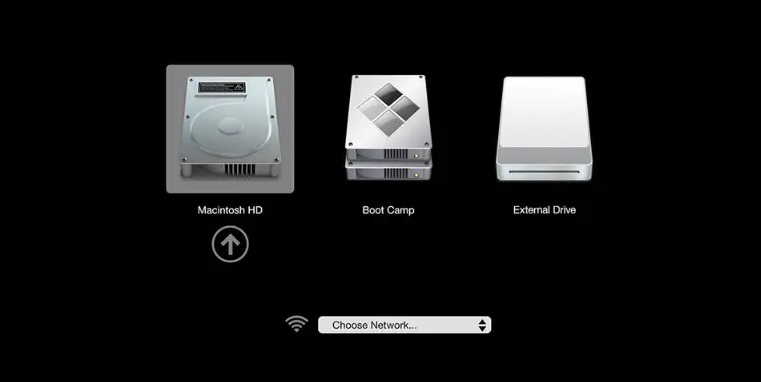
Với các dòng MacBook sử dụng chip Intel, phương án tối ưu nhất hiện nay vẫn là Boot Camp, công cụ chính chủ của Apple cho phép cài đặt Windows song song với macOS.
Bước 1. Cài đặt Windows bằng Boot Camp
Để sử dụng Boot Camp, bạn cần chuẩn bị:
- Một file ISO Windows chính thức.
- Ít nhất 256 GB dung lượng trống trên ổ cứng.
Sau đó:
- Mở Boot Camp Assistant (tìm bằng Spotlight).
- Làm theo hướng dẫn để chia ổ đĩa và cài Windows.
- Sau khi hoàn tất, bạn có thể khởi động vào Windows như một chiếc PC thực thụ.
Bước 2. Tải Zenless Zone Zero trên Windows
Khi đã vào Windows, bạn chỉ cần:
- Tải game thông qua HoYoPlay hoặc Epic Games Store.
- Cài đặt và chơi như trên máy tính Windows thông thường.
Đây là cách chơi Zenless Zone Zero trên MacBook mang lại hiệu năng ổn định nhất đối với dòng máy Intel, đặc biệt là các mẫu MacBook Pro cấu hình cao.
Những lưu ý khi chơi ZZZ trên MacBook
Để có trải nghiệm tốt nhất, bạn nên ghi nhớ một số điểm sau:
- macOS không hỗ trợ tay cầm Xbox có dây, nên ưu tiên controller Bluetooth.
- Nên đóng các ứng dụng nặng để tránh tình trạng tụt FPS.
- Đảm bảo máy có ít nhất 16 GB RAM để chơi mượt ở mức thiết lập trung bình – cao.
- Với PlayCover, trải nghiệm sẽ gần giống bản mobile hơn bản PC.
Việc lựa chọn phương pháp phù hợp sẽ giúp cách chơi Zenless Zone Zero trên MacBook trở nên dễ dàng và ổn định hơn rất nhiều. Theo trải nghiệm từ cộng đồng người dùng, Zenless Zone Zero chạy khá tốt trên MacBook Pro M1 và M2 với 16 GB RAM. FPS ổn định, thời gian tải nhanh và không gặp quá nhiều lỗi nghiêm trọng. Tuy nhiên, do vẫn là giải pháp không chính thức, đôi lúc game có thể gặp lỗi nhỏ sau các bản cập nhật lớn.
Lời kết
Dù HoYoverse chưa phát hành phiên bản macOS chính thức, nhưng người dùng vẫn hoàn toàn có thể trải nghiệm Zenless Zone Zero nhờ các giải pháp thay thế. Tùy vào cấu hình và dòng máy, bạn có thể chọn PlayCover, Game Porting Toolkit hoặc Boot Camp để cài đặt game. Hy vọng với bài hướng dẫn chi tiết trên, bạn đã nắm rõ cách chơi Zenless Zone Zero trên MacBook và lựa chọn được phương án phù hợp nhất cho mình. Chúc bạn có những giờ phút giải trí bùng nổ trong thế giới đô thị đầy màu sắc của Zenless Zone Zero!
Tại FPT Shop có đa dạng các mẫu MacBook chất lượng, vừa có thể giúp bạn học tập hiệu quả, vừa chơi game tốt. Bên cạnh các dòng sản phẩm quen thuộc, MacBook Neo là mẫu mới nhất vừa ra mắt mà bạn có thể tham khảo nếu đang tìm kiếm một chiếc MacBook mang phong cách trẻ trung, hiện đại.
Xem thêm:
:quality(75)/miyabi_0_f51ccd443e.jpg)
:quality(75)/3_74abf7cd4a.jpg)
:quality(75)/build_zhu_yuan_0_1f6256bdc8.png)
:quality(75)/yuzuha_trong_zenless_zone_zero_thumb_1ae42f9e13.png)
:quality(75)/iphone_nao_choi_zenless_zone_zero_muot_2_68a7d2cc45.jpg)
:quality(75)/yanagi_thumb_d338c1d627.png)


