:quality(75)/estore-v2/img/fptshop-logo.png)
:quality(75)/cach_chinh_camera_bi_nguoc_tren_macbook_1_fbb50df3bf.jpg)
:quality(75)/2023_10_11_638326602280295567_a4a00ee65f5f8e01d74e-1.jpg)
Cách chỉnh camera bị ngược trên MacBook: Sửa lỗi hình ảnh bị lật nhanh chóng và đơn giản
Sở hữu sức mạnh chip A18 Pro, màn hình sắc nét, thiết kế nhỏ gọn thời trang và thời lượng pin lên đến 16h, MacBook NEO là lựa chọn tối ưu dành cho bạn - Đặt mua ngay hôm nay để tận hưởng các ưu đãi hấp dẫn từ FPT Shop!
Sử dụng MacBook để học tập và làm việc trực tuyến đã trở thành thói quen của nhiều người. Tuy nhiên, một vấn đề nhỏ nhưng gây không ít phiền toái là tình trạng hình ảnh thu được từ webcam bị lật ngược. Điều này đặc biệt khó chịu khi bạn cần giơ tài liệu, bảng chữ hoặc logo áo lên trước ống kính nhưng chữ lại bị đảo ngược khiến người xem không đọc được. Vậy đây là lỗi phần cứng hay tính năng? Hãy cùng FPT Shop tìm hiểu nguyên nhân và cách chỉnh camera bị ngược trên MacBook hiệu quả nhất!
Tại sao camera MacBook lại bị ngược hình?
Trước khi đi vào các giải pháp khắc phục, chúng ta cần xác định rõ nguồn gốc của vấn đề. Việc hình ảnh bị lật ngược trên MacBook có thể xuất phát từ nhiều nguyên nhân khác nhau, từ cài đặt phần mềm cho đến cơ chế hoạt động của ứng dụng.
Lỗi cài đặt hệ thống
Đôi khi, sự cố có thể xuất hiện sau khi bạn nâng cấp macOS hoặc khi phiên bản hệ điều hành hiện tại chưa tương thích hoàn toàn với ứng dụng sử dụng camera. Lúc này, hình ảnh từ webcam có thể bị đảo chiều dù bạn không hề can thiệp vào bất kỳ thiết lập nào. Nếu nghi ngờ nguyên nhân đến từ hệ thống, bạn nên kiểm tra và cập nhật macOS lên bản mới nhất hoặc thử gỡ rồi cài đặt lại ứng dụng để khắc phục lỗi.
Lỗi liên quan đến phần cứng camera
Trong trường hợp đã thử mọi giải pháp về phần mềm nhưng tình trạng vẫn không thay đổi, khả năng cao vấn đề nằm ở phần cứng camera. Dù không phổ biến nhưng các lỗi liên quan đến cáp kết nối, cảm biến hoặc cụm webcam bị ảnh hưởng bởi va chạm, vào nước hay ẩm lâu ngày vẫn có thể khiến hình ảnh hiển thị không đúng hướng.
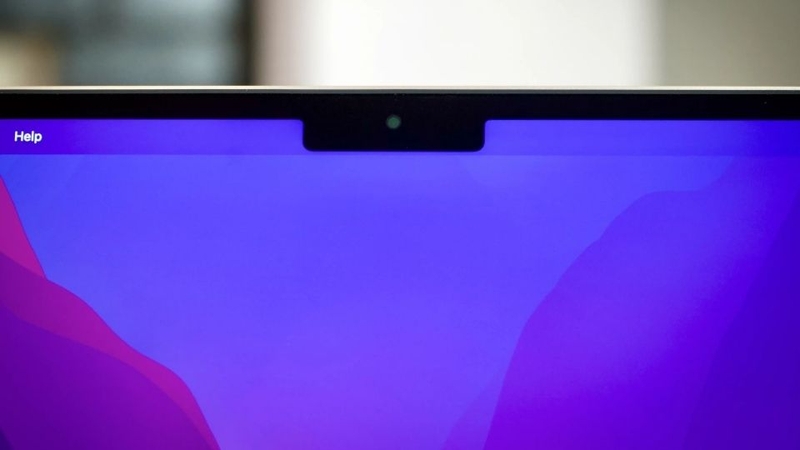
Tuy nhiên, thông thường lỗi phần cứng sẽ đi kèm với các hiện tượng như nhiễu màu, sọc màn hình hoặc camera không hoạt động hẳn (màn hình đen), chứ ít khi chỉ đơn thuần là lật ngược hình ảnh. Lúc này, việc kiểm tra và sửa chữa tại trung tâm kỹ thuật là phương án hợp lý hơn.
Lỗi phát sinh từ các ứng dụng sử dụng camera
Nhiều phần mềm gọi video như Zoom, Skype,... mặc định bật chế độ hiển thị dạng gương nhằm tạo cảm giác quen thuộc cho người dùng khi nhìn chính mình trên màn hình. Chính vì vậy, bạn có thể thấy hình ảnh của mình bị lật ngược, trong khi người đối diện vẫn nhìn bạn ở đúng chiều.
Thực tế, đây không phải lỗi phần cứng hay trục trặc hệ điều hành mà chỉ là cách ứng dụng xử lý hình ảnh đầu vào. Để khắc phục, bạn chỉ cần truy cập phần cài đặt của ứng dụng đang dùng và tắt tùy chọn là camera sẽ hiển thị bình thường.
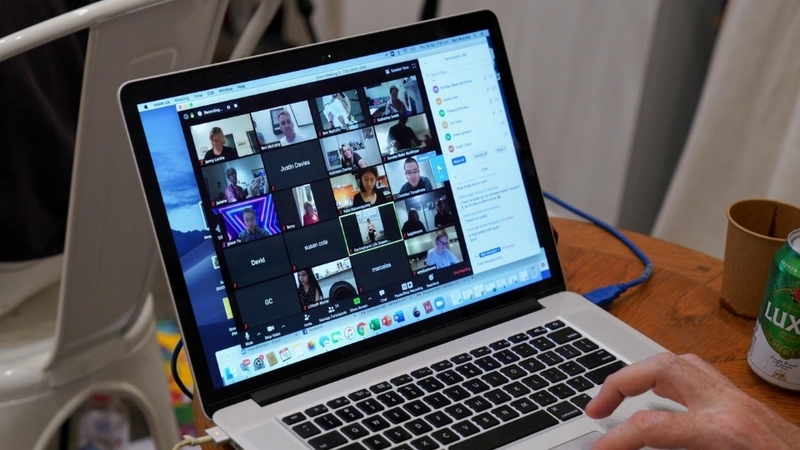
Cách chỉnh camera bị ngược trên MacBook nhanh nhất
Nếu bạn đang gặp phải tình trạng này, hãy thử lần lượt các cách chỉnh camera bị ngược trên MacBook dưới đây để đưa hình ảnh về đúng chiều mong muốn.
Tắt chế độ Mirror My Video
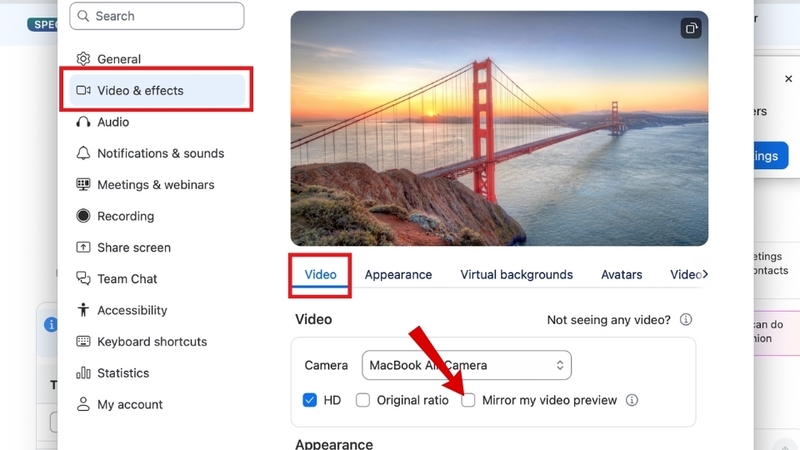
Cách đơn giản và được áp dụng nhiều nhất để khắc phục camera bị ngược là kiểm tra lại phần cài đặt hiển thị ngay trong ứng dụng gọi video. Hầu hết các nền tảng họp trực tuyến đều tích hợp sẵn tùy chọn bật hoặc tắt chế độ phản chiếu hình ảnh từ webcam. Bạn cần thực hiện thủ công trong từng ứng dụng:
- Trên Zoom: Bạn truy cập vào Avatar và mở Settings, chọn mục Video rồi bỏ chọn Mirror my video để hình ảnh hiển thị đúng chiều.
- Trên Skype: Bạn vào phần Settings, chọn Audio & Video và tắt tùy chọn Mirror video.
- Trên Microsoft Teams: Trong giao diện phòng chờ hoặc khi đang gọi, chọn Device settings và tắt mục Mirror my video.
Riêng Google Meet không cung cấp tùy chọn phản chiếu cho người dùng, tuy nhiên hình ảnh bạn thấy trên màn hình chỉ là bản xem trước dạng gương, còn người đối diện vẫn nhìn thấy bạn ở chiều hoàn toàn bình thường.
Cập nhật macOS lên phiên bản mới nhất
Trong trường hợp bạn đã tắt chế độ phản chiếu trong ứng dụng nhưng hình ảnh từ camera vẫn bị lệch chiều, nguyên nhân có thể xuất phát từ macOS. Để khắc phục, bạn nên kiểm tra và cập nhật macOS theo các bước sau.
Bước 1: Nhấn vào biểu tượng logo Apple ở góc trái màn hình và chọn System Settings (Cài đặt hệ thống).
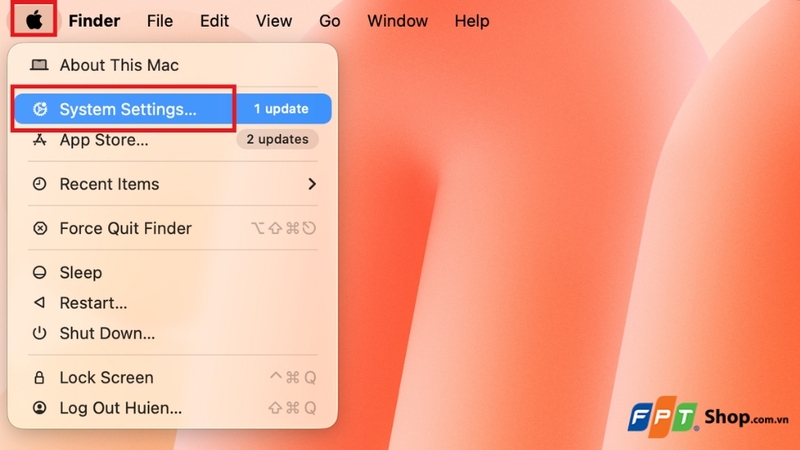
Bước 2: Tiếp theo, bạn chọn General (Cài đặt chung) và chọn Software Update (Cập nhật phần mềm).
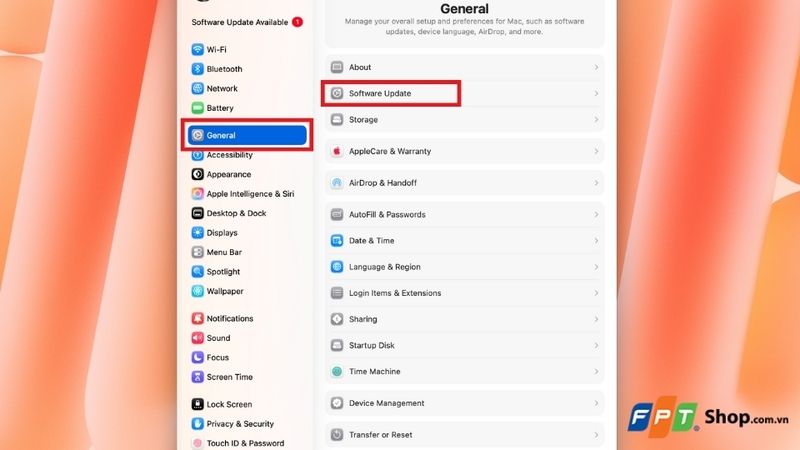
Bước 3: Nếu có bản cập nhật mới, hãy nhấn Update Now để hệ thống tự động tải về và cài đặt các bản vá lỗi camera (nếu có).
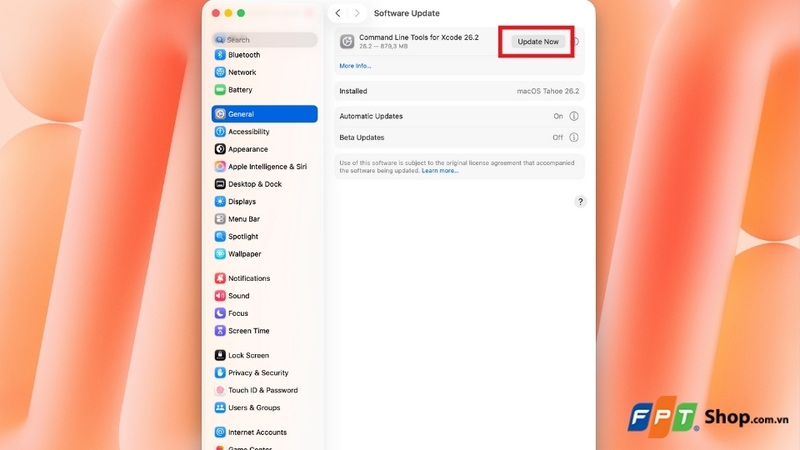
Sau khi hoàn tất quá trình cập nhật, bạn nên khởi động lại máy để các thay đổi được áp dụng đầy đủ, rồi mở lại các ứng dụng gọi video để kiểm tra xem camera đã hiển thị đúng hướng hay chưa.
Gỡ và cài đặt lại các ứng dụng sử dụng camera
Nếu tình trạng camera hiển thị sai chỉ xuất hiện ở một số ứng dụng cụ thể, giải pháp hiệu quả là gỡ bỏ và cài đặt lại ứng dụng đó. Việc này giúp xóa sạch các cấu hình cũ có thể đã bị lỗi hoặc không còn phù hợp với hệ thống hiện tại.
Bước 1: Trước tiên, bạn cần mở Finder và vào thư mục Applications.
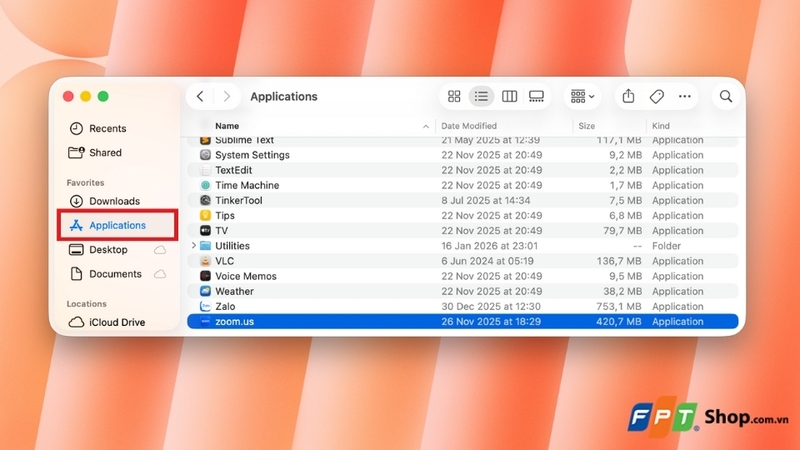
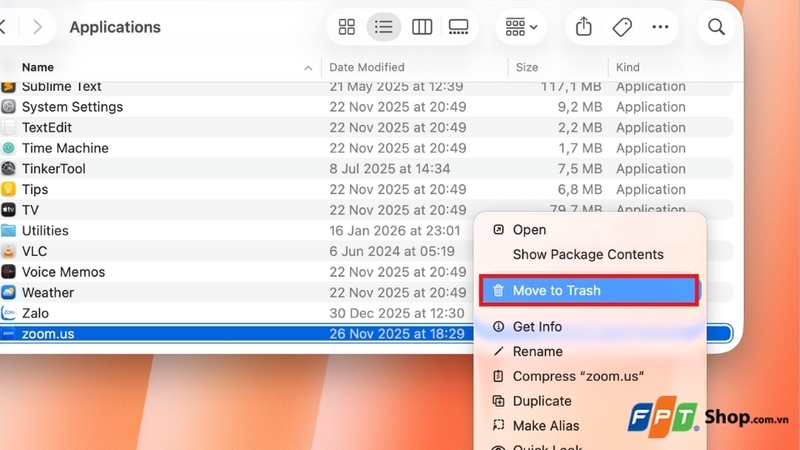
Bước 2: Chọn ứng dụng gặp sự cố, kéo vào Trash rồi dọn sạch thùng rác để xóa hoàn toàn.
Bước 3: Tải lại ứng dụng từ App Store hoặc trang chủ chính thức của nhà phát hành, cài đặt phiên bản mới nhất và mở ứng dụng để kiểm tra lại camera.
Các phần mềm hỗ trợ chỉnh camera bị ngược trên MacBook
Trong trường hợp bạn đã quay video bằng webcam MacBook và phát hiện file video thành phẩm bị ngược hoặc bạn muốn can thiệp sâu hơn vào hình ảnh đầu ra, hãy sử dụng 3 phần mềm đắc lực sau:
iMovie
iMovie là ứng dụng dựng phim miễn phí do Apple phát triển và thường được cài sẵn trên MacBook. Thông qua iMovie, bạn có thể dễ dàng xoay hoặc lật khung hình bị sai hướng, đồng thời thực hiện nhiều thao tác chỉnh sửa khác như cắt video, chèn phụ đề, thêm nhạc nền, cân chỉnh màu sắc và xuất file với độ phân giải cao.
Bạn chỉ cần tạo dự án mới, kéo video vào timeline, dùng công cụ xoay trong bảng chỉnh sửa rồi xuất video khi hoàn tất. Đây là giải pháp phù hợp cho những ai muốn vừa khắc phục lỗi hiển thị, vừa biên tập video ở mức cơ bản để cho ra sản phẩm hoàn chỉnh.
Vidmore Video Converter
Nếu bạn cần xử lý hàng loạt video bị ngược cùng lúc hoặc muốn chỉnh sửa chuyên sâu hơn, Vidmore Video Converter là phần mềm bên thứ ba đáng cân nhắc. Công cụ này cho phép bạn xoay, lật, cắt và chuyển đổi định dạng video với tốc độ cao mà không làm giảm chất lượng hình ảnh. Giao diện trực quan của Vidmore giúp người dùng không chuyên cũng có thể thực hiện thao tác cách chỉnh camera bị ngược trên MacBook chỉ trong vài cú click chuột.
QuickTime Player
QuickTime Player là trình phát video mặc định trên macOS và được cài sẵn trên mọi dòng MacBook. Dù không hướng đến chỉnh sửa chuyên nghiệp, ứng dụng này vẫn hỗ trợ các thao tác cơ bản như xoay video sang trái, phải hoặc lật khung hình theo chiều ngang chỉ trong vài bước.
Bạn chỉ cần mở đoạn video gặp lỗi bằng QuickTime, chọn mục Edit trên thanh menu rồi áp dụng lệnh phù hợp như Rotate Left hoặc Flip Horizontal. Khi hoàn tất, lưu lại video dưới một file mới là xong. QuickTime rất phù hợp trong những trường hợp cần xử lý nhanh, gọn các video đơn giản mà không phải cài thêm phần mềm bên ngoài.
Tạm kết
Mong rằng với những hướng dẫn về cách chỉnh camera bị ngược trên MacBook ở trên, bạn đã có thể chủ động kiểm soát hình ảnh của mình để có những buổi họp online hay những bức ảnh selfie ưng ý nhất. Hãy theo dõi FPT Shop thường xuyên nhé!
Ngoài ra, để hình ảnh luôn sắc nét và chuyên nghiệp trong mọi điều kiện ánh sáng, bạn có thể cân nhắc nâng cấp lên các dòng MacBook thế hệ mới sở hữu Camera Facetime 1080p sắc nét. Truy cập ngay FPT Shop và tham khảo các mẫu MacBook Pro với mức giá tốt nhất kèm nhiều ưu đãi hấp dẫn!
Xem thêm:
:quality(75)/loi_man_hinh_xanh_tu_reset_04b6d7ac30.jpg)
:quality(75)/man_hinh_may_tinh_bi_nhay_0_2146cd23b4.jpg)
:quality(75)/sua_laptop_bi_vo_nuoc_bao_nhieu_tien_b33a32be72.png)
:quality(75)/So_sanh_Mac_Book_va_laptop_Windows_cover_0c7176a702.png)
:quality(75)/may_tinh_bang_cho_dan_thiet_ke_2026_42c5f81b89.jpg)
:quality(75)/may_tinh_bang_pin_trau_2026_cc272d3553.jpg)


