:quality(75)/estore-v2/img/fptshop-logo.png)
:quality(75)/2024_5_26_638523168224258017_ham-rate-01.PNG)
:quality(75)/Thuy_Diem_9064f3325f.jpg)
Hàm RATE trong Google Sheets: Hướng dẫn chi tiết cách tính lãi suất cho các khoản vay và đầu tư
Dù bạn là nhà đầu tư đang tìm kiếm cách so sánh các dự án khác nhau hay là người vay vốn muốn hiểu rõ hơn về chi phí thực sự của khoản vay, hàm RATE cũng sẽ là trợ thủ đắc lực cho bạn. Bài viết này của FPT Shop sẽ cung cấp một hướng dẫn chi tiết về cách sử dụng hàm RATE trong Google Sheets, từ khái niệm cơ bản, công thức, ví dụ minh họa đến các ứng dụng thực tiễn và cách xử lý các lỗi thường gặp.
Giới thiệu về hàm RATE
Hàm RATE là hàm gì?
Hàm RATE trong Google Sheet được thiết kế để tính toán lãi suất định kỳ của một khoản vay hoặc đầu tư dựa trên các thông số đầu vào như số kỳ hạn, khoản thanh toán định kỳ, giá trị hiện tại và giá trị tương lai của khoản tiền. Đây là một trong những hàm tài chính cơ bản giúp người dùng xác định lãi suất cần thiết để đạt được mục tiêu tài chính cụ thể.

Công thức
Công thức cơ bản của hàm RATE trong Google Sheets được biểu diễn như sau:
- =RATE(nper; pmt; pv; [fv]; [type]; [guess])
Trong đó, các thành phần của công thức có ý nghĩa cụ thể:
- Nper: Đại diện cho tổng số kỳ hạn thanh toán.
- Pmt: Là số tiền thanh toán hoặc nhận được mỗi kỳ, không đổi trong suốt thời gian.
- Pv: Là giá trị hiện tại của khoản vay hoặc đầu tư.
- [Fv]: Là giá trị tương lai mong muốn sau khi thanh toán cuối cùng, mặc định là 0 nếu không được chỉ định.
- [Type]: Xác định thời điểm thanh toán, với 1 là đầu kỳ và 0 là cuối kỳ.
- [Guess]: Là ước lượng ban đầu về lãi suất, mặc định là 10% nếu không được nhập.
Ví dụ:
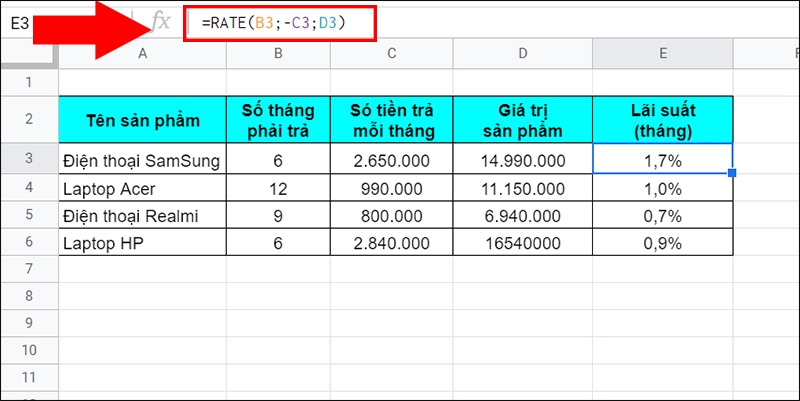
Ứng dụng hàm RATE trong Google Sheet
Hàm RATE có nhiều ứng dụng thực tiễn trong việc quản lý tài chính cá nhân và doanh nghiệp. Dưới đây là một số ứng dụng phổ biến:
- Tính toán chi phí vay vốn: Hàm RATE giúp bạn xác định lãi suất thực sự của các khoản vay, từ đó giúp bạn đưa ra quyết định vay vốn thông minh hơn.
- Đánh giá dự án đầu tư: Bạn có thể sử dụng hàm RATE để so sánh các dự án đầu tư khác nhau và chọn dự án có lãi suất hấp dẫn nhất.
- Lập kế hoạch tài chính: Hàm RATE hỗ trợ trong việc lập kế hoạch tài chính dài hạn, giúp bạn hiểu rõ hơn về lãi suất và các khoản thanh toán định kỳ.
Cách dùng hàm RATE trong Google Sheets đơn giản
Tính lãi suất tháng
Sử dụng hàm RATE trong Google Sheets để tính lãi suất hàng tháng.
Công thức nhập vào là: =RATE(số_tháng; -tiền_trả_hàng_tháng; giá_trị_sản_phẩm).
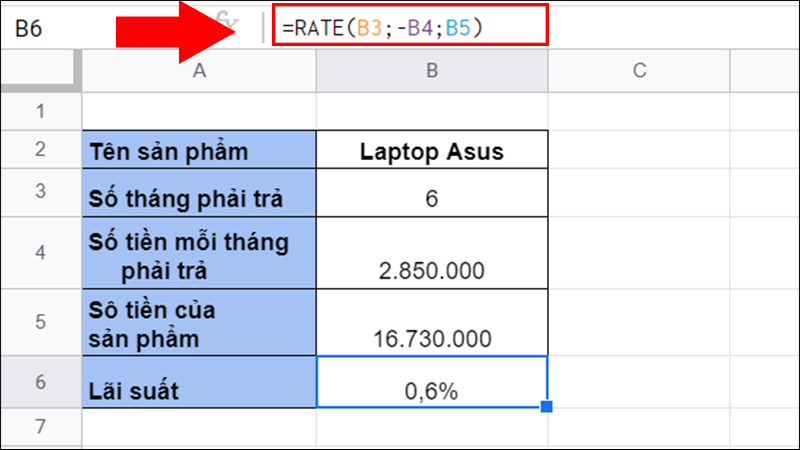
Trong đó:
- Số_tháng: Số tháng cần trả (ví dụ: B3).
- -tiền_trả_hàng_tháng: Số tiền trả hàng tháng với dấu trừ phía trước để chỉ ra đây là khoản tiền xuất ra (ví dụ: -B4).
- Giá_trị_sản_phẩm: Tổng giá trị của sản phẩm (ví dụ: B5).
Tính lãi suất năm
Tính lãi suất hàng tháng trước, sau đó nhân kết quả với 12 để có lãi suất hàng năm. Để tính lãi suất hàng năm, nhập công thức vào ô E3:
- =RATE(số_tháng*12; -tiền_trả_hàng_tháng; giá_trị_sản_phẩm).
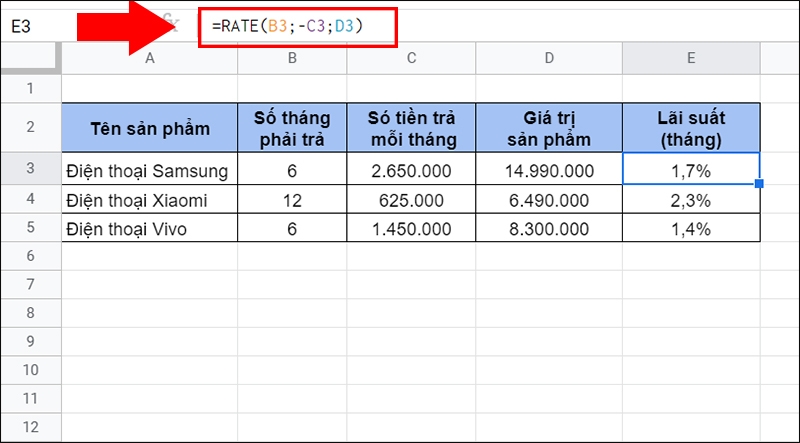
Sau đó, để có lãi suất hàng năm, nhân lãi suất hàng tháng với 12 và nhập vào ô F3: =lãi_suất_hàng_tháng*12.
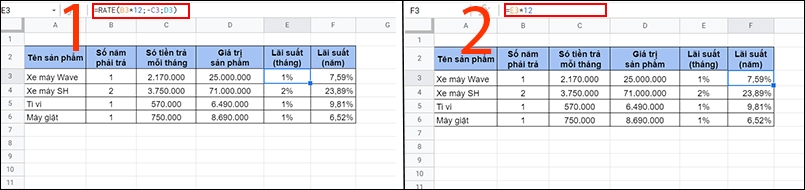
Trong đó:
- Số_tháng*12: Nhân số tháng cần trả với 12 để chuyển đổi sang lãi suất hàng năm (ví dụ: B3*12).
- -tiền_trả_hàng_tháng, giá_trị_sản_phẩm: Giữ nguyên như khi tính lãi suất hàng tháng.
Xem thêm: Cách sử dụng hàm CELL trong Google Sheets để sắp xếp và lọc dữ liệu cực dễ
Các lỗi thường gặp
Khi sử dụng hàm RATE trong Google Sheets để tính lãi suất, người dùng có thể gặp phải một số lỗi phổ biến như sau:
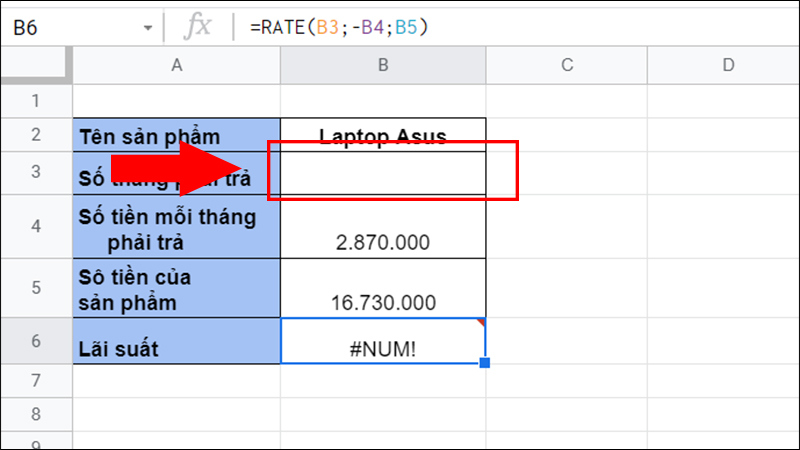
Lỗi #NUM
Lỗi #NUM thường xuất hiện khi không có giá trị nào trong cột mà hàm RATE cần để tìm ra kết quả. Đôi khi, lỗi này cũng có thể do việc thiếu dấu trừ trước số tiền phải trả. Để giải quyết vấn đề này, bạn cần kiểm tra cẩn thận và đảm bảo rằng tất cả các giá trị cần thiết đã được nhập chính xác vào cột.
Lỗi #VALUE
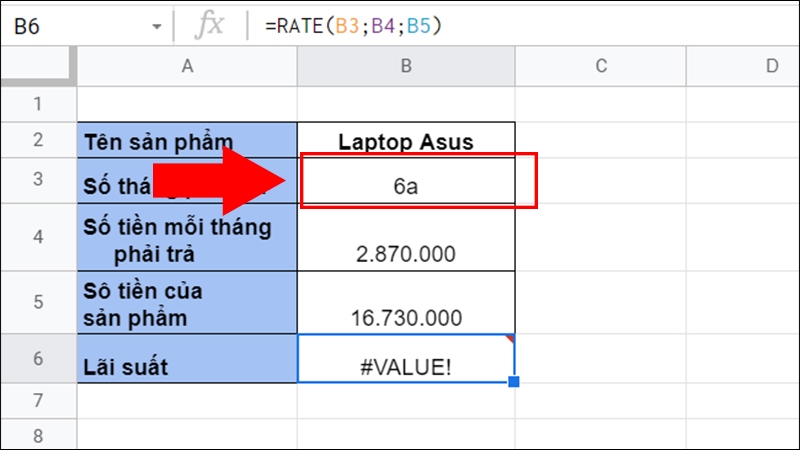
Lỗi #VALUE xảy ra khi một hoặc nhiều đối số trong cột không phải là số. Điều này có thể làm hàm RATE không thể thực hiện tính toán. Bạn có thể khắc phục lỗi này bằng cách chuyển đổi các đối số thành dạng số hợp lệ.
Lỗi 0%
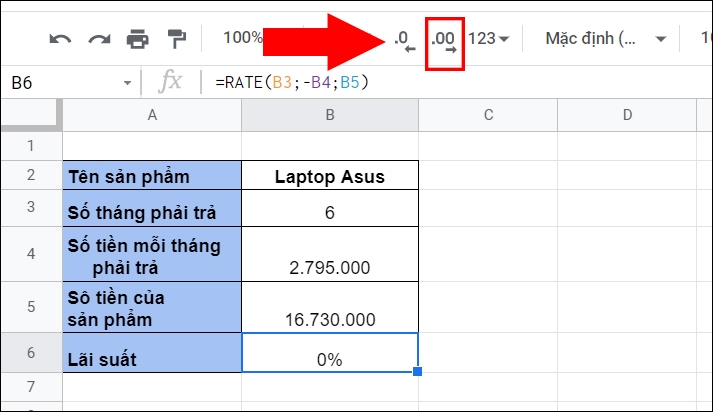
Một lỗi khác là lỗi trả về 0%, có thể xảy ra khi bạn cố gắng tính lãi suất thấp hơn 1%, như 0.5% hoặc 0.7%, nhưng ô tính lãi suất lại không được định dạng là số thập phân. Để sửa lỗi này, bạn cần định dạng lại ô đó thành số thập phân bằng cách sử dụng các công cụ định dạng số có sẵn trong Google Sheets.
Tạm kết
Hàm RATE khá hiệu quả và chính xác trong việc tính toán lãi suất cho các khoản vay và đầu tư. Hiểu rõ công thức và cách sử dụng hàm này, bạn có thể áp dụng nó vào nhiều tình huống tài chính thực tiễn, từ việc lập kế hoạch vay vốn, đầu tư đến quản lý tài chính cá nhân. Việc nắm vững hàm RATE không chỉ giúp bạn đưa ra các quyết định tài chính thông minh mà còn tối ưu hóa quy trình quản lý tài chính của mình.
Xem thêm:
- Hàm DATEDIF trong Google Sheet và những cách tính siêu hữu ích mà bạn không nên bỏ qua
- Cách sử dụng hàm FALSE trong Google Sheets để xử lý dữ liệu thông minh hơn
Bạn đang tìm kiếm một chiếc laptop ưng ý cho học tập, công việc hay giải trí? FPT Shop chính là điểm đến lý tưởng dành cho bạn! Với đa dạng các dòng laptop chính hãng từ các thương hiệu uy tín hàng đầu thị trường, chúng tôi cam kết đáp ứng mọi nhu cầu và sở thích của bạn.
Tham khảo thêm về sản phẩm laptop giá tốt tại đây:
:quality(75)/2024_5_23_638520565660596014_thumbnail.jpg)
:quality(75)/2024_5_23_638521004439149808_ham-dollar-01.jpg)
:quality(75)/2024_5_25_638522768878084830_anh-dai-dien-9.jpg)
:quality(75)/2024_5_26_638523150910700839_ham-index-trong-google-sheet-01.png)
:quality(75)/2024_5_21_638519145253303967_ham-sum_.jpg)
:quality(75)/2024_5_24_638521781398827101_ham-switch-01.jpg)


