:quality(75)/estore-v2/img/fptshop-logo.png)
:quality(75)/2024_5_26_638523150910700839_ham-index-trong-google-sheet-01.png)
:quality(75)/Thuy_Diem_9064f3325f.jpg)
Hàm INDEX trong Google Sheets: Hướng dẫn chi tiết cách trích xuất giá trị từ một vùng dữ liệu
Bài viết này FPT Shop sẽ cung cấp hướng dẫn chi tiết về cách sử dụng hàm INDEX trong Google Sheets, từ các khái niệm cơ bản đến các ứng dụng nâng cao khi kết hợp với các hàm khác như MATCH, VLOOKUP, và IMPORTRANGE. Với những ví dụ minh họa rõ ràng và thống kê các lỗi thường gặp, bạn sẽ dễ dàng nắm bắt và áp dụng hàm INDEX để tối ưu hóa quy trình làm việc và phân tích dữ liệu của mình.
Giới thiệu về hàm INDEX trong Google Sheets
Hàm INDEX trong Google Sheets là hàm gì?
Hàm INDEX trong Google Sheets được thiết kế để hoạt động với các mảng và bảng, hàm này có thể trả về giá trị từ một ô cụ thể, dựa trên hàng và cột được chỉ định. Điều này làm cho hàm INDEX trở thành một phần không thể thiếu trong việc xử lý và phân tích dữ liệu.
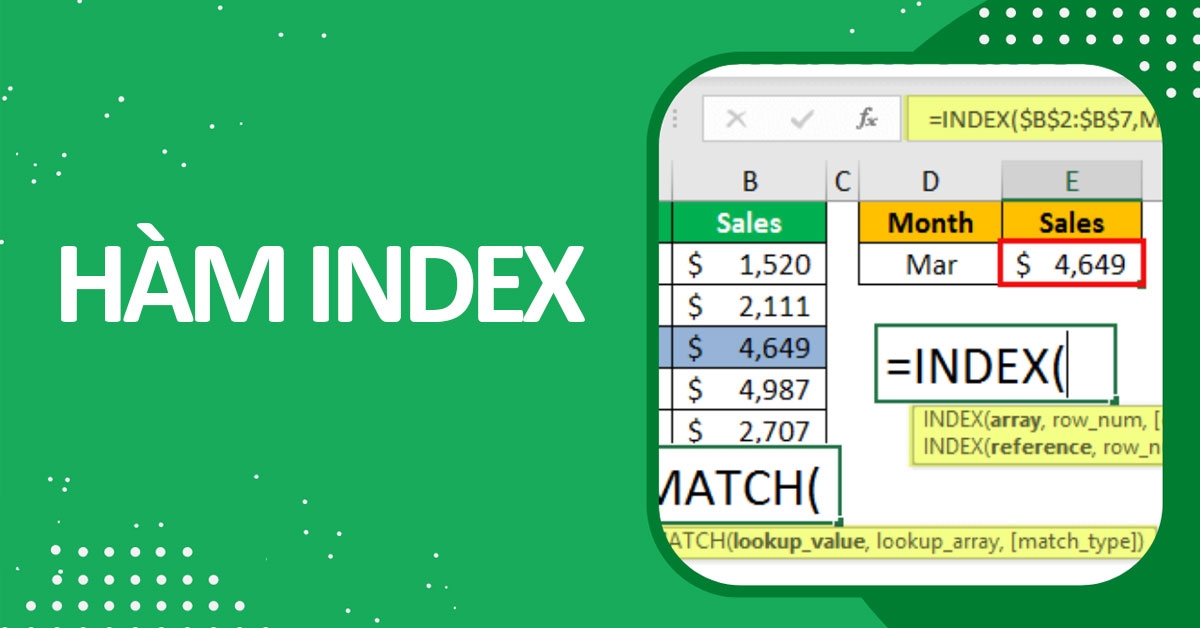
Công thức hàm INDEX trong Google Sheets
- =INDEX(array; row_num; [column_num])
Trong đó:
- Array: Vùng dữ liệu hoặc mảng mà bạn muốn trích xuất giá trị.
- Row_num: Số thứ tự hàng của giá trị bạn muốn trích xuất.
- Column_num: Số thứ tự cột của giá trị bạn muốn trích xuất. Nếu bạn không cung cấp column_num, hàm INDEX sẽ trả về giá trị ở cột đầu tiên của hàng được xác định bởi row_num.
Ví dụ về hàm INDEX trong Google Sheets
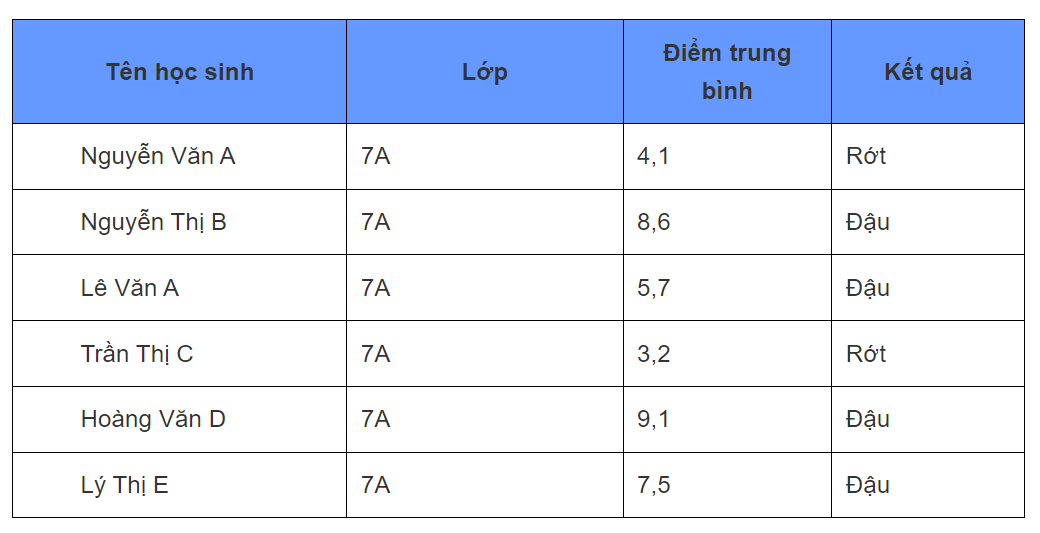
Ví dụ, nếu bạn có một bảng dữ liệu với thông tin của học sinh bao gồm tên, lớp, điểm trung bình và kết quả. Bạn muốn lấy tên của học sinh thứ hai trong danh sách, bạn sẽ sử dụng công thức:
- =INDEX(A2:D7; 2; 1).
Trong trường hợp này, 'A2:D7' là phạm vi dữ liệu, '2' là số thứ tự của hàng, và '1' là số thứ tự của cột.
Ứng dụng hàm INDEX trong Google Sheets
Ứng dụng của hàm INDEX không chỉ dừng lại ở việc trích xuất dữ liệu. Khi kết hợp với các hàm khác như MATCH hoặc VLOOKUP, hàm INDEX có thể tạo ra những công thức phức tạp, giúp người dùng thực hiện các phép tính và phân tích dữ liệu một cách nhanh chóng và hiệu quả. Điều này đặc biệt hữu ích trong việc xử lý các bộ dữ liệu lớn, nơi việc tìm kiếm và sắp xếp thông tin có thể trở nên cồng kềnh và mất thời gian.

Ngoài ra, hàm INDEX còn có thể được sử dụng để tạo ra các bảng dữ liệu tùy chỉnh, nơi người dùng có thể trích xuất và hiển thị thông tin theo cách mà họ mong muốn. Điều này không chỉ giúp tăng cường khả năng hiển thị dữ liệu mà còn cung cấp một phương pháp tiếp cận linh hoạt hơn trong việc quản lý và trình bày thông tin.
Cách dùng hàm INDEX trong Google Sheets cơ bản
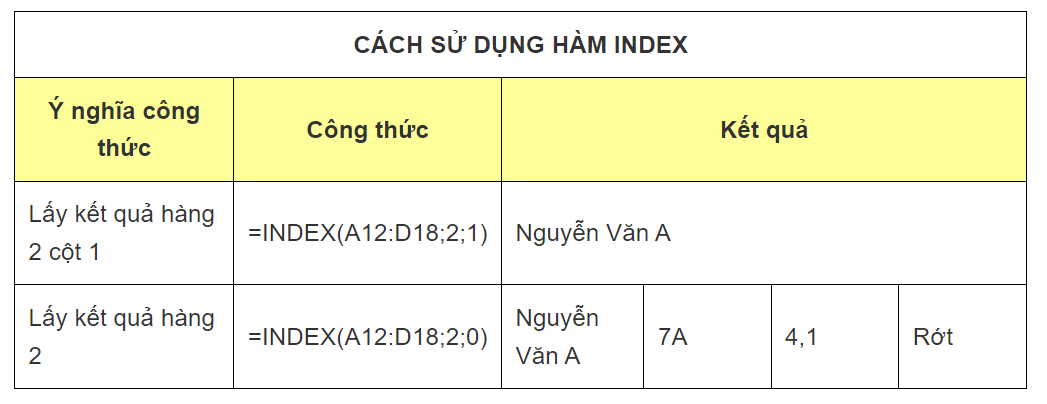
Hàm INDEX có thể được sử dụng đơn giản để truy xuất giá trị từ một vùng dữ liệu mà không cần kết hợp với các hàm khác. Bạn chỉ cần xác định rõ vùng dữ liệu, hàng, và cột cần truy xuất.
Ví dụ như sau:
Dữ liệu:
Cách áp dụng hàm INDEX:
Cách dùng hàm INDEX kết hợp với các hàm khác
Hàm MATCH
Hàm MATCH được sử dụng để tìm kiếm một giá trị cụ thể trong một dãy và trả về vị trí tương đối của giá trị đó. Kết hợp hàm MATCH với INDEX giúp bạn truy xuất giá trị mà không cần biết trước vị trí hàng và cột cụ thể.
Ví dụ:
=INDEX(A13:D18;MATCH("Hoàng Văn D";A13:A18;0);4).
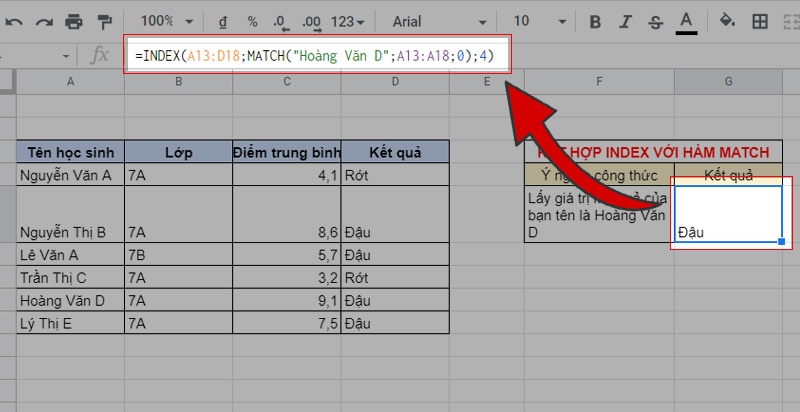
Kết quả cuối cùng sẽ là giá trị cụ thể liên quan đến Hoàng Văn D, được lấy ra từ bảng dữ liệu mà không cần phải tìm kiếm thủ công.
Hàm VLOOKUP
Hàm VLOOKUP thường được sử dụng để tìm kiếm giá trị trong cột đầu tiên của một vùng dữ liệu và trả về giá trị trong cùng một hàng từ cột khác. Tuy nhiên, VLOOKUP có một số hạn chế, và kết hợp với INDEX có thể vượt qua những hạn chế này.
Ví dụ:
=VLOOKUP(INDEX(A13:D18; 1; 1); A12:D18; 3; FALSE).
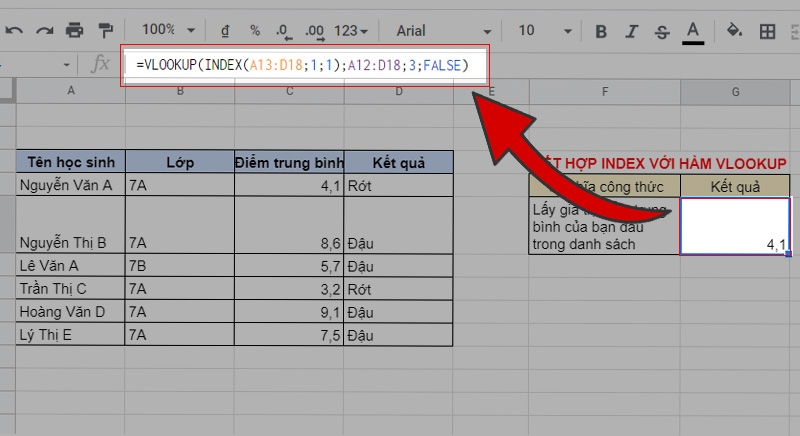
Hàm sẽ trả về giá trị ở cột thứ ba trong dòng tương ứng với giá trị được tìm thấy, tức là điểm trung bình của học sinh đầu tiên trong danh sách.
Hàm IMPORTRANGE
Hàm IMPORTRANGE cho phép bạn nhập dữ liệu từ một bảng tính khác vào Google Sheets của bạn. Kết hợp với INDEX, bạn có thể truy xuất giá trị cụ thể từ bảng tính khác.
Ví dụ:
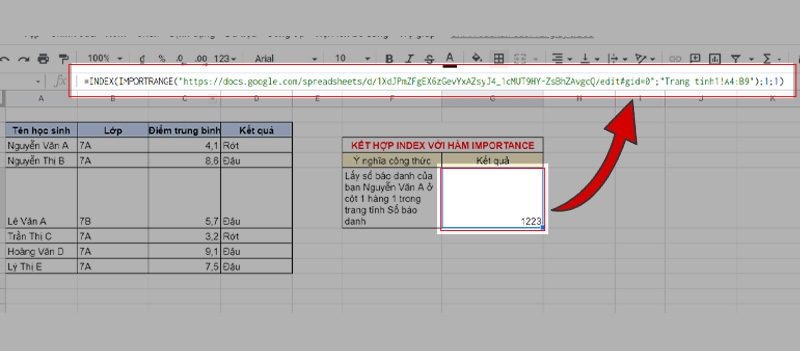
Mục đích trích xuất thông tin từ một trang tính Google Sheets khác, cụ thể là số báo danh của Nguyễn Văn A.
Lưu ý khi sử dụng công thức:
- Đảm bảo rằng bạn có quyền truy cập vào trang tính nguồn.
- Khi sử dụng lần đầu, Google Sheets sẽ yêu cầu bạn xác nhận quyền truy cập đến trang tính nguồn.
- Công thức chỉ hoạt động nếu trang tính nguồn không thay đổi ID hoặc phạm vi ô cần nhập.
Hàm COUNTIF
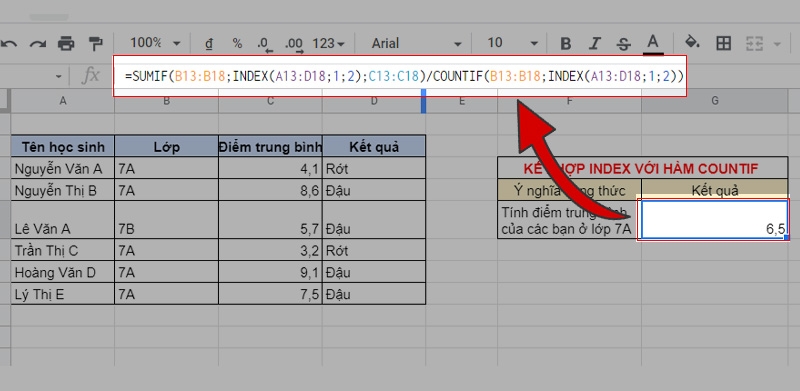
Hàm COUNTIF đếm số ô thỏa mãn điều kiện cho trước. Kết hợp với INDEX, bạn có thể đếm và sau đó truy xuất giá trị cụ thể.
Ví dụ:
Hàm SUM
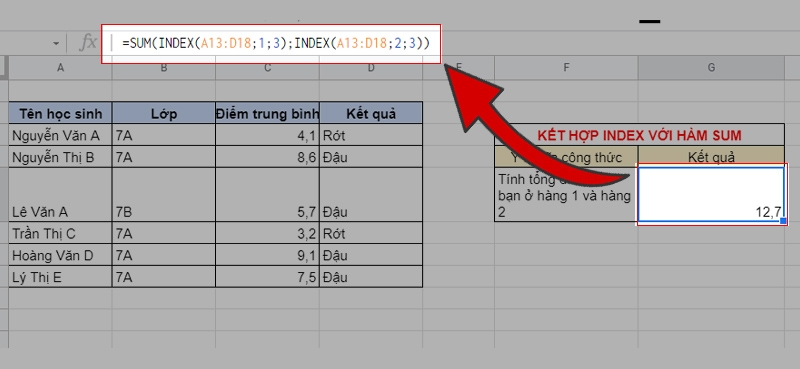
Hàm SUM tính tổng các số trong một vùng dữ liệu. Kết hợp với INDEX, bạn có thể tính tổng các giá trị được chỉ định.
Ví dụ:
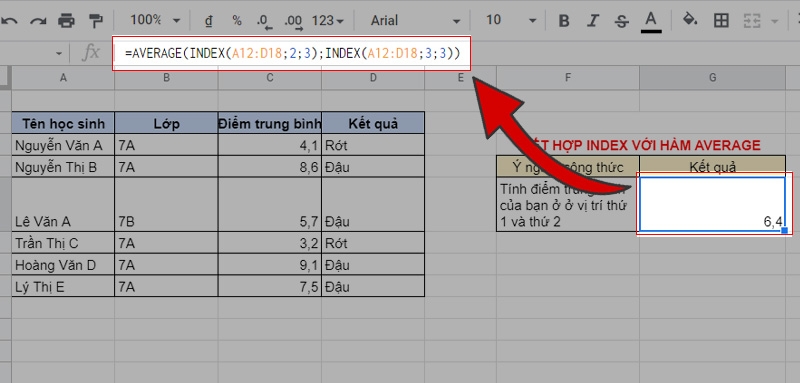
Hàm AVERAGE
Hàm AVERAGE tính giá trị trung bình của các số trong một vùng dữ liệu. Sử dụng kết hợp với INDEX giúp bạn tính giá trị trung bình của các giá trị cụ thể.
Ví dụ:
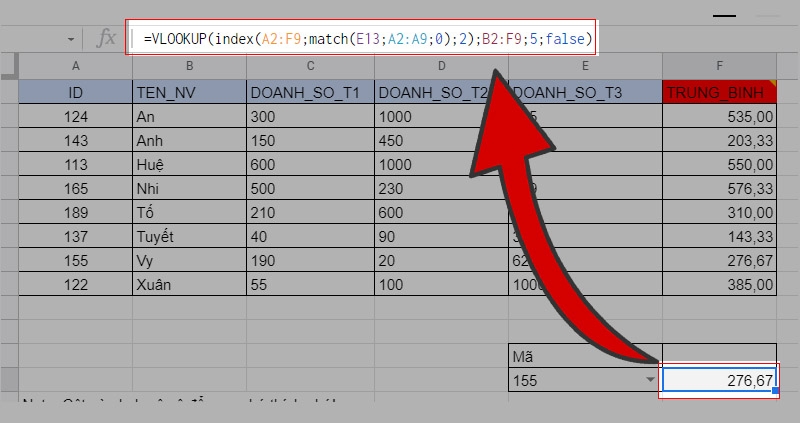
Hàm VLOOKUP, MATCH
Kết hợp VLOOKUP và MATCH với INDEX giúp nâng cao khả năng tìm kiếm giá trị trong một bảng dữ liệu.
Ví dụ:
Lưu ý khi sử dụng hàm INDEX trong Google Sheets
Khi làm việc với Google Sheets, việc sử dụng hàm INDEX rất hiệu quả, đặc biệt là khi được phối hợp cùng với hàm MATCH. Hàm INDEX, một công cụ linh hoạt, cho phép bạn truy xuất dữ liệu từ một bảng tính dựa trên vị trí hàng và cột cụ thể. Tuy nhiên, sức mạnh thực sự của nó được khai thác khi kết hợp với hàm MATCH, vốn tìm kiếm và trả về vị trí của một giá trị cụ thể trong một phạm vi đã cho.
Trong trường hợp bạn cần tra cứu một giá trị nằm ở cột bên trái của dữ liệu mà bạn muốn trả về, hàm VLOOKUP có thể là lựa chọn thích hợp. Tuy nhiên, sự kết hợp giữa INDEX và MATCH mang lại sự linh hoạt đáng kinh ngạc, cho phép bạn tra cứu giá trị ở bất kỳ vị trí nào trong tập dữ liệu của bạn, không giới hạn ở cột đầu tiên như VLOOKUP.

Một tính năng đặc biệt của hàm INDEX là khả năng trả về một mảng giá trị toàn diện khi bạn đặt giá trị hàng hoặc cột là 0. Điều này có nghĩa là bạn có thể lấy toàn bộ hàng hoặc cột mà không cần chỉ định từng giá trị một cách riêng lẻ. Sử dụng tính năng này, bạn có thể tối ưu hóa việc xử lý dữ liệu lớn, giảm thiểu thời gian và công sức để truy xuất thông tin cần thiết từ bảng tính của mình.
Xem thêm: Cách sử dụng hàm CELL trong Google Sheets để sắp xếp và lọc dữ liệu cực dễ
Các lỗi thường gặp
Việc sử dụng hàm INDEX không phải lúc nào cũng suôn sẻ, và người dùng thường gặp phải một số lỗi phổ biến. Để giúp bạn hiểu rõ hơn về cách khắc phục, hãy cùng đi sâu vào từng lỗi và cách giải quyết chúng.
Lỗi #N/A
Lỗi #N/A xuất hiện khi hàm INDEX không thể tìm thấy giá trị cần truy xuất. Điều này có thể xảy ra do nhiều nguyên nhân, nhưng thường liên quan đến việc dữ liệu không khớp hoặc không tồn tại trong phạm vi tìm kiếm.
Cách khắc phục:
- Đảm bảo rằng các bảng dữ liệu bạn đang sử dụng để đối chiếu trong hàm INDEX và các hàm tìm kiếm khác được sắp xếp một cách chính xác.
- Các giá trị cần tìm kiếm phải được sắp xếp từ nhỏ đến lớn để đảm bảo tính chính xác của kết quả.
- Kiểm tra và đảm bảo rằng dữ liệu tìm kiếm và dữ liệu đối chiếu phải cùng một định dạng.
- Giá trị tìm kiếm không được nhỏ hơn giá trị nhỏ nhất trong dữ liệu đối chiếu.
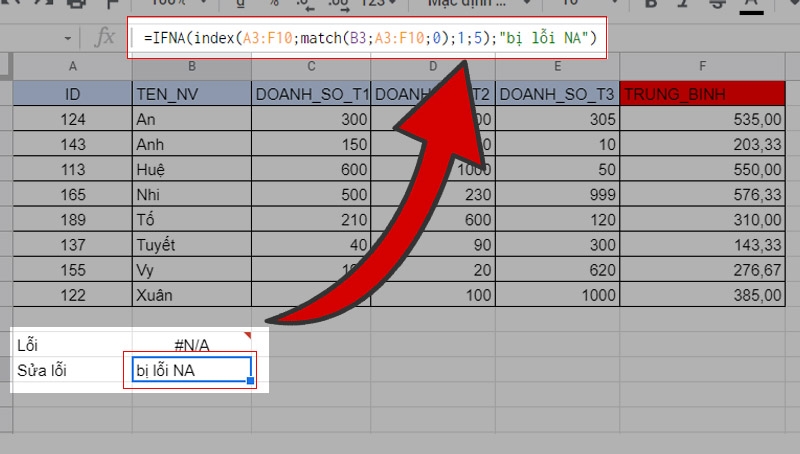
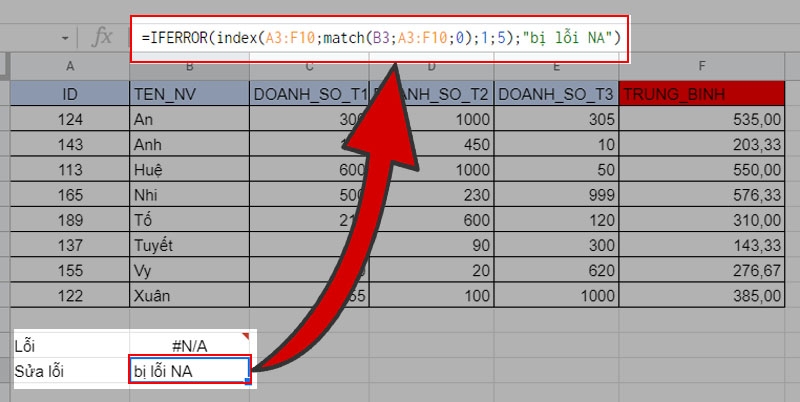
- Áp dụng hàm IFNA hoặc IFERROR để xử lý trường hợp không tìm thấy giá trị, tránh hiển thị lỗi #N/A.
Ví dụ:
Áp dụng hàm IFNA:
Áp dụng hàm IFERROR:
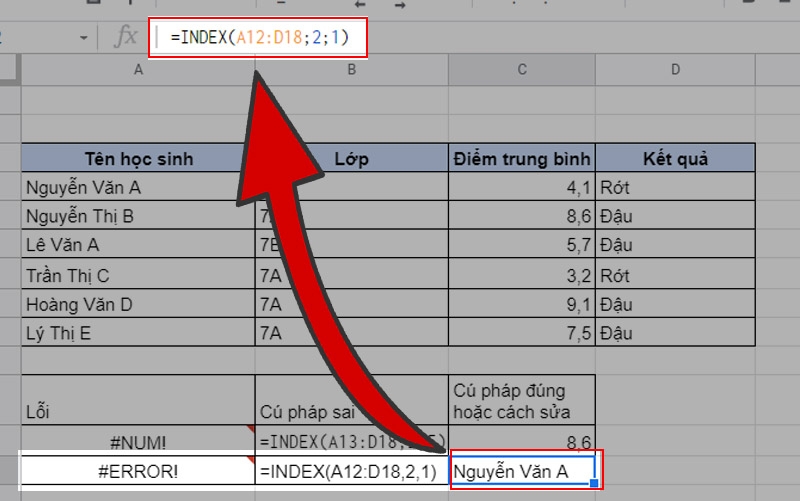
Lỗi #ERROR!
Lỗi #ERROR! thường xuất hiện do sai sót trong cú pháp của công thức. Điều này có thể dẫn đến việc bảng tính không thể hiểu và thực hiện công thức của bạn.
Cách khắc phục:
- Rà soát lại công thức để tìm kiếm và sửa chữa bất kỳ lỗi cú pháp nào.
- Chú ý đến việc sử dụng dấu phân cách đúng, ví dụ như dấu ";" hoặc dấu "," tùy thuộc vào ngôn ngữ của bảng tính bạn đang sử dụng.
Ví dụ:
Lỗi #NUM!
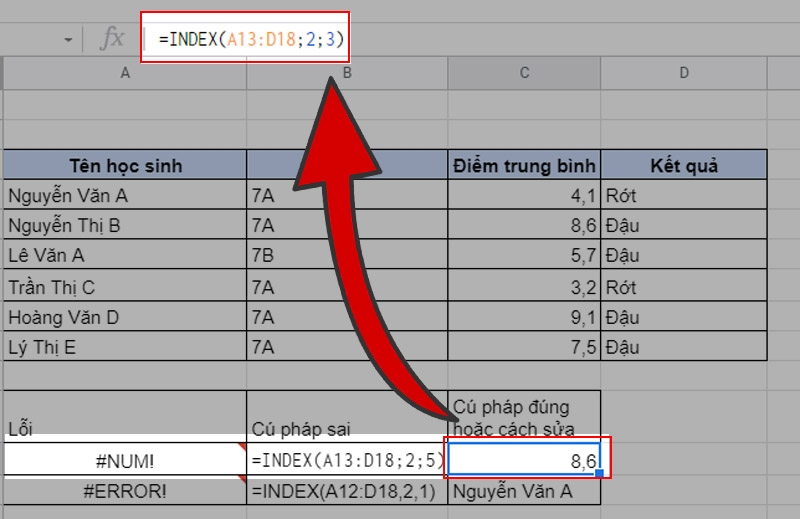
Lỗi #NUM! thường liên quan đến việc sử dụng số không hợp lệ hoặc tham chiếu đến một vùng chọn ngoài phạm vi cho phép.
Cách khắc phục:
- Kiểm tra xem bạn có đang sử dụng số nguyên, số âm, hay số dương một cách chính xác không.
- Đảm bảo rằng vùng chọn của giá trị trong công thức phù hợp với số cột và hàng thực tế trong bảng dữ liệu.
Ví dụ:
Câu hỏi thường gặp về hàm INDEX
Vì sao hàm INDEX với MATCH tốt hơn hàm INDEX với VLOOKUP?
Trong Google Sheets, hai hàm INDEX và MATCH thường được coi là một lựa chọn ưu việt so với hàm VLOOKUP truyền thống vì nhiều lý do.
Đầu tiên, hàm VLOOKUP chỉ hoạt động theo một chiều duy nhất, điều này hạn chế khả năng của nó trong việc tìm kiếm dữ liệu. Nếu bạn cần tìm một giá trị ở bên trái dựa trên một điều kiện ở bên phải, VLOOKUP sẽ không thể cung cấp giải pháp. Đây là một hạn chế lớn khi làm việc với các bảng dữ liệu phức tạp, nơi mà việc sắp xếp lại cột không phải lúc nào cũng khả thi.

Thêm vào đó, VLOOKUP có một điểm yếu nữa là nó không linh hoạt khi có sự thay đổi trong cấu trúc của bảng tính. Nếu bạn thêm hoặc xóa cột, công thức VLOOKUP có thể trở nên không chính xác vì nó phụ thuộc vào vị trí cố định của cột để lấy giá trị. Điều này có thể gây ra lỗi và mất thời gian để sửa chữa.
Ngược lại, sự kết hợp của INDEX và MATCH mang lại một giải pháp linh hoạt và mạnh mẽ hơn. Hàm MATCH tìm vị trí của một giá trị trong một hàng hoặc cột, trong khi hàm INDEX trả về giá trị tại một vị trí cụ thể trong một phạm vi. Khi kết hợp chúng, bạn có thể tìm kiếm dữ liệu theo cả chiều ngang và chiều dọc, và không bị ảnh hưởng bởi sự thay đổi vị trí của cột trong bảng tính. Điều này giúp giảm thiểu rủi ro sai sót và tiết kiệm thời gian chỉnh sửa công thức.
Tạm kết
Hàm INDEX trong Google Sheets là một công cụ mạnh mẽ và linh hoạt, giúp bạn truy xuất giá trị từ các vùng dữ liệu một cách chính xác và hiệu quả. Bằng cách hiểu rõ cách sử dụng cơ bản và kết hợp với các hàm khác, bạn có thể áp dụng hàm INDEX vào nhiều tình huống khác nhau trong công việc, từ việc tự động hóa các quy trình đến việc phân tích dữ liệu phức tạp. Hy vọng bài viết này của FPT Shop đã cung cấp cho bạn những kiến thức cần thiết để sử dụng hàm INDEX một cách hiệu quả.
Xem thêm:
- Hàm DATEDIF trong Google Sheet và những cách tính siêu hữu ích mà bạn không nên bỏ qua
- Cách sử dụng hàm FALSE trong Google Sheets để xử lý dữ liệu thông minh hơn
Bạn muốn tìm kiếm một chiếc laptop văn phòng phù hợp cho nhu cầu công việc? FPT Shop là địa chỉ lý tưởng dành cho bạn! Chúng tôi tự hào cung cấp đa dạng các dòng laptop chính hãng từ các thương hiệu uy tín trên thị trường. Cam kết đem đến nhiều sự lựa chọn để phù hợp với mọi nhu cầu và sở thích của bạn.
Tham khảo ngay các sản phẩm laptop giá tốt tại đây:
:quality(75)/2024_5_23_638520565660596014_thumbnail.jpg)
:quality(75)/2024_5_23_638521004439149808_ham-dollar-01.jpg)
:quality(75)/2024_5_25_638522768878084830_anh-dai-dien-9.jpg)
:quality(75)/2024_5_18_638515880483184299_anh-dai-dien-11.jpg)
:quality(75)/2024_5_21_638519145253303967_ham-sum_.jpg)
:quality(75)/2024_5_24_638521781398827101_ham-switch-01.jpg)


