:quality(75)/estore-v2/img/fptshop-logo.png)
:quality(75)/2023_11_30_638369764086785985_cach-su-dung-ham-false-trong-google-sheets.jpg)
:quality(75)/att_f9_P_Fnl_Abje_KSHVOJ_Cz6sd3r81_I_Rx88wecx_Th_eho_V_Nk_745a148e47.jpg)
Cách sử dụng hàm FALSE trong Google Sheets để xử lý dữ liệu thông minh hơn
Trong thế giới công nghệ hiện đại, Google Sheets đã trở thành một công cụ tuyệt vời để quản lý, phân tích và chia sẻ dữ liệu. Trong rất nhiều tính năng và công cụ tính toán mạnh mẽ, hàm FALSE nổi bật là một công cụ quan trọng cho việc xử lý điều kiện và tạo danh sách giá trị mặc định. Bài viết này sẽ giúp bạn hiểu rõ hơn về cú pháp và ứng dụng của hàm FALSE trong Google Sheets cũng như cách sử dụng hàm FALSE trong Google Sheet để kết hợp với các hàm khác khi làm việc với bảng tính một cách hiệu quả.
Hàm FALSE trong Google Sheets là gì?
Hàm FALSE là một công thức đơn giản nhưng quan trọng, dùng để trả về giá trị logic FALSE. Hàm được sử dụng chủ yếu trong các biểu thức logic hoặc điều kiện khi cần chỉ ra kết quả phủ định hoặc sai. Hàm này không cần bất kỳ tham số đầu vào nào và luôn trả về FALSE, bất kể nơi nó được sử dụng.
Trong ngữ cảnh của Google Sheets, FALSE là một giá trị logic và không phải là một chuỗi văn bản. Điều này có nghĩa rằng Sheets có thể nhận ra nó để sử dụng trong các phép tính, so sánh và các phép toán logic khác. Vì vậy, việc sử dụng hàm FALSE thường là một phần của một công thức lớn hơn khi bạn đang kiểm tra các điều kiện cụ thể. Hàm này thường được kết hợp với các hàm logic khác như IF, AND, OR và NOT.
Cú pháp hàm FALSE
Cú pháp của hàm FALSE vô cùng đơn giản vì hàm không yêu cầu bất kỳ đối số hoặc giá trị đầu vào nào. Công thức đơn giản như sau:
Khi bạn nhập công thức này vào một ô, hàm sẽ trả về giá trị logic FALSE.
Cách sử dụng hàm FALSE
Hàm FALSE đơn giản nhưng có thể được sử dụng trong nhiều mục đích khác nhau trong Google Sheets. Dưới đây là một số ví dụ về cách bạn có thể sử dụng hàm FALSE:
1. Cách sử dụng hàm FALSE trong xác thực dữ liệu
Hàm FALSE được dùng trong xác thực dữ liệu để hạn chế việc nhập các giá trị nào đó trong một ô. Ví dụ, bạn có thể ngăn người dùng nhập các số âm bằng cách sử dụng một công thức tùy chỉnh trong xác thực dữ liệu:
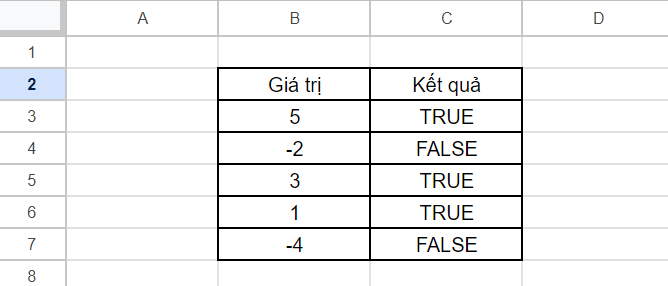
Nếu giá trị nhập vào lớn hơn hoặc bằng 0, công thức sẽ trả về TRUE và giá trị nhập sẽ được chấp nhận. Ngược lại, công thức sẽ trả về FALSE và giá trị nhập sẽ bị từ chối.
2. Cách sử dụng FALSE trong định dạng có điều kiện
Bạn có thể sử dụng hàm FALSE trong định dạng có điều kiện để áp dụng định dạng cụ thể cho các ô thỏa mãn một điều kiện nhất định. Nếu điều kiện được đáp ứng, công thức sẽ trả về TRUE và định dạng sẽ được áp dụng. Ngược lại, công thức sẽ trả về FALSE và định dạng sẽ không được áp dụng.
3. Cách sử dụng FALSE trong các phép toán logic
Đặc biệt, hàm FALSE sẽ thường được sử dụng trong các phép toán logic. Ví dụ, bạn có thể tạo một công thức kiểm tra xem một ô chứa một văn bản cụ thể và trả về một thông báo tùy chỉnh:
Nếu ô B2 chứa văn bản "Passed", công thức sẽ trả về thông báo "Đủ điều kiện". Ngược lại, nếu ô B2 không chứa văn bản "Passed", công thức sẽ trả về FALSE.
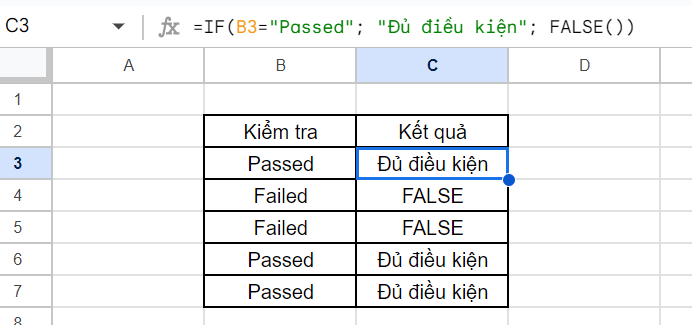
Từ thông tin “Đủ điều kiện” hoặc “FALSE”, người dùng có thể tiếp tục thực hiện các phép toán logic khác một cách dễ dàng hơn. Ví dụ như cộng điểm cho những người đủ điều kiện như ví dụ sau:
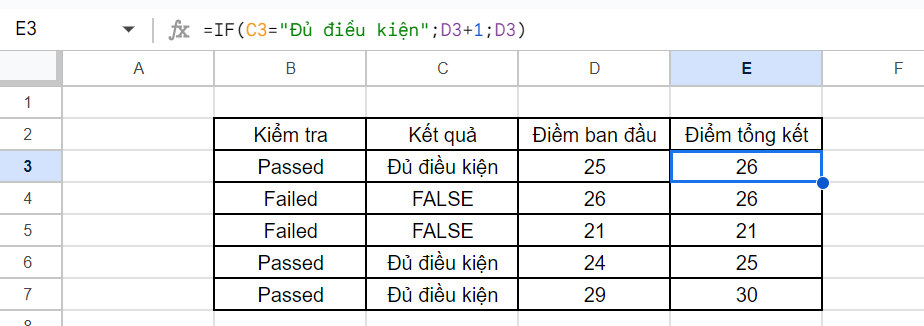
4. Cách sử dụng hàm FALSE với các hàm khác trong Google Sheets
Hàm FALSE thường được sử dụng kết hợp với những hàm khác cho những phép toán hoặc tác vụ phức tạp. Dưới đây là một số ví dụ về cách bạn có thể sử dụng FALSE kết hợp với các hàm khác:
Sử dụng hàm FALSE với hàm IF
Hàm IF trong Google Sheets xác định xem một điều kiện cụ thể là đúng hay sai. Nếu điều kiện là đúng, hàm sẽ trả về một giá trị cụ thể và nếu sai, nó sẽ trả về một giá trị khác. Bạn có thể sử dụng hàm FALSE trong phần kiểm tra logic của hàm IF như trong ví dụ về hàm FALSE trong tính toán logic ở trên.
Sử dụng hàm FALSE với hàm AND
Hàm AND được sử dụng để kiểm tra nhiều điều kiện cùng một lúc. Nếu tất cả các điều kiện đều đúng, hàm AND sẽ trả về TRUE; nếu bất kỳ điều kiện nào sai, hàm sẽ trả về FALSE.
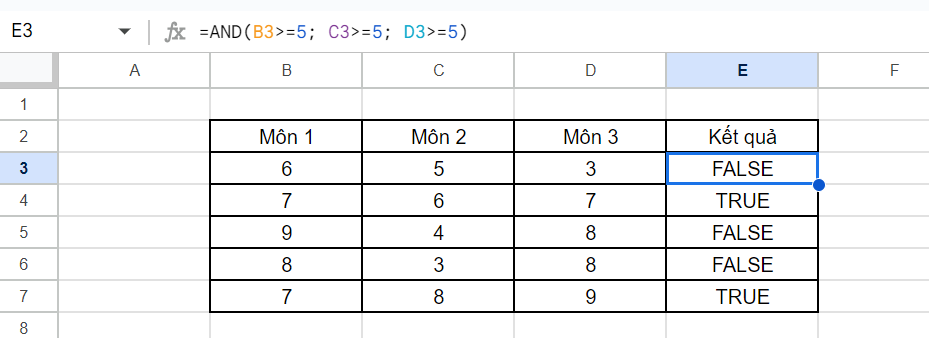
Bạn cũng có thể sử dụng hàm FALSE làm một trong các điều kiện trong hàm AND.
Sử dụng hàm FALSE với hàm OR
Hàm OR cũng được dùng kiểm tra để kiểm tra nhiều điều kiện cùng một lúc. Tuy nhiên, chỉ cần ít nhất một điều kiện là đúng, hàm OR sẽ trả về TRUE. Nếu tất cả điều kiện đều sai, hàm sẽ trả về FALSE.
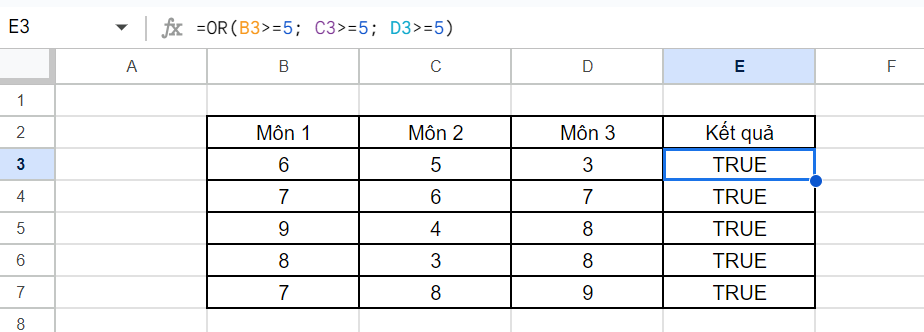
Tương tự, bạn có thể sử dụng hàm FALSE làm một trong các điều kiện trong hàm OR.
Sử dụng hàm FALSE với hàm NOT
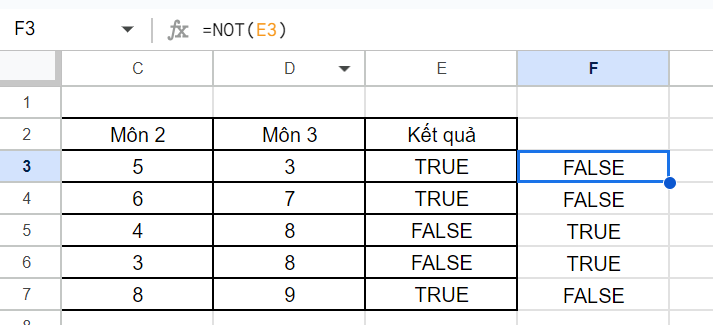
Hàm NOT dùng để đảo ngược một giá trị TRUE hoặc FALSE. Nếu giá trị đầu vào là TRUE, hàm sẽ trả về kết quả là FALSE và ngược lại.
Bạn có thể sử dụng hàm FALSE làm biểu thức logic trong hàm NOT.
Một số lỗi thường gặp khi sử dụng hàm FALSE
Khi sử dụng hàm FALSE trong Google Sheets, bạn có thể gặp phải một số các lỗi phổ biến như sau.
1. Lỗi #N/A
Nguyên nhân: Lỗi này được hiển thị khi bạn dùng hàm FALSE có chứa các tham số.
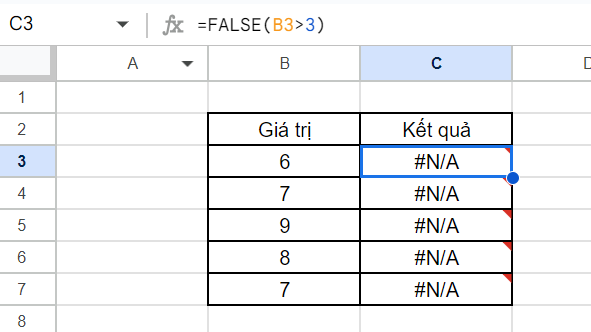
Giải pháp: Kiểm tra và viết lại công thức phù hợp.
2. Lỗi #REF!
Nguyên nhân: Lỗi này có nghĩa là Google Sheets không thể diễn giải các ô tham chiếu của công thức. Ví dụ, nếu bạn sử dụng hàm FALSE trong một ô và sau đó xóa ô đó, Google Sheets sẽ trả về lỗi #REF!.
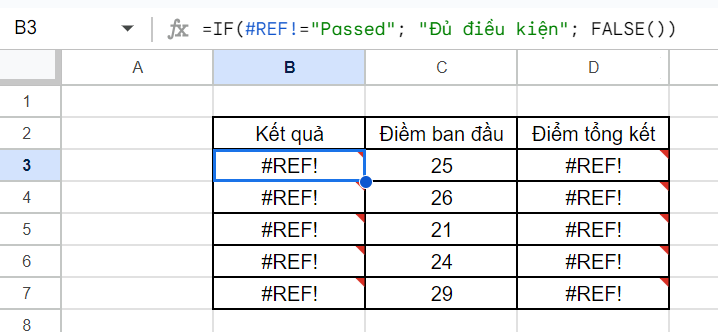
Giải pháp: Kiểm tra bảng tính của bạn và đảm bảo tất cả các ô được tham chiếu trong các công thức vẫn tồn tại đầy đủ.
3. Lỗi #NAME?
Nguyên nhân: Lỗi này xảy ra khi Google Sheets không nhận ra tên của hàm do viết sai chính tả.
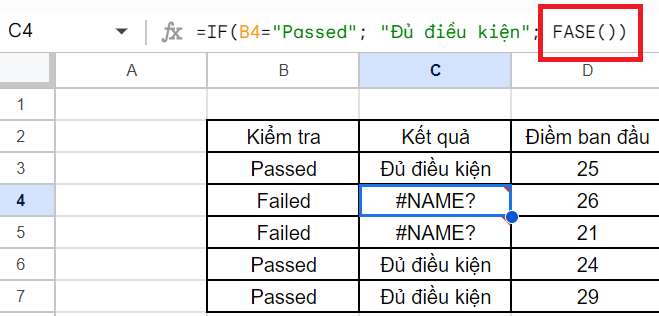
Giải pháp: Kiểm tra và chỉnh sửa tên hàm đã nhập.
4. Lỗi #ERROR!
Nguyên nhân: Đây là một lỗi cho thấy công thức của bạn có chỗ không phù hợp mà nguyên nhân phổ biến là cú pháp không chính xác.
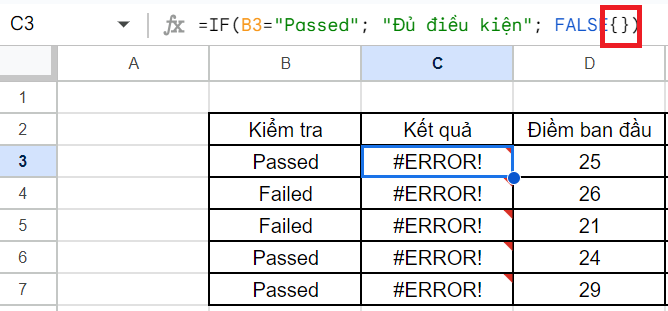
Giải pháp: Xem xét lại công thức của bạn để đảm bảo nó được viết đúng.
Tạm kết
Tóm lại, hàm FALSE là một hàm đơn giản khi cần xử lý dữ liệu và trả về giá trị FALSE. Hàm có thể được sử dụng độc lập hoặc kết hợp với những hàm khác cho những bảng số liệu phức tạp hơn. Để biết cách sử dụng hàm FALSE trong Google Sheets, bạn cần nắm rõ các công thức sử dụng cũng như cách khắc phục một số lỗi thường gặp để quá trình làm việc hiệu quả hơn.
Xem thêm:
- Cách lọc trùng trong Google Sheet nhanh chóng, hiệu quả mà dân văn phòng nên biết
- Hướng dẫn cách chia sẻ Google Sheet đơn giản, chi tiết nhất cho người mới bắt đầu
Để có thể làm việc dễ dàng trên Google Sheet thì bạn cần một chiếc máy tính xách tay chất lượng. Hãy tham khảo các sản phẩm đang kinh doanh tại FPT Shop nhé.
Xem thêm laptop chất lượng giá tốt tại đây: Laptop giá tốt
:quality(75)/2023_11_3_638346374190653860_chuyen-doi-tien-te-tren-google-sheets.jpg)
:quality(75)/2023_11_1_638344799290289942_xuong-dong-trong-google-sheets-00.jpg)
:quality(75)/2023_11_2_638344808732995797_co-dinh-cot-trong-google-sheet-00.jpg)
:quality(75)/2023_10_28_638341211764878666_tai-google-sheet-ve-dien-thoai-6.jpg)
:quality(75)/2023_11_3_638345960841259214_cach-chia-se-google-sheet.jpg)
:quality(75)/2023_11_29_638368484619063369_ham-concatenate-8.jpg)


