:quality(75)/estore-v2/img/fptshop-logo.png)
:quality(75)/2024_5_18_638515880483184299_anh-dai-dien-11.jpg)
:quality(75)/2023_10_11_638326378884221849_270219437_1617192305313365_7009592754930403043_n.jpg)
Hướng dẫn dùng hàm TODAY trong Google Sheets cực đơn giản chỉ trong vài bước
Vậy liệu bạn đã biết cách sử dụng hàm TODAY trong Google Sheets để tối ưu hóa thời gian, thực hiện công việc nhanh hơn chưa? Cùng FPT Shop tìm hiểu chi tiết qua bài viết dưới đây nhé!
Các cách dùng hàm TODAY trong Google Sheets hiệu quả
Dùng hàm TODAY cơ bản
Cú pháp: =TODAY()
Để sử dụng hàm TODAY trong Google Sheets, bạn có thể thực hiện theo các bước chi tiết sau đây:
Bước 1: Bạn cần chọn ô mà bạn muốn hiển thị kết quả của hàm TODAY trên màn hình máy tính. Trong ví dụ này, giả sử bạn chọn ô B1.
Bước 2: Bắt đầu nhập cú pháp =TODAY() vào ô đã chọn. Khi bạn bắt đầu gõ ký tự đầu tiên sau dấu bằng, Google Sheets sẽ tự động hiển thị một danh sách gợi ý các hàm có sẵn. Danh sách này giúp bạn dễ dàng chọn lựa hàm phù hợp.
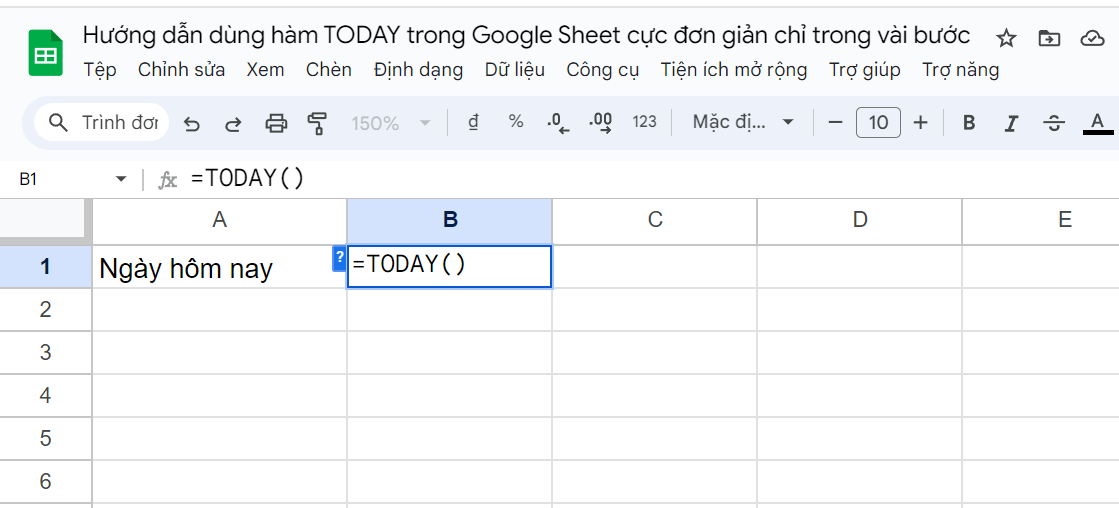
Trong trường hợp này, khi bạn gõ =T, danh sách gợi ý sẽ hiển thị các hàm bắt đầu bằng chữ T. Bạn có thể chọn hàm TODAY từ danh sách gợi ý bằng cách nhấn đúp chuột vào tên hàm hoặc tiếp tục nhập cho đến khi hoàn thành cú pháp hàm TODAY.
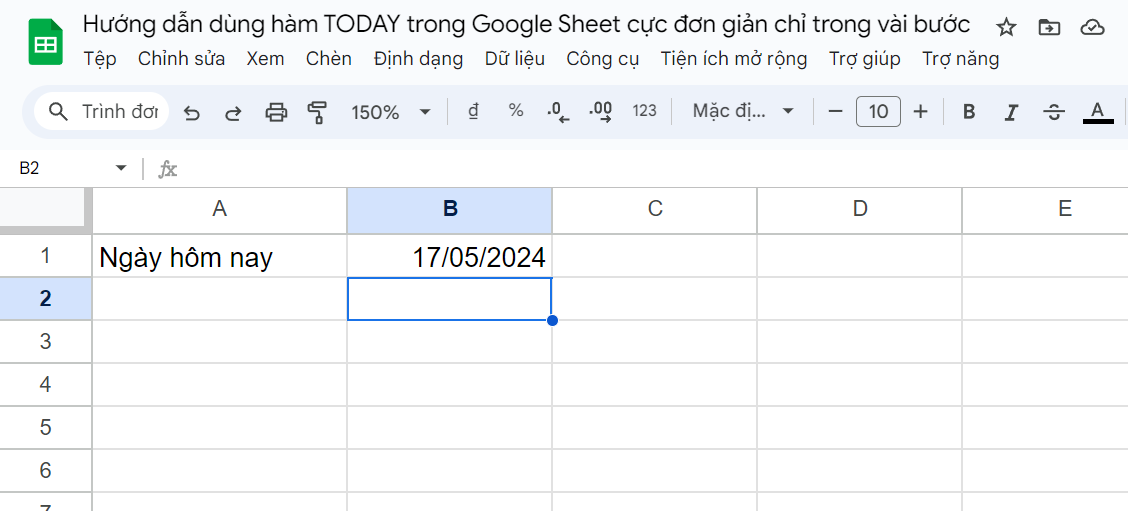
Bước 3: Sau khi đã nhập hoàn chỉnh cú pháp =TODAY(), bạn nhấn phím Enter trên bàn phím thì ngay lập tức ô B1 sẽ hiển thị ngày hiện tại theo định dạng ngày/ tháng/ năm.
Dùng hàm TODAY kết hợp với hàm DAY
Cú pháp: =DAY(TODAY())
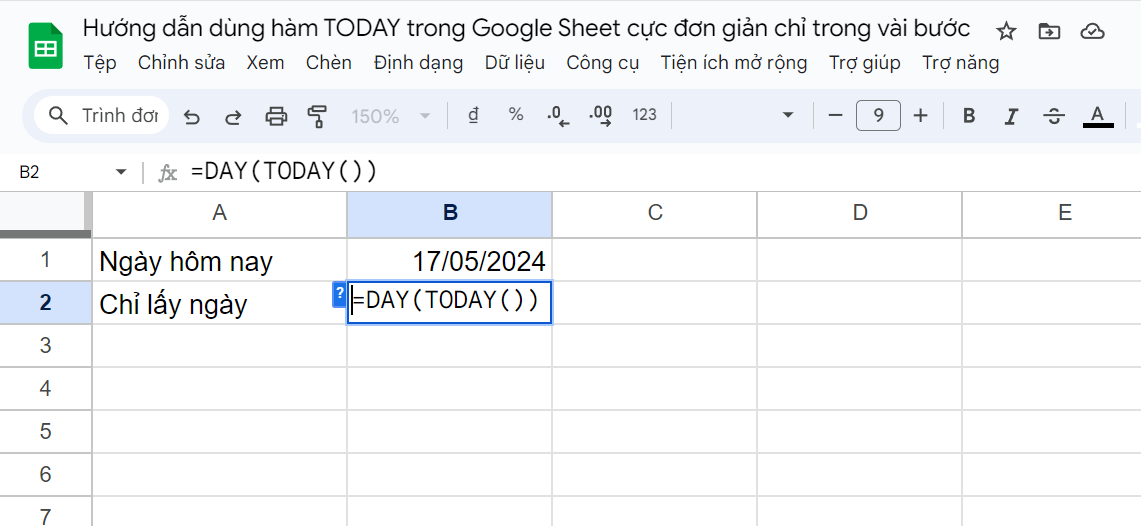
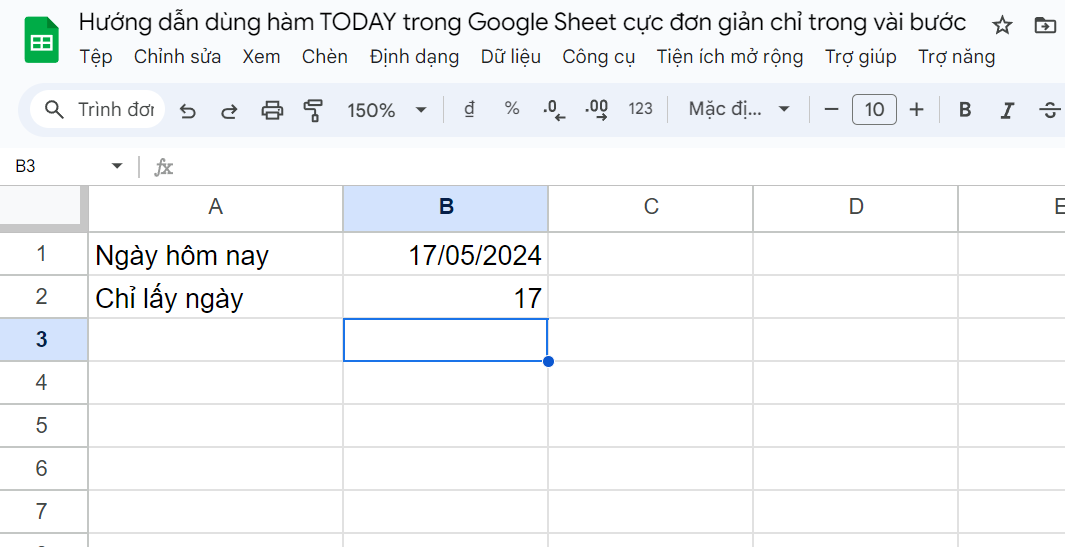
Mục đích của hàm này là để lấy riêng ngày trong cụm ngày/ tháng/ năm hiện tại mà không cần hiển thị cả tháng và năm.
Giả sử hôm nay là ngày 17/05/2024 và bạn muốn hiển thị ngày hiện tại, tức là ngày 17 từ định dạng ngày/tháng/năm của ngày hôm nay. Để thực hiện điều này, bạn sẽ nhập cú pháp =DAY(TODAY()) vào ô mà bạn muốn hiển thị kết quả.
Dùng hàm TODAY kết hợp với hàm MONTH
Cú pháp: =MONTH(TODAY())
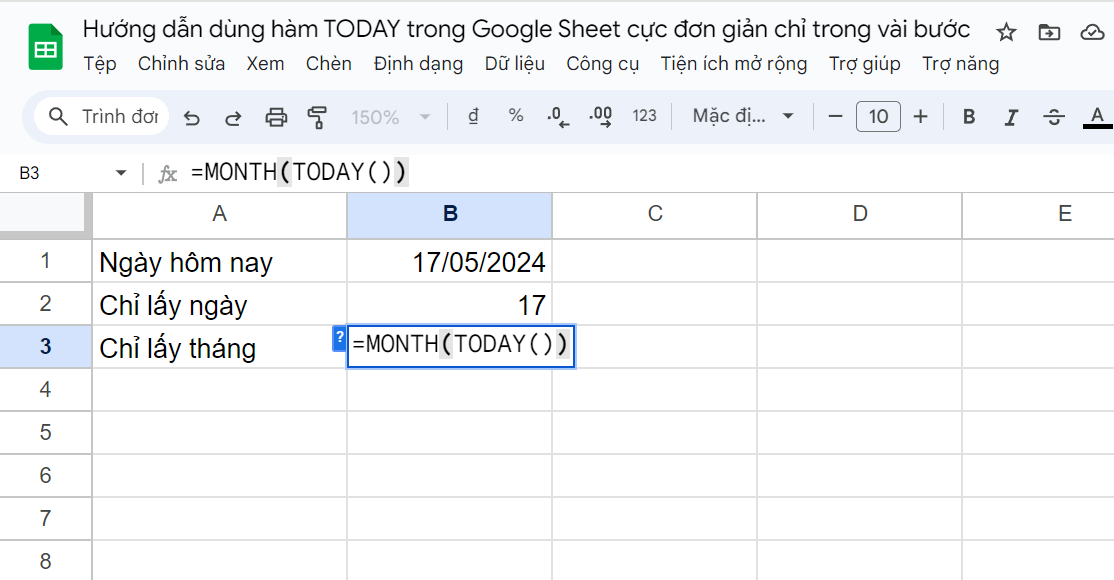
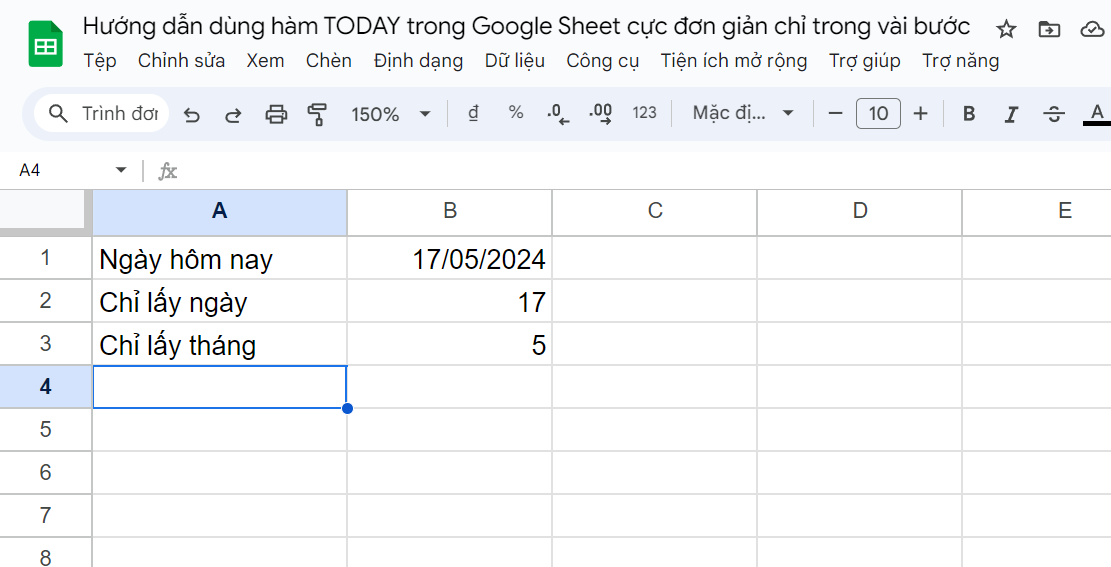
Mục đích hàm để thực hiện hiển thị riêng tháng trong cụm ngày/ tháng/ năm hiện tại.
Cách làm được tiến hành tương tự như với hàm DAY, nhưng kết quả sẽ ra là tháng hiện tại. Ví dụ ngày hôm nay là 17/05/2024 thì kết quả xuất ra được từ hàm MONTH là 5.
Dùng hàm TODAY kết hợp với hàm YEAR()
Cú pháp: =YEAR(TODAY())
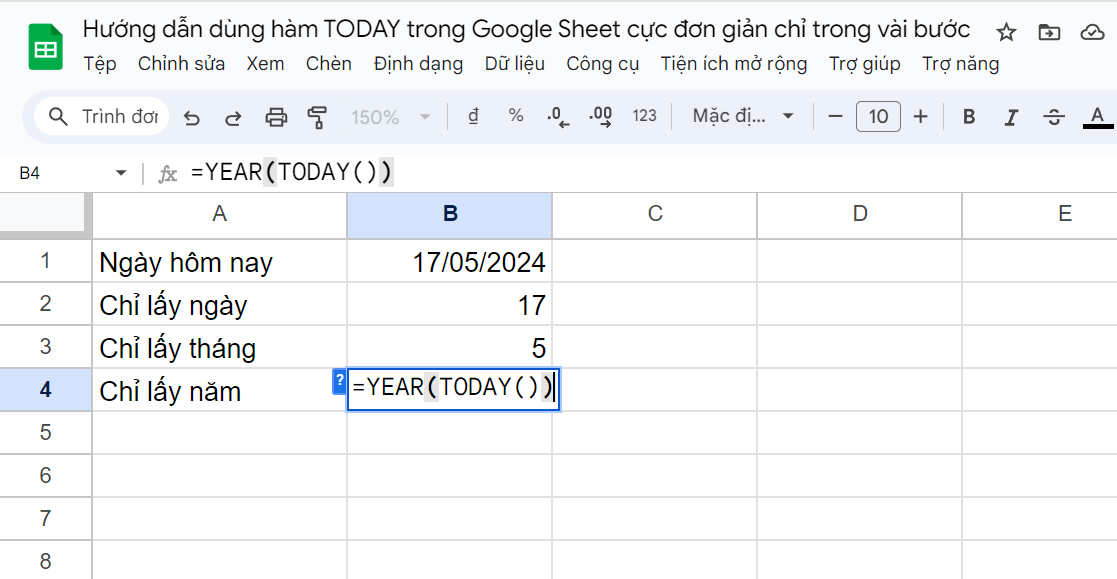
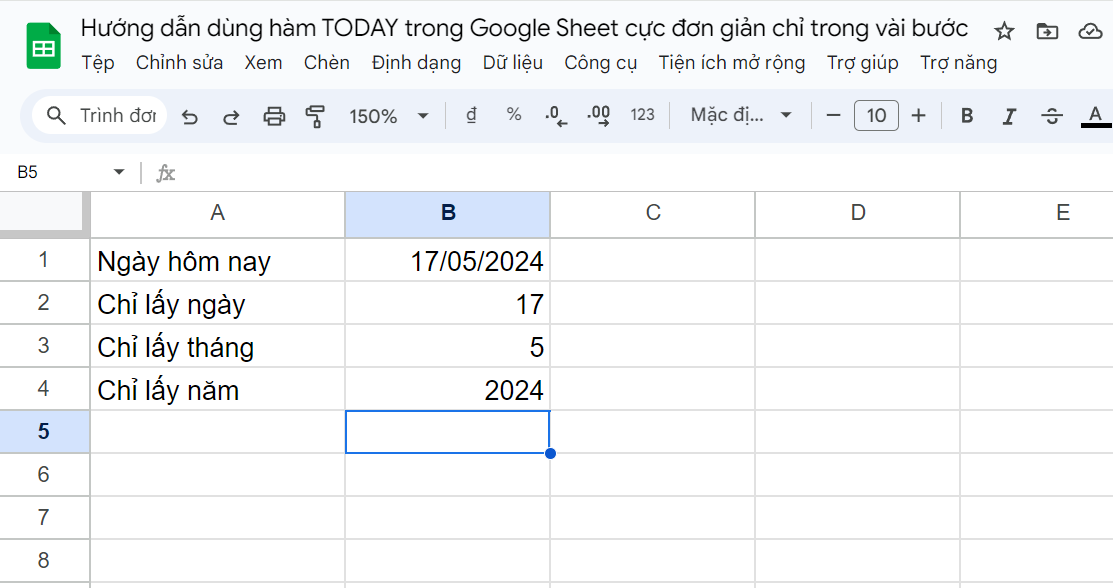
Mục đích hàm để người dùng lấy kết quả năm hiện tại trong cụm thời gian.
Như vậy, thì kết quả được trả về cho ngày 17/05/2024 sẽ là 2024.
Dùng hàm TODAY kết hợp với hàm DATEDIF
Cú pháp: =DATEDIF("ngày bắt đầu"; "ngày kết thúc"; "đơn vị")
Mục đích là một công cụ mạnh mẽ trong Google Sheets để tính toán số ngày, tháng, hoặc năm giữa hai ngày nhất định.
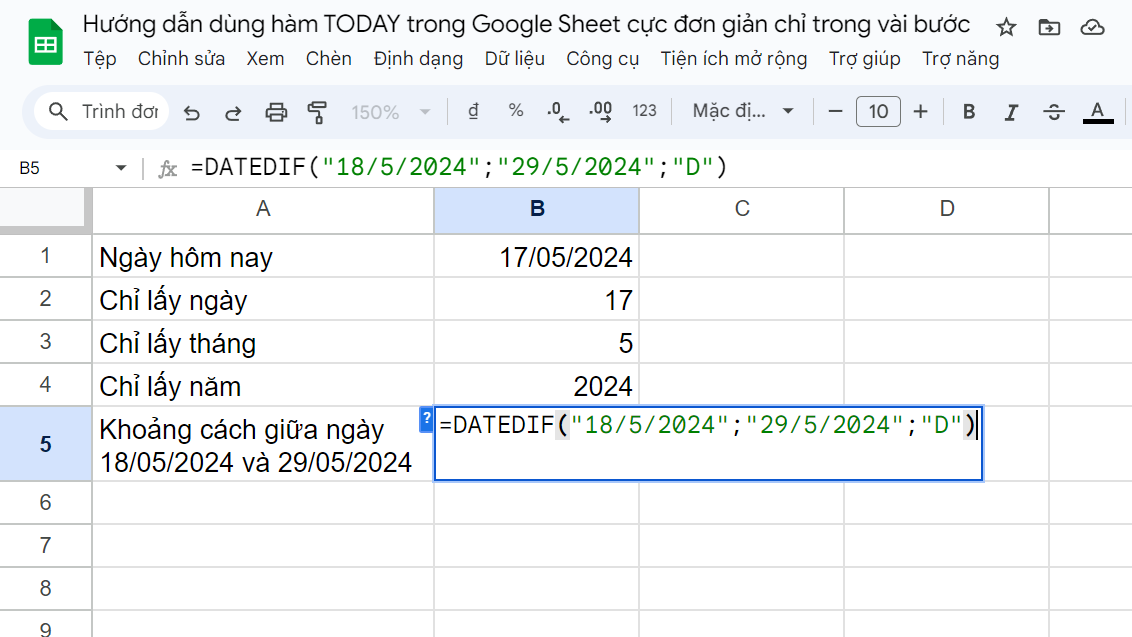
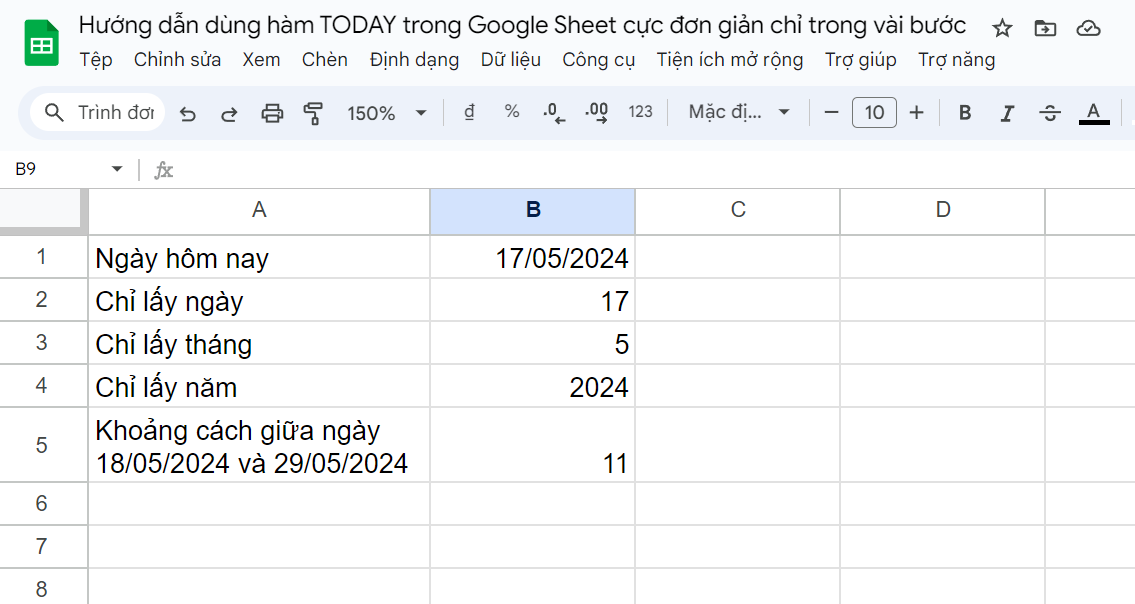
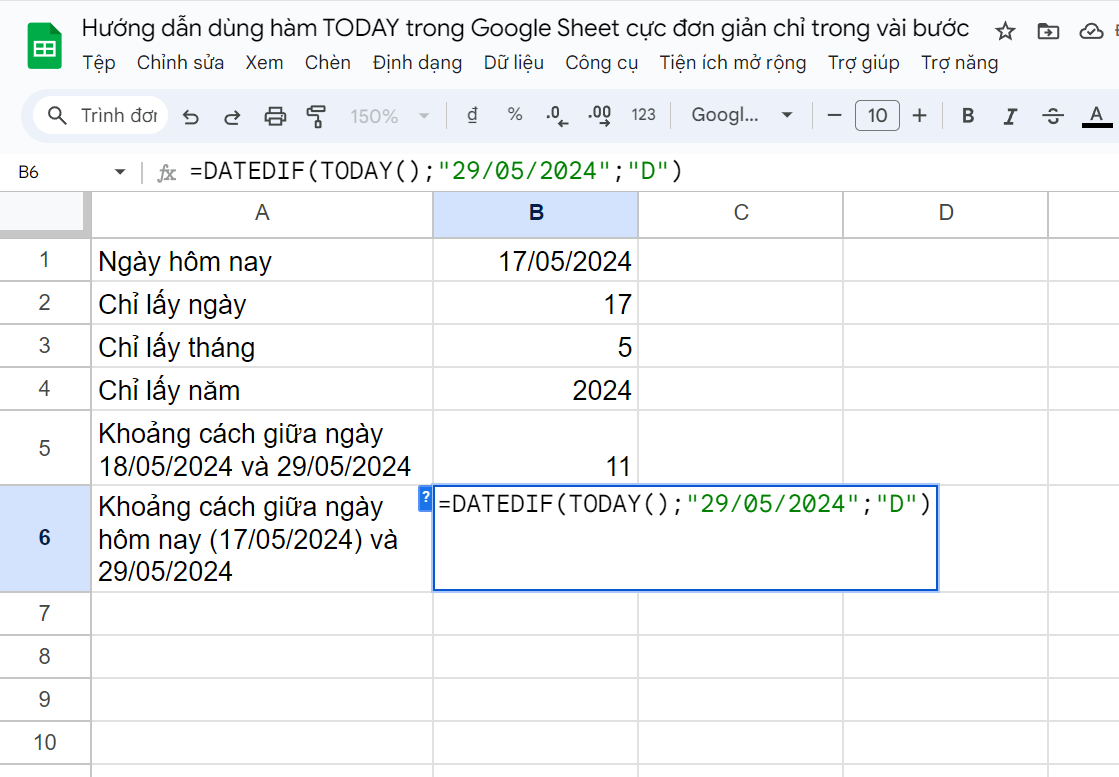
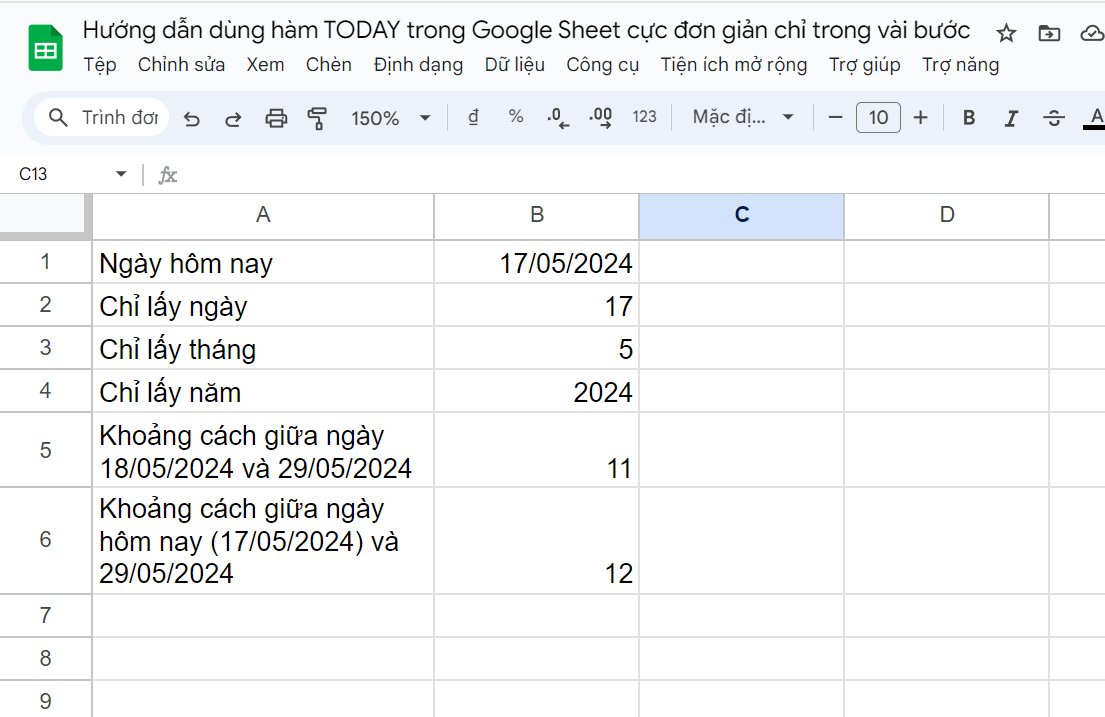
Ví dụ cụ thể: Giả sử bạn muốn tính số ngày giữa ngày hôm nay (17/05/2024) và 29/05/2024. Để làm điều này, bạn sẽ sử dụng hàm TODAY để lấy ngày hiện tại và hàm DATEDIF để tính khoảng cách giữa hai ngày.
Cú pháp: =DATEDIF(TODAY();"ngày hôm nay";"D")
Áp dụng công thức =DATEDIF(TODAY();"18/05/2024";"D"), kết quả sẽ hiển thị là 12.
Trong đó, đơn vị là một chữ cái viết tắt đại diện cho đơn vị thời gian. Trong Google Sheets, các giá trị đơn vị được quy định như sau:
- "Y": Số năm làm tròn xuống giữa 2 mốc thời gian.
- "M": Số tháng làm tròn xuống giữa 2 mốc thời gian.
- "D": Số ngày giữa 2 mốc thời gian yêu cầu trong hàm.
- "MD": Số ngày giữa 2 mốc thời gian, bỏ qua hiển thị số tháng.
- "YM": Số tháng giữa 2 mốc thời gian, bỏ qua hiển thị số năm.
- "YD": Số ngày giữa 2 mốc thời gian, giả sử khoảng cách giữa hai ngày yêu cầu không vượt quá một năm.
Phím tắt thay hàm TODAY() trong Google Sheets
Ngoài cách sử dụng hàm để thể hiện ngày hiện tại, bạn cũng có thể thao tác đơn giản và nhanh hơn bằng cách sử dụng phím tắt: Ctrl + ";"
- Ưu điểm: Phương pháp này cho phép bạn nhanh chóng chèn ngày/ tháng/ năm hiện tại mà không cần phải nhớ hàm.
- Nhược điểm: Ngày/ tháng/ năm được chèn sẽ là ngày tại thời điểm bạn thao tác và sẽ không tự động cập nhật khi bạn mở lại bảng tính vào ngày hôm khác.

Lời kết
Khi biết đến hàm TODAY chắc hẳn bạn sẽ thực hiện các thao tác với ngày/ tháng/ năm nhanh chóng hơn bao giờ hết và đừng quên việc kết hợp cùng các hàm thời gian khác để đa dạng trong cách triển khai trên Google Sheets.
Xem thêm:
- Cách sử dụng hàm CELL trong Google Sheets để sắp xếp và lọc dữ liệu cực dễ
- Cách sử dụng hàm IMPORTRANGE trích xuất dữ liệu nhanh chóng trong Google Sheet
Nếu bạn là người thường xuyên phải xử lý dữ liệu trên Google Sheets, thì việc có một chiếc máy tính để học tập và làm việc hiệu quả là điều cực kỳ cần thiết.
Tham khảo sản phẩm máy tính Lenovo tại FPT Shop:
:quality(75)/2024_1_16_638410193932348746_ket-hop-query-va-sum.jpg)
:quality(75)/2024_4_26_638497490988108491_khoi-phuc-sheet-da-xoa-6.jpg)
:quality(75)/2024_1_21_638414689431738104_ket-hop-sum-vlookup-234.jpg)
:quality(75)/2024_4_28_638499205204056066_cach-tao-bieu-do-trong-google-sheets.jpg)
:quality(75)/2024_5_17_638515697797036025_kham-pha-to-hop-phim-tat-google-sheets.jpg)
:quality(75)/2024_3_25_638469866865471123_ham-datedif_.jpg)


