:quality(75)/estore-v2/img/fptshop-logo.png)
:quality(75)/2024_5_23_638521004439149808_ham-dollar-01.jpg)
:quality(75)/Thuy_Diem_9064f3325f.jpg)
Hàm DOLLAR trong Google Sheets: Hướng dẫn chi tiết cách định dạng tiền tệ dễ dàng và hiệu quả
Việc quản lý tài chính cá nhân hay doanh nghiệp đều yêu cầu sự chính xác và hiệu quả. Trong đó Google Sheets, một công cụ mạnh mẽ trong bộ Google Workspace, cung cấp nhiều hàm hữu ích giúp bạn quản lý dữ liệu tài chính một cách tốt nhất. Một trong số đó là hàm DOLLAR. Bài viết này sẽ hướng dẫn bạn cách sử dụng hàm DOLLAR trong Google Sheets để định dạng tiền tệ một cách dễ dàng và hiệu quả.
Giới thiệu về hàm DOLLAR
Hàm DOLLAR là hàm gì?
Hàm DOLLAR là một hàm trong Google Sheets được sử dụng để chuyển đổi một số thành định dạng tiền tệ. Điều này giúp dữ liệu tài chính của bạn trở nên rõ ràng hơn, dễ đọc và dễ so sánh. Hàm DOLLAR không chỉ hữu ích trong việc trình bày báo cáo tài chính mà còn giúp tránh những sai sót khi đọc dữ liệu.

Công thức của hàm DOLLAR là gì?
=DOLLAR (number; [decimals])
- number: Số mà bạn muốn chuyển đổi sang định dạng tiền tệ.
- [decimals]: Số chữ số thập phân muốn hiển thị. Nếu không chỉ định, mặc định là 2 chữ số thập phân.
Ví dụ
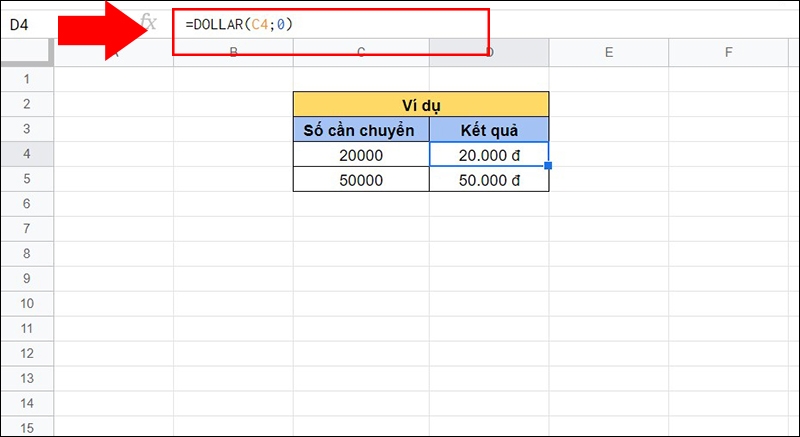
Chuyển số thành định dạng tiền tệ.
Công thức: =DOLLAR(C4; 0)
Ý nghĩa công thức:
- C4: Giá trị số cần chuyển đổi.
- 0: Đây là tham số tùy chọn, biểu thị cho việc không có số nào ở phần thập phân.
Ứng dụng
Hàm DOLLAR được áp dụng để chuyển đổi giá trị số trong ô thành văn bản với định dạng tiền tệ. Điều này giúp hiển thị số tiền một cách dễ đọc và rõ ràng hơn trong bảng tính của bạn.
Đặc biệt, định dạng tiền tệ sẽ tuân theo ngôn ngữ và cài đặt của Google Sheet, mang lại sự linh hoạt và thích hợp cho người dùng trên toàn thế giới. Tuy nhiên, cần lưu ý rằng việc chuyển đổi thành văn bản có thể ảnh hưởng đến khả năng thực hiện các phép tính số học trên dữ liệu.
Cách dùng hàm DOLLAR trong Google Sheet
Cách sử dụng hàm DOLLAR trong Google Sheet có thể được thực hiện theo các phương pháp sau:
Dùng hàm DOLLAR để định dạng tiền tệ
Để chuyển đổi số thành văn bản định dạng tiền tệ, bạn có thể nhập hàm DOLLAR vào ô hoặc dãy ô cần định dạng.
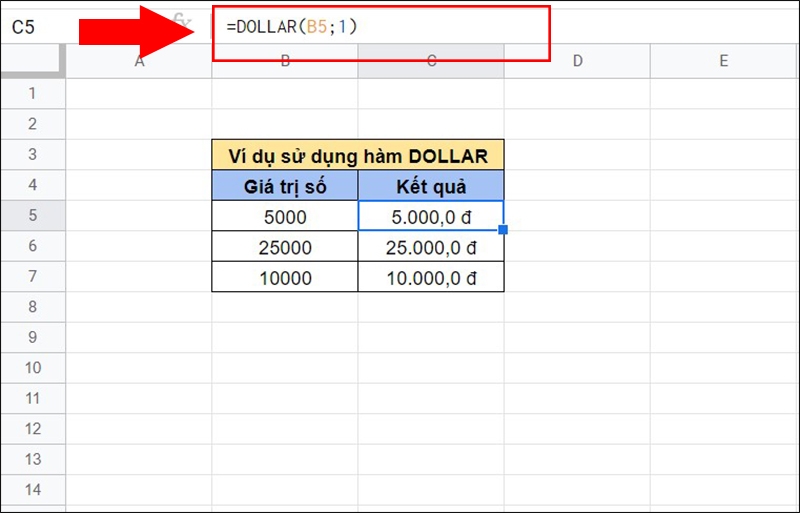
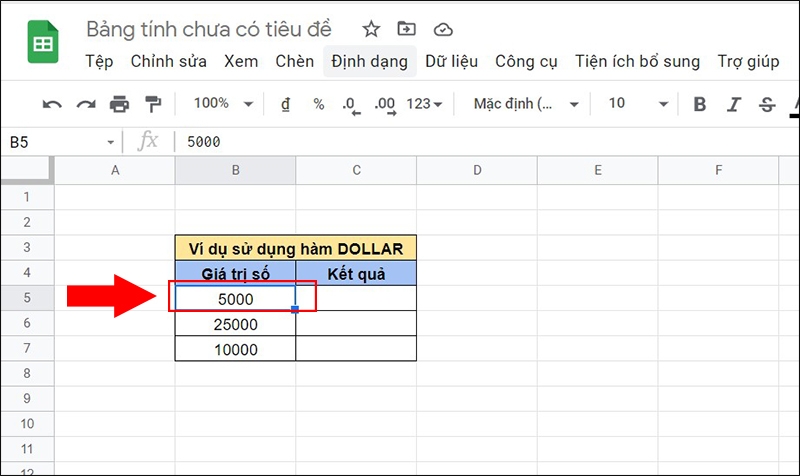
Ví dụ: Chuyển số thành văn bản định dạng tiền tệ với một số nằm bên phải dấu thập phân.
Công thức:
=DOLLAR(B5, 1).
Ý nghĩa công thức:
- B5: Giá trị số cần chuyển đổi.
- 1: Biểu thị cho việc có một số nằm bên phải dấu thập phân.
Sử dụng chức năng định dạng tiền tệ trong bảng tính
Một cách khác để định dạng tiền tệ là sử dụng chức năng định dạng tiền tệ có sẵn trong Google Sheet.
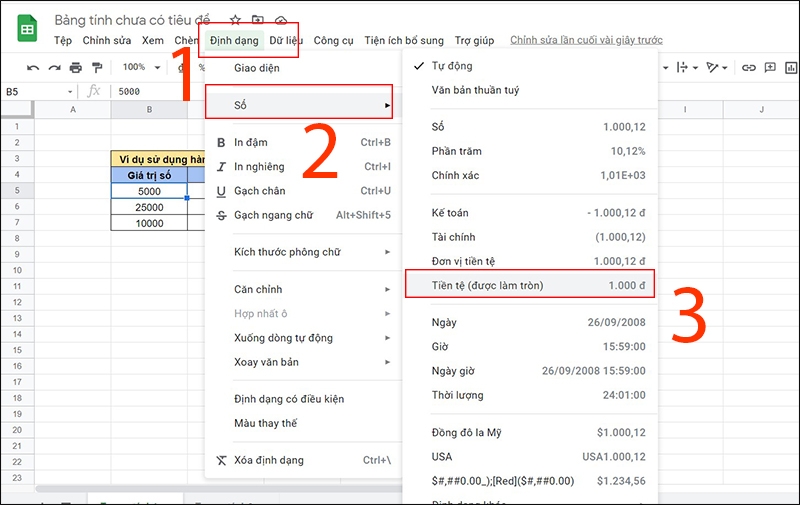
Bạn chỉ cần chọn ô hoặc dãy ô cần định dạng tiền tệ, sau đó chọn Định dạng > Số > Tiền tệ. Hành động này sẽ tự động định dạng các số trong ô thành tiền tệ theo cài đặt ngôn ngữ và định dạng của Google Sheet.
Xem thêm: Cách sử dụng hàm CELL trong Google Sheets để sắp xếp và lọc dữ liệu cực dễ
Lưu ý gì khi dùng hàm DOLLAR trong Google Sheet?
Những lưu ý quan trọng khi sử dụng hàm DOLLAR trong Google Sheet là:
Khi bạn sử dụng hàm DOLLAR, giá trị sẽ được lưu trữ dưới dạng văn bản. Điều này có thể gây ra lỗi trong bảng tính và không thể sử dụng trong các phép tính toán giá trị số khác, như SUM, AVERAGE, MIN, MAX,... Do đó, không nên kết hợp hàm DOLLAR với các hàm tính toán số học.
Định dạng tiền tệ mà hàm DOLLAR sử dụng phụ thuộc vào ngôn ngữ của Google Sheet.
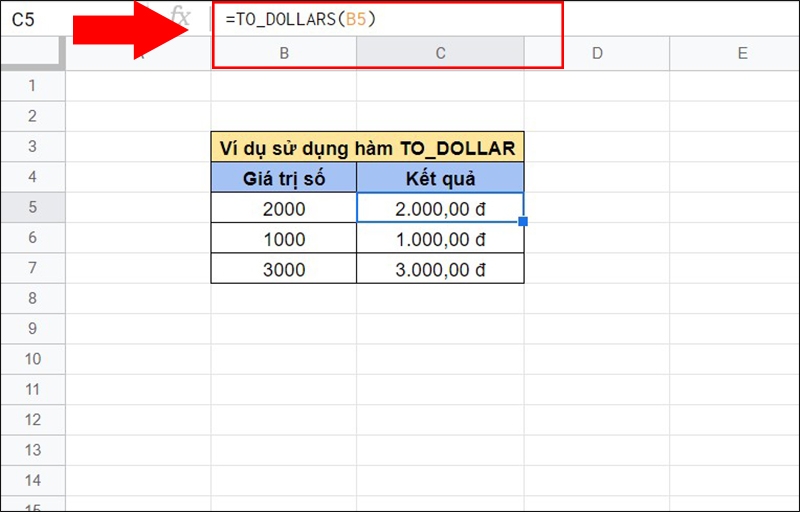
Ngoài ra, trong Google Sheet, có một hàm có công dụng tương tự hàm DOLLAR, đó là hàm TO_DOLLARS.
Hàm TO_DOLLARS chuyển đổi số thành văn bản tiền tệ, tuy nhiên, kết quả trả về là văn bản, không áp dụng định dạng ô cho số.
- Công thức: =TO_DOLLARS(giá_trị)
- Ý nghĩa công thức: Giá_trị là số cần chuyển đổi.
- Ví dụ: =TO_DOLLARS(B5)
- Ý nghĩa công thức: B5 là giá trị số cần chuyển đổi thành tiền tệ.
Khắc phục lỗi #VALUE!
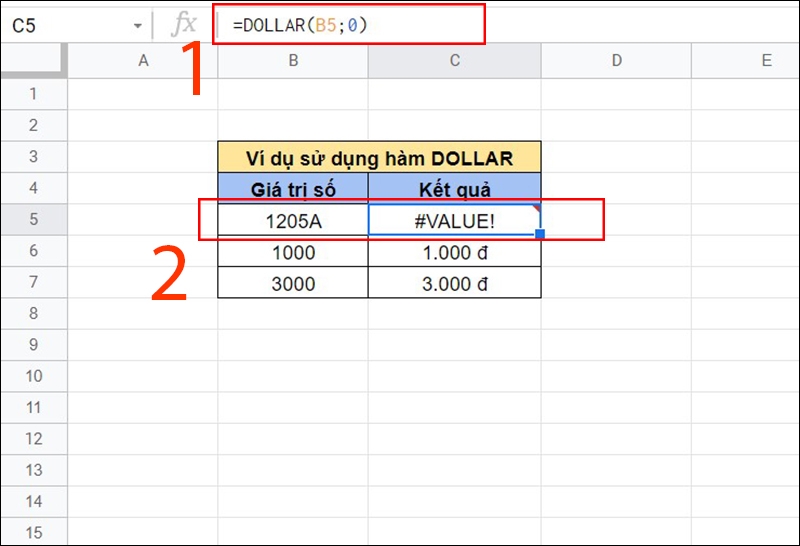
Kiểm tra giá trị nhập vào có phải là văn bản hay không. Thường xảy ra khi giá trị số trong công thức chứa văn bản. Sửa lại giá trị số để đảm bảo phù hợp với hàm DOLLAR.
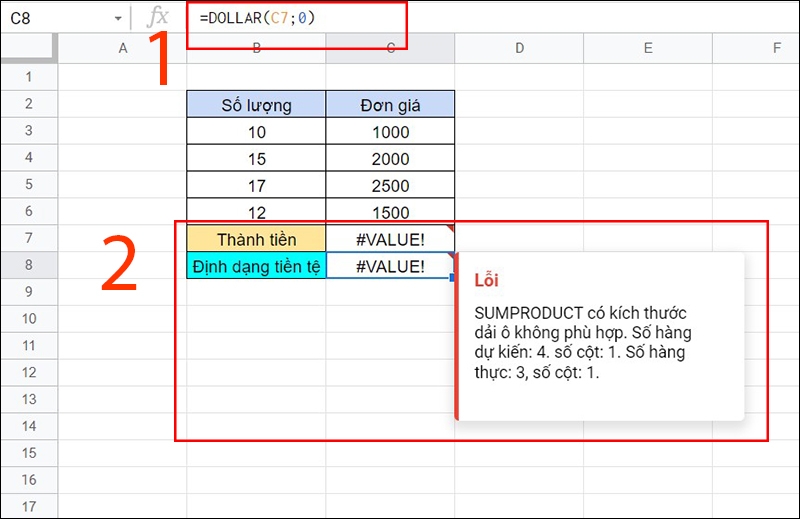
Lỗi #VALUE! cũng có thể xảy ra nếu giá trị số truyền vào hàm DOLLAR là kết quả của một hàm khác đang bị lỗi. Để khắc phục, kiểm tra và sửa lại hàm tại giá trị số để đảm bảo tính chính xác của công thức.
Câu hỏi thường gặp về hàm DOLLAR
Dùng hàm DOLLAR để định dạng tiền tệ trong Google Sheet có phải lúc nào cũng tốt không?
Trả lời: Khi bạn sử dụng hàm DOLLAR để định dạng tiền tệ trong Google Sheet, giá trị sẽ được chuyển đổi thành văn bản và không thể thực hiện các phép tính số học khác trên giá trị đó. Do đó, không nên sử dụng hàm DOLLAR nếu bạn cần giữ giá trị dưới dạng số để thực hiện các tính toán khác trong bảng tính của mình.
Tạm kết
Hàm DOLLAR trong Google Sheets là một hàm rất hữu ích giúp bạn định dạng tiền tệ một cách dễ dàng và hiệu quả. Bằng cách sử dụng hàm này, bạn có thể tạo ra các báo cáo tài chính rõ ràng, dễ đọc và chuyên nghiệp. Hy vọng bạn sẽ nắm vững cách sử dụng hàm DOLLAR để tối ưu hóa công việc cũng như quản lý tốt tài chính của mình.
Xem thêm:
- Hàm DATEDIF trong Google Sheet và những cách tính siêu hữu ích mà bạn không nên bỏ qua
- Cách sử dụng hàm FALSE trong Google Sheets để xử lý dữ liệu thông minh hơn
Tại FPT Shop, chúng tôi tự hào mang đến đa dạng nhiều dòng laptop chính hãng đến từ các thương hiệu uy tín trên thị trường, đáp ứng mọi nhu cầu và sở thích của bạn. Dù bạn là học sinh, sinh viên, nhân viên văn phòng hay game thủ, FPT Shop đều có những sản phẩm phù hợp, giúp bạn chinh phục mọi thử thách và bứt phá hiệu quả công việc.
Tham khảo ngay các sản phẩm laptop mới đang có ở FPT Shop tại đây:
:quality(75)/2024_5_23_638520565660596014_thumbnail.jpg)
:quality(75)/2024_4_26_638497490988108491_khoi-phuc-sheet-da-xoa-6.jpg)
:quality(75)/2024_5_18_638515880483184299_anh-dai-dien-11.jpg)
:quality(75)/2024_5_17_638515697797036025_kham-pha-to-hop-phim-tat-google-sheets.jpg)
:quality(75)/2024_5_21_638519145253303967_ham-sum_.jpg)
:quality(75)/2024_4_29_638500042387454068_cach-xem-lich-su-chinh-sua-tren-google-sheet.jpg)


