:quality(75)/estore-v2/img/fptshop-logo.png)
:quality(75)/Compatibility_la_gi_7bae4a264f.jpg)
:quality(75)/Image_14_41_41_9_thg_6_2025_618ce54651.png)
Compatibility là gì? Ý nghĩa của Compatibility Mode trong Microsoft Office và cách xử lý hiệu quả
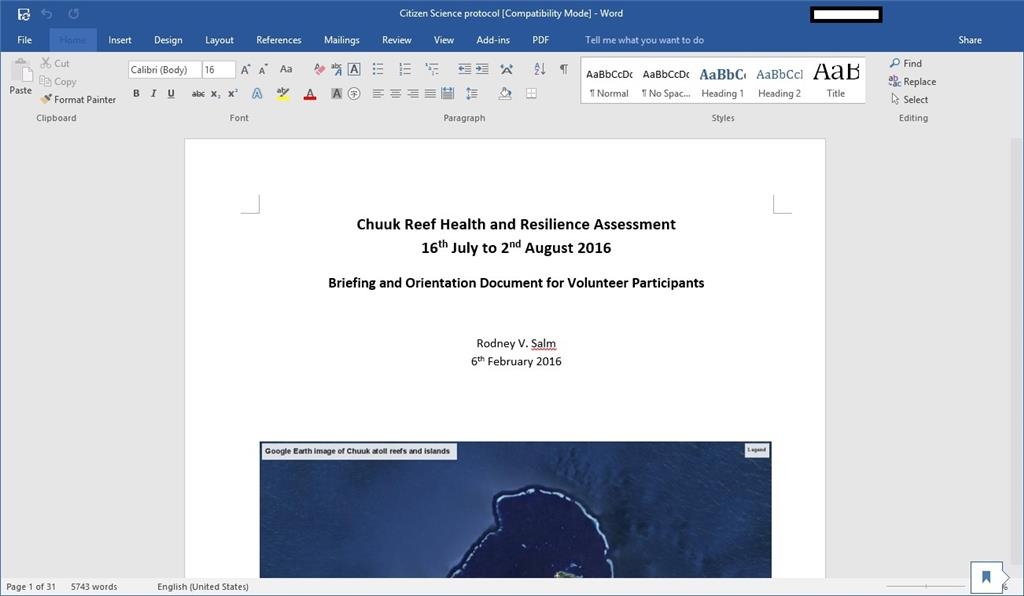
Trong quá trình làm việc với Microsoft Office, nhiều người từng gặp dòng chữ Compatibility Mode xuất hiện trên thanh tiêu đề của Word, Excel hoặc PowerPoint. Điều này thường khiến người dùng băn khoăn liệu file có lỗi hay có ảnh hưởng đến nội dung tài liệu hay không.
Vậy compatibility là gì và tại sao Microsoft Office lại sử dụng chế độ này? Trong bài viết dưới đây, FPT Shop sẽ giúp bạn hiểu rõ về Compatibility Mode, cách chuyển đổi tài liệu cũng như những lưu ý khi làm việc với nhiều phiên bản Office khác nhau.
Compatibility là gì?
Compatibility là thuật ngữ tiếng Anh có nghĩa là “tương thích”. Trong lĩnh vực công nghệ, từ này được dùng để chỉ khả năng hoạt động tương thích giữa phần mềm, thiết bị hoặc dữ liệu với nhau.
Ví dụ:
- Điện thoại tương thích với tai nghe Bluetooth
- Phần mềm tương thích với Windows
- Tài liệu Word tương thích giữa nhiều phiên bản Office
Trong Microsoft Office, compatibility thường liên quan đến khả năng mở và chỉnh sửa tài liệu được tạo bởi các phiên bản Office khác nhau.
Chúng ta đều biết Microsoft Office có nhiều phiên bản, ví dụ như Office 2007, Office 2010, Office 2013, Office 2016, Office 2019, Office 365. Phiên bản Office mới (outlook, word, powerpoint ...) sẽ xử lý định dạng tài liệu khác so với phiên bản cũ, chính vì vậy khi bạn mở một file Office phiên bản cũ trên ứng dụng Office phiên bản mới, nó sẽ được mở trong Compatibility Mode (chế độ tương thích).
Compatibility Mode trong Microsoft Office là gì?
Compatibility Mode hay còn gọi là chế độ tương thích trong Microsoft Office. Chế độ này xuất hiện khi bạn mở một tài liệu được tạo từ phiên bản Office cũ bằng phiên bản Office mới hơn. Ví dụ:
- File Word tạo từ Office 2003 mở bằng Office 2019
- File Excel tạo từ Office 2007 mở bằng Office 365
- File PowerPoint cũ mở bằng Microsoft 365 mới
Lúc này, Office sẽ kích hoạt Compatibility Mode để đảm bảo tài liệu cũ vẫn hiển thị chính xác và không bị lỗi định dạng.
Vì sao Compatibility Mode xuất hiện?
Sau khi hiểu compatibility là gì, nhiều người cũng muốn biết nguyên nhân xuất hiện Compatibility Mode. Microsoft Office liên tục được cập nhật với nhiều tính năng mới. Các phiên bản mới thường có:
- Định dạng file mới
- Công cụ chỉnh sửa mới
- Hiệu ứng và bố cục nâng cao
- Hệ thống font và định dạng cải tiến
Trong khi đó, các phiên bản Office cũ lại không hỗ trợ đầy đủ những tính năng này. Vì vậy, Microsoft sử dụng Compatibility Mode để:
- Giữ nguyên định dạng tài liệu cũ
- Tránh lỗi hiển thị
- Đảm bảo khả năng đọc file giữa nhiều phiên bản Office
Đây là cơ chế giúp người dùng có thể làm việc với tài liệu cũ mà không cần cài lại Office đời trước.
Compatibility Mode có ảnh hưởng gì không?
Trên thực tế, Compatibility Mode không phải lỗi và cũng không gây hại cho tài liệu. Bạn vẫn có thể:
- Soạn thảo văn bản
- Chỉnh sửa nội dung
- In tài liệu
- Lưu file bình thường
Tuy nhiên, một số tính năng mới của Office sẽ bị vô hiệu hóa khi tài liệu đang ở chế độ tương thích.
Ví dụ:
- Hiệu ứng mới trong PowerPoint
- Một số công cụ SmartArt
- Tính năng cộng tác nâng cao
- Các định dạng đồ họa hiện đại
Điều này nhằm tránh việc tài liệu bị lỗi khi mở trên các phiên bản Office cũ hơn.
Những phiên bản Office thường gặp Compatibility Mode
Compatibility Mode thường xuất hiện khi người dùng mở tài liệu được tạo từ các phiên bản Office cũ bằng những phiên bản Office mới hơn. Ví dụ, file được tạo từ Office 2003 có thể được mở bằng Office 2010, Office 2007 có thể mở trên Office 2016 hoặc các tài liệu từ Office 2010, Office 2013 vẫn thường được sử dụng trên Office 2019 hay Microsoft 365 hiện nay. Khi đó, Microsoft Office sẽ tự động kích hoạt chế độ tương thích để đảm bảo tài liệu hiển thị ổn định và hạn chế lỗi định dạng.
Đặc biệt, các tập tin sử dụng định dạng cũ như .doc, .xls hoặc .ppt thường dễ xuất hiện Compatibility Mode hơn khi mở trên Office hiện đại. Trong khi đó, những định dạng mới như .docx, .xlsx và .pptx được tối ưu tốt hơn cho các phiên bản Office mới nên thường hỗ trợ đầy đủ tính năng, hiệu ứng và công cụ chỉnh sửa hiện đại hơn.
Cách tắt Compatibility Mode
Trên thực tế Compatibility Mode chỉ là một thông báo từ Microsoft là bạn đang mở tài liệu tạo bởi ứng dụng Office cũ, vì thế bạn không thể tắt nó. Tuy nhiên bạn có thể chuyển đổi tài liệu này sang tài liệu mới, khi đó thông báo này sẽ mất.
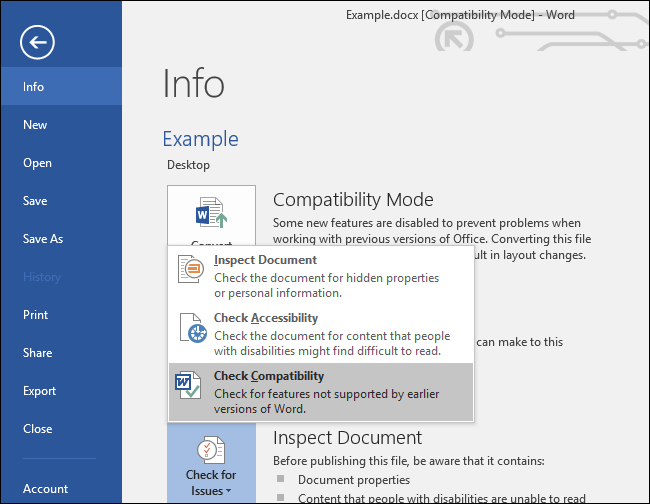
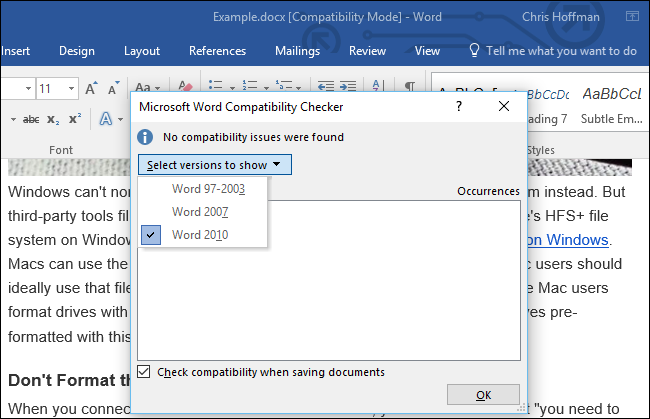
Để chuyển tài liệu sang tài liệu mới, đầu tiên bạn phải xem tài liệu của mình đang ở phiên bản nào bằng cách vào File > Info > Check for Issues > Check Compatibility. Tiếp đó bạn chọn Select Version to Show, sau đó bạn sẽ thấy chế độ tương thích của tài liệu.
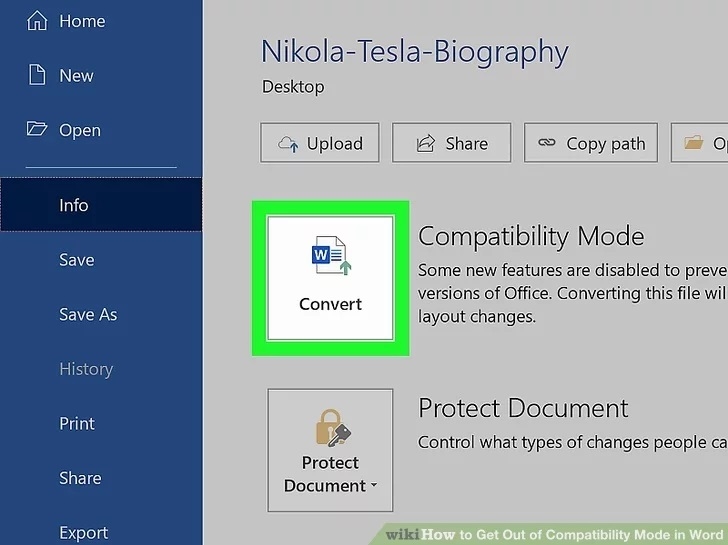
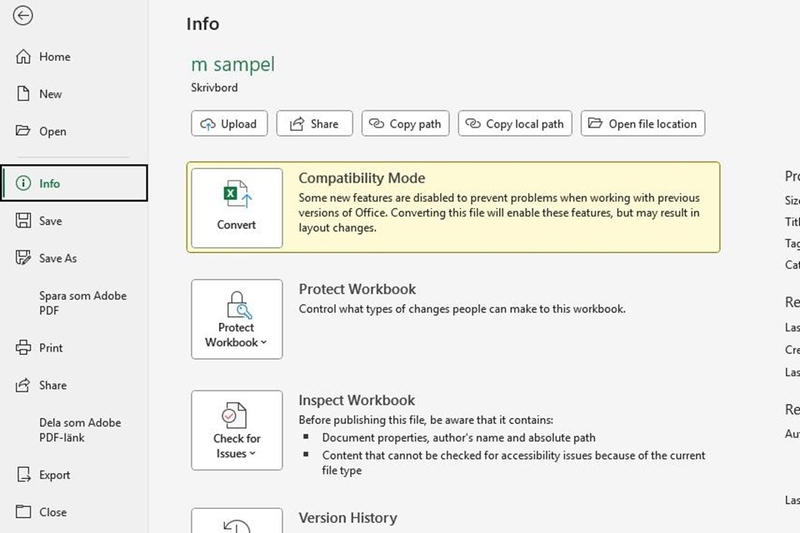
Tiếp đến bạn chuyển đổi sang tài liệu mới bằng cách chọn File > Info > Convert, sau bước này tài liệu phiên bản cũ của bạn sẽ trở thành tài liệu Office mới. Hầu như sẽ không có gì thay đổi về tài liệu của bạn sau khi chuyển đổi, bạn có thể làm việc bình thường với tài liệu mới nhưng không còn thông báo Compatibility Mode của chế độ tương thích nữa.
Cách chuyển tập tin từ Office mới sang Office cũ
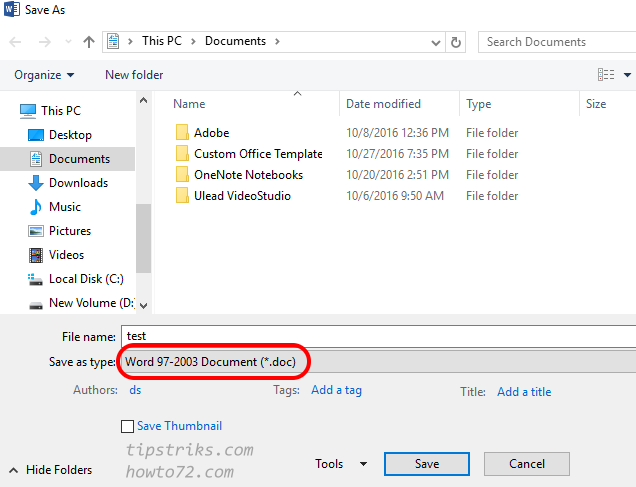
Một tài liệu tạo từ Office phiên bản cũ có thể đọc được bởi Office phiên bản mới nhưng điều ngược lại chưa chắc đúng. Nếu bạn muốn lưu tài liệu tạo bởi Office mới nhưng vẫn đọc được trên Office cũ thì bạn cần chọn định dạng lưu đúng với phiên bản Office cũ. Quá trình lưu tài liệu bằng cách File > Options > Save, sau đó ở phần Save file in this format bạn cần chọn đúng phiên bản mình muốn lưu ở định dạng cũ. Khi đó ví dụ bạn lưu ở Office 2016 nhưng vẫn có thể đọc ở phiên bản cũ hơn nhiều như 2003.
Ưu điểm của Compatibility Mode
Compatibility Mode được Microsoft duy trì trong nhiều năm vì mang lại khá nhiều lợi ích thực tế khi làm việc với tài liệu Office giữa các phiên bản khác nhau. Chế độ này đặc biệt hữu ích trong môi trường doanh nghiệp, trường học hoặc khi người dùng cần mở lại các file cũ đã tạo từ nhiều năm trước.
Giữ nguyên định dạng tài liệu
Đây là ưu điểm quan trọng nhất của Compatibility Mode. Khi mở file Word, Excel hoặc PowerPoint cũ bằng Office mới, chế độ tương thích sẽ giúp tài liệu giữ nguyên bố cục, font chữ, bảng biểu và hình ảnh gần giống với bản gốc ban đầu.
Điều này rất quan trọng với các tài liệu báo cáo, hợp đồng hoặc bài thuyết trình vì chỉ cần lệch định dạng nhỏ cũng có thể ảnh hưởng đến nội dung hiển thị.
Hỗ trợ làm việc giữa nhiều phiên bản Office
Trong thực tế, không phải tất cả người dùng đều sử dụng cùng một phiên bản Microsoft Office. Có người vẫn dùng Office 2010, trong khi người khác đã chuyển sang Microsoft 365.
Compatibility Mode giúp các tài liệu có thể chia sẻ linh hoạt hơn giữa nhiều phiên bản Office khác nhau mà không cần chuyển đổi phức tạp.
Hạn chế lỗi mất dữ liệu
Một số tính năng mới trên Office hiện đại có thể không được hỗ trợ trên các phiên bản cũ. Chế độ tương thích sẽ tự động giới hạn các tính năng không tương thích nhằm giảm nguy cơ lỗi hiển thị hoặc mất nội dung khi mở file ở máy khác. Nhờ vậy, người dùng có thể yên tâm hơn khi gửi tài liệu cho đồng nghiệp hoặc đối tác đang sử dụng Office đời cũ.
Hỗ trợ truy cập tài liệu cũ dễ dàng hơn
Nhiều tài liệu được tạo từ hàng chục năm trước vẫn có thể mở trên Office hiện đại nhờ Compatibility Mode. Đây là tính năng hữu ích với doanh nghiệp cần lưu trữ dữ liệu lâu dài hoặc người dùng thường xuyên làm việc với kho tài liệu cũ.
Nhược điểm của Compatibility Mode
Bên cạnh những ưu điểm, Compatibility Mode vẫn tồn tại một số hạn chế nhất định khiến nhiều người muốn chuyển đổi tài liệu sang định dạng Office mới.
Không sử dụng được toàn bộ tính năng mới
Khi tài liệu đang ở chế độ tương thích, một số công cụ hiện đại trên Office mới sẽ bị vô hiệu hóa. Ví dụ, người dùng có thể không sử dụng được một số hiệu ứng PowerPoint mới, tính năng cộng tác trực tuyến hoặc các công cụ định dạng nâng cao.
Điều này khiến trải nghiệm làm việc chưa thể tận dụng hết khả năng của Office hiện đại.
Hiệu suất chỉnh sửa đôi khi thấp hơn
Một số file dung lượng lớn hoặc chứa nhiều định dạng cũ có thể hoạt động chậm hơn khi mở ở Compatibility Mode. Tình trạng này thường xuất hiện trên các tài liệu có nhiều hình ảnh, biểu đồ hoặc hiệu ứng phức tạp.
Dễ gây nhầm lẫn cho người dùng mới
Nhiều người khi thấy dòng chữ Compatibility Mode thường nghĩ rằng file đang bị lỗi hoặc Office gặp sự cố. Thực tế đây chỉ là thông báo cho biết tài liệu đang sử dụng định dạng cũ hơn mà thôi.
Có thể phát sinh giới hạn khi cộng tác trực tuyến
Với các nền tảng làm việc hiện đại như Microsoft 365 hoặc OneDrive, tài liệu ở Compatibility Mode đôi khi sẽ không hỗ trợ đầy đủ các tính năng cộng tác thời gian thực. Điều này có thể ảnh hưởng đến quá trình làm việc nhóm hoặc chỉnh sửa đồng thời trên nhiều thiết bị.
Tạm kết
Qua bài viết trên, chắc hẳn bạn đã hiểu compatibility là gì cũng như ý nghĩa của Compatibility Mode trong Microsoft Office. Đây thực chất là chế độ giúp tài liệu Office cũ hoạt động ổn định trên các phiên bản mới hơn mà không gây lỗi định dạng hay mất dữ liệu.
Nếu bạn thường xuyên làm việc với Word, Excel, PowerPoint hoặc cần nâng cấp laptop phục vụ học tập và công việc văn phòng, hãy tham khảo thêm các thiết bị công nghệ chính hãng tại FPT Shop để có trải nghiệm làm việc ổn định và hiệu quả hơn mỗi ngày.
Xem thêm:
:quality(75)/thay_ram_co_can_cai_lai_windows_khong_5_022e20c93b.png)
:quality(75)/small/raidrive_la_gi_2_af364b8707.png)
:quality(75)/co_nen_update_windows_11_25h2_37433470e6.jpg)
:quality(75)/ink_la_gi_d798f9a77e.jpg)
:quality(75)/laptop_snapdragon_co_tuong_thich_phan_mem_khong_12_8e628905f1.jpg)
:quality(75)/small/Windows_ADK_01_fdae8782fd.jpg)


