:quality(75)/estore-v2/img/fptshop-logo.png)
:quality(75)/small/Windows_ADK_01_fdae8782fd.jpg)
:quality(75)/xuan_hai_5022f16098.jpg)
Windows ADK là gì? Tìm hiểu về công cụ để tạo image, boot WinPE và tự động hóa cài đặt
Khi cài Windows cho một máy tính cá nhân, bạn chỉ cần USB cài đặt Windows là đủ. Tuy nhiên, khi phải triển khai Windows cho hàng chục, hàng trăm hoặc hàng nghìn máy, cách làm thủ công sẽ tốn rất nhiều thời gian. Bạn phải cài hệ điều hành, cài driver, cấu hình tài khoản, thiết lập vùng miền, cài ứng dụng, tối ưu hệ thống và kiểm tra từng máy. Windows ADK ra đời để giải quyết bài toán đó.
Vậy Windows ADK là gì? Nó gồm những công cụ nào và dùng để làm gì? Chúng ta hãy cùng tìm hiểu câu trả lời qua bài viết sau đây.
Windows ADK là gì?
ADK là viết tắt của Windows Assessment and Deployment Kit. Theo đó, Windows ADK và Windows PE add-on cung cấp các công cụ cần thiết để tùy chỉnh image Windows cho triển khai quy mô lớn, đồng thời kiểm tra chất lượng và hiệu năng của hệ thống, linh kiện và ứng dụng chạy trên hệ thống.

Vì vậy, bạn có thể hiểu đơn giản rằng Windows ADK giống như “hộp đồ nghề” dành cho người muốn triển khai Windows một cách chuyên nghiệp. Bộ công cụ này giúp bạn tạo image chuẩn, chỉnh sửa image, tạo USB boot WinPE, chạy lệnh triển khai, tự động hóa cài đặt và kiểm tra hệ thống sau khi cài.
Tính đến năm 2026, Microsoft đang cung cấp Windows ADK hỗ trợ Windows 11 phiên bản 25H2, 24H2, các phiên bản Windows 10 và Windows 11 còn được hỗ trợ, cùng Windows Server 2025 và Windows Server 2022. Vì vậy, khi tải công cụ này, bạn nên chọn đúng phiên bản phù hợp với hệ điều hành cần triển khai.
Windows ADK gồm những công cụ nào và dùng để làm gì?
Windows ADK không chỉ là một phần mềm đơn lẻ. Đây là một bộ công cụ gồm nhiều thành phần phục vụ các nhu cầu khác nhau. Tuy vậy, không phải ai cũng cần dùng toàn bộ thành phần của Windows ADK.
1. Deployment Tools
Deployment Tools là nhóm công cụ quan trọng nhất với người muốn tạo image, mount image, chỉnh sửa image hoặc triển khai Windows lên máy tính mới. Nhóm này thường bao gồm các công cụ quen thuộc như DISM, Oscdimg, Windows System Image Manager và môi trường dòng lệnh Deployment and Imaging Tools Environment.
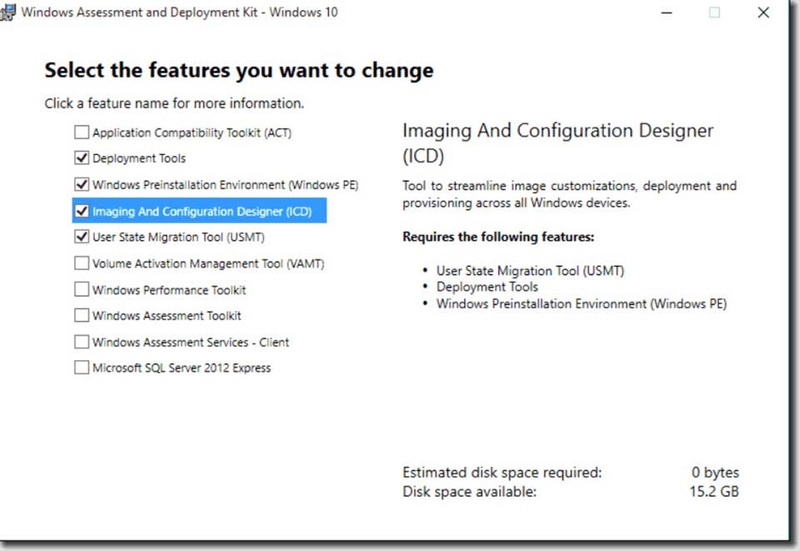
DISM là công cụ rất hay được dùng để làm việc với file image Windows. Bạn có thể dùng DISM để mount file WIM, thêm driver, thêm package, bật hoặc tắt tính năng Windows, capture hệ điều hành đang có thành file image và apply image đó sang máy khác.
2. Windows PE add-on
Windows PE hay WinPE là môi trường Windows thu gọn dùng để boot máy tính khi hệ điều hành chính chưa được cài hoặc không thể khởi động. Nó có thể được sử dụng để chuẩn bị ổ cứng trước khi cài Windows, cài Windows bằng ứng dụng hoặc script từ mạng hay ổ cục bộ, capture và apply Windows image, chỉnh sửa hệ điều hành khi hệ điều hành đó không chạy, thiết lập công cụ khôi phục tự động và cứu dữ liệu từ thiết bị không boot được.
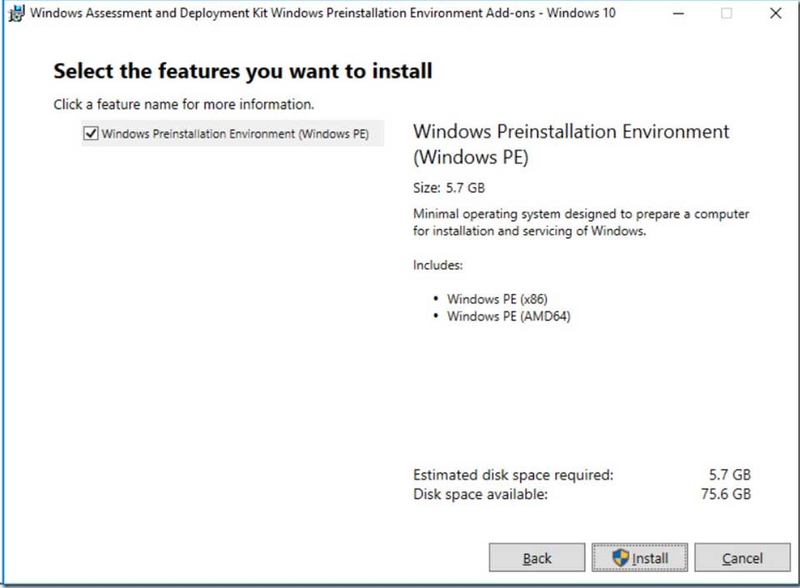
Đây là lý do WinPE rất phổ biến với kỹ thuật viên. Khi máy bị lỗi boot, cần bung image, chia lại ổ, sao lưu dữ liệu hoặc chạy script tự động, WinPE thường là môi trường xử lý nhanh và linh hoạt hơn bộ cài Windows thông thường. Để tạo WinPE, bạn cần cài Windows ADK với tùy chọn Deployment Tools, sau đó cài Windows PE add-on.
3. Windows SIM
Windows SIM ( Windows System Image Manager) là công cụ dùng để tạo file trả lời tự động cho quá trình cài Windows. Nó được dùng để tạo các file answer file cho Windows Setup không cần giám sát. Ở các phiên bản mới nhất, công cụ này được tích hợp trong Windows ADK.
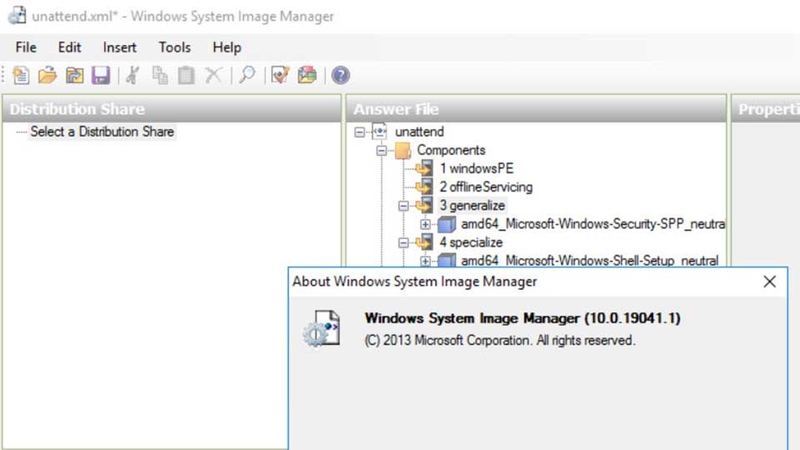
File answer thường có tên unattend.xml hoặc Autounattend.xml. File này có thể chứa nhiều thiết lập như ngôn ngữ, múi giờ, phân vùng ổ đĩa, key cài đặt, tên máy, tài khoản người dùng, lệnh chạy sau khi cài xong và nhiều cấu hình khác. Microsoft cũng cho biết answer file có thể được dùng để thay đổi thiết lập Windows trong quá trình Setup. Đồng thời, nó có thể kích hoạt script chạy sau khi người dùng đầu tiên tạo tài khoản và chọn ngôn ngữ mặc định.
Với người dùng cá nhân, Windows SIM có thể hơi kỹ thuật. Nhưng với quản trị viên IT, đây là công cụ rất hữu ích vì nó giúp giảm thao tác lặp lại khi cài Windows cho nhiều máy.
4. Sysprep
Sysprep là công cụ dùng để chuẩn hóa một bản Windows trước khi capture thành image. Khi bạn đã cài Windows, cài ứng dụng, cập nhật hệ thống và tối ưu cấu hình trên một máy mẫu, bạn không nên sao chép trực tiếp bản Windows đó sang máy khác. Lý do là bản Windows đang chứa thông tin riêng của máy như SID, driver đặc thù, trạng thái kích hoạt hoặc cấu hình phần cứng.
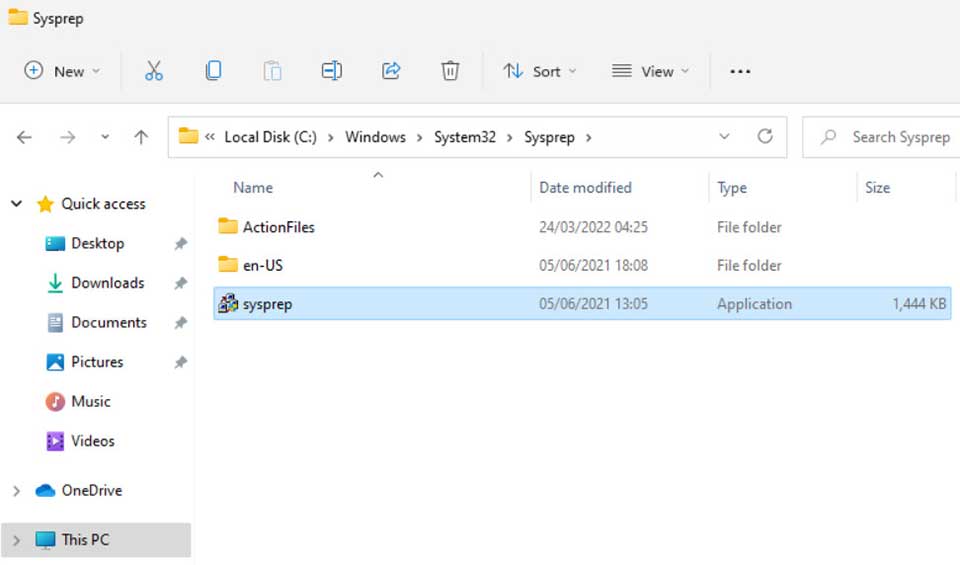
Vì vậy, trước khi triển khai một Windows image sang máy tính mới, bạn cần generalize image. Quá trình generalize sẽ loại bỏ thông tin riêng của máy, chẳng hạn driver đã cài và SID. Bạn có thể dùng Sysprep riêng lẻ hoặc dùng Sysprep cùng file unattend để chuẩn bị image cho triển khai.
Trong quy trình thực tế, bạn thường cài và cấu hình máy mẫu, chạy Sysprep với tùy chọn generalize, boot vào WinPE, sau đó dùng DISM để capture phân vùng Windows thành file WIM. File WIM này có thể được apply sang các máy khác có cấu hình tương thích.
Tạm kết
Windows ADK là bộ công cụ quan trọng dành cho những ai muốn tạo image Windows, boot WinPE và tự động hóa quá trình cài đặt một cách chuyên nghiệp. Thay vì cài từng máy theo cách thủ công, bạn có thể dùng Windows ADK để chuẩn hóa hệ thống, tạo file image, triển khai nhanh, giảm lỗi thao tác và tiết kiệm rất nhiều thời gian.
Nếu bạn thường xuyên làm việc với image hệ thống, chỉnh sửa file cài đặt, thiết kế nội dung kỹ thuật hoặc xử lý nhiều tác vụ nặng, bạn có thể tham khảo thêm các mẫu laptop đồ họa tại: https://fptshop.com.vn/may-tinh-xach-tay/gaming-do-hoa để có thiết bị mạnh mẽ và ổn định hơn cho công việc hằng ngày.
Xem thêm:
:quality(75)/thay_ram_co_can_cai_lai_windows_khong_5_022e20c93b.png)
:quality(75)/bao_thuc_tren_laptop_d276a86f8f.jpg)
:quality(75)/Nen_mua_Mac_Book_Neo_hay_laptop_Windows_cover_55a6f6172d.png)
:quality(75)/small/raidrive_la_gi_2_af364b8707.png)
:quality(75)/small/flow_launcher_0_b0ed0666a1.jpg)
:quality(75)/defender_control_v21_3_6ca2944bcd.png)


