:quality(75)/estore-v2/img/fptshop-logo.png)
:quality(75)/ink_la_gi_d798f9a77e.jpg)
:quality(75)/Image_14_41_41_9_thg_6_2025_618ce54651.png)
Ink là gì? Khám phá Windows Ink và cách viết vẽ ghi chú nhanh trên laptop Windows hiệu quả
Trong quá trình học tập và làm việc, việc ghi chú nhanh hay phác thảo ý tưởng ngay trên thiết bị cá nhân ngày càng trở nên quan trọng. Không cần giấy bút truyền thống, người dùng Windows hoàn toàn có thể viết và vẽ trực tiếp trên màn hình. Vậy Ink là gì và vì sao tính năng này lại được đánh giá cao đến vậy?
Windows Ink là gì?
Ink là gì khi nhắc đến môi trường Windows? Đây là một khái niệm gắn liền với tính năng Windows Ink, hay còn được gọi là Microsoft Ink hoặc Pen & Windows Ink. Đây là công cụ cho phép người dùng sử dụng bút cảm ứng hoặc ngón tay để viết, vẽ trực tiếp lên màn hình laptop hoặc máy tính bảng chạy Windows.
Với Windows Ink, thao tác tương tác trở nên trực quan hơn rất nhiều. Bạn có thể viết ghi chú nhanh, đánh dấu nội dung quan trọng trên tài liệu, chỉnh sửa hình ảnh hoặc phác thảo ý tưởng mà không cần mở các phần mềm phức tạp. Tất cả đều diễn ra ngay trên giao diện quen thuộc của hệ điều hành.
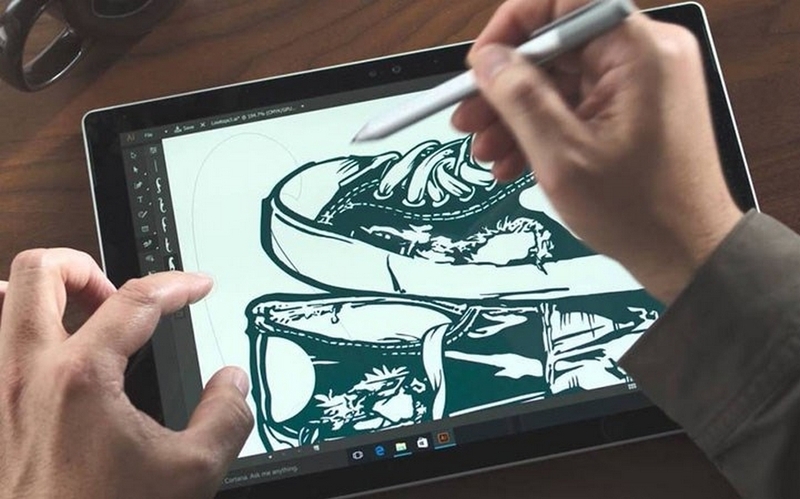
Một điểm đáng chú ý là Windows Ink không chỉ dừng lại ở việc viết. Tính năng này còn hỗ trợ cắt, chia sẻ nội dung, đánh dấu ảnh chụp màn hình và nhiều thao tác khác phục vụ công việc và học tập hằng ngày.
Để sử dụng, bạn có thể mở Ink Workspace bằng cách nhấn vào biểu tượng cây bút ở góc phải thanh taskbar hoặc tìm kiếm trong phần cài đặt. Tại đây, các công cụ cơ bản sẽ được hiển thị để bạn truy cập nhanh chóng.
Một số ứng dụng hỗ trợ Windows Ink
Windows Ink Workspace được tích hợp sẵn một số ứng dụng cơ bản, đồng thời cho phép mở rộng thêm nhiều công cụ khác từ cửa hàng ứng dụng. Dưới đây là những ứng dụng tiêu biểu giúp bạn hiểu rõ hơn Ink là gì trong thực tế sử dụng.
Sticky Notes
Sticky Notes là một trong những ứng dụng quen thuộc và được sử dụng rộng rãi nhất. Công cụ này cho phép bạn tạo các ghi chú nhanh và hiển thị trực tiếp trên màn hình desktop.
Bạn có thể viết nội dung bằng bàn phím hoặc bút cảm ứng. Các ghi chú sau khi tạo có thể được ghim trên màn hình để tiện theo dõi. Ngoài ra, Sticky Notes còn hỗ trợ đồng bộ dữ liệu giữa nhiều thiết bị, giúp bạn truy cập thông tin ở bất kỳ đâu.
Một điểm nổi bật khác là khả năng tích hợp trợ lý ảo Cortana. Nhờ đó, bạn có thể tạo lời nhắc công việc hoặc sự kiện ngay từ nội dung ghi chú. Điều này giúp việc quản lý thời gian trở nên linh hoạt và hiệu quả hơn.
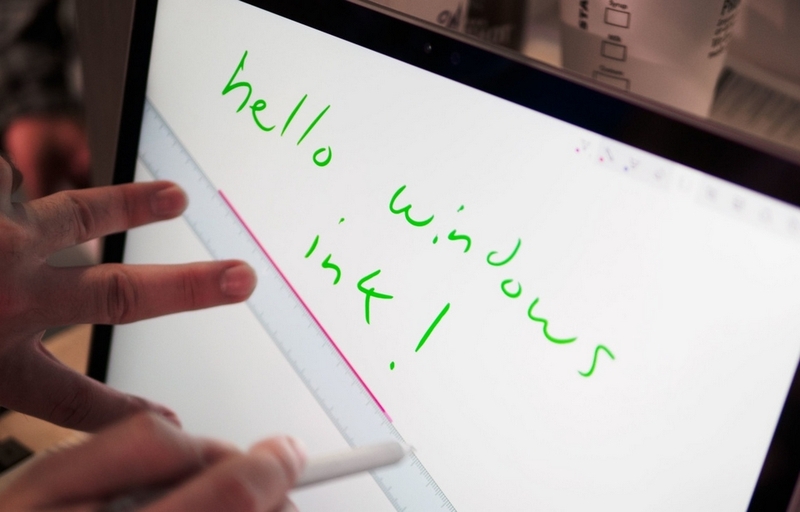
Sketchpad
Sketchpad mang đến trải nghiệm vẽ gần giống như trên giấy thật. Đây là công cụ lý tưởng cho những ai yêu thích phác thảo ý tưởng hoặc sáng tạo hình ảnh.
Khi sử dụng Sketchpad, bạn có thể tì tay lên màn hình giống như đang viết trên giấy. Điều này giúp thao tác trở nên tự nhiên và chính xác hơn. Ngoài ra, ứng dụng còn tích hợp thước kẻ ảo, hỗ trợ vẽ đường thẳng hoặc tạo hình với độ chính xác cao.
Sketchpad phù hợp cho cả công việc lẫn giải trí. Bạn có thể dùng để vẽ sơ đồ tư duy, thiết kế ý tưởng hoặc đơn giản là luyện tập kỹ năng vẽ.
Screen Sketch
Screen Sketch là công cụ hỗ trợ chụp và chỉnh sửa ảnh màn hình ngay lập tức. Sau khi chụp, bạn có thể viết, vẽ hoặc đánh dấu trực tiếp lên hình ảnh.
Tính năng này rất hữu ích trong việc trình bày ý tưởng hoặc chia sẻ thông tin. Ví dụ, bạn có thể chụp một đoạn tài liệu, sau đó đánh dấu các phần quan trọng và gửi cho đồng nghiệp. Toàn bộ thao tác diễn ra nhanh chóng mà không cần mở phần mềm chỉnh sửa chuyên sâu.
Nhờ sự đơn giản và tiện lợi, Screen Sketch trở thành một trong những ứng dụng được sử dụng nhiều nhất trong hệ sinh thái Windows Ink.
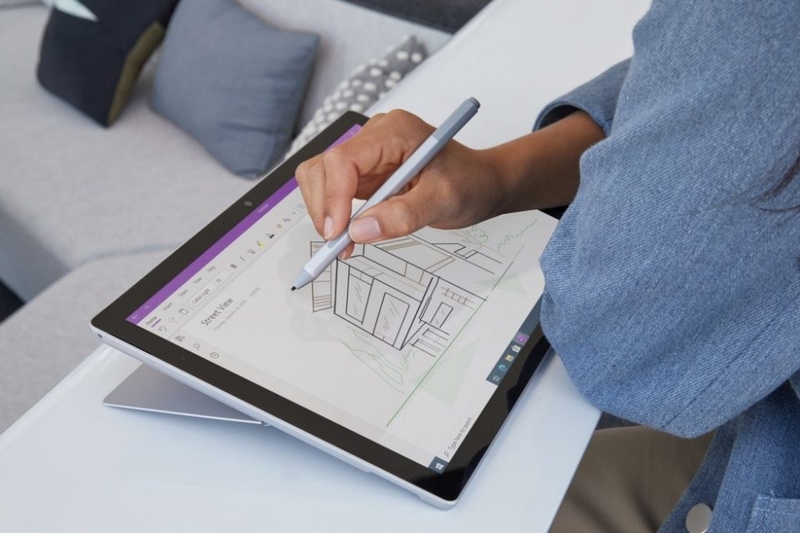
Các ứng dụng mở rộng hỗ trợ Windows Ink
Bên cạnh các công cụ mặc định, Windows Ink còn tương thích với nhiều ứng dụng bên thứ ba. Những ứng dụng này giúp mở rộng khả năng sáng tạo và nâng cao hiệu suất làm việc.
Một số cái tên nổi bật có thể kể đến như Paint 3D, Affinity Designer, Affinity Photo, Penbook và Bamboo Paper.
- Paint 3D cho phép bạn vẽ và tạo mô hình 3D một cách trực quan. Đây là lựa chọn phù hợp cho người dùng muốn thử nghiệm với thiết kế không gian.
- Affinity Designer và Affinity Photo là các công cụ chuyên nghiệp dành cho thiết kế đồ họa và chỉnh sửa ảnh. Khi kết hợp với bút cảm ứng, trải nghiệm sử dụng trở nên chính xác và linh hoạt hơn.
- Penbook và Bamboo Paper lại tập trung vào trải nghiệm viết tay. Hai ứng dụng này mô phỏng cảm giác viết trên giấy, phù hợp cho việc ghi chú hoặc học tập.
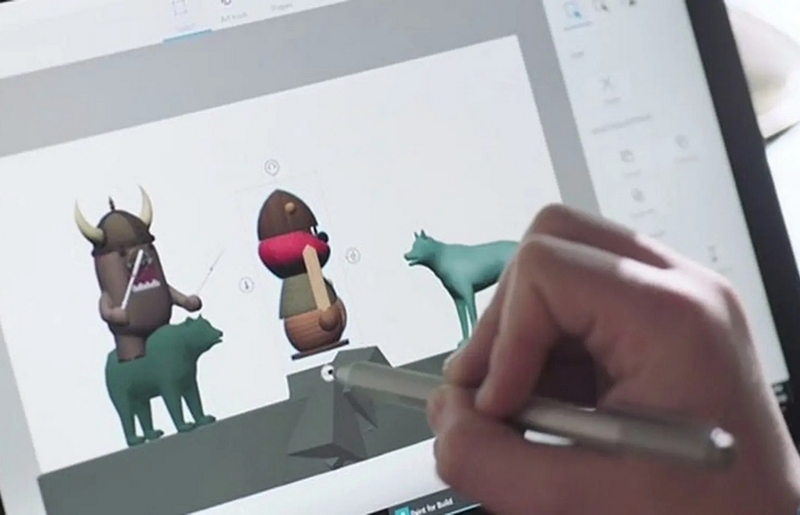
Những ứng dụng này giúp bạn hiểu rõ hơn Ink là gì trong môi trường sáng tạo hiện đại. Không chỉ là công cụ ghi chú, Windows Ink còn mở ra nhiều khả năng mới trong thiết kế và làm việc.
Lợi ích khi sử dụng Windows Ink
Sau khi tìm hiểu Ink là gì, có thể thấy rằng Windows Ink mang lại nhiều lợi ích thiết thực cho người dùng.
- Trước hết là khả năng ghi chú nhanh. Bạn có thể viết ngay khi có ý tưởng mà không cần mở nhiều ứng dụng. Điều này đặc biệt hữu ích trong các buổi họp hoặc khi học tập.
- Tiếp theo là trải nghiệm trực quan. Việc viết và vẽ trực tiếp trên màn hình giúp bạn dễ dàng hình dung và trình bày ý tưởng hơn so với việc chỉ sử dụng bàn phím.
- Ngoài ra, Windows Ink còn giúp tiết kiệm thời gian. Các thao tác như đánh dấu, chỉnh sửa hay chia sẻ nội dung đều được thực hiện nhanh chóng chỉ trong vài bước.
- Cuối cùng là tính linh hoạt. Bạn có thể sử dụng Windows Ink trên nhiều thiết bị khác nhau, từ laptop đến máy tính bảng. Điều này giúp bạn làm việc hiệu quả hơn trong nhiều tình huống.

Kết luận
Qua những thông tin trên, bạn đã có cái nhìn rõ ràng hơn về Ink là gì và vai trò của Windows Ink trong trải nghiệm sử dụng máy tính hiện đại. Đây không chỉ là một tính năng hỗ trợ viết vẽ đơn giản mà còn là công cụ giúp nâng cao hiệu suất làm việc, học tập và sáng tạo. Việc tận dụng tốt Windows Ink sẽ giúp bạn tối ưu hóa cách tương tác với thiết bị và biến những ý tưởng thành hành động nhanh chóng hơn.
Nếu bạn đang tìm kiếm một chiếc laptop hỗ trợ bút cảm ứng để tận dụng tối đa Windows Ink, hãy tham khảo các sản phẩm chính hãng tại FPT Shop. Nhiều mẫu laptop hiện đại, thiết kế linh hoạt cùng ưu đãi hấp dẫn đang chờ bạn khám phá, giúp bạn học tập và làm việc hiệu quả hơn mỗi ngày.
Xem thêm:
:quality(75)/font_utm_avo_5a86443425.png)
:quality(75)/cach_freelancer_viet_nang_cap_hieu_suat_voi_microsoft_365_va_windows_11_thumb_5ce8890630.jpg)
:quality(75)/OP_Auto_Clicker_4_01_de4c69dfc7.jpg)
:quality(75)/defender_control_v21_3_6ca2944bcd.png)
:quality(75)/lightshot_khong_hoat_dong_tren_windows_0_1_1_a1265d1518.jpg)
:quality(75)/canon_2900_driver_32bit_8_acd85459b4.png)


