:quality(75)/estore-v2/img/fptshop-logo.png)
:quality(75)/chrome_bi_do_khong_tat_duoc_3_ae9cbe4715.png)
:quality(75)/z7800874659814_39557f11c741e33b4bd0f9d9d37bd72c_5d3fda96ed.jpg)
Vì sao Chrome bị đơ không tắt được? 8 cách xử lý nhanh để trình duyệt hoạt động lại
Chrome hoạt động ổn định trong phần lớn thời gian nhưng đôi khi có thể đứng ứng dụng khi mở nhiều tab hoặc chạy các tác vụ nặng. Nếu không thể đóng trình duyệt theo cách thông thường, người dùng có thể thử một số phương pháp từ đơn giản đến nâng cao. Trong bài viết này, FPT Shop hướng dẫn cách xử lý Chrome bị đơ không tắt được.
Vì sao Chrome bị đơ và không thể đóng?
Tình trạng Chrome đứng ứng dụng có thể xuất hiện trên cả máy tính Windows và MacBook. Trước khi xử lý, người dùng nên xác định một số nguyên nhân phổ biến để lựa chọn phương pháp phù hợp.
Chrome đang mở quá nhiều tab
Mỗi tab Chrome có thể sử dụng một phần tài nguyên của máy tính. Khi mở quá nhiều tab cùng lúc, đặc biệt với những trang web chứa video, hình ảnh hoặc ứng dụng trực tuyến, mức sử dụng RAM và CPU có thể tăng cao.
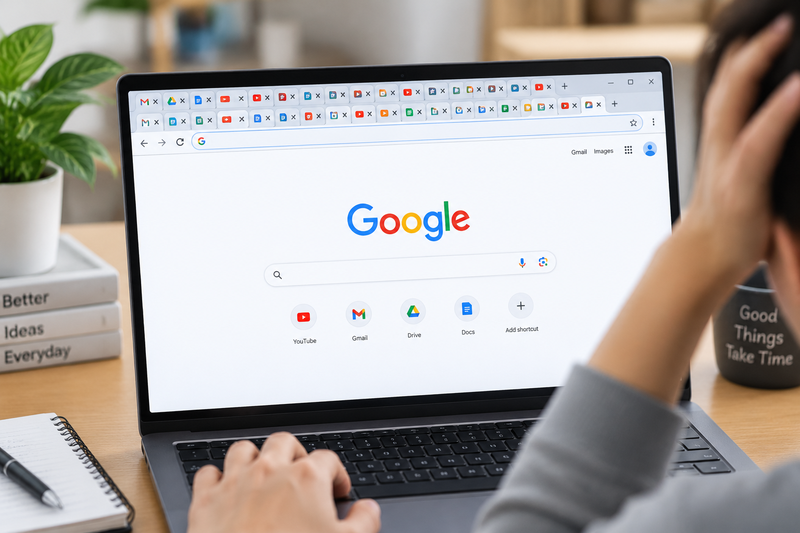
Nếu máy tính có dung lượng RAM hạn chế, Chrome có thể phản hồi chậm, đứng cửa sổ hoặc không nhận thao tác đóng.
Tiện ích mở rộng gặp lỗi
Các extension được cài thêm vào Chrome có thể hoạt động cùng trình duyệt và can thiệp vào nội dung trang web. Một tiện ích gặp lỗi hoặc không tương thích với phiên bản Chrome hiện tại có thể khiến trình duyệt hoạt động thiếu ổn định.
Tiến trình Chrome vẫn đang chạy
Trong một số trường hợp, cửa sổ Chrome đã bị treo nhưng các tiến trình liên quan vẫn hoạt động trong nền. Khi đó, người dùng có thể gặp tình trạng Chrome bị đơ không tắt được dù đã nhấn nút đóng cửa sổ nhiều lần.
Máy tính thiếu tài nguyên
Chrome có thể tiêu thụ nhiều RAM khi người dùng mở nhiều tab hoặc sử dụng các trang web nặng. Nếu đồng thời chạy thêm phần mềm chỉnh sửa ảnh, video, game hoặc ứng dụng văn phòng, máy tính có thể bị quá tải và khiến Chrome phản hồi chậm.
Cách xử lý Chrome bị đơ không tắt được
Khi Chrome không phản hồi, bạn nên thử các phương pháp đơn giản trước. Nếu cách đầu tiên chưa hiệu quả, hãy chuyển sang phương pháp tiếp theo.
1. Thử đóng Chrome bằng phím tắt
Cách đầu tiên có thể thử khi Chrome bị đơ không tắt được là sử dụng phím tắt để đóng cửa sổ.
- Trên Windows, bạn nhấn Alt + F4 khi cửa sổ Chrome đang được chọn. Nếu trình duyệt vẫn phản hồi, cửa sổ sẽ được đóng.
- Trên Mac, bạn có thể nhấn Command + Q để thoát Chrome.
Nếu Chrome hoàn toàn không phản hồi, hãy chuyển sang cách đóng tiến trình bằng công cụ quản lý tác vụ.
2. Buộc tắt Chrome bằng Task Manager
Trên Windows, Task Manager cho phép người dùng xem các ứng dụng đang chạy và kết thúc tiến trình bị treo.
Bạn thực hiện theo các bước:
Bước 1: Nhấn tổ hợp phím Ctrl + Shift + Esc để mở Task Manager.
Bước 2: Trong danh sách ứng dụng, tìm Google Chrome.
Bước 3: Nhấp chuột phải vào Google Chrome rồi chọn End task.
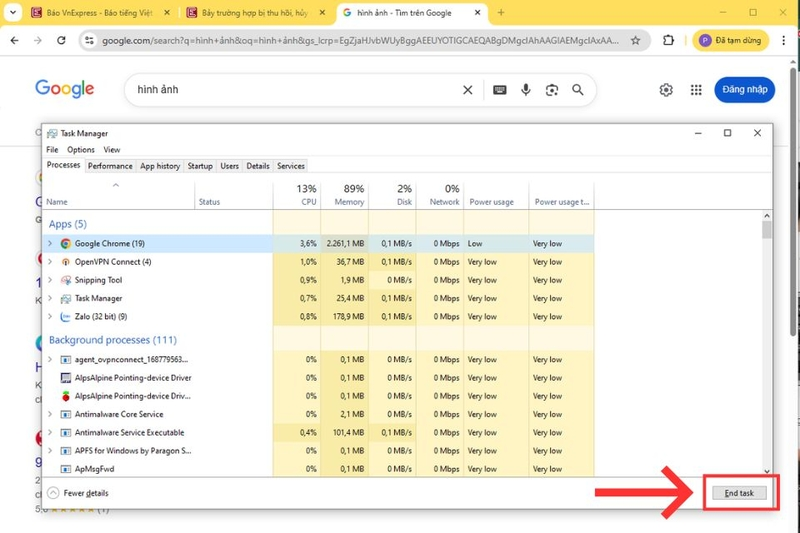
Sau khi thực hiện, Chrome sẽ được đóng hoàn toàn. Bạn có thể mở lại trình duyệt để kiểm tra.
Nếu không thấy Chrome ở phần ứng dụng, hãy tìm các tiến trình có tên liên quan đến Google Chrome trong danh sách tiến trình đang hoạt động.
3. Đóng Chrome bằng Force Quit trên Mac
Người dùng Mac có thể sử dụng công cụ Force Quit khi Chrome không phản hồi.
Bước 1: Nhấn tổ hợp phím Command + Option + Esc.
Bước 2: Tìm Google Chrome trong danh sách ứng dụng.
Bước 3: Chọn Chrome rồi nhấn Force Quit.
Sau khi Chrome được đóng, bạn có thể chờ vài giây rồi mở lại trình duyệt.
Nếu tình trạng Chrome bị đơ không tắt được thường xuyên xuất hiện, người dùng nên tiếp tục kiểm tra tiện ích mở rộng và mức sử dụng tài nguyên.
4. Kiểm tra mức sử dụng RAM và CPU
Chrome có thể bị treo khi máy tính phải xử lý quá nhiều tác vụ cùng lúc. Sau khi mở lại Chrome, bạn nên kiểm tra Task Manager để xem mức sử dụng CPU, RAM và ổ đĩa.
Trên Windows, nhấn Ctrl + Shift + Esc để mở Task Manager. Nếu RAM hoặc CPU đang ở mức rất cao, hãy đóng những ứng dụng không cần thiết trước khi sử dụng Chrome trở lại.
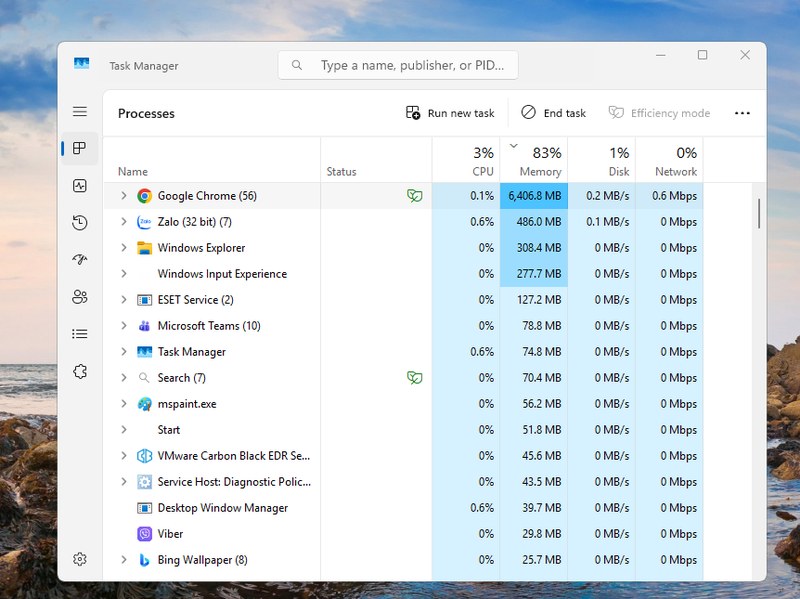
Bạn cũng nên hạn chế mở quá nhiều tab cùng lúc, đặc biệt khi đang chạy các phần mềm nặng.
5. Tắt bớt tiện ích mở rộng
Nếu Chrome chỉ bắt đầu bị treo sau khi bạn cài một tiện ích mới, extension đó có thể là nguyên nhân gây lỗi và cần được kiểm tra.
Mở Chrome, chọn biểu tượng ba chấm ở góc trên bên phải, sau đó Cài đặt > Tiện ích > Tiện ích của tôi. Tại đây, bạn có thể tắt những tiện ích không cần thiết.
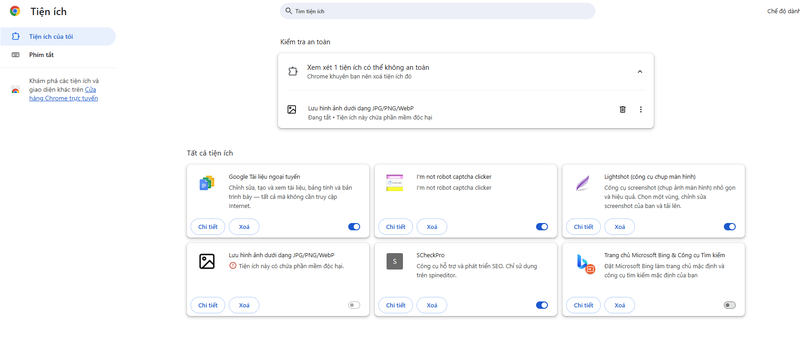
Bạn nên lần lượt tắt từng tiện ích để xác định nguyên nhân thay vì xóa tất cả cùng lúc. Sau mỗi lần thay đổi, hãy sử dụng Chrome một thời gian để kiểm tra tình trạng hoạt động.
6. Xóa bộ nhớ đệm của Chrome
Dữ liệu cache bị lỗi có thể ảnh hưởng đến quá trình tải trang và hoạt động của Chrome. Nếu Chrome bị đơ không tắt được thường xuyên sau khi sử dụng một số trang web nhất định, bạn có thể thử xóa dữ liệu tạm.
Trong Chrome, nhấn Ctrl + Shift + Delete trên Windows hoặc Command + Shift + Delete trên Mac. Sau đó chọn khoảng thời gian cần xóa và đánh dấu dữ liệu duyệt web phù hợp.
Bạn nên kiểm tra kỹ các mục trước khi xác nhận để tránh xóa những dữ liệu cần thiết.
7. Cập nhật Chrome lên phiên bản mới
Một phiên bản Chrome cũ có thể tồn tại lỗi đã được xử lý trong các bản cập nhật mới. Vì vậy, nếu trình duyệt thường xuyên đứng hoặc phản hồi chậm, hãy kiểm tra phiên bản hiện tại.
Mở Chrome, chọn biểu tượng ba chấm, vào Help > About Google Chrome. Chrome sẽ tự kiểm tra phiên bản và tải bản cập nhật nếu có.
Sau khi cập nhật, bạn có thể cần khởi động lại trình duyệt để thay đổi được áp dụng.
8. Khởi động lại máy tính
Nếu đã thử các phương pháp trên nhưng Chrome bị đơ không tắt được vẫn xuất hiện, khởi động lại máy tính là lựa chọn tiếp theo. Thao tác này giúp đóng các tiến trình đang chạy và giải phóng tài nguyên hệ thống.
Trước khi khởi động lại, hãy lưu tài liệu và công việc đang thực hiện. Sau khi máy tính bật lại, mở Chrome và kiểm tra xem tình trạng đứng ứng dụng còn xuất hiện hay không.
Làm gì để hạn chế Chrome bị treo?
Để giảm tình trạng Chrome bị đứng hoặc Chrome bị đơ không tắt được, người dùng nên duy trì thói quen quản lý tab, kiểm tra tiện ích và tối ưu hoạt động của máy tính.
- Đóng các tab không sử dụng thường xuyên để giảm mức tiêu thụ RAM, giúp Chrome phản hồi nhanh hơn.
- Kiểm tra và gỡ bỏ những tiện ích mở rộng không cần thiết hoặc đã lâu không sử dụng vì một số extension có thể gây xung đột với trình duyệt.
- Cập nhật Chrome và Windows thường xuyên để cải thiện khả năng tương thích, đồng thời sửa các lỗi đã được nhà phát triển khắc phục.
- Hạn chế chạy nhiều ứng dụng nặng cùng lúc, đặc biệt trên những máy tính có dung lượng RAM hạn chế để giảm tải cho hệ thống.
- Tạo hồ sơ Chrome mới nếu trình duyệt thường xuyên bị treo dù đã kiểm tra tiện ích và cập nhật phiên bản mới.
- Cài đặt lại Chrome từ nguồn chính thức nếu trình duyệt liên tục gặp lỗi sau khi đã thử các cách xử lý thông thường.
- Kiểm tra tổng thể hệ thống nếu Chrome và nhiều ứng dụng khác cùng bị chậm hoặc không phản hồi, vì nguyên nhân có thể liên quan đến Windows, RAM, ổ lưu trữ hoặc phần cứng.

Tạm kết
Tình trạng Chrome bị đơ không tắt được có thể xuất phát từ tab quá tải, tiện ích mở rộng, bộ nhớ hệ thống hoặc lỗi trình duyệt. Người dùng nên thử đóng tab, kết thúc Chrome bằng Task Manager, khởi động lại máy và cập nhật trình duyệt trước khi thực hiện các bước nâng cao.
Nếu đang cần một chiếc laptop phục vụ học tập, công việc hoặc sử dụng nhiều ứng dụng cùng lúc, bạn có thể tham khảo các mẫu laptop tại FPT Shop. Việc lựa chọn cấu hình có RAM và bộ xử lý phù hợp sẽ hỗ trợ tốt hơn cho nhu cầu sử dụng Chrome và các phần mềm khác.
Xem thêm:
:quality(75)/co_nen_mua_chromebook_cu_khong_thumb_53a24704bc.png)
:quality(75)/tien_ich_chrome_gia_mao_perplexity_ai_am_tham_theo_doi_tim_kiem_209213_5_dce38fc361.jpg)
:quality(75)/Huong_dan_khac_phuc_tinh_trang_camera_khong_hoat_dong_trong_Google_Chrome_de_dang_690d3bca00.png)
:quality(75)/Cover_772987619e.png)
:quality(75)/Cover_fd242a78fe.png)
:quality(75)/chrome_khong_luu_mat_khau_61133120ee.png)


