:quality(75)/estore-v2/img/fptshop-logo.png)
:quality(75)/capcut_xuat_video_bi_mo_1_5558d9fa35.png)
:quality(75)/482849525_638704888864590_7961940642512230526_n_be708d2e9d.jpg)
Giải mã nguyên nhân khiến CapCut xuất video bị mờ? Học ngay cách xuất video rõ nét hơn
Video sau khi chỉnh sửa trên CapCut vốn rõ nét nhưng khi xuất ra lại xuất hiện tình trạng mờ, vỡ hình khiến chất lượng giảm đáng kể. CapCut xuất video bị mờ thường xuất phát từ nhiều nguyên nhân như chất lượng video gốc, độ phân giải khi xuất hoặc một số thiết lập chưa phù hợp. Trong bài viết này, hãy cùng FPT Shop tìm hiểu nguyên nhân và cách xuất video trên CapCut rõ nét hơn trên cả điện thoại lẫn máy tính.
Nguyên nhân khiến CapCut xuất video bị mờ?
Tình trạng CapCut xuất video bị mờ thường xuất hiện khi chất lượng video đầu vào hoặc thiết lập xuất chưa phù hợp.
- Chất lượng video gốc thấp: Nếu video ban đầu có độ phân giải thấp, hình ảnh bị mờ hoặc đã qua nén nhiều lần thì khi đưa vào CapCut, chất lượng sẽ rất khó được cải thiện. Việc xuất video ở độ phân giải cao hơn cũng không làm hình ảnh gốc trở nên sắc nét như video quay với chất lượng tốt.
- Thiết lập độ phân giải khi xuất chưa phù hợp: CapCut cho phép lựa chọn độ phân giải khi xuất video. Nếu bạn vô tình chọn mức thấp hơn video gốc, chẳng hạn 720p thay vì 1080p, chất lượng hình ảnh sau khi lưu sẽ giảm và dễ nhận thấy hiện tượng mờ, thiếu chi tiết.
- Tốc độ bit khi xuất quá thấp: Bitrate ảnh hưởng trực tiếp đến lượng dữ liệu được sử dụng để lưu hình ảnh trong video. Khi bitrate quá thấp, video dễ bị nén mạnh, xuất hiện hiện tượng mất chi tiết, nhòe hình hoặc vỡ hình, đặc biệt ở những cảnh có nhiều chuyển động.
- Video bị nén khi đăng lên nền tảng khác: Trong một số trường hợp, video xuất từ CapCut vẫn rõ nét nhưng lại bị mờ sau khi đăng lên TikTok, Facebook, Instagram hoặc gửi qua ứng dụng nhắn tin. Nguyên nhân là các nền tảng này thường tiếp tục nén video để giảm dung lượng và tối ưu tốc độ tải.
- Chỉnh sửa hoặc phóng to video quá nhiều: Khi phóng to một đoạn video có độ phân giải thấp hoặc sử dụng ảnh, video không đủ chất lượng làm nguồn, hình ảnh sau khi chỉnh sửa dễ bị mất chi tiết. Nếu tiếp tục xuất với thiết lập không phù hợp, tình trạng mờ sẽ rõ hơn.
Bỏ túi cách xuất video trên CapCut rõ nét, đơn giản
Để khắc phục tình trạng CapCut xuất video bị mờ, bạn nên chú ý đến độ phân giải của video gốc, thiết lập dự án và chất lượng đầu ra. Tùy thiết bị đang sử dụng, cách điều chỉnh trên CapCut cũng có một vài điểm khác nhau.
Xuất video trên điện thoại
Với ứng dụng CapCut trên iOS và Android, bạn có thể thực hiện theo các cách sau để hạn chế tình trạng video bị mờ:
- Kiểm tra chất lượng video gốc: Trước khi chỉnh sửa, nên ưu tiên sử dụng video có độ phân giải cao. Nếu video ban đầu đã bị mờ hoặc có chất lượng thấp, việc tăng độ phân giải khi xuất cũng khó cải thiện đáng kể độ sắc nét.
- Thiết lập dự án phù hợp: Nên kiểm tra độ phân giải của video nguồn và thiết lập timeline/dự án theo chất lượng đầu ra mong muốn. Nếu dự án được đặt ở 1080p, tùy chọn xuất 2K hoặc 4K có thể bị giới hạn. Khi muốn xuất độ phân giải cao, nên sử dụng video nguồn có chất lượng tương ứng và kiểm tra cài đặt dự án trước khi chỉnh sửa.
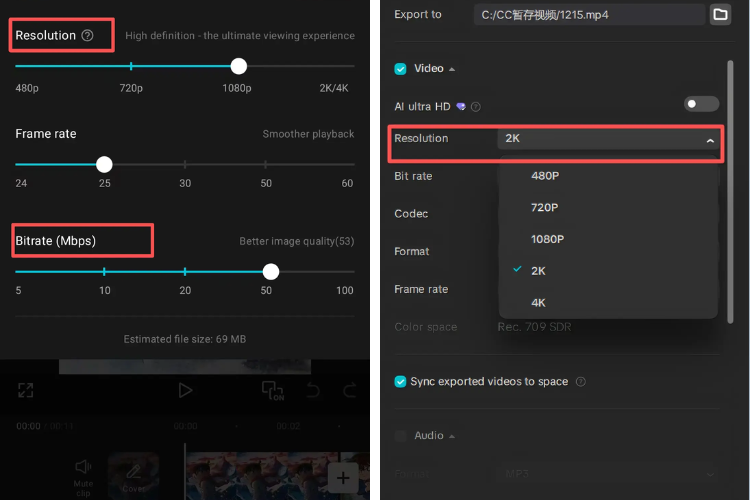
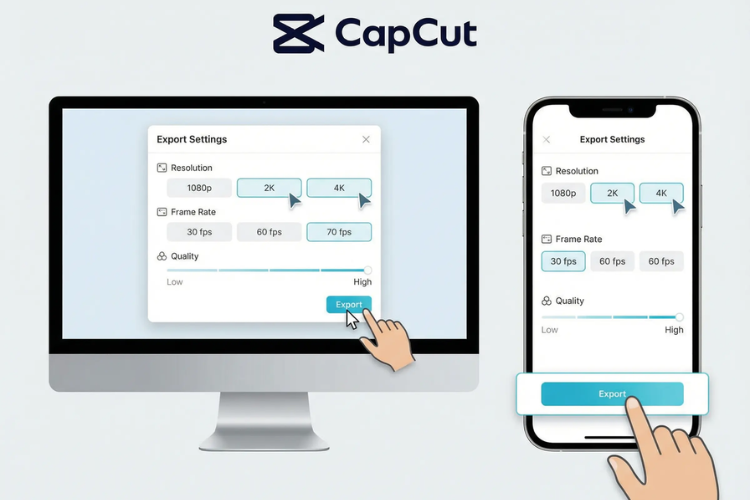
- Chọn độ phân giải và bitrate phù hợp khi xuất: Trước khi nhấn Export, hãy chạm vào tùy chọn độ phân giải hiển thị cạnh nút xuất và chọn 2K hoặc 4K nếu cả thiết bị, phiên bản CapCut và chất lượng video nguồn đáp ứng yêu cầu.
- Hạn chế phóng to hoặc cắt khung hình quá mức: Việc zoom kỹ thuật số quá nhiều thường sẽ khiến hình ảnh bị vỡ và giảm độ sắc nét, đặc biệt khi video gốc có độ phân giải không cao.
- Kiểm tra video sau khi xuất: Sau khi lưu video, bạn nên mở tệp bằng trình phát video trên thiết bị hoặc máy tính khác để kiểm tra chất lượng thực tế thay vì chỉ dựa vào màn hình xem trước trong CapCut.
Xuất video trên máy tính
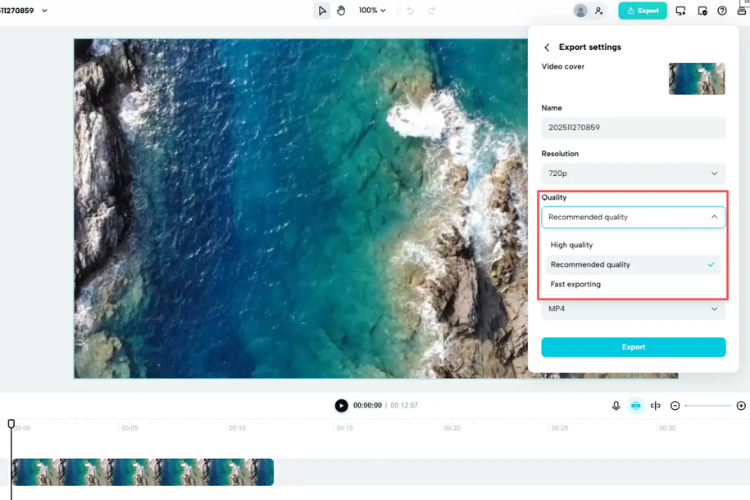
Trên CapCut Desktop, bạn có thêm nhiều tùy chọn để kiểm soát chất lượng video trước khi lưu.
Bước 1: Mở phần xuất video
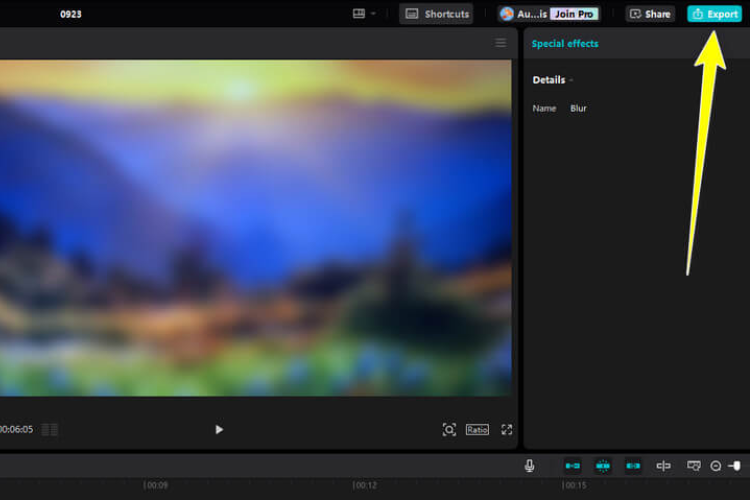
Sau khi chỉnh sửa xong, nhấn Export ở góc trên bên phải giao diện CapCut.
Bước 2: Chọn độ phân giải
Tại mục Resolution, bạn có thể chọn 1080p, 2K (2560 × 1440) hoặc 4K (3840 × 2160) tùy theo video gốc và khả năng hỗ trợ của máy tính. CapCut hiện hỗ trợ xuất 2K và 4K trên phiên bản Desktop trong những điều kiện phù hợp.
Bước 3: Điều chỉnh bitrate
Tiếp tục thiết lập Bitrate ở mức phù hợp. Bitrate cao hơn sẽ giữ được nhiều chi tiết hình ảnh hơn nhưng cũng tạo ra tệp video có dung lượng lớn hơn. Nếu muốn ưu tiên chất lượng, bạn nên chọn mức Bitrate cao hơn thay vì thiết lập quá thấp.
Bước 4: Kiểm tra tốc độ khung hình
CapCut Desktop cũng cho phép điều chỉnh frame rate (tốc độ khung hình), chẳng hạn 30 fps hoặc 60 fps tùy nguồn video. Bạn nên giữ thiết lập phù hợp với video gốc để tránh thay đổi không cần thiết trong quá trình xuất.
Bước 5: Tắt Proxy nếu bản xem trước bị mờ
Nếu chỉ bản xem trước bị mờ, hãy kiểm tra Proxy trong CapCut PC tại Menu > Settings > Performance. Proxy được dùng để giảm tải khi phát lại nên có thể làm preview hiển thị ở chất lượng thấp hơn, nhưng không làm giảm chất lượng của video xuất cuối cùng.
Cuối cùng, bạn nhấn Export để bắt đầu xuất video. Sau khi hoàn tất, nên mở tệp bằng trình phát video bên ngoài để kiểm tra chất lượng thực tế thay vì chỉ đánh giá qua bản xem trước trong CapCut.
Tạm kết
Tình trạng CapCut xuất video bị mờ thường liên quan đến chất lượng video gốc, độ phân giải, Bitrate hoặc thiết lập trong quá trình chỉnh sửa và xuất video. Chỉ cần kiểm tra các thông số này và lựa chọn mức chất lượng phù hợp, bạn sẽ hạn chế được hiện tượng mờ, vỡ hình sau khi lưu video.
Nếu đang có nhu cầu nâng cấp máy tính để chỉnh sửa và xuất video thuận tiện hơn, bạn hãy tham khảo các mẫu laptop, máy tính có cấu hình phù hợp tại FPT Shop. Với nhiều lựa chọn về hiệu năng, bạn sẽ dễ dàng tìm thấy thiết bị đáp ứng tốt nhu cầu chỉnh sửa video, học tập và làm việc hằng ngày.
Xem thêm:
:quality(75)/cach_tao_giong_noi_ai_thumb_d7582371b9.png)
:quality(75)/capcut_bi_mat_tieng_khi_xuat_1_004790cc07.jpg)
:quality(75)/Tao_video_AI_mien_phi_tu_van_ban_001_3b68ff1f5e.jpeg)
:quality(75)/capcut_khong_xuat_duoc_video_001_fea653f0ce.jpeg)
:quality(75)/cach_lam_video_doc_capcut_thumb_f36ca45525.jpg)
:quality(75)/cach_giam_dung_luong_video_capcut_0_68c7c30f66.jpg)


