:quality(75)/estore-v2/img/fptshop-logo.png)
:quality(75)/Tao_video_AI_mien_phi_tu_van_ban_001_3b68ff1f5e.jpeg)
:quality(75)/Anh_Nguyen_99ac7f0a25.jpg)
Cách tạo video AI miễn phí từ văn bản bằng CapCut, HeyGen, Canva siêu nhanh và đơn giản
Tạo video AI miễn phí từ văn bản đang trở thành hướng làm nội dung phổ biến cho TikTok, Facebook Reels, YouTube Shorts, quảng cáo và bài thuyết trình. Thay vì tự quay từng cảnh, người dùng có thể nhập chủ đề hoặc kịch bản để AI xây dựng bản video đầu tiên. Sau đó, bạn chỉnh hình ảnh, giọng đọc, phụ đề, nhạc và bố cục trước khi xuất thành phẩm.
Cần chuẩn bị gì trước khi tạo video AI miễn phí từ văn bản?
Một prompt dài chưa chắc tạo ra video tốt. Trước khi mở công cụ, bạn nên chuẩn bị bốn yếu tố.
Xác định mục tiêu video
Hãy trả lời câu hỏi: Video dùng để làm gì?
- Giới thiệu sản phẩm.
- Chia sẻ kiến thức.
- Làm TikTok.
- Làm YouTube Shorts.
- Quảng cáo.
- Tạo video bài giảng.
- Trình bày ý tưởng.
Mục tiêu càng rõ, AI càng dễ chọn phong cách phù hợp.
Viết kịch bản ngắn gọn
Nếu video dài 30 giây, đừng nhập một bài viết vài nghìn chữ. Một cấu trúc dễ áp dụng:
Mở đầu → vấn đề → giải pháp → điểm nổi bật → lời kêu gọi hành động.
Ví dụ:
“Bạn thường quên uống nước khi làm việc? Thiếu nước có thể khiến cơ thể mệt và giảm khả năng tập trung. Hãy đặt chai nước ngay trên bàn, chia lượng nước theo từng khung giờ và dùng ứng dụng nhắc uống nước. Bắt đầu từ hôm nay để duy trì thói quen tốt hơn.”
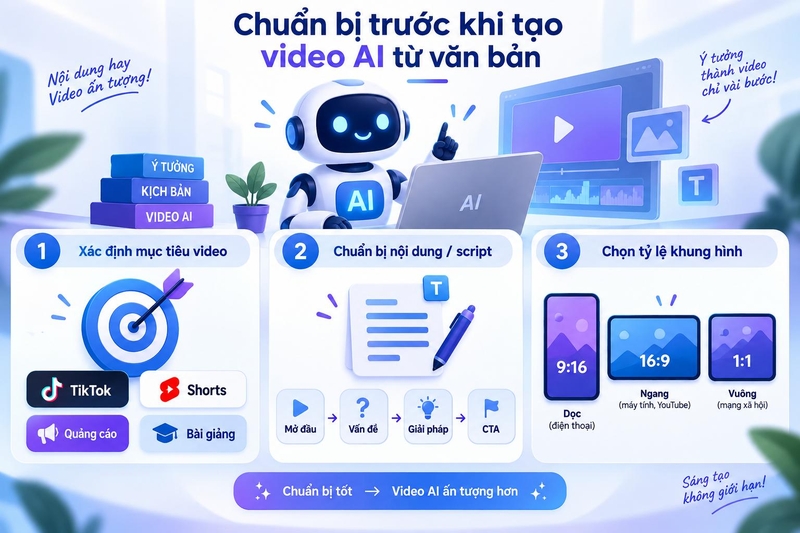
Chọn tỷ lệ khung hình
Bạn có thể chọn:
- 9:16: TikTok, Reels, Shorts.
- 16:9: YouTube, bài thuyết trình.
- 1:1: Bài đăng mạng xã hội dạng vuông.
Chọn đúng từ đầu giúp hạn chế phải cắt lại khung hình sau khi AI tạo video.
Hướng dẫn cách tạo video AI miễn phí từ văn bản bằng CapCut
CapCut nên là lựa chọn đầu tiên nếu bạn mới làm quen với phương pháp tạo video AI miễn phí từ văn bản. Trang chính thức CapCut hiện cung cấp AI Video Generator, cho phép nhập chủ đề hoặc script, chọn phong cách, giọng đọc rồi tạo bản video đầu tiên.
Bước 1: Mở AI Video Maker trên CapCut
Mở CapCut trên máy tính hoặc truy cập công cụ AI Video Generator nếu tính năng khả dụng tại khu vực của bạn. Tại giao diện chính, tìm AI video maker hoặc chức năng tương đương.
Bước 2: Nhập chủ đề hoặc kịch bản
Bạn có thể để AI hỗ trợ viết script hoặc dán kịch bản đã chuẩn bị. Ví dụ prompt:
“Tạo video TikTok 30 giây hướng dẫn 3 mẹo học tập hiệu quả. Phong cách hiện đại, sinh động, dành cho sinh viên. Dùng cảnh bàn học, laptop, sách và người đang ghi chú. Giọng đọc trẻ trung, tốc độ vừa.”
Prompt này cho AI biết:
- Nền tảng đăng.
- Thời lượng.
- Chủ đề.
- Đối tượng.
- Phong cách.
- Loại hình ảnh.
- Cách đọc.
Kết quả thường sát yêu cầu hơn prompt quá ngắn như tạo video mẹo học tập.
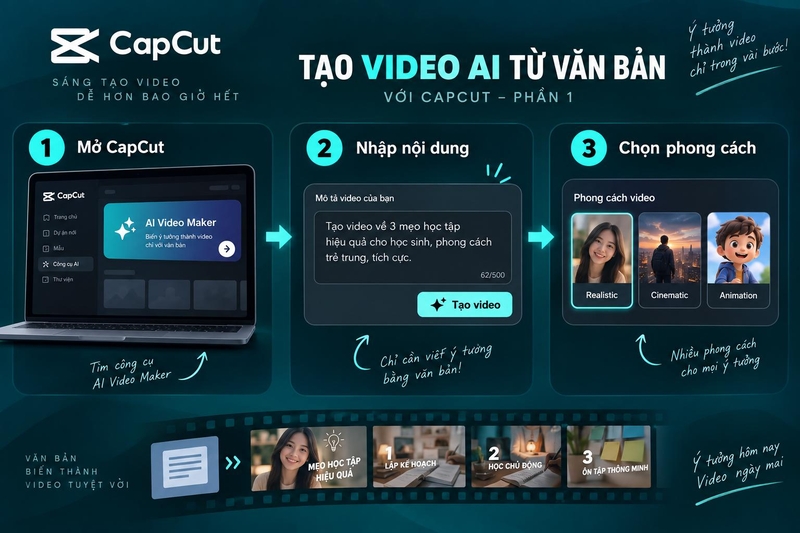
Bước 3: Chọn phong cách video
Tùy phiên bản, CapCut có thể đưa ra các phong cách như realistic, cinematic, animation hoặc dạng video mạng xã hội. Nếu làm nội dung kiến thức, ưu tiên phong cách sạch, chữ rõ và cảnh chuyển vừa phải. Nếu làm clip quảng cáo, bạn có thể chọn nhịp nhanh hơn.
Bước 4: Chọn giọng đọc
CapCut hỗ trợ nhiều lựa chọn giọng AI. Bạn nên nghe thử trước khi áp dụng cho toàn video. Kiểm tra kỹ:
- Cách đọc tên thương hiệu.
- Từ tiếng Anh.
- Con số.
- Tên riêng.
- Dấu câu.
- Nhịp nghỉ.
Nếu AI đọc sai, hãy viết lại câu theo dạng dễ phát âm hơn.
Bước 5: Để AI dựng bản đầu tiên
Sau khi gửi yêu cầu, AI sẽ tạo các cảnh dựa trên nội dung.
Bản nháp có thể bao gồm:
- Hình ảnh hoặc clip.
- Voice-over.
- Phụ đề.
- Nhạc.
- Chuyển cảnh.
- Bố cục chữ.
Đây là bước giúp tiết kiệm khá nhiều thời gian so với dựng từng cảnh từ đầu.
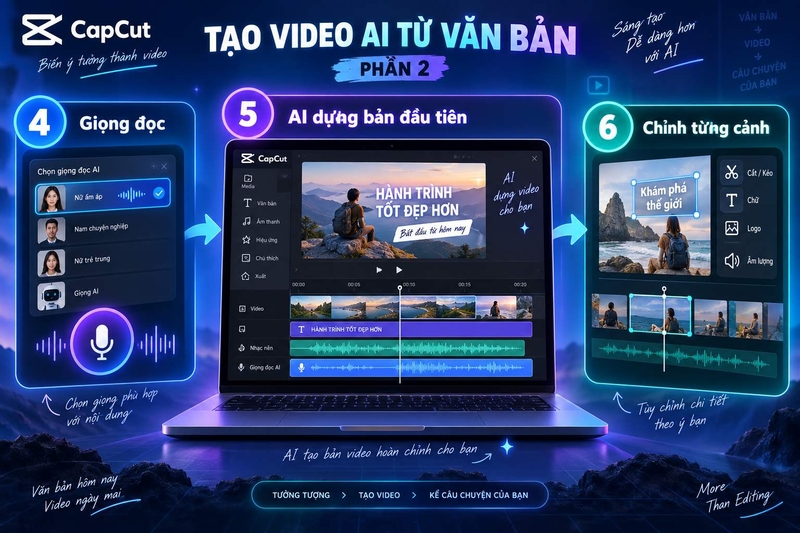
Bước 6: Chỉnh từng cảnh trong CapCut
Không nên xuất ngay video AI vừa tạo. Hãy kiểm tra từng cảnh và thay những hình ảnh chưa đúng. Bạn cũng có thể:
- Đổi clip.
- Cắt cảnh thừa.
- Chỉnh thời lượng.
- Thay nhạc.
- Sửa phụ đề.
- Chỉnh font.
- Thêm logo.
- Tạo hiệu ứng chữ.
- Chỉnh âm lượng voice-over.
Bước 7: Xuất video
Xem toàn bộ video ít nhất một lần trước khi xuất. Kiểm tra:
- Chính tả.
- Phụ đề.
- Âm thanh.
- Tỷ lệ khung hình.
- Cảnh AI bất thường.
- Logo.
- Thời lượng.
Sau đó chọn độ phân giải phù hợp rồi xuất video. CapCut hiện quảng bá AI Video Generator dưới dạng công cụ có thể bắt đầu miễn phí. Tuy nhiên, quyền sử dụng từng mô hình AI hoặc tài nguyên có thể thay đổi theo tài khoản, khu vực và thời điểm.
Hướng dẫn tạo video AI miễn phí từ văn bản bằng HeyGen
HeyGen phù hợp khi cần video có nhân vật AI đứng nói, video đào tạo, giới thiệu sản phẩm hoặc nội dung doanh nghiệp.
Bước 1: Chuẩn bị kịch bản
Nên chia lời thoại thành câu ngắn.
Câu ngắn giúp avatar nói tự nhiên và dễ kiểm soát phụ đề.
Bước 2: Chọn avatar
Chọn nhân vật phù hợp chủ đề. Video doanh nghiệp nên chọn avatar có phong cách chuyên nghiệp. Nội dung mạng xã hội có thể chọn nhân vật trẻ trung hơn.
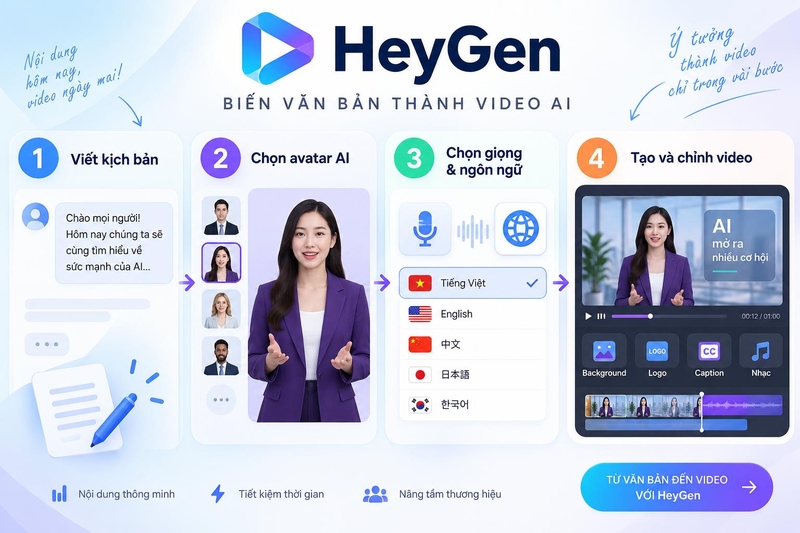
Bước 3: Chọn giọng và ngôn ngữ
Nghe thử giọng trước khi tạo. Sau đó dán script, kiểm tra phát âm rồi thiết lập tỷ lệ video.
Bước 4: Tạo và chỉnh video
HeyGen sẽ xử lý lời thoại, chuyển động nhân vật và đồng bộ khẩu hình. Sau khi có bản nháp, hãy chỉnh:
- Background.
- Logo.
- Hình sản phẩm.
- Caption.
- Bố cục.
- Nhạc.
Hướng dẫn tạo video AI miễn phí từ văn bản bằng Canva
Canva phù hợp người đã quen thiết kế poster, slide hoặc nội dung mạng xã hội và muốn hoàn thiện video ngay trong cùng hệ sinh thái.
Bước 1: Mở Canva AI
Đăng nhập Canva rồi mở khu vực Canva AI hoặc công cụ tạo video.
Bước 2: Nhập prompt
Bạn nên nêu:
- Nhân vật.
- Hành động.
- Không gian.
- Ánh sáng.
- Góc máy.
- Phong cách.
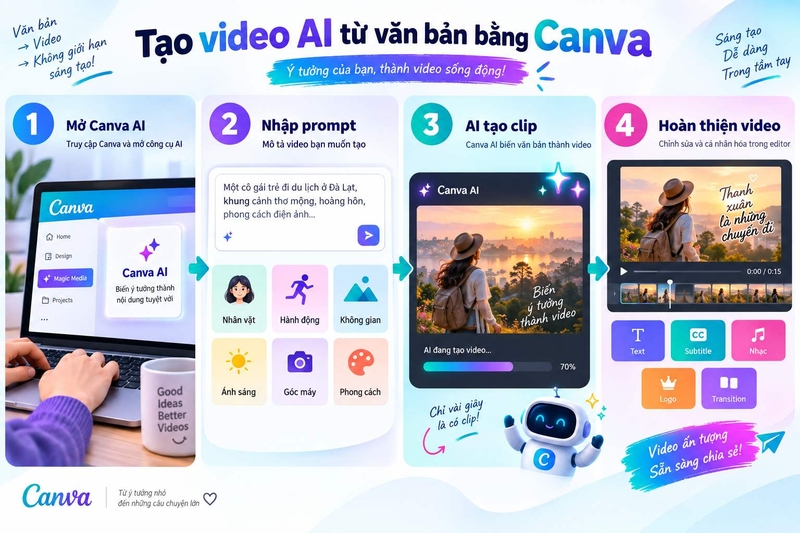
Bước 3: Tạo clip
Canva AI sẽ xử lý prompt rồi tạo video tùy tính năng đang được tài khoản hỗ trợ. Sau đó đưa clip vào Canva Editor.
Bước 4: Hoàn thiện video
Trong trình chỉnh sửa, bạn có thể:
- Chèn text.
- Thêm subtitle.
- Thêm nhạc.
- Chèn logo.
- Cắt ghép.
- Thay hình.
- Thêm transition.
Một số tính năng video AI của Canva có giới hạn lượt tạo hoặc phụ thuộc gói tài khoản. Vì vậy, hãy kiểm tra thông tin hiển thị trực tiếp trước khi bắt đầu dự án lớn.
Tạm kết
Tạo video AI miễn phí từ văn bản giúp rút ngắn đáng kể quá trình chuyển từ ý tưởng sang bản video đầu tiên. Nếu mới bắt đầu, CapCut là lựa chọn phù hợp nhờ quy trình tạo script, dựng cảnh, giọng đọc, phụ đề và chỉnh sửa khá liền mạch. HeyGen đáng thử khi cần avatar AI, còn Canva khá phù hợp cho nội dung marketing và thiết kế.
Nếu thường xuyên dựng video, chỉnh ảnh, sử dụng phần mềm sáng tạo hoặc chạy nhiều tác vụ AI, một chiếc laptop có CPU mạnh, RAM đủ lớn, SSD nhanh và GPU phù hợp sẽ giúp quá trình làm việc thuận tiện hơn. Bạn có thể tham khảo laptop Gaming - Đồ họa tại FPT Shop để lựa chọn cấu hình dựa trên nhu cầu thiết kế, dựng video và kỹ thuật.
Xem thêm:
:quality(75)/my_fancam_cover_767f0ad3d5.png)
:quality(75)/capcut_bi_mat_tieng_khi_xuat_1_004790cc07.jpg)
:quality(75)/cau_hinh_adobe_premiere_2_329ede64d6.jpg)
:quality(75)/samsung_galaxy_s26_fe_lo_video_thuc_te_truoc_gio_g_212165_7_3f9d526292.jpg)
:quality(75)/vivo_x500_pro_dung_chip_dimensity_2_nm_212335_3_66e498c0c8.jpg)
:quality(75)/app_tao_phu_de_tu_dong_cover_02dd84025d.png)


