:quality(75)/estore-v2/img/fptshop-logo.png)
:quality(75)/tao_video_ai_mien_phi_tu_anh_991b9021bd.jpg)
:quality(75)/qewe_3e81233f10.png)
Hướng dẫn tạo video AI miễn phí từ ảnh đơn giản ai cũng làm được ngay lần đầu
Chỉ với vài bức ảnh chụp sẵn và sự trợ giúp từ các công cụ AI thông minh, bạn có thể tạo hiệu ứng chuyển động, thêm giọng nói hay animation vô cùng chân thực. Hãy cùng FPT Shop khám phá cách tạo video AI miễn phí từ ảnh, dễ thực hiện, giúp biến những khoảnh khắc tĩnh thành các video sinh động, sáng tạo mà không cần đến kỹ năng chỉnh sửa chuyên nghiệp.
Hướng dẫn tạo video AI miễn phí từ ảnh
Cách tạo video AI miễn phí từ ảnh trên Canva
Với sự hỗ trợ của công nghệ AI trên Canva, người dùng có thể dễ dàng biến những bức ảnh thông thường thành video ngắn với chuyển động tự nhiên như nhân vật chớp mắt, mỉm cười, tóc bay hoặc bối cảnh chuyển động nhẹ nhàng. Tuy nhiên, đây vẫn là tính năng mới của Canva nên hiện chủ yếu hỗ trợ tạo các video ngắn. Nếu muốn tạo video AI có thời lượng dài hơn, bạn có thể tham khảo thêm một số công cụ khác được giới thiệu bên dưới.
Dưới đây là hướng dẫn chuyển ảnh thành video ngắn trên Canva chi tiết và dễ thực hiện mà bạn có thể tham khảo:
- Bước 1: Mở ứng dụng Canva trên điện thoại hoặc truy cập Canva trên máy tính, sau đó chọn Tạo thiết kế mới hoặc mở một thiết kế có sẵn. Bạn chỉ cần đảm bảo thiết kế có khu vực để thêm hình ảnh muốn chuyển đổi thành video.
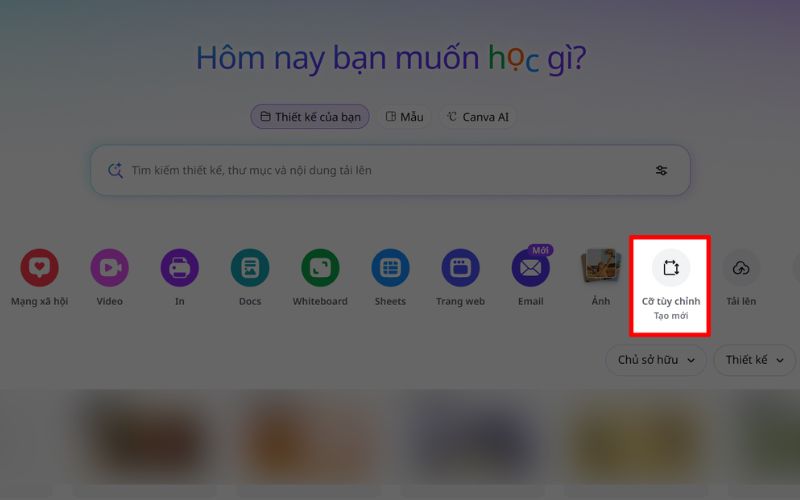
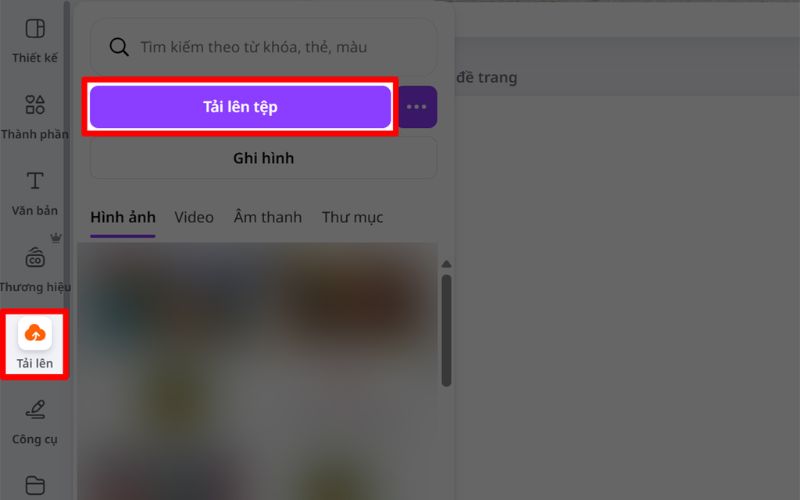
- Bước 2: Tiếp theo, chọn mục Tải lên trên thanh công cụ, sau đó tải bức ảnh cần tạo video từ thiết bị lên Canva.
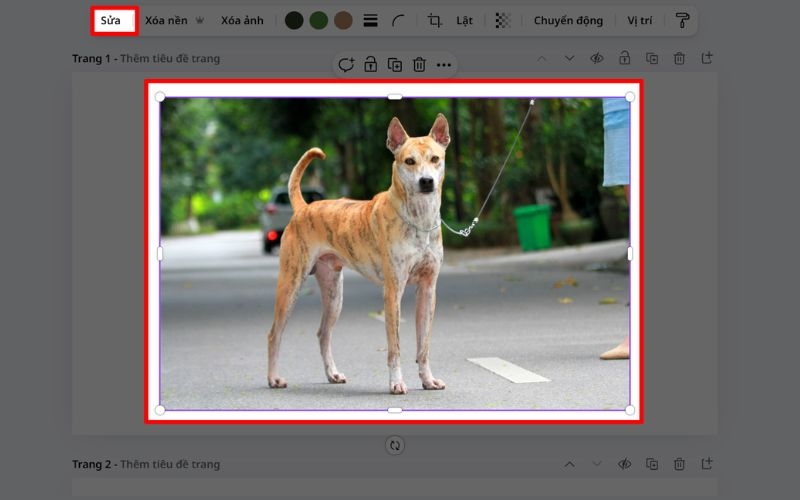
- Bước 3: Sau khi ảnh được thêm vào thiết kế, nhấn chọn vào hình ảnh đó rồi chọn mục Sửa để truy cập các công cụ chỉnh sửa và tính năng AI của Canva.
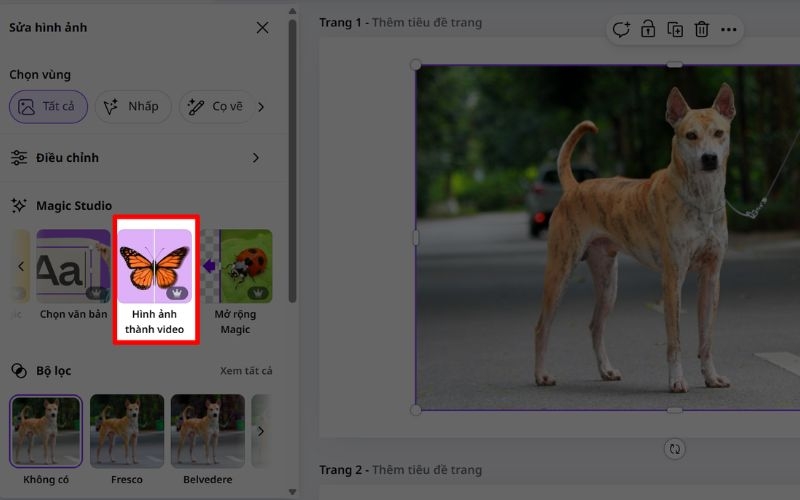
- Bước 4: Trong thanh công cụ chỉnh sửa, tìm đến mục Magic Studio. Bạn có thể kéo thanh công cụ sang bên phải để tìm tính năng Chuyển ảnh thành video, sau đó nhấn chọn để bắt đầu quá trình tạo video AI.
- Bước 5: Chờ Canva xử lý và tạo video từ hình ảnh. Trong quá trình này, bạn có thể thêm mô tả để AI hiểu rõ hơn mong muốn của mình, chẳng hạn như: nhân vật nở nụ cười nhẹ, ánh mắt chuyển động, mái tóc bay trong gió, hiệu ứng ánh sáng thay đổi hoặc khung cảnh chuyển động tự nhiên.
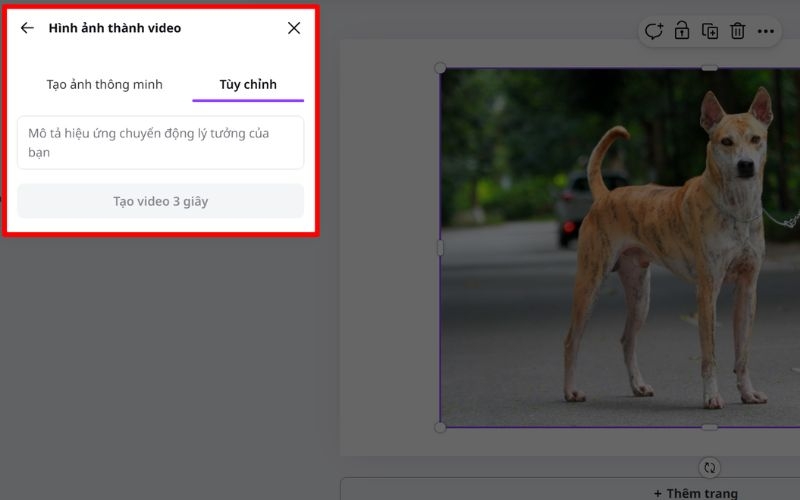
- Bước 6: Khi Canva hoàn tất quá trình tạo video, bạn chỉ cần thêm video vào thiết kế, điều chỉnh kích thước, vị trí hoặc chỉnh sửa thêm nếu cần. Cuối cùng, chọn Tải xuống để lưu video về thiết bị.
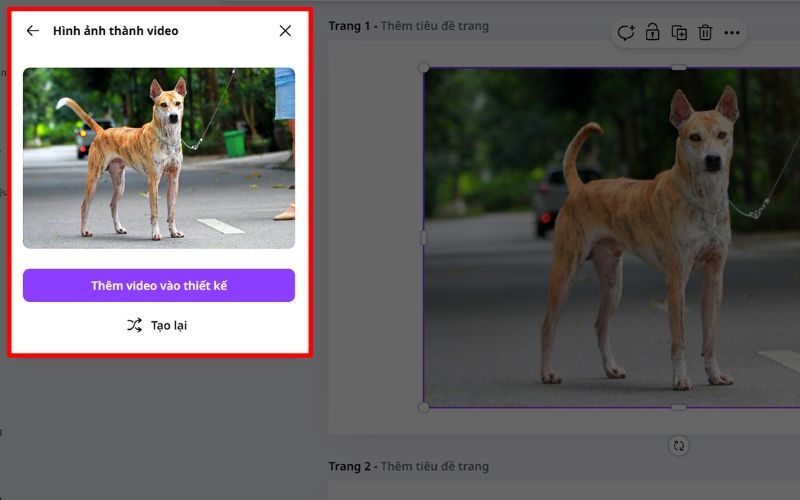
Với vài thao tác đơn giản trên Canva, bạn đã có thể biến những bức ảnh tĩnh thành video ngắn đầy sáng tạo mà không cần sử dụng phần mềm chỉnh sửa phức tạp. Đây là lựa chọn phù hợp để tạo nội dung đăng tải trên TikTok, Facebook, Instagram Story hoặc lưu giữ những khoảnh khắc đáng nhớ theo cách mới mẻ hơn.
Cách tạo video AI miễn phí từ ảnh trên điện thoại với Hailuo AI
Bên cạnh Canva, bạn cũng có thể sử dụng các công cụ AI chuyên dụng để biến ảnh tĩnh thành video ngay trên điện thoại, chẳng hạn như Hailuo AI. Dưới đây là hướng dẫn chi tiết cách chuyển ảnh thành video bằng AI trên Hailuo AI với các bước đơn giản, giúp bạn dễ dàng tạo ra những đoạn video chuyển động ấn tượng mà không cần có kỹ năng chỉnh sửa chuyên nghiệp:
- Bước 1: Truy cập vào trang chủ của Hailuo AI trên trình duyệt điện thoại. Sau đó, nhấn vào biểu tượng dấu + để bắt đầu tạo một video mới từ hình ảnh.
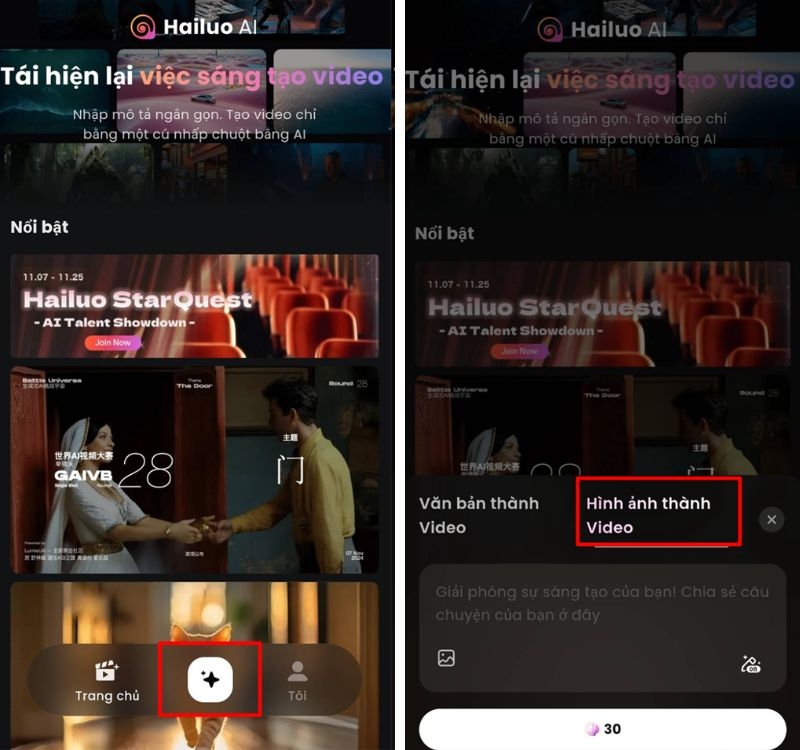
- Bước 2: Chọn tính năng Hình ảnh thành video, sau đó tải bức ảnh muốn chuyển đổi từ thư viện điện thoại lên. Tiếp theo, nhập mô tả chi tiết về chuyển động hoặc phong cách video mà bạn mong muốn, chẳng hạn như nhân vật mỉm cười, chuyển động nhẹ, thay đổi góc máy hoặc thêm hiệu ứng đặc biệt. Cuối cùng, nhấn Tạo để AI bắt đầu xử lý.
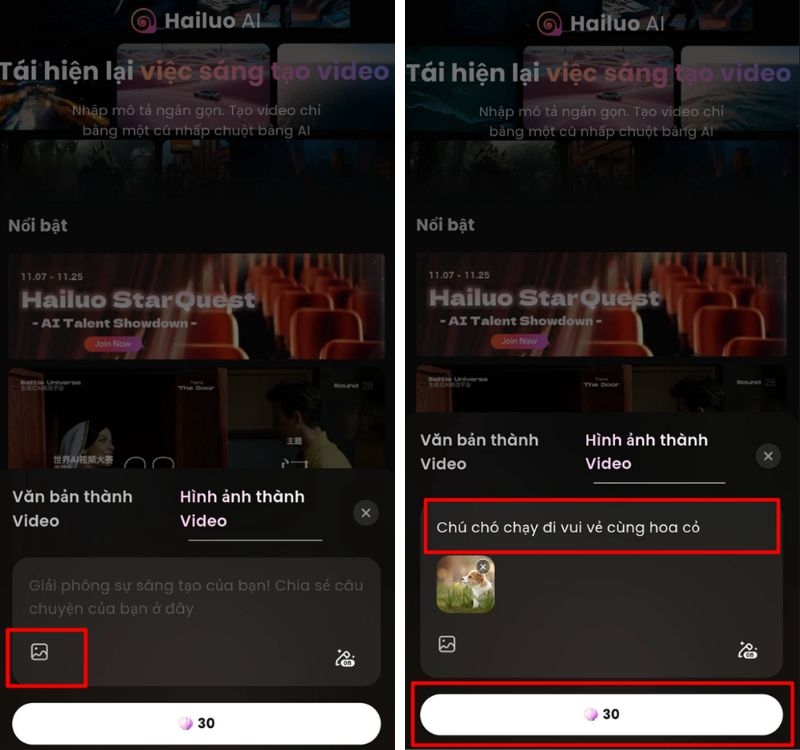
- Bước 3: Chờ trong giây lát để Hailuo AI hoàn thành quá trình tạo video. Khi video đã được tạo xong, bạn nhấn vào biểu tượng ba dấu chấm, sau đó chọn Tải về để lưu video vào điện thoại.
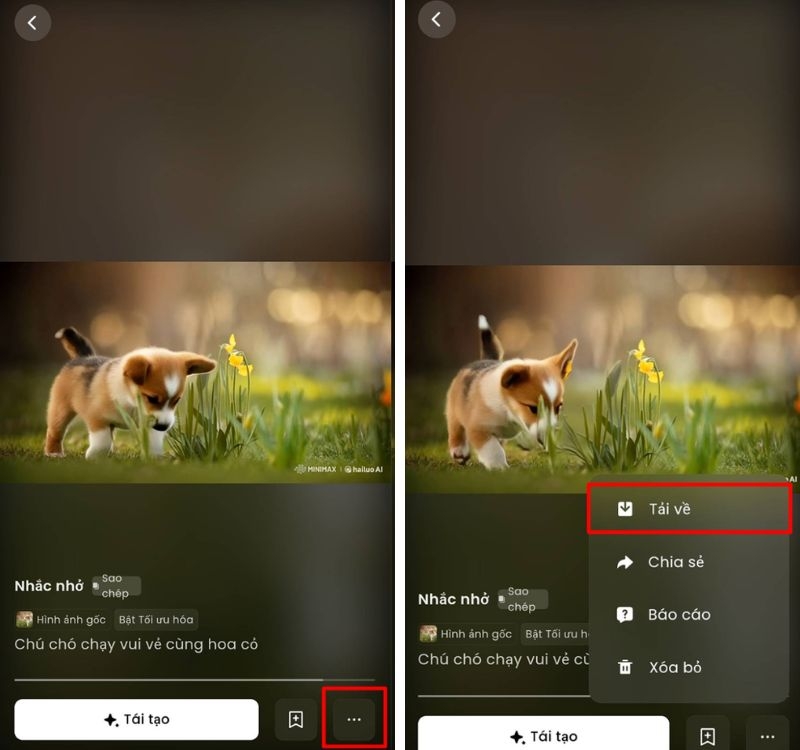
Chỉ với vài thao tác đơn giản, Hailuo AI có thể giúp bạn biến những bức ảnh thông thường thành video có chuyển động sinh động, phù hợp để chia sẻ trên các nền tảng mạng xã hội hoặc lưu giữ những khoảnh khắc đáng nhớ theo cách sáng tạo hơn.
Cách tạo video AI miễn phí từ ảnh trên máy tính với Hailuo AI
Không chỉ hỗ trợ trên điện thoại, Hailuo AI còn cho phép người dùng chuyển ảnh thành video bằng AI ngay trên máy tính với thao tác tương đối đơn giản. Dưới đây là các bước thực hiện chi tiết:
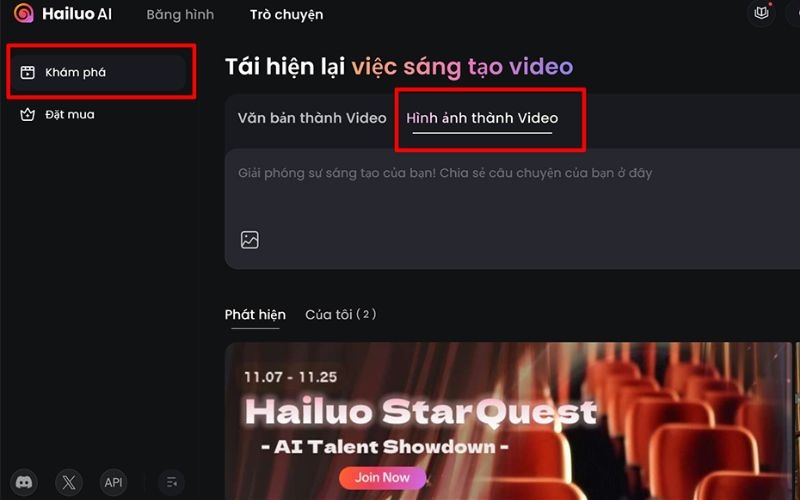
- Bước 1: Truy cập vào trang chủ của Hailuo AI trên trình duyệt máy tính. Tại giao diện chính, chọn mục Khám phá, sau đó nhấn vào tính năng Hình ảnh thành video để bắt đầu tạo video từ ảnh.
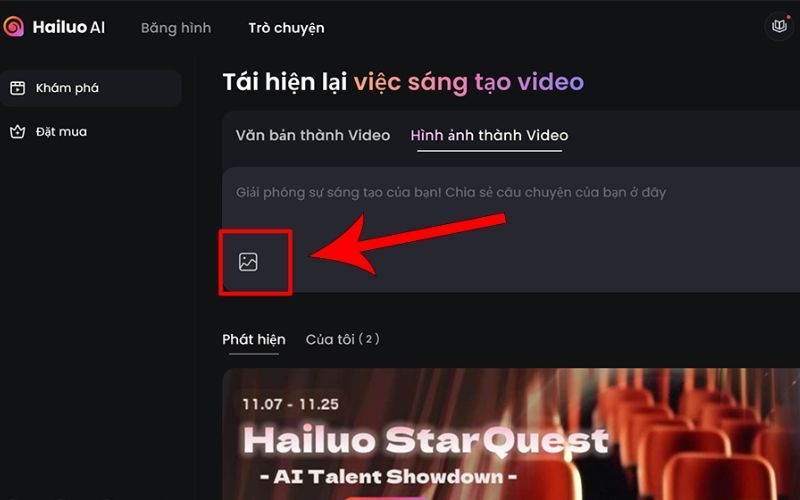
- Bước 2: Tiếp theo, nhấn vào biểu tượng hình ảnh để tải bức ảnh muốn chuyển đổi thành video từ máy tính lên hệ thống Hailuo AI.
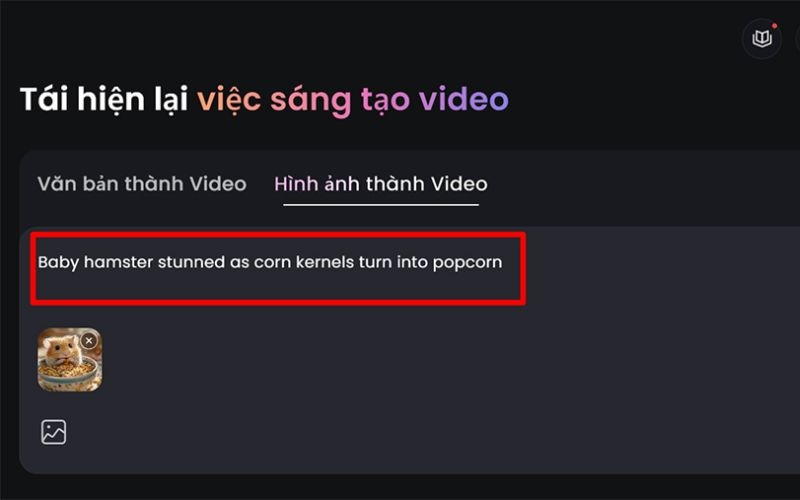
- Bước 3: Nhập mô tả chi tiết về video mà bạn muốn AI tạo ra. Bạn có thể yêu cầu thêm các hiệu ứng chuyển động như nhân vật di chuyển nhẹ, thay đổi góc quay, thêm hiệu ứng ánh sáng hoặc tạo phong cách điện ảnh. Sau đó, nhấn Tạo để Hailuo AI bắt đầu xử lý hình ảnh.
- Bước 4: Sau khi quá trình tạo video hoàn tất, bạn kiểm tra lại kết quả. Nếu video đáp ứng mong muốn, hãy nhấn chọn Tải xuống để lưu video về máy tính và sử dụng cho các mục đích cá nhân.
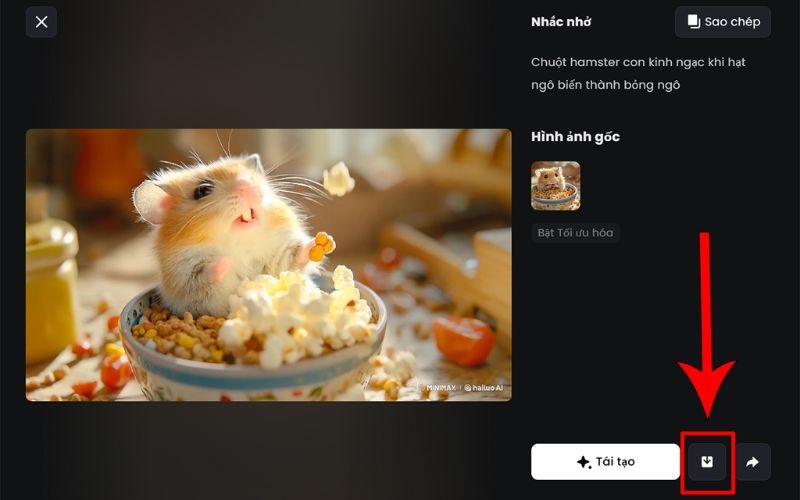
Với Hailuo AI, việc biến một bức ảnh tĩnh thành video chuyển động trên máy tính trở nên nhanh chóng và dễ dàng hơn. Đây là công cụ phù hợp cho những ai muốn tạo nội dung sáng tạo, video kỷ niệm hoặc các đoạn clip ngắn để chia sẻ trên mạng xã hội mà không cần sử dụng phần mềm chỉnh sửa phức tạp.
Lưu ý khi tạo video AI miễn phí từ ảnh
Mặc dù các công cụ AI hiện nay giúp việc biến ảnh tĩnh thành video trở nên nhanh chóng và đơn giản hơn, bạn vẫn cần lưu ý một số điều để tạo ra sản phẩm có chất lượng tốt, chuyển động tự nhiên và hạn chế các lỗi không mong muốn.
- Lựa chọn ảnh đầu vào có chất lượng cao: Nên sử dụng những bức ảnh rõ nét, đủ sáng, chủ thể không bị che khuất quá nhiều để AI có thể nhận diện khuôn mặt, chi tiết và tạo chuyển động chính xác hơn.
- Viết mô tả cho AI càng chi tiết càng tốt: Khi sử dụng các công cụ chuyển ảnh thành video, phần mô tả (prompt) sẽ ảnh hưởng lớn đến kết quả tạo ra. Bạn nên nêu rõ chuyển động mong muốn, phong cách video, bối cảnh hoặc hiệu ứng cần thêm để AI dễ dàng xử lý.
- Không nên tạo chuyển động quá phức tạp: Với những công cụ AI miễn phí, các hiệu ứng đơn giản như chớp mắt, mỉm cười, tóc bay, chuyển động camera nhẹ thường cho kết quả tự nhiên hơn so với các yêu cầu quá phức tạp.
- Kiểm tra chính sách sử dụng của từng công cụ: Một số nền tảng AI có thể giới hạn số lượt tạo video miễn phí, độ dài video, độ phân giải hoặc yêu cầu đăng ký tài khoản trước khi sử dụng.
- Bảo vệ quyền riêng tư khi tải ảnh lên AI: Bạn nên hạn chế sử dụng những hình ảnh chứa thông tin cá nhân nhạy cảm hoặc kiểm tra chính sách bảo mật của nền tảng trước khi tải ảnh lên hệ thống.
- Kiên nhẫn chỉnh sửa và thử lại nhiều lần: Video AI đôi khi có thể xuất hiện lỗi như khuôn mặt biến dạng, chuyển động chưa tự nhiên hoặc sai với mô tả ban đầu. Hãy điều chỉnh lại câu lệnh hoặc thay đổi ảnh đầu vào để có kết quả tốt hơn.
Lời kết
Hiện nay, việc tạo video AI miễn phí từ ảnh đã trở nên đơn giản hơn rất nhiều nhờ sự hỗ trợ của các công cụ thông minh như Canva, Hailuo AI và nhiều nền tảng khác. Chỉ với một vài thao tác cơ bản, bạn có thể biến những bức ảnh tĩnh thành video chuyển động sinh động, thêm hiệu ứng sáng tạo và tạo ra những nội dung ấn tượng để chia sẻ trên mạng xã hội hoặc lưu giữ kỷ niệm. Hy vọng với những hướng dẫn trong bài viết của FPT Shop, bạn có thể dễ dàng tạo những video AI độc đáo ngay trên điện thoại hoặc máy tính. Chúc các bạn thành công!
Nếu bạn đang tìm kiếm một chiếc điện thoại có hiệu năng mạnh mẽ, camera chất lượng để dễ dàng sáng tạo nội dung hoặc trải nghiệm các công cụ AI hiện đại, hãy tham khảo các mẫu điện thoại chính hãng tại FPT Shop. Tại FPT Shop, bạn có thể lựa chọn đa dạng smartphone từ nhiều thương hiệu nổi tiếng như điện thoại Samsung, OPPO, vivo,... với cấu hình mạnh, màn hình sắc nét, dung lượng pin tốt cùng nhiều tính năng hỗ trợ quay chụp, chỉnh sửa video tiện lợi. Bên cạnh đó, FPT Shop còn mang đến chính sách bảo hành uy tín, nhiều chương trình ưu đãi hấp dẫn và dịch vụ hỗ trợ tận tình, giúp bạn dễ dàng chọn được thiết bị phù hợp với nhu cầu sử dụng.
Xem thêm:
:quality(75)/Vidu_AI_2_b28c3efd9d.png)
:quality(75)/cach_tao_video_ai_trong_canva_bang_google_veo_3_1_063e36684d.jpg)
:quality(75)/cach_tao_video_AI_bang_Dreamina_trong_Cap_Cut_4d8e494499.jpg)
:quality(75)/small/gliacloud_1_4af2fc62d2.jpg)
:quality(75)/prompt_tao_video_ai_0_39dbdd645b.jpg)
:quality(75)/cach_tao_video_ai_bang_capcut_0_f76cbe42f7.png)


