:quality(75)/estore-v2/img/fptshop-logo.png)
:quality(75)/capcut_bi_mat_tieng_khi_xuat_1_004790cc07.jpg)
:quality(75)/2023_10_11_638326602280295567_a4a00ee65f5f8e01d74e-1.jpg)
CapCut bị mất tiếng khi xuất video: Nguyên nhân và cách khắc phục hiệu quả nhất
CapCut là một trong những ứng dụng chỉnh sửa video phổ biến, được nhiều người sử dụng để tạo nội dung cho TikTok, Facebook, YouTube hay Instagram. Tuy nhiên, nhiều người gặp tình trạng video xuất ra bị mất tiếng dù khi xem trước vẫn phát âm thanh bình thường. Vậy tại sao CapCut bị mất tiếng khi xuất video? Hãy cùng FPT Shop tìm hiểu nguyên nhân và các cách xử lý hiệu quả trong bài viết dưới đây!
Vì sao CapCut bị mất tiếng khi xuất video?
Tình trạng mất âm thanh sau khi xuất video có thể bắt nguồn từ nhiều nguyên nhân khác nhau. Dưới đây là những nguyên nhân CapCut bị mất tiếng khi xuất phổ biến nhất:
- Âm lượng trong dự án bị kéo về mức 0: Trong quá trình chỉnh sửa, bạn có thể vô tình giảm âm lượng của clip hoặc track nhạc về 0 hoặc bật tùy chọn tắt tiếng của một lớp âm thanh trên timeline.
- Nhạc nền dính bản quyền hoặc lỗi tải từ thư viện: Một số bản nhạc trong thư viện CapCut có thể bị giới hạn theo giấy phép hoặc trở nên không khả dụng do hạn chế của nền tảng. Nếu video chỉ mất tiếng sau khi đăng lên TikTok, Facebook, YouTube hoặc Instagram, nguyên nhân có thể đến từ hệ thống kiểm duyệt bản quyền của nền tảng đó.
- Bộ nhớ đệm lỗi hoặc phiên bản ứng dụng quá cũ: Sau thời gian dài sử dụng, bộ nhớ đệm (cache) của CapCut tích tụ nhiều dữ liệu tạm và có thể phát sinh xung đột trong quá trình kết xuất khiến luồng âm thanh không được xử lý đúng.
- File nguồn hoặc định dạng âm thanh không tương thích: Một số video hoặc tệp âm thanh dùng codec không được CapCut hỗ trợ đầy đủ. Khi đó, âm thanh có thể phát không ổn định trong bản xem trước hoặc bị thiếu trong file xuất cuối cùng.
Cách khắc phục lỗi CapCut bị mất tiếng khi xuất video
Sau khi khoanh vùng được nguyên nhân, bạn hãy lần lượt thực hiện các giải pháp dưới đây theo thứ tự từ đơn giản đến phức tạp. Các bước hướng dẫn áp dụng được cho cả phiên bản điện thoại lẫn máy tính.
Kiểm tra lại âm lượng của từng lớp trên timeline
Bước 1: Mở dự án đang gặp lỗi trong CapCut, chạm vào đoạn video chính trên timeline. Chọn mục Âm lượng trên thanh công cụ phía dưới, kiểm tra xem thanh trượt có đang ở mức 0 hay không. Nếu có, hãy kéo lên mức cao nhất rồi nhấn dấu tích để lưu.
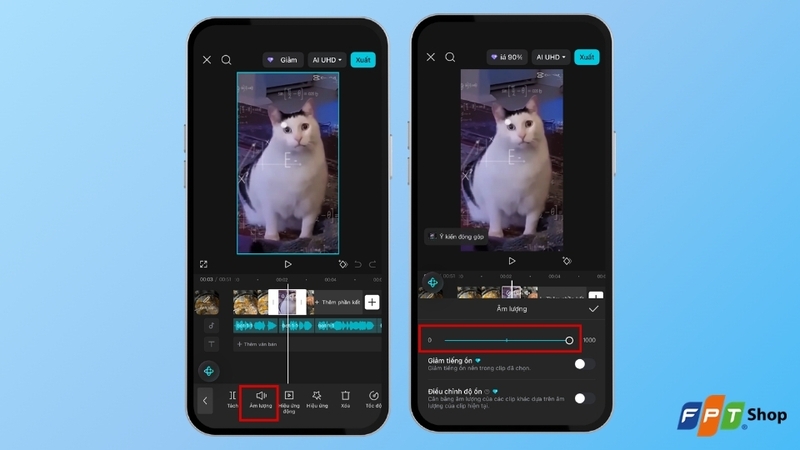
Bước 2: Thực hiện tương tự với từng lớp âm thanh khác trong dự án như nhạc nền, lồng tiếng, hiệu ứng,... Kiểm tra biểu tượng loa ở đầu timeline để chắc chắn chế độ tắt tiếng toàn dự án không được kích hoạt.
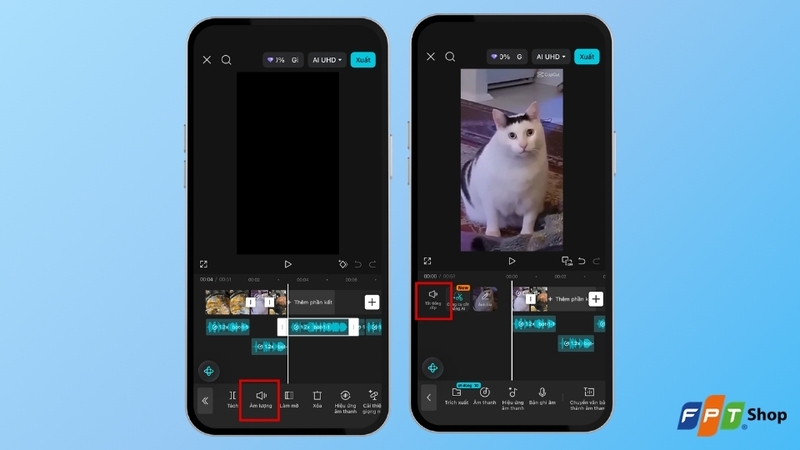
Bước 3: Xuất thử một đoạn video ngắn để kiểm tra âm thanh trước khi kết xuất toàn bộ dự án.
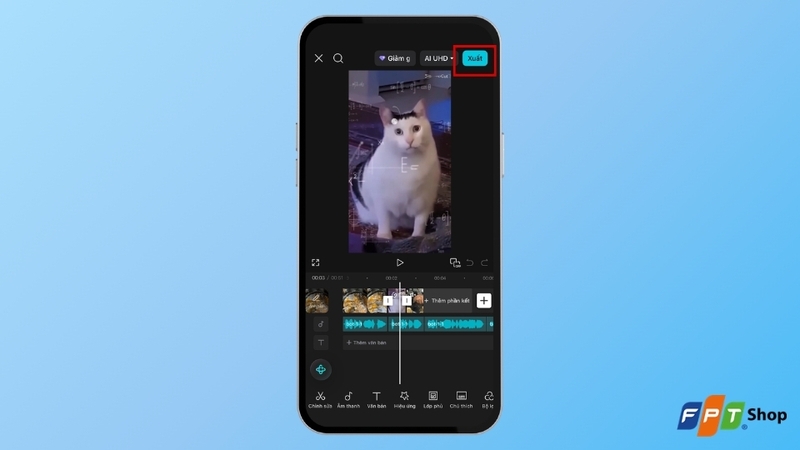
Kiểm tra bản quyền
Bước 1: Mở dự án trong CapCut, chọn tab Âm thanh (Audio).
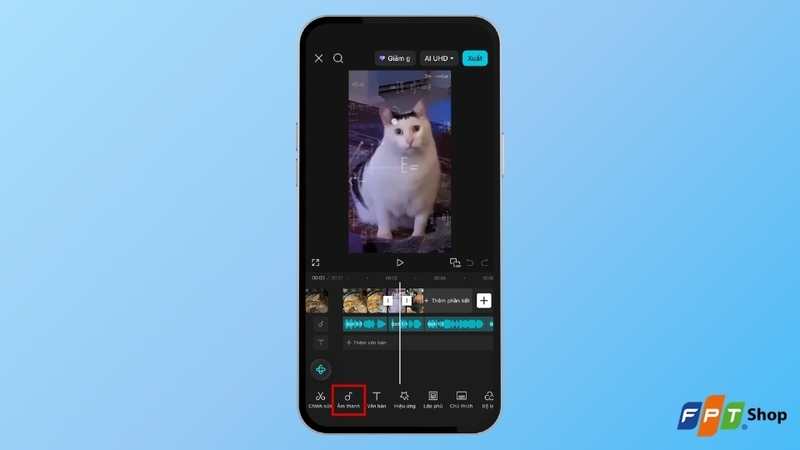
Bước 2: Tìm mục Copyright (Bản quyền) và nhấn Kiểm tra (Check) để CapCut quét âm thanh trong dự án.
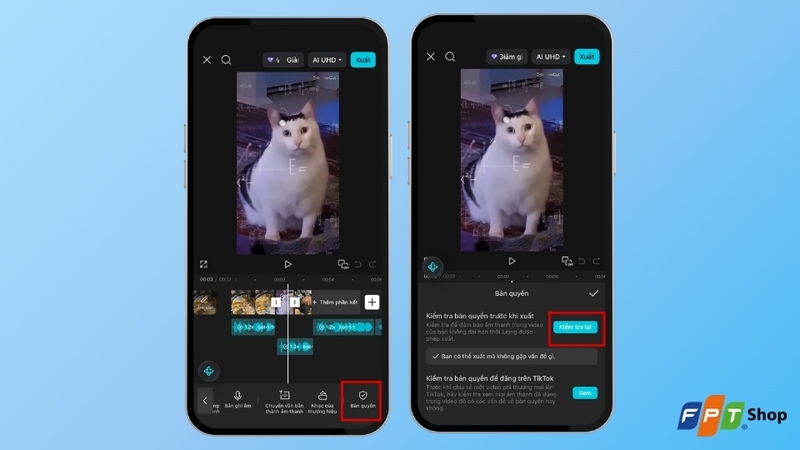
Nếu CapCut cảnh báo rủi ro bản quyền, bạn nên thay bằng bản nhạc khác hoặc chọn âm thanh từ thư viện được CapCut cấp phép để giảm nguy cơ bị tắt tiếng khi đăng lên TikTok, YouTube, Facebook hoặc Instagram.
Chuyển đổi định dạng file gốc trước khi dựng video
Nếu lỗi chỉ xảy ra với một vài clip cụ thể, khả năng cao vấn đề nằm ở codec âm thanh của file đó. Bạn hãy dùng một công cụ chuyển đổi để đưa file về định dạng MP4 (video) với codec âm thanh AAC, sau đó nhập lại vào CapCut.
Xóa bộ nhớ đệm của CapCut
Bước 1: Mở CapCut, vào mục Cài đặt (Settings) trong trang cá nhân.
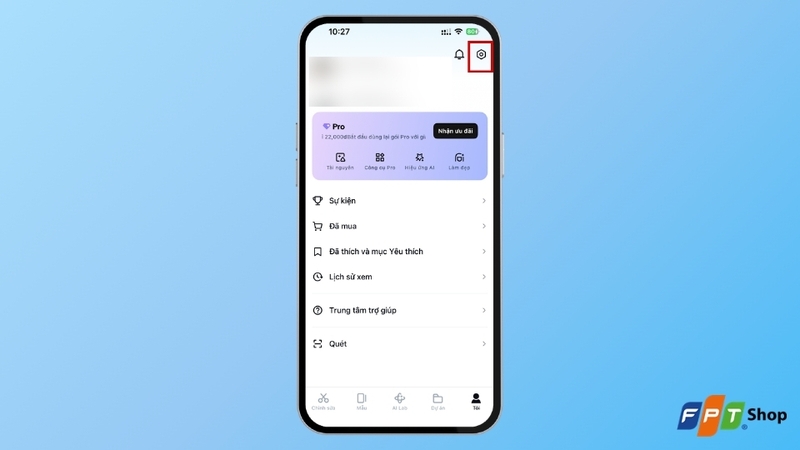
Bước 2: Chọn Xóa bộ nhớ đệm (Clear cache) và xác nhận. Thao tác này không làm mất dự án đã lưu nhưng vẫn nên sao lưu trước cho an toàn.
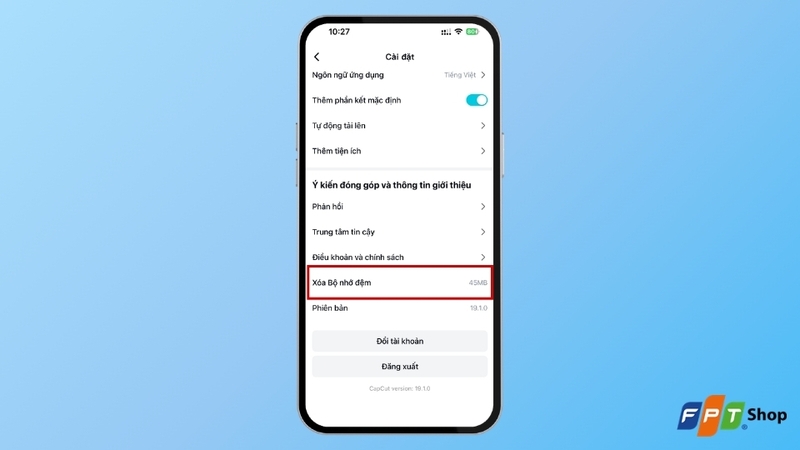
Cập nhật CapCut lên phiên bản mới nhất
Việc sử dụng phiên bản mới nhất giúp đảm bảo các lỗi đã được sửa và ứng dụng hoạt động ổn định hơn.
Bước 1: Truy cập Google Play Store (Android) hoặc App Store (iOS), tìm kiếm CapCut. Nếu có nút Cập nhật (Update), nhấn vào để tải phiên bản mới nhất.
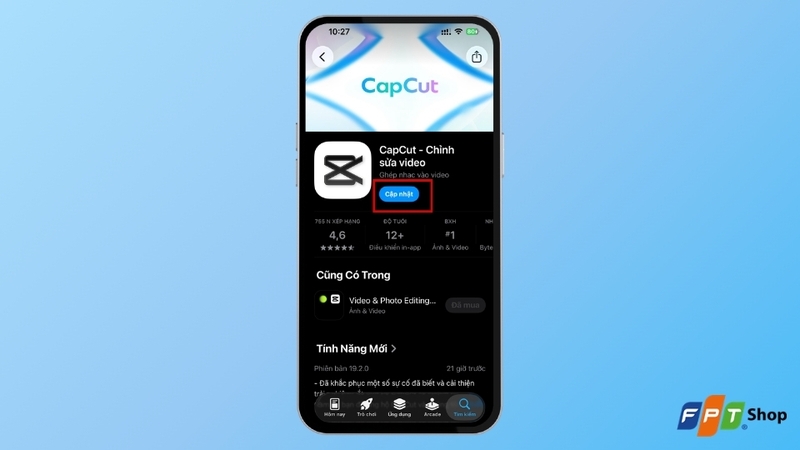
Bước 2: Sau khi cập nhật, hãy khởi động lại ứng dụng rồi mở lại dự án để đảm bảo các thay đổi được áp dụng.
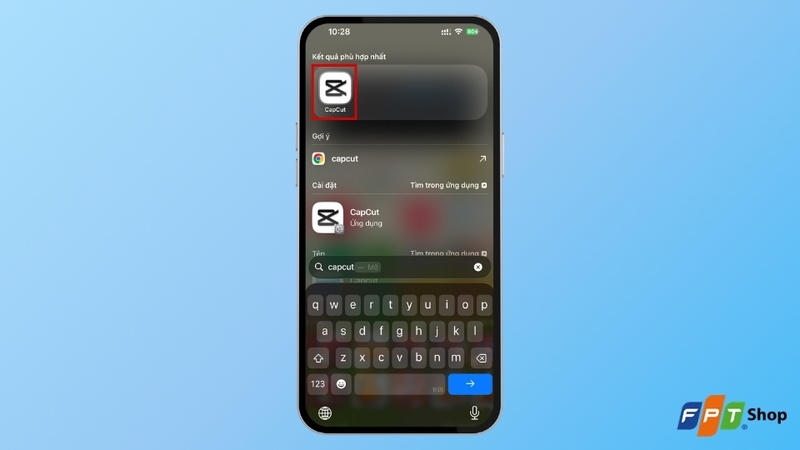
Đối với phiên bản CapCut trên máy tính, bạn có thể kiểm tra cập nhật trong ứng dụng hoặc tải bản cài mới nhất từ trang chủ CapCut.
Mẹo hạn chế tình trạng mất tiếng khi xuất video trên CapCut
Để không phải mất công sửa lỗi sau mỗi lần xuất video, bạn nên chủ động phòng tránh ngay từ khâu chỉnh sửa với một số thói quen sau:
- Luôn xem lại toàn bộ video ở chế độ xem trước với âm lượng thiết bị bật đủ lớn trước khi nhấn nút xuất, chú ý nghe kỹ cả phần đầu và phần cuối video.
- Ưu tiên sử dụng nhạc trong thư viện được CapCut cấp phép cho nền tảng khác hoặc âm thanh do chính bạn thu, hạn chế dùng các bản nhạc thịnh hành chỉ được cấp phép giới hạn.
- Giữ ứng dụng luôn ở phiên bản mới nhất và duy trì dung lượng trống trên thiết bị tối thiểu vài GB để quá trình kết xuất diễn ra ổn định.
- Không thoát ứng dụng, khóa màn hình hay chuyển sang tác vụ khác trong lúc video đang được kết xuất, vì tiến trình bị gián đoạn có thể làm hỏng luồng âm thanh của file đầu ra.
- Với các dự án quan trọng, hãy xuất thử một phân đoạn ngắn để kiểm tra tiếng trước, sau đó mới kết xuất bản hoàn chỉnh.
Tạm kết
Nhìn chung, lỗi CapCut bị mất tiếng khi xuất chủ yếu bắt nguồn từ thao tác chỉnh âm lượng, vấn đề bản quyền nhạc hoặc xung đột phần mềm và đều có thể tự khắc phục tại nhà. Hy vọng những cách trên sẽ giúp bạn nhanh chóng khôi phục âm thanh và xuất video CapCut thành công.
Nếu thường xuyên chỉnh sửa video, một chiếc laptop có cấu hình tốt và màn hình chất lượng sẽ giúp quá trình dựng, xem trước và xuất video thuận tiện hơn. Bạn có thể tham khảo các mẫu laptop đồ họa chính hãng tại FPT Shop với nhiều cấu hình khác nhau, phù hợp từ nhu cầu chỉnh sửa video cơ bản đến các tác vụ sáng tạo nội dung chuyên sâu.
Xem thêm:
:quality(75)/cach_giam_do_mo_opacity_cua_video_tren_capcut_1_59faa739d0.jpg)
:quality(75)/cach_tao_anh_ai_bang_Dreamina_trong_capcut_0_1_1_ef95d1c078.png)
:quality(75)/cach_lam_tranh_soulmate_bang_capcut_54064756fe.jpg)
:quality(75)/capcut_pad_cho_android_tablet_207612_4_7a81a97351.jpg)
:quality(75)/cach_tao_giong_noi_ai_thumb_d7582371b9.png)
:quality(75)/cach_tao_video_ai_bang_capcut_0_f76cbe42f7.png)


