:quality(75)/estore-v2/img/fptshop-logo.png)
:quality(75)/webcam_roi_khong_hoat_dong_859c2d76dd.jpg)
:quality(75)/2023_10_13_638328073405548695_khunganhonline-com_15ee73d1c22c7.jpg)
Webcam rời không hoạt động: Nguyên nhân và 10 cách khắc phục nhanh, hiệu quả trên Windows
Webcam rời là thiết bị không thể thiếu đối với người dùng thường xuyên học trực tuyến, họp online, livestream hay ghi hình. Tuy nhiên, trong quá trình sử dụng, không ít người gặp tình trạng webcam rời không hoạt động, khiến hình ảnh không hiển thị hoặc máy tính hoàn toàn không nhận thiết bị. Sự cố này có thể bắt nguồn từ lỗi phần cứng, trình điều khiển (driver), cài đặt quyền riêng tư hoặc xung đột phần mềm. Dưới đây là những nguyên nhân phổ biến và cách khắc phục giúp bạn nhanh chóng đưa webcam trở lại trạng thái hoạt động bình thường.
Dấu hiệu nhận biết webcam rời không hoạt động
Khi webcam rời không hoạt động, bạn có thể gặp một hoặc nhiều biểu hiện sau:
- Máy tính không nhận webcam khi cắm vào cổng USB.
- Camera chỉ hiện màn hình đen.
- Hình ảnh bị giật liên tục hoặc bị đứng hình.
- Ứng dụng Zoom, Microsoft Teams, Google Meet báo "No Camera Found".
- Đèn báo webcam không sáng.
- Webcam hoạt động trên máy khác nhưng không chạy trên máy tính của bạn.
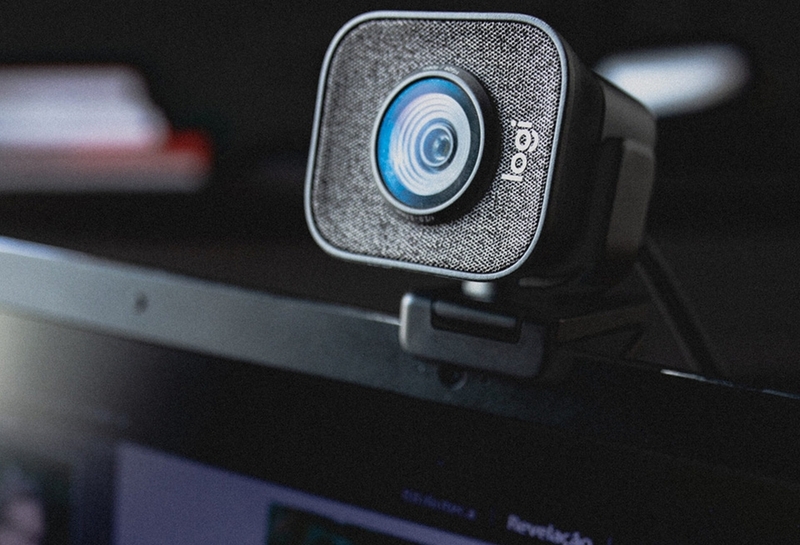
Nguyên nhân khiến webcam rời không hoạt động
Có rất nhiều nguyên nhân dẫn đến tình trạng webcam rời không hoạt động, trong đó phổ biến nhất là:
- Driver webcam bị lỗi hoặc quá cũ.
- Cổng USB gặp sự cố hoặc không cung cấp đủ nguồn điện.
- Windows chưa cấp quyền truy cập camera.
- Phần mềm khác đang chiếm quyền sử dụng webcam.
- Webcam bị vô hiệu hóa trong Device Manager.
- Xung đột sau khi cập nhật Windows.
- Thiết bị webcam bị hỏng phần cứng.
Xác định đúng nguyên nhân gây ra tình trạng webcam rời không hoạt động sẽ giúp bạn tiết kiệm rất nhiều thời gian trong quá trình xử lý.
Cách khắc phục webcam rời không hoạt động
Kiểm tra kết nối USB
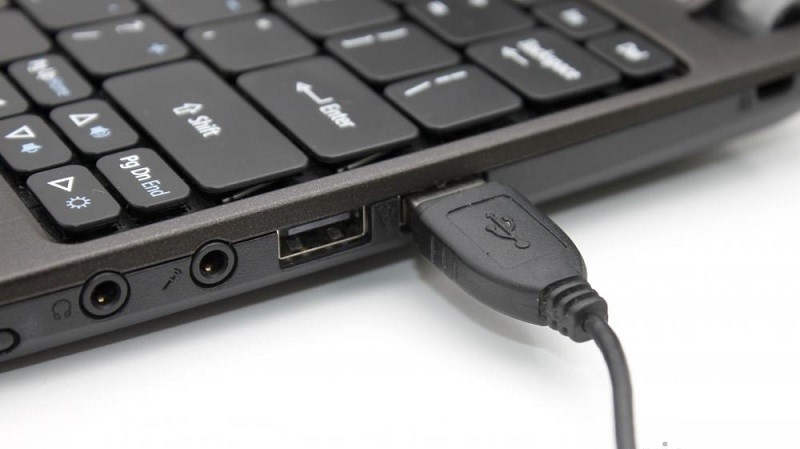
Đầu tiên, hãy tháo webcam khỏi máy tính rồi cắm lại.
Bạn cũng nên:
- Đổi sang cổng USB khác.
- Tránh sử dụng USB Hub nếu có thể.
- Cắm trực tiếp vào máy tính.
- Thử trên một máy tính khác để kiểm tra webcam còn hoạt động hay không.
Nếu webcam hoạt động bình thường trên máy khác thì nhiều khả năng lỗi nằm ở hệ điều hành hoặc driver.
Khởi động lại máy tính
Đây là thao tác đơn giản nhưng rất hiệu quả.
Việc khởi động lại sẽ:
- Giải phóng các tiến trình đang sử dụng camera.
- Khắc phục lỗi nhận diện thiết bị tạm thời.
- Làm mới trình điều khiển USB.
Nhiều trường hợp webcam rời không hoạt động chỉ do xung đột phần mềm và sẽ được khắc phục sau khi khởi động lại.
Kiểm tra quyền truy cập camera trên Windows
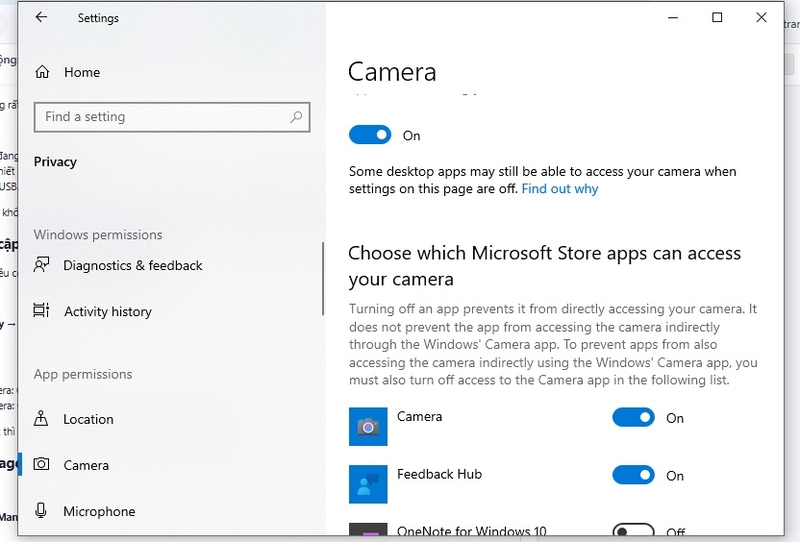
Windows 10 và Windows 11 đều có cơ chế bảo vệ quyền riêng tư.
Thực hiện như sau:
Settings → Privacy & Security → Camera
Kiểm tra các mục:
- Camera access: ON.
- Let apps access your camera: ON.
- Desktop apps access camera: ON.
Nếu các tùy chọn này đang tắt thì mọi phần mềm sẽ không thể sử dụng webcam.
Kiểm tra Device Manager
Bạn nhấn:
- Windows + X → Device Manager.
Tìm mục:
- Cameras.
- Imaging Devices.
- Universal Serial Bus Controllers.
Nếu webcam có:
- Dấu chấm than màu vàng.
- Mũi tên màu đen.
- Không xuất hiện.
Thì nhiều khả năng driver đang gặp lỗi.
Bạn có thể:
- Disable rồi Enable lại thiết bị.
- Uninstall Device.
- Khởi động lại máy để Windows tự cài đặt lại driver.
Cập nhật hoặc cài đặt lại driver
Driver lỗi là nguyên nhân rất phổ biến khiến webcam rời không hoạt động.
Có hai cách cập nhật bạn có thể thực hiện:
Cách 1: Device Manager:
- Bạn nhấp chuột phải webcam.
- Update Driver.
- Search automatically.
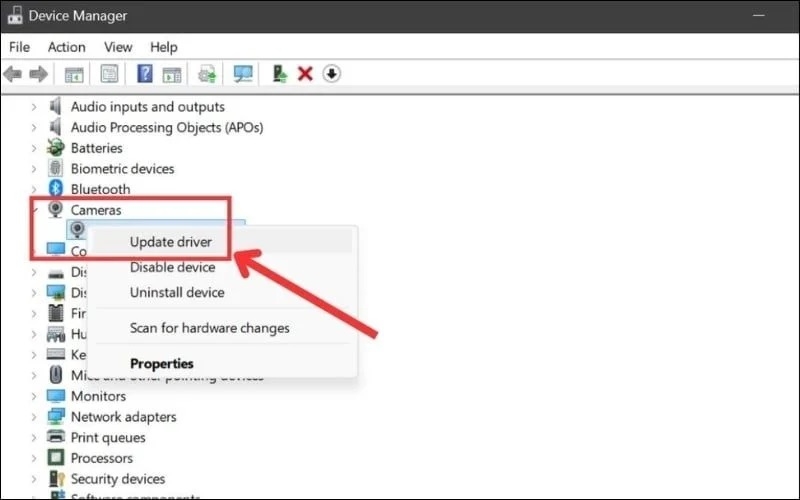
Cách 2: Tải từ website nhà sản xuất:
Nếu đang sử dụng webcam Logitech, Rapoo, Microsoft, Dell, Lenovo..., hãy tải đúng driver dành cho model webcam của mình. Driver chính hãng thường ổn định hơn driver mặc định của Windows.
Tắt phần mềm đang sử dụng webcam
Một webcam chỉ có thể được một ứng dụng sử dụng tại một thời điểm.
Ví dụ:
- Zoom.
- Teams.
- Discord.
- OBS Studio.
- Skype.
- Google Meet trên trình duyệt.
Nếu một ứng dụng đang chiếm webcam thì phần mềm khác sẽ báo lỗi.
Hãy:
- Đóng hoàn toàn ứng dụng.
- Kiểm tra Task Manager.
- Mở lại chương trình cần sử dụng.
Cập nhật Windows
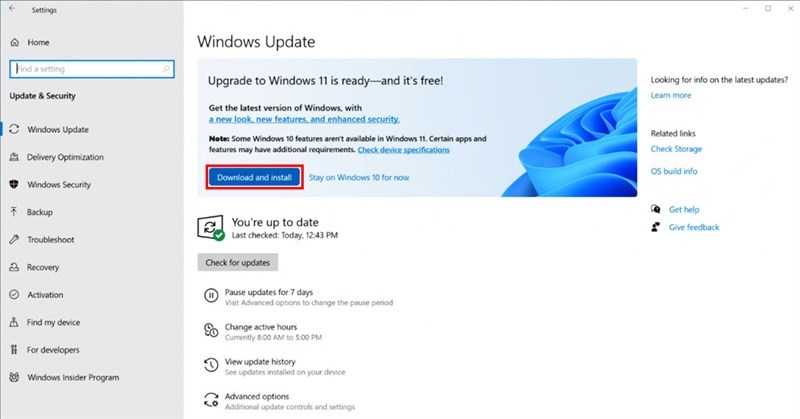
Microsoft thường phát hành các bản vá giúp cải thiện khả năng tương thích của thiết bị ngoại vi.
Thực hiện:
- Settings → Windows Update.
Sau đó:
- Check for Updates.
- Download.
- Restart.
Nếu tình trạng xuất hiện sau khi cập nhật Windows, bạn cũng có thể thử gỡ bản cập nhật gần nhất để kiểm tra.
Kiểm tra cài đặt trong phần mềm họp trực tuyến
Nhiều người nghĩ webcam bị lỗi nhưng thực tế phần mềm đang chọn sai thiết bị.
Ví dụ trên Zoom:
- Settings → Video.
Kiểm tra mục Camera đã chọn đúng webcam rời chưa.
Điều tương tự cũng áp dụng với:
- Microsoft Teams.
- Google Meet.
- Skype.
- OBS Studio.
Nếu máy có cả webcam tích hợp và webcam ngoài, hãy chắc chắn phần mềm đang sử dụng đúng thiết bị.
Thử ứng dụng camera của Windows
Để xác định lỗi đến từ webcam hay phần mềm, hãy mở ứng dụng camera. Nếu camera hiển thị hình ảnh bình thường thì webcam vẫn hoạt động.
Lúc này, vấn đề nằm ở:
- Zoom.
- Teams.
- Google Meet.
- Discord.
Ngược lại, nếu ứng dụng camera cũng không nhận webcam thì nhiều khả năng là lỗi driver hoặc phần cứng.
Kiểm tra phần cứng webcam
Nếu đã thử toàn bộ các cách trên nhưng webcam rời không hoạt động, hãy kiểm tra:
- Dây cáp USB có bị đứt không.
- Đầu cắm USB có bị lỏng.
- Webcam có bị va đập mạnh.
- Cổng USB trên máy tính còn hoạt động bình thường.
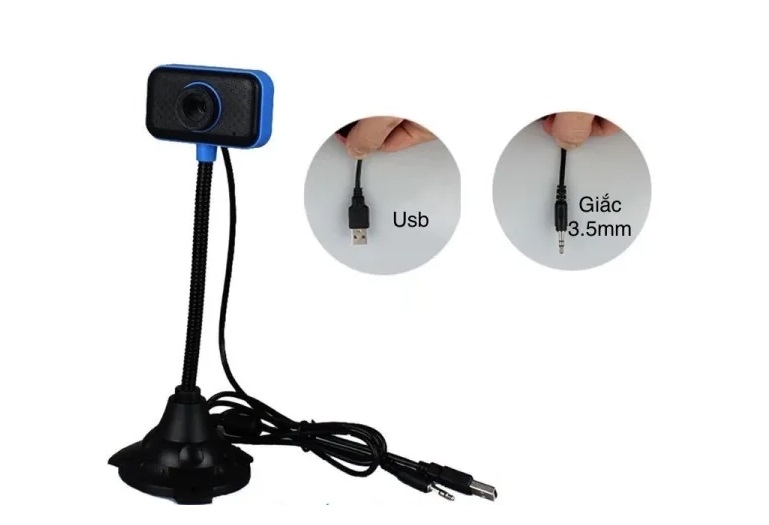
Bạn cũng nên thử webcam trên một máy tính khác. Nếu webcam không hoạt động trên nhiều thiết bị khác nhau thì rất có thể phần cứng đã hỏng và cần sửa chữa hoặc thay mới.
Một số lưu ý để webcam hoạt động ổn định
Để hạn chế lỗi trong quá trình sử dụng, bạn nên:
- Luôn cập nhật driver mới nhất.
- Không rút webcam khi máy đang sử dụng.
- Hạn chế dùng USB Hub kém chất lượng.
- Thường xuyên cập nhật Windows.
- Chỉ cài đặt phần mềm điều khiển từ nguồn chính hãng.
- Vệ sinh cổng USB định kỳ để đảm bảo tiếp xúc tốt.
Kết luận
Tình trạng webcam rời không hoạt động có thể xuất phát từ nhiều nguyên nhân khác nhau, từ lỗi kết nối, driver, quyền truy cập cho đến hỏng phần cứng. Trong hầu hết trường hợp, bạn có thể tự khắc phục bằng cách kiểm tra cổng USB, cập nhật driver, cấp lại quyền sử dụng camera hoặc cài đặt lại thiết bị trong Windows. Nếu đã áp dụng toàn bộ các giải pháp mà webcam rời không hoạt động vẫn tiếp diễn, rất có thể webcam đã gặp lỗi phần cứng hoặc máy tính có vấn đề với cổng kết nối. Khi đó, bạn nên mang thiết bị đến trung tâm bảo hành hoặc cân nhắc nâng cấp sang một webcam mới để đảm bảo chất lượng học tập, làm việc và họp trực tuyến.
Tại FPT Shop có rất nhiều mẫu webcam rời đến từ các thương hiệu uy tín với độ phân giải từ HD đến Full HD, hỗ trợ lấy nét tự động, tích hợp micro chống ồn và khả năng tương thích tốt với Windows, macOS. Nếu webcam hiện tại của bạn đã hỏng hoặc thường xuyên gặp lỗi, hãy ghé ngay FPT Shop để được tư vấn lựa chọn sản phẩm phù hợp nhé.
Xem thêm:
:quality(75)/Nen_mua_webcam_nao_cho_may_tinh_cover_d1c8cb8bf9.png)
:quality(75)/webcam_insta360_link_2_331e5c7d6b.jpg)
:quality(75)/mua_webcam_rapoo_o_dau_uy_tin_4e9c3509db.jpg)
:quality(75)/co_nen_su_dung_mieng_dan_che_webcam_cho_macbook_2_f533534f4b.jpg)
:quality(75)/1_7a95ded95a.jpg)
:quality(75)/small/webcam_nao_tot_cho_hoc_online_eb868b3f2a.jpg)


