:quality(75)/estore-v2/img/fptshop-logo.png)
:quality(75)/cach_tao_giong_noi_ai_thumb_d7582371b9.png)
:quality(75)/Gemini_Generated_Image_d209idd209idd209_dced0b6e4c.png)
Cách tạo giọng nói AI bằng CapCut và ElevenLabs chi tiết cho người mới bắt đầu
Thu âm bằng giọng thật thường mất nhiều thời gian, đặc biệt khi cần chỉnh sửa hoặc tạo nhiều phiên bản với nội dung khác nhau. Sự xuất hiện của các công cụ AI đã giúp đơn giản hóa công việc này bằng khả năng tạo giọng đọc từ văn bản. Cách tạo giọng nói AI vì thế trở thành giải pháp được nhiều nhà sáng tạo nội dung, giáo viên và doanh nghiệp lựa chọn.
Giọng nói AI là gì?
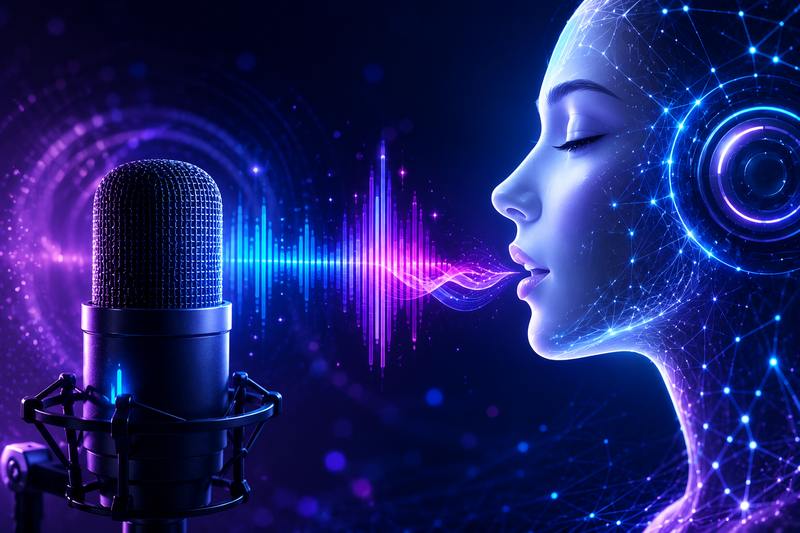
Giọng nói AI là công nghệ sử dụng trí tuệ nhân tạo để chuyển đổi văn bản thành âm thanh với ngữ điệu gần giống giọng nói của con người. Hệ thống sẽ phân tích nội dung văn bản, nhận diện dấu câu, ngữ cảnh và tạo ra giọng đọc có nhịp điệu, tốc độ phù hợp.
Hiện nay, nhiều nền tảng còn tích hợp khả năng điều chỉnh tốc độ, cao độ, cảm xúc hoặc lựa chọn nhiều kiểu giọng khác nhau. Một số công cụ còn phát triển tính năng tạo bản sao giọng nói khi đáp ứng các điều kiện về quyền sử dụng.
Giọng nói AI được ứng dụng trong những lĩnh vực nào?
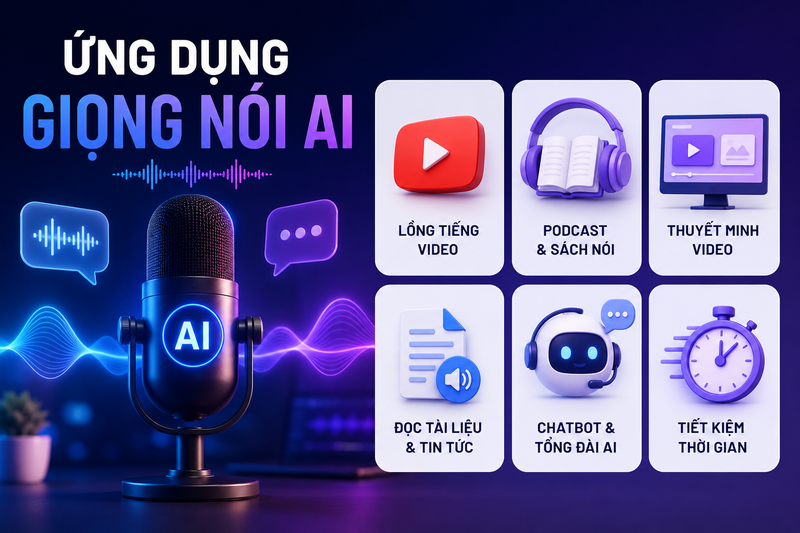
Nhờ chất lượng ngày càng tự nhiên, giọng nói AI đang được ứng dụng trong nhiều lĩnh vực khác nhau.
- Lồng tiếng cho video trên YouTube, TikTok, Facebook Reels hoặc Shorts.
- Sản xuất podcast, sách nói và nội dung học trực tuyến.
- Thuyết minh video giới thiệu doanh nghiệp hoặc sản phẩm.
- Đọc tài liệu, bài viết hoặc tin tức.
- Tạo giọng đọc cho chatbot, tổng đài tự động và trợ lý ảo.
- Hỗ trợ người sáng tạo nội dung tiết kiệm thời gian thu âm.
Lợi ích khi tạo giọng nói AI
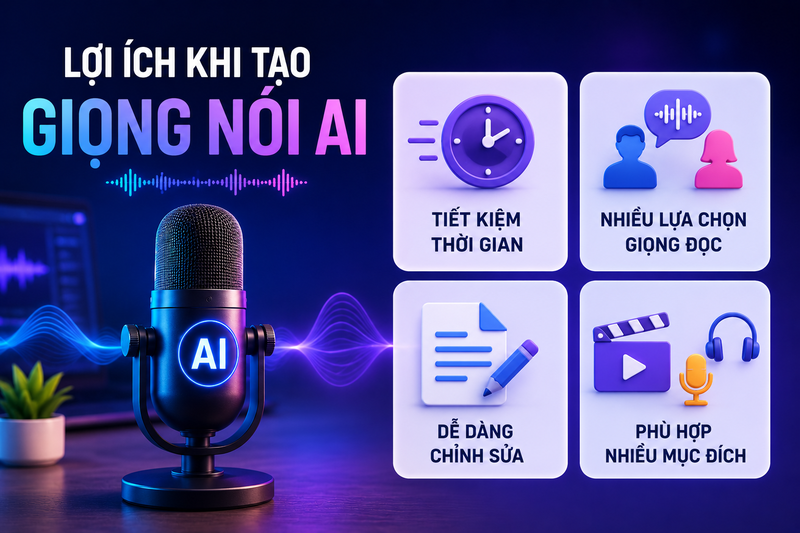
Việc tạo giọng nói bằng AI ngày càng được nhiều người lựa chọn nhờ tính tiện lợi và khả năng đáp ứng đa dạng nhu cầu.
- Tiết kiệm thời gian: Chỉ cần nhập văn bản, hệ thống sẽ nhanh chóng tạo file âm thanh mà không cần thu âm nhiều lần.
- Nhiều lựa chọn giọng đọc: Người dùng có thể lựa chọn giọng nam, nữ, tiếng Việt hoặc nhiều ngôn ngữ khác tùy từng nền tảng.
- Dễ chỉnh sửa: Khi cần thay đổi nội dung, bạn chỉ cần sửa văn bản rồi tạo lại giọng đọc mà không phải ghi âm từ đầu.
- Phù hợp nhiều mục đích: Giọng nói AI có thể dùng cho video, podcast, bài thuyết trình, khóa học trực tuyến hoặc nhiều loại nội dung khác.
Cách tạo giọng nói AI bằng ElevenLabs
ElevenLabs là một trong những nền tảng tạo giọng nói AI được nhiều người sử dụng nhờ chất lượng giọng đọc tự nhiên và giao diện dễ thao tác. Sau khi đăng ký tài khoản, bạn có thể tạo giọng nói từ văn bản theo các bước dưới đây.
Bước 1: Nhập văn bản
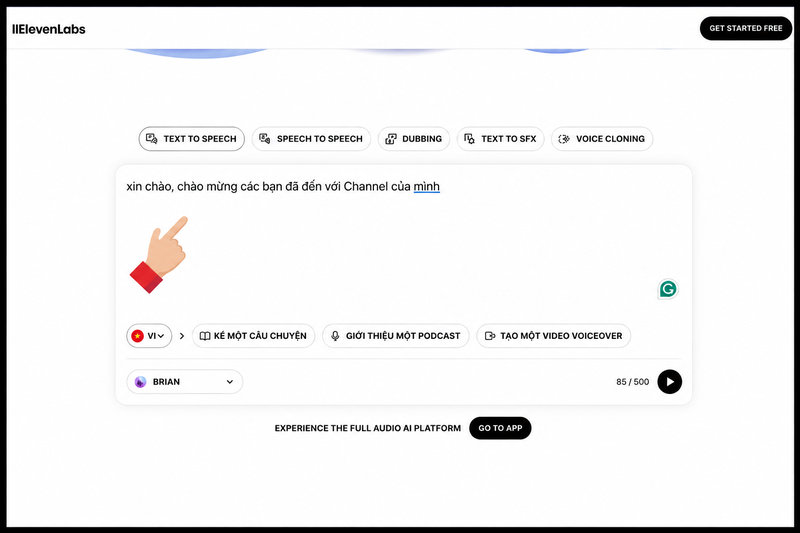
Đăng nhập vào ElevenLabs và mở tính năng chuyển văn bản thành giọng nói. Sau đó, dán hoặc nhập đoạn nội dung cần chuyển đổi vào khu vực nhập liệu.
Nên kiểm tra chính tả, dấu câu và cách xuống dòng trước khi tạo giọng nói để hạn chế lỗi phát âm hoặc ngắt nghỉ chưa phù hợp.
Bước 2: Chọn ngôn ngữ và giọng đọc
Sau khi nhập văn bản, hãy lựa chọn ngôn ngữ và kiểu giọng mong muốn. ElevenLabs cung cấp nhiều giọng nam, nữ với phong cách và ngữ điệu khác nhau để phù hợp với từng loại nội dung.
Nếu tạo video thuyết minh hoặc nội dung giáo dục, bạn nên ưu tiên các giọng đọc rõ ràng và tốc độ vừa phải để người nghe dễ theo dõi.
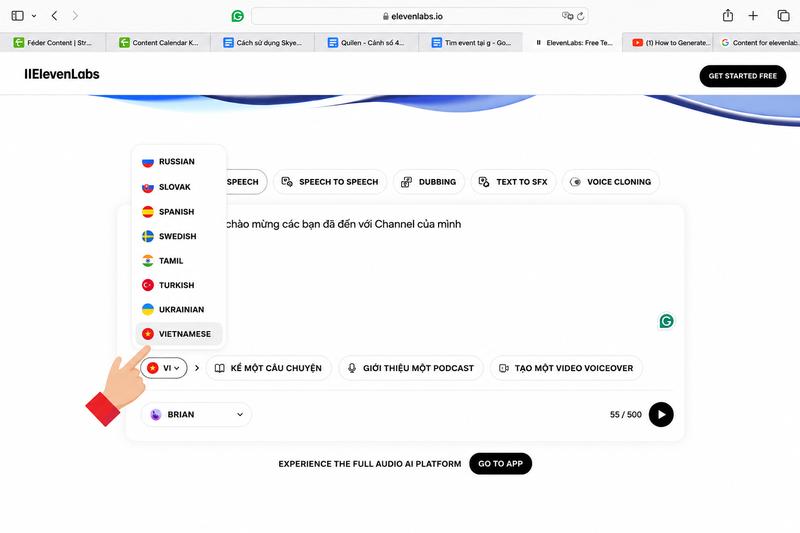
Bước 3: Tùy chỉnh giọng nói
Trước khi tạo file âm thanh, bạn có thể điều chỉnh một số thông số như tốc độ đọc, độ biểu cảm hoặc ngữ điệu nếu nền tảng hỗ trợ.
Việc tinh chỉnh các thông số này giúp giọng đọc tự nhiên hơn và phù hợp với mục đích sử dụng, đặc biệt khi lồng tiếng cho video hoặc podcast.
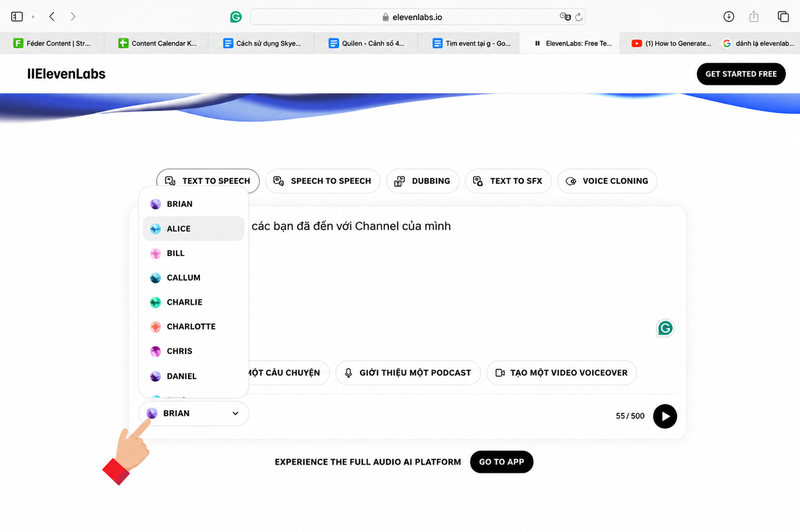
Bước 4: Tạo giọng nói
Sau khi hoàn tất các thiết lập, nhấn biểu tượng Play để hệ thống bắt đầu chuyển đổi văn bản thành giọng nói.
Khi quá trình xử lý kết thúc, bạn có thể nghe lại, chỉnh sửa nếu cần và tải file âm thanh về thiết bị để sử dụng cho các dự án của mình.
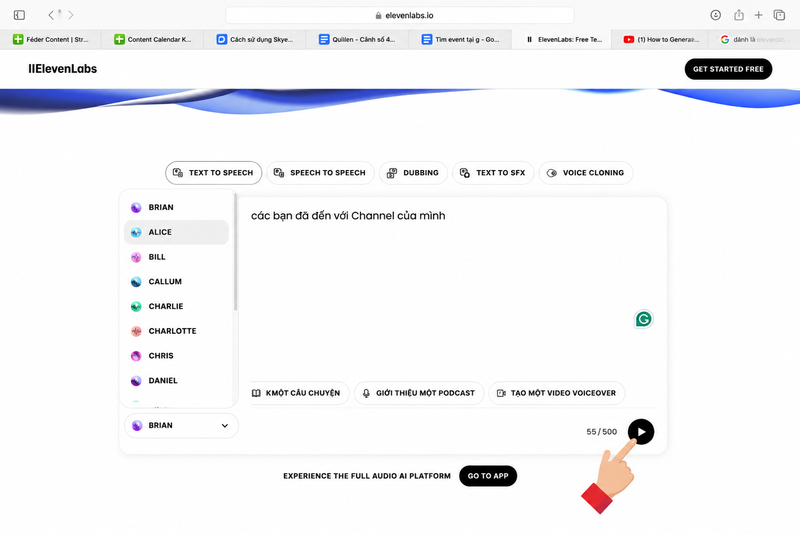
Cách tạo giọng nói AI bằng CapCut
CapCut là công cụ chỉnh sửa video phổ biến trên điện thoại và máy tính, đồng thời tích hợp sẵn tính năng Text to Speech để chuyển văn bản thành giọng nói AI. Bạn có thể tạo giọng đọc và lồng trực tiếp vào video mà không cần sử dụng thêm phần mềm khác.
Bước 1: Thêm văn bản vào video
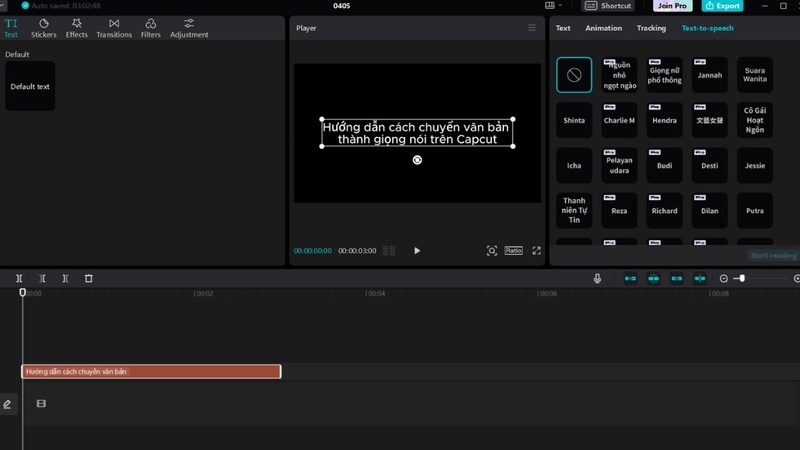
Mở CapCut và tạo một dự án mới hoặc chọn video cần chỉnh sửa. Tiếp theo, nhấn Text rồi chọn Add Text để nhập đoạn nội dung muốn chuyển thành giọng nói AI.
Tính năng này hiện có trên cả phiên bản điện thoại và CapCut PC. Trước khi tạo giọng đọc, hãy kiểm tra lại nội dung, chính tả và dấu câu để hạn chế tình trạng AI phát âm sai hoặc ngắt nghỉ chưa hợp lý.
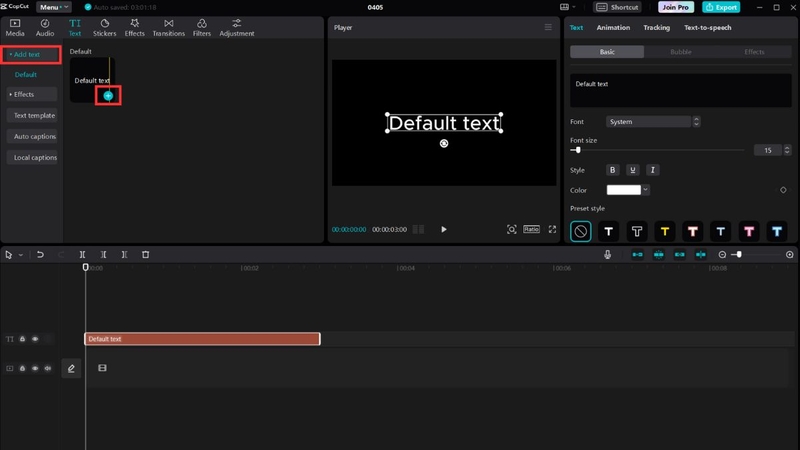
Bước 2: Điều chỉnh vị trí và thời lượng hiển thị
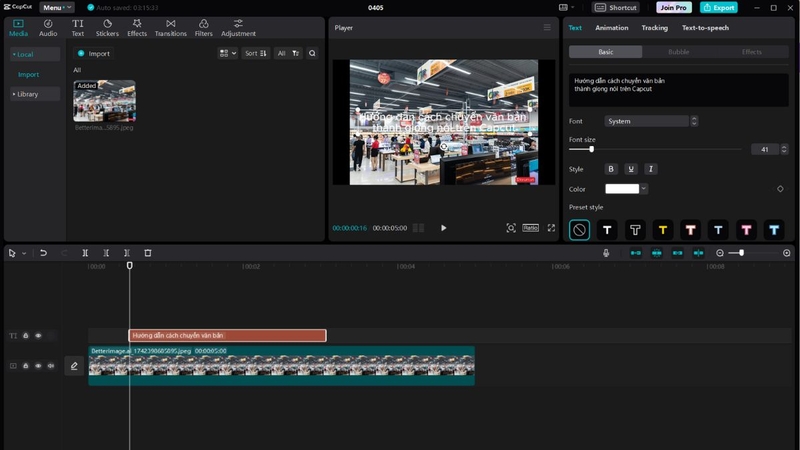
Sau khi thêm văn bản, bạn cần căn chỉnh vị trí xuất hiện cũng như thời lượng hiển thị của đoạn chữ trên video. Việc đồng bộ giữa phần chữ và giọng đọc sẽ giúp nội dung trở nên tự nhiên hơn.
Ở phiên bản CapCut PC, bạn có thể kéo thanh thời gian hoặc nhập chính xác thời lượng của từng đoạn văn bản. Trước khi chuyển sang bước tiếp theo, nên xem trước video để kiểm tra độ khớp giữa hình ảnh và nội dung hiển thị.
Bước 3: Chọn giọng nói AI
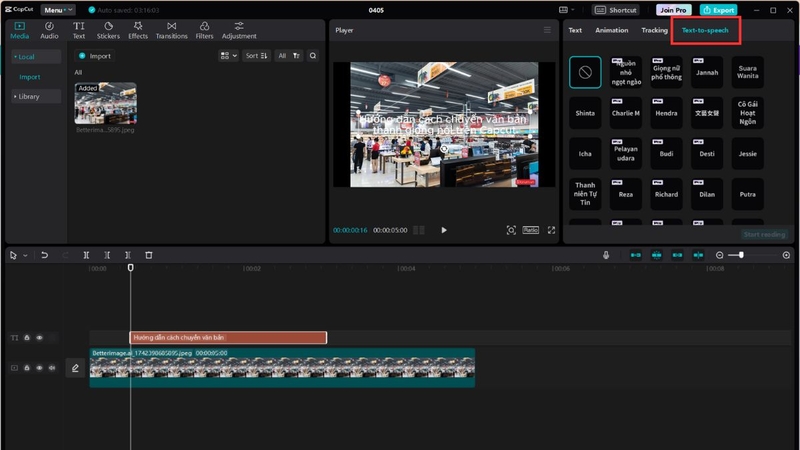
Nhấn vào đoạn văn bản vừa tạo, chọn Text to Speech rồi lựa chọn giọng đọc phù hợp. CapCut cung cấp nhiều giọng nói bằng tiếng Việt và tiếng Anh với phong cách khác nhau, từ giọng nam, giọng nữ đến các kiểu đọc truyền cảm.
Sau khi chọn xong, nhấn Start Reading để bắt đầu tạo giọng nói. Nếu chưa hài lòng, bạn có thể nghe thử nhiều giọng đọc trước khi quyết định áp dụng cho video.
Bước 4: Điều chỉnh tốc độ và cao độ
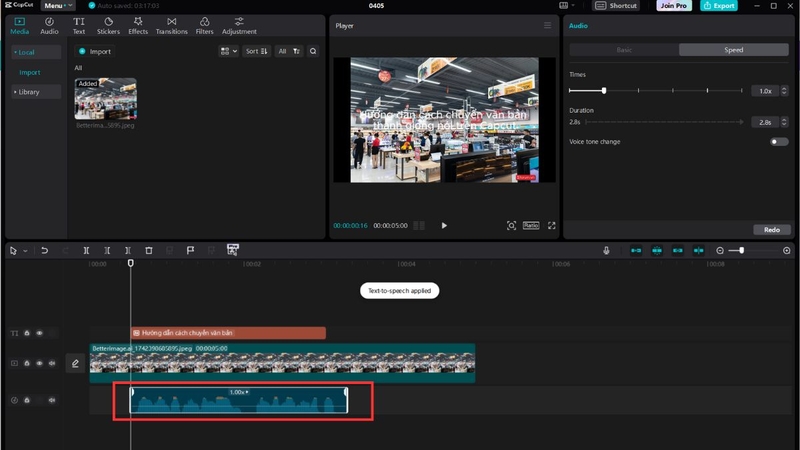
Sau khi tạo giọng đọc, CapCut cho phép tinh chỉnh tốc độ và cao độ để nội dung phù hợp hơn với phong cách của video. Bạn chỉ cần chọn đoạn âm thanh rồi vào mục Basic hoặc Speed để thay đổi các thông số.
Nếu là video chia sẻ kiến thức hoặc tin tức, nên giữ tốc độ đọc ở mức vừa phải để người xem dễ theo dõi. Với các video giải trí, bạn có thể tăng tốc hoặc thay đổi ngữ điệu nhằm tạo cảm giác sinh động hơn.
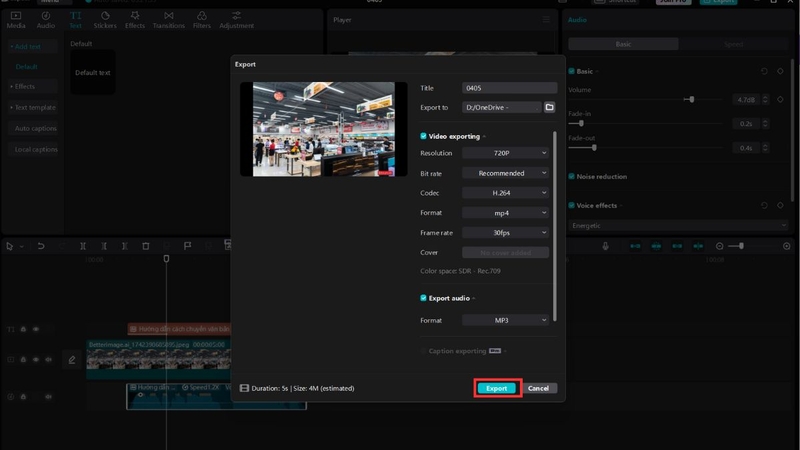
Bước 5: Kiểm tra và xuất video
Sau khi hoàn tất các thiết lập, hãy xem lại toàn bộ video để kiểm tra cách phát âm, nhịp đọc và độ đồng bộ giữa hình ảnh với âm thanh. Nếu phát hiện lỗi, bạn chỉ cần chỉnh sửa văn bản hoặc thay đổi giọng đọc rồi tạo lại.
Khi đã hài lòng với kết quả, nhấn Export để xuất video. CapCut cho phép lựa chọn độ phân giải, tốc độ khung hình và chất lượng video phù hợp với từng nền tảng đăng tải.
Một số lưu ý khi tạo giọng nói AI
Để giọng đọc tự nhiên và hạn chế lỗi phát âm, bạn nên chuẩn bị kỹ nội dung trước khi chuyển đổi. Một đoạn văn rõ ràng, đúng chính tả và có dấu câu đầy đủ sẽ cho kết quả tốt hơn so với văn bản viết liền hoặc nhiều lỗi.
Khi tạo giọng nói AI, bạn cũng nên lưu ý một số điểm sau:
- Chia văn bản thành các đoạn ngắn để AI ngắt nghỉ tự nhiên hơn.
- Kiểm tra lại tên riêng, từ viết tắt hoặc thuật ngữ chuyên ngành vì một số công cụ có thể phát âm chưa chính xác.
- Lựa chọn tốc độ đọc phù hợp với từng loại nội dung, tránh đọc quá nhanh hoặc quá chậm.
- Nghe lại toàn bộ file âm thanh trước khi sử dụng để phát hiện và chỉnh sửa lỗi nếu có.
- Chỉ tạo hoặc sao chép giọng nói khi đã được chủ sở hữu đồng ý và tuân thủ các quy định về quyền riêng tư, bản quyền.
Kết luận
Hy vọng bài viết đã giúp bạn hiểu rõ cách tạo giọng nói AI bằng những công cụ phổ biến như ElevenLabs và CapCut. Chỉ với vài thao tác, bạn đã có thể chuyển văn bản thành giọng đọc để phục vụ làm video, podcast, bài thuyết trình hoặc nhiều mục đích khác.
Nếu thường xuyên sáng tạo nội dung bằng AI, một chiếc laptop AI sẽ giúp quá trình chỉnh sửa video, xử lý hình ảnh và làm việc với các công cụ trí tuệ nhân tạo diễn ra nhanh chóng hơn. Hãy tham khảo các mẫu laptop AI chính hãng tại FPT Shop để lựa chọn thiết bị phù hợp với nhu cầu học tập, sáng tạo và làm việc.
Xem thêm:
:quality(75)/cach_phuc_hoi_anh_cu_bang_ai_1_f5f90530d5.png)
:quality(75)/cach_lam_video_hoat_hinh_bang_ai_thumb_c8ba9e06aa.jpg)
:quality(75)/cach_lam_net_anh_cu_bang_ai_thumb_75ed19e805.jpg)
:quality(75)/replit_la_gi_67660e804f.jpg)
:quality(75)/cach_tao_anh_the_bang_ai_thumb_d613125925.png)
:quality(75)/cach_tao_anh_anime_bang_ai_dep_nhanh_chong_thumb_597f384996.png)


