:quality(75)/estore-v2/img/fptshop-logo.png)
:quality(75)/cach_tao_anh_anime_bang_ai_dep_nhanh_chong_thumb_597f384996.png)
:quality(75)/Screenshot_48_fa1524b75b.png)
Cách tạo ảnh Anime bằng AI: Hướng dẫn chi tiết với các công cụ phổ biến hiện nay
Nhờ sự phát triển của trí tuệ nhân tạo, việc tạo những bức ảnh theo phong cách Anime đã trở nên đơn giản hơn bao giờ hết. Chỉ cần nhập mô tả hoặc tải lên một bức ảnh chân dung, AI có thể tạo ra hình ảnh với màu sắc và đường nét đậm chất hoạt hình Nhật Bản. Nếu đang tìm cách tạo ảnh Anime bằng AI, bài viết dưới đây sẽ hướng dẫn chi tiết từng bước để bạn dễ dàng thực hiện.
Vì sao nên tạo ảnh Anime bằng AI?
Các công cụ AI ngày càng được nhiều người yêu thích nhờ khả năng tạo hình ảnh nhanh chóng mà không yêu cầu kỹ năng vẽ chuyên nghiệp. Chỉ với vài thao tác, bạn đã có thể biến ý tưởng hoặc ảnh chân dung thành những bức tranh Anime độc đáo.
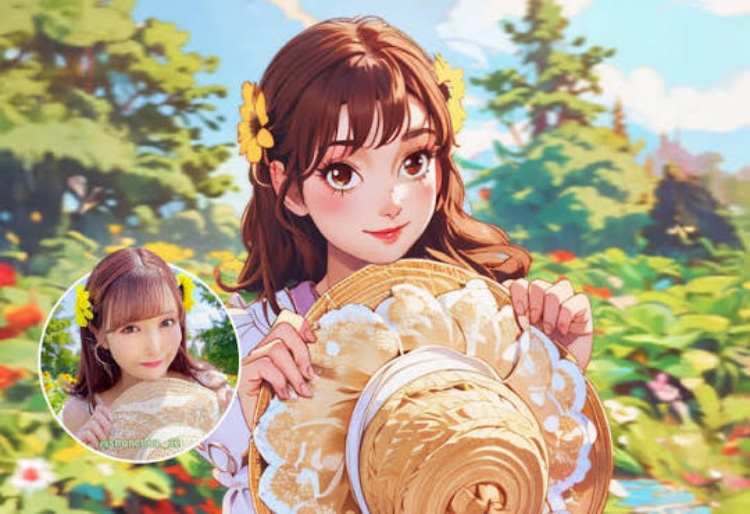
Bên cạnh tốc độ xử lý nhanh, AI còn cung cấp nhiều phong cách minh họa khác nhau, từ Anime cổ điển, chibi đến phong cách bán hiện thực. Người dùng cũng dễ dàng điều chỉnh màu sắc, bố cục, trang phục hoặc bối cảnh thông qua prompt thay vì chỉnh sửa thủ công.
Hiện nay có nhiều nền tảng hỗ trợ tạo ảnh Anime bằng AI, mỗi công cụ đều có những thế mạnh riêng:
- PixAI: Chuyên tạo ảnh Anime với nhiều model, phong cách và khả năng tùy chỉnh chi tiết.
- Canva: Phù hợp với người mới bắt đầu, giao diện trực quan và tích hợp nhiều công cụ thiết kế.
- ChatGPT: Có thể tạo hoặc chuyển đổi ảnh theo phong cách Anime thông qua prompt và ảnh đầu vào.
- Microsoft Copilot: Tạo hình ảnh bằng AI với thao tác đơn giản, phù hợp khi cần tạo nhanh từ mô tả văn bản.
- SeaArt AI: Sở hữu thư viện model Anime phong phú, thích hợp để tạo nhân vật, tranh minh họa và fan art.
- Getimg.ai: Hỗ trợ tạo ảnh từ văn bản, chỉnh sửa ảnh và chuyển đổi ảnh theo nhiều phong cách khác nhau, bao gồm Anime.
- Leonardo AI: Nổi bật với khả năng tạo hình ảnh chất lượng cao, nhiều tùy chọn tinh chỉnh và thư viện model đa dạng.
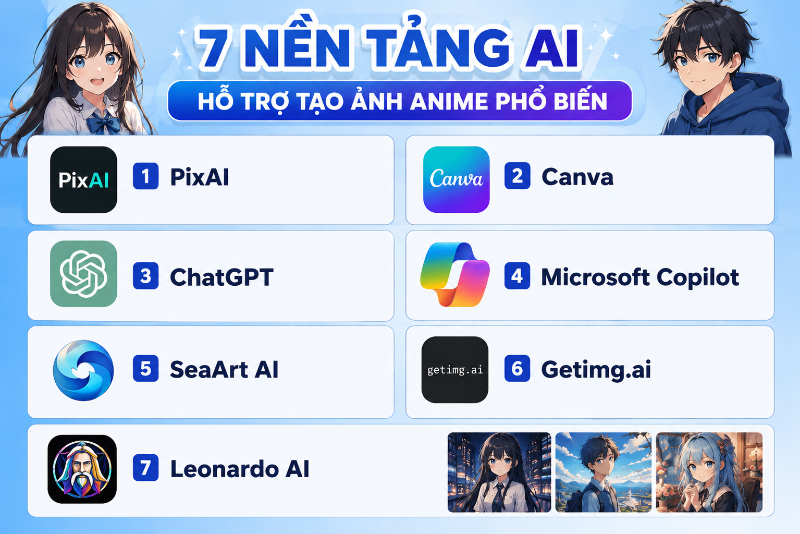
Tùy theo nhu cầu sáng tạo, bạn có thể lựa chọn công cụ phù hợp để tạo ảnh Anime từ văn bản hoặc chuyển ảnh chân dung thành phong cách hoạt hình Nhật Bản chỉ trong vài phút.
Hướng dẫn cách tạo ảnh Anime bằng AI trên PixAI
PixAI là một trong những nền tảng chuyên tạo ảnh Anime được nhiều người lựa chọn nhờ kho model đa dạng cùng khả năng tùy chỉnh linh hoạt. Để tạo một bức ảnh theo đúng phong cách mong muốn, bạn chỉ cần thực hiện các bước dưới đây.
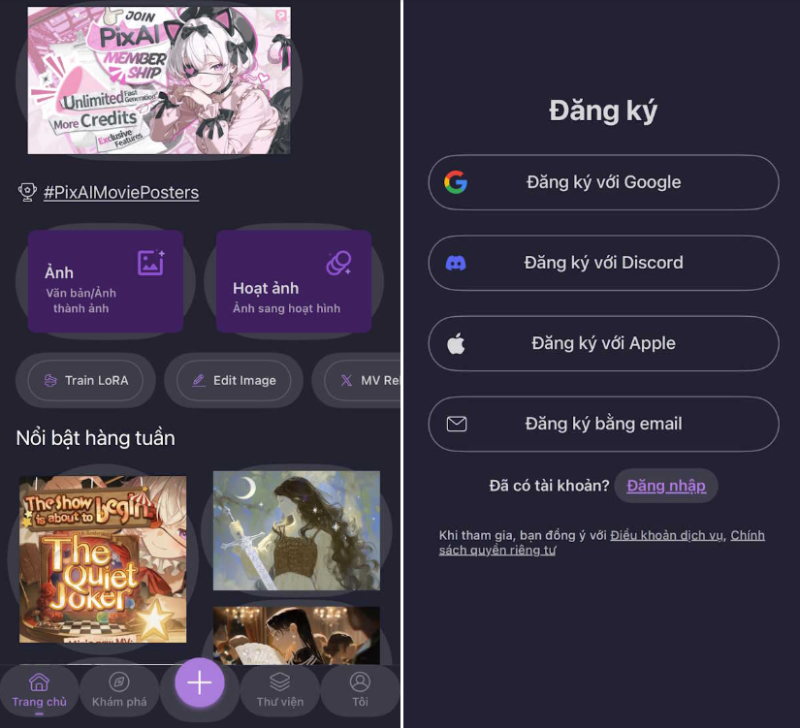
Bước 1: Đăng ký và thiết lập tài khoản
Truy cập trang chủ hoặc ứng dụng PixAI trên điện thoại, sau đó đăng ký tài khoản bằng Google, Discord hoặc Apple ID.
Sau khi đăng nhập, hệ thống sẽ gợi ý lựa chọn phong cách yêu thích để tối ưu giao diện và đề xuất những model phù hợp với sở thích của bạn.
Bước 2: Chọn chế độ tạo ảnh
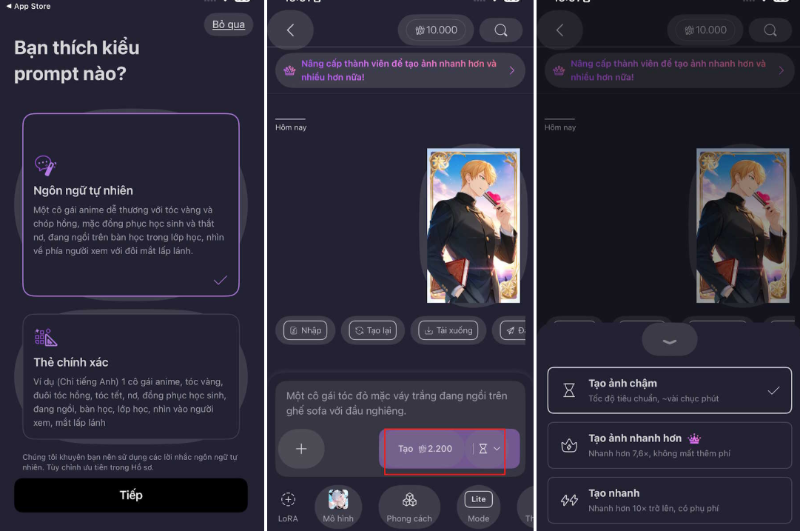
Tại giao diện chính, PixAI cung cấp hai chế độ tạo ảnh:
- Fast: Tạo ảnh nhanh, thời gian xử lý ngắn nhưng tiêu tốn nhiều Credit hơn.
- Normal: Thời gian xử lý lâu hơn nhưng tiết kiệm Credit, phù hợp khi muốn tạo nhiều phiên bản để lựa chọn.
Bạn nên cân nhắc giữa tốc độ xử lý và số Credit còn lại trước khi tạo ảnh.
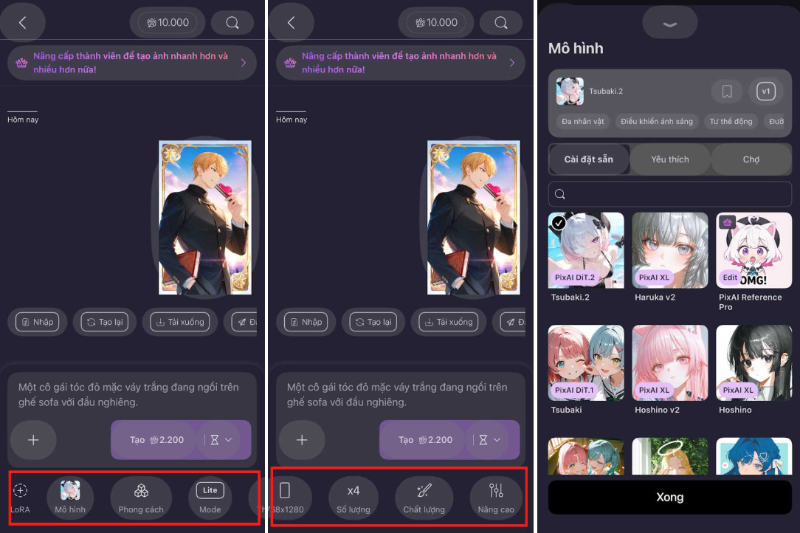
Bước 3: Cấu hình Model và phong cách
Đây là bước quyết định phần lớn chất lượng của ảnh đầu ra. Trong phần cài đặt, bạn có thể lựa chọn model theo nhiều phong cách khác nhau như Anime, Realism hoặc các bộ model do cộng đồng phát triển.
Nếu muốn chuyển ảnh người thật thành Anime, hãy tải ảnh chân dung lên để AI phân tích và chuyển đổi theo phong cách đã chọn.
Ngoài ra, PixAI cũng cung cấp nhiều tỷ lệ ảnh như:
- 1:1 phù hợp cho ảnh đại diện.
- 9:16 dành cho hình nền điện thoại hoặc mạng xã hội.
- 16:9 thích hợp với ảnh nền máy tính hoặc bài thuyết trình.
Bước 4: Viết prompt
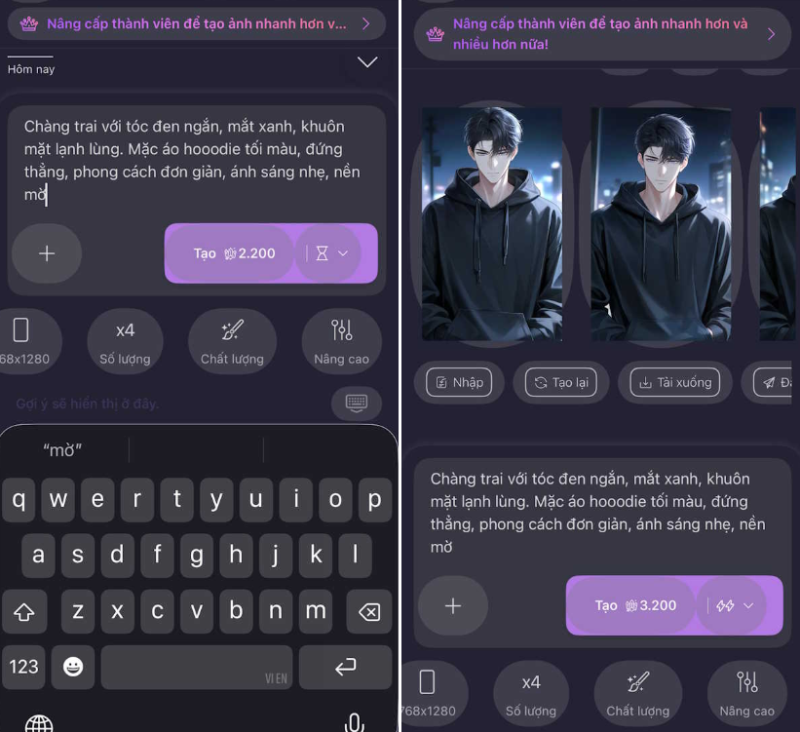
Sau khi hoàn tất các thiết lập, hãy nhập mô tả về bức ảnh mong muốn. Prompt càng chi tiết thì AI càng dễ tạo đúng ý tưởng. Bạn có thể mô tả nhân vật, màu tóc, trang phục, biểu cảm, bối cảnh, ánh sáng hoặc phong cách minh họa.
Nếu muốn tạo nhiều phiên bản khác nhau, bạn chỉ cần điều chỉnh một vài chi tiết trong prompt rồi tạo lại để so sánh kết quả.
Bước 5: Hoàn thiện và tải ảnh
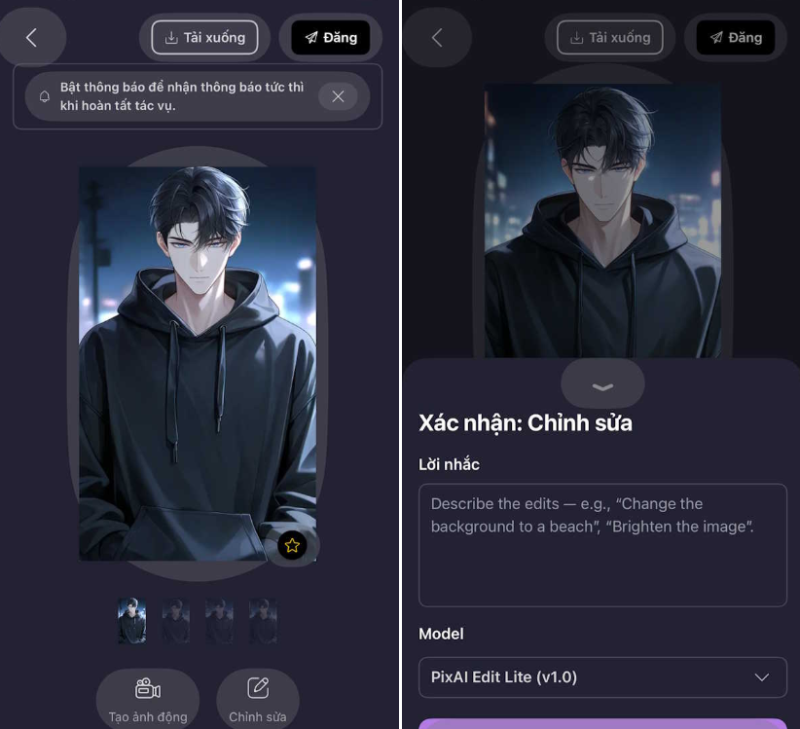
Sau khi AI hoàn tất quá trình tạo ảnh, PixAI sẽ hiển thị nhiều phiên bản để bạn lựa chọn.
Ngoài việc tải ảnh về, nền tảng còn tích hợp thêm một số công cụ chỉnh sửa như:
- Upscale: Tăng độ phân giải để ảnh sắc nét hơn.
- Animate: Thêm hiệu ứng chuyển động nhẹ, tạo cảm giác sinh động cho ảnh tĩnh.
Bạn cũng có thể tiếp tục chỉnh sửa prompt hoặc thay đổi model để tạo thêm nhiều phiên bản khác trước khi lưu ảnh cuối cùng.
Mẹo tạo ảnh Anime bằng AI trên PixAI đẹp hơn
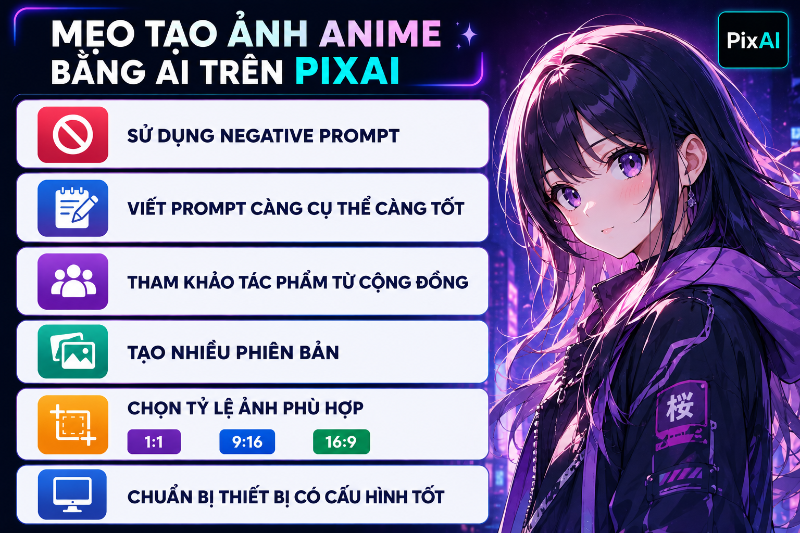
Để bức ảnh Anime có chất lượng cao và sát với ý tưởng ban đầu, bạn có thể áp dụng một số mẹo sau:
- Sử dụng Negative Prompt: Thêm các cụm từ như low quality, blurry, deformed, bad anatomy, low resolution để hạn chế tình trạng ảnh mờ, sai tỷ lệ hoặc thiếu chi tiết.
- Viết prompt càng cụ thể càng tốt: Mô tả rõ nhân vật, màu tóc, trang phục, biểu cảm, góc chụp, bối cảnh, phong cách và ánh sáng để AI tạo hình ảnh chính xác hơn.
- Tham khảo tác phẩm từ cộng đồng: Khám phá mục Market trên PixAI để học cách viết prompt và phối hợp các phong cách từ những tác phẩm được chia sẻ.
- Tạo nhiều phiên bản: Thử thay đổi một vài chi tiết trong prompt hoặc đổi model để so sánh kết quả và lựa chọn bức ảnh phù hợp nhất.
- Chọn tỷ lệ ảnh phù hợp: Tỷ lệ 1:1 thích hợp làm ảnh đại diện, 9:16 dành cho điện thoại hoặc mạng xã hội, còn 16:9 phù hợp với màn hình máy tính và bài thuyết trình.
- Chuẩn bị thiết bị có cấu hình tốt: Một chiếc máy tính đủ mạnh sẽ thuận tiện hơn khi chỉnh sửa prompt, quản lý thư viện ảnh hoặc kết hợp với các phần mềm thiết kế khác.
Cách tạo ảnh Anime bằng AI trên Canva
Ngoài PixAI, Canva cũng tích hợp công cụ AI tạo ảnh với giao diện trực quan, phù hợp cho cả người mới bắt đầu. Bạn có thể tạo ảnh từ văn bản hoặc chuyển ảnh chân dung thành phong cách Anime chỉ với vài bước.
Tạo ảnh Anime mới
Nếu muốn tạo một bức ảnh hoàn toàn mới, hãy thực hiện theo hướng dẫn sau:
Bước 1: Truy cập công cụ tạo ảnh Anime bằng AI của Canva tại địa chỉ này.
Bước 2: Nhập nội dung mô tả bức ảnh vào ô prompt rồi nhấn Tạo Anime bằng AI.
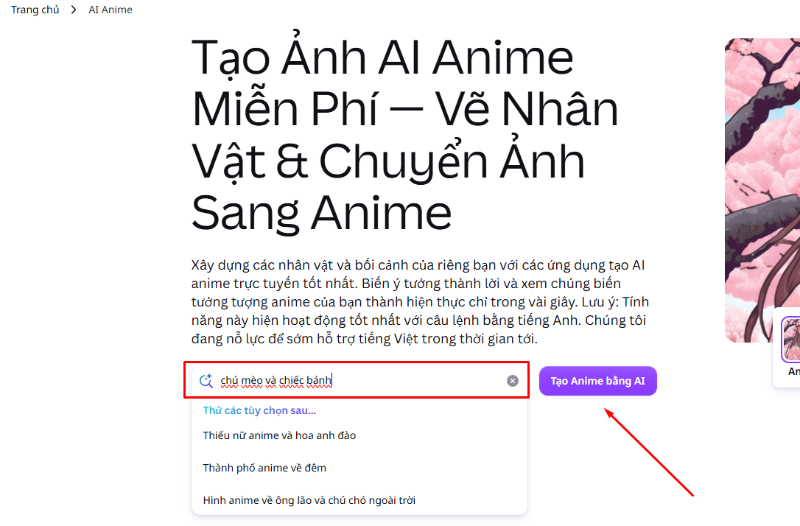
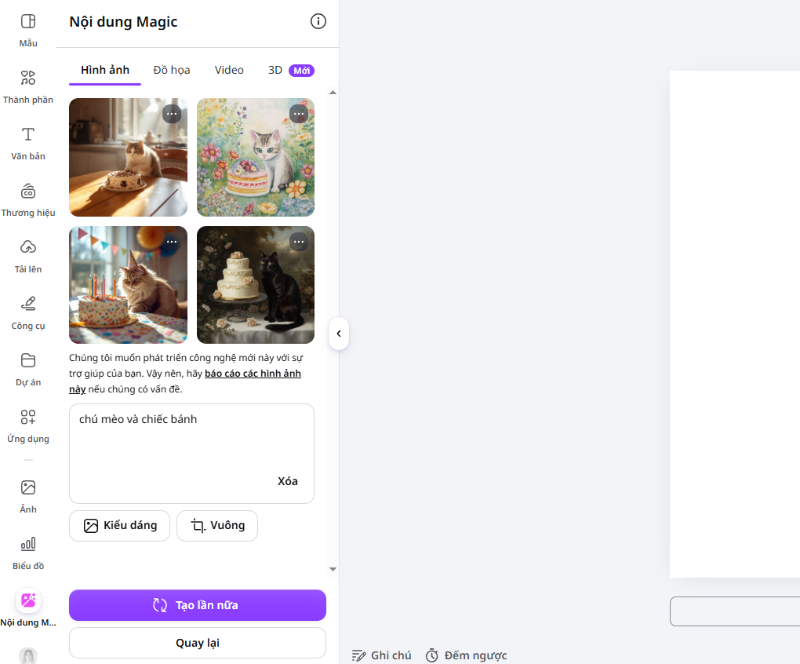
Bước 3: Canva sẽ tạo nhiều hình ảnh dựa trên nội dung bạn nhập. Hãy chọn phiên bản phù hợp nhất hoặc điều chỉnh prompt, phong cách và bố cục nếu muốn tạo lại.
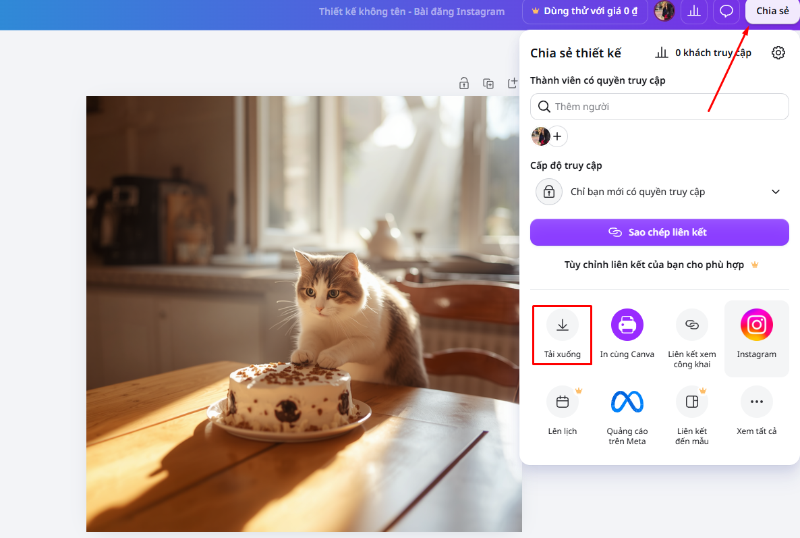
Bước 4: Sau khi hoàn tất, nhấn Chia sẻ rồi chọn Tải xuống để lưu ảnh về thiết bị.
Chuyển ảnh có sẵn thành Anime
Nếu đã có ảnh chân dung và muốn chuyển sang phong cách Anime, Canva cũng cung cấp tính năng chuyển đổi tự động.
Bước 1: Mở tính năng chuyển ảnh thành Anime trên Canva tại đây rồi tải ảnh từ máy tính hoặc điện thoại.
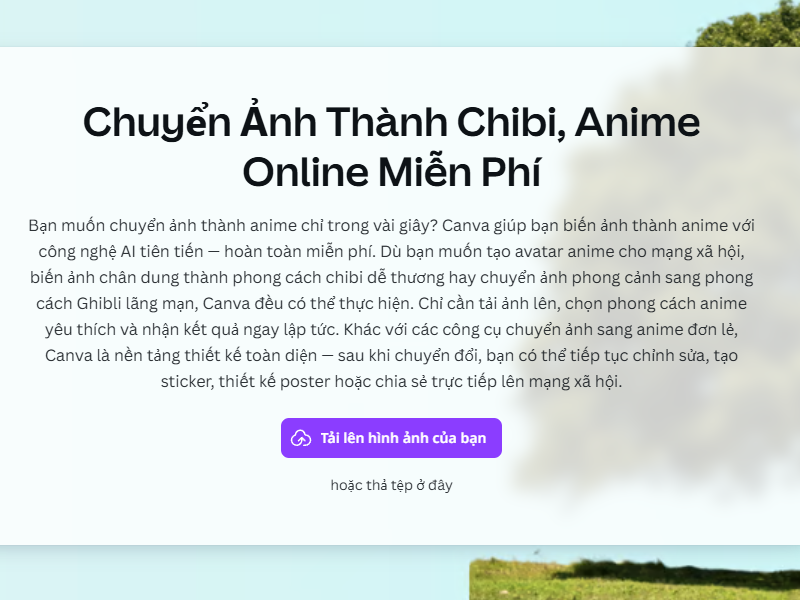
Bước 2: Chọn bức ảnh cần chỉnh sửa và tải lên hệ thống.
Bước 3: Lựa chọn Style để xác định phong cách Anime, sau đó nhập các yêu cầu trong mục Custom Instructions nếu muốn bổ sung chi tiết riêng.
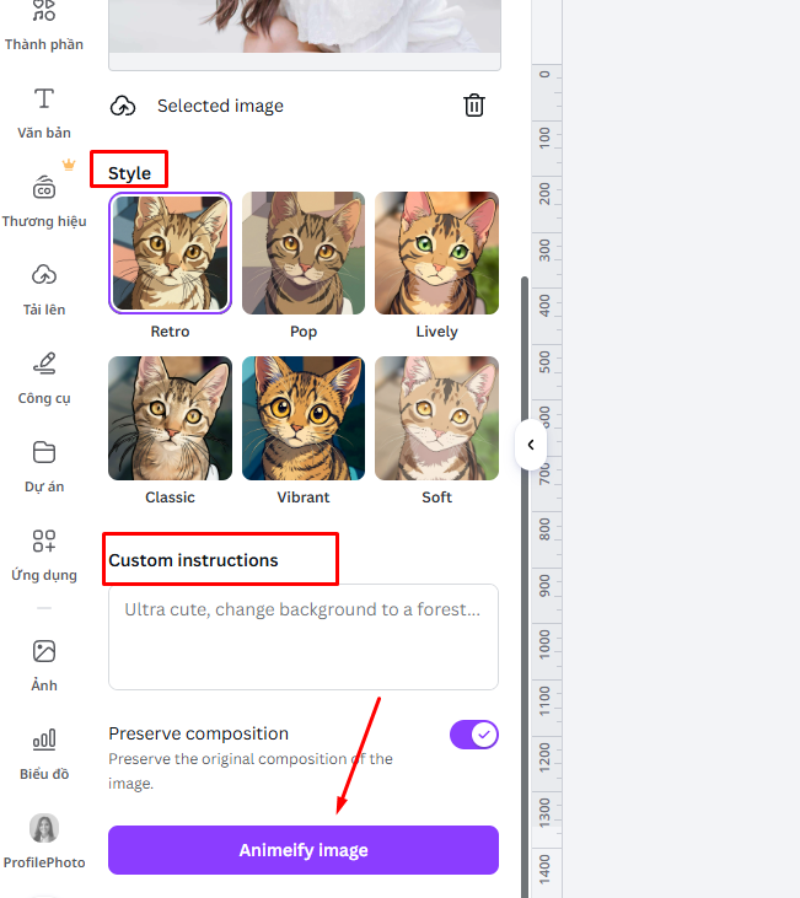
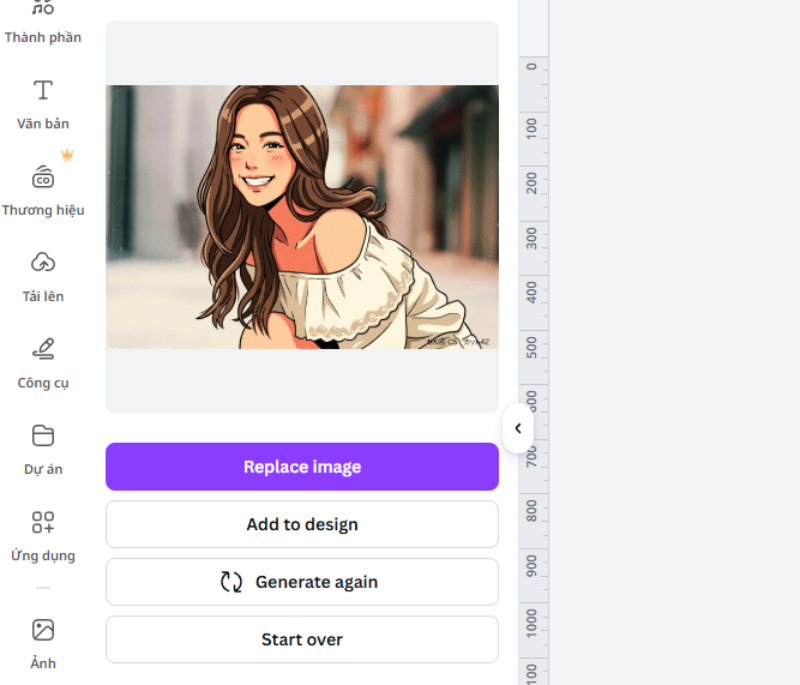
Bước 4: Nhấn Animeify Image và chờ AI xử lý. Khi hoàn tất, bạn chỉ cần tải ảnh về máy.
Kết luận
Hy vọng bài viết đã giúp bạn nắm rõ cách tạo ảnh Anime bằng AI với PixAI và Canva. Chỉ cần lựa chọn công cụ phù hợp, viết prompt chi tiết và áp dụng một vài mẹo nhỏ, bạn có thể tạo ra những bức ảnh Anime đẹp mắt để làm ảnh đại diện, chia sẻ trên mạng xã hội hoặc phục vụ nhiều mục đích sáng tạo khác.
Nếu bạn đang tìm kiếm một chiếc laptop Acer có hiệu năng mạnh để khai thác các công cụ AI, chỉnh sửa hình ảnh và thiết kế nội dung mượt mà, hãy tham khảo các mẫu laptop Acer chính hãng đang được phân phối tại FPT Shop với nhiều ưu đãi hấp dẫn.
Xem thêm:
:quality(75)/cach_viet_content_bang_ai_8571f716d9.jpg)
:quality(75)/cach_phuc_hoi_anh_cu_bang_ai_1_f5f90530d5.png)
:quality(75)/cach_lam_net_anh_cu_bang_ai_thumb_75ed19e805.jpg)
:quality(75)/cach_tao_anh_couple_bang_ai_0_f89430df66.png)
:quality(75)/cach_tao_slide_bang_gemini_3_b850bd6ced.png)
:quality(75)/replit_la_gi_67660e804f.jpg)


