:quality(75)/estore-v2/img/fptshop-logo.png)
:quality(75)/cach_tao_anh_the_bang_ai_thumb_d613125925.png)
:quality(75)/Screenshot_48_fa1524b75b.png)
Cách tạo ảnh thẻ bằng AI nhanh chóng, đẹp mắt với Copilot và ChatGPT
Thay vì đến studio chụp ảnh, hiện nay bạn có thể tạo ảnh thẻ ngay trên máy tính chỉ với vài thao tác đơn giản nhờ công nghệ trí tuệ nhân tạo. Nếu đang tìm cách tạo ảnh thẻ bằng AI, bài viết dưới đây sẽ hướng dẫn chi tiết từng bước cùng những lưu ý quan trọng để có được bức ảnh rõ nét, đúng tỷ lệ và phù hợp với nhiều mục đích khác nhau.
Vì sao nên tạo ảnh thẻ bằng AI?
Các công cụ AI ngày càng được nhiều người lựa chọn khi cần tạo ảnh thẻ phục vụ hồ sơ xin việc, CV, hộ chiếu hoặc các thủ tục trực tuyến. Chỉ cần một ảnh chân dung chất lượng tốt, AI có thể điều chỉnh bố cục và tạo ra ảnh thẻ theo kích thước mong muốn.
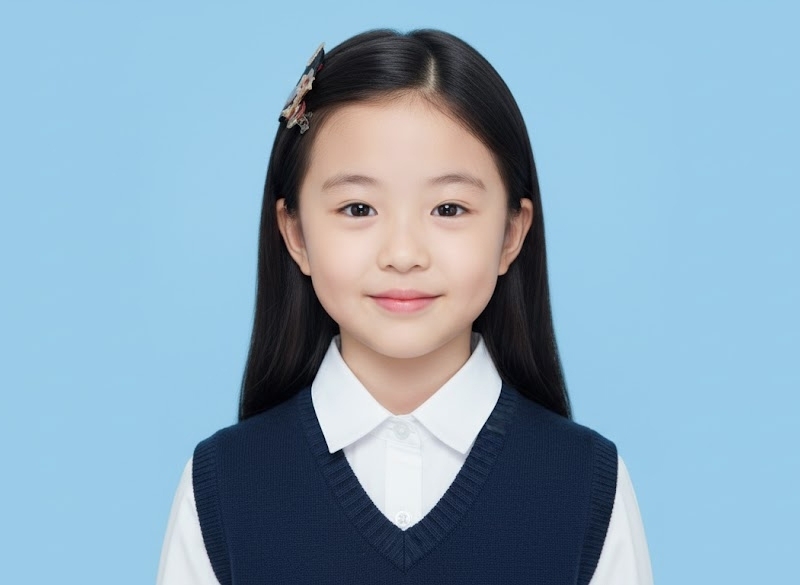
So với cách chỉnh sửa thủ công, AI rút ngắn đáng kể thời gian xử lý và không yêu cầu người dùng phải có kinh nghiệm với các phần mềm thiết kế. Bên cạnh đó, bạn có thể tạo lại nhiều lần, thay đổi kích thước hoặc điều chỉnh câu lệnh để có kết quả phù hợp hơn với nhu cầu.
Đối với hộ chiếu, visa hoặc các giấy tờ hành chính, hãy kiểm tra trước quy định về ảnh của cơ quan tiếp nhận.
Một số công cụ AI tạo ảnh thẻ phổ biến
Hiện nay có nhiều nền tảng AI có thể tạo hoặc chỉnh sửa ảnh chân dung thành ảnh thẻ chỉ trong vài phút. Tùy nhu cầu và thiết bị đang sử dụng, bạn có thể tham khảo một số công cụ dưới đây:
- Microsoft Copilot: Cho phép tải ảnh chân dung và tạo ảnh thẻ thông qua prompt. Công cụ phù hợp khi cần chỉnh nền trắng, trang phục và kích thước ảnh.
- ChatGPT: Có thể tạo hoặc chỉnh sửa ảnh thẻ bằng cách tải ảnh lên và nhập câu lệnh mô tả. Người dùng dễ dàng tạo ảnh 3x4, 4x6 hoặc điều chỉnh nhiều chi tiết theo nhu cầu.
- Cutout.Pro: Nổi bật với khả năng xóa nền tự động, thay nền trắng và xuất ảnh theo nhiều kích thước ảnh thẻ phổ biến.
- Fotor AI Photo Editor: Cung cấp nhiều công cụ chỉnh sửa ảnh chân dung như cân bằng ánh sáng, làm sắc nét khuôn mặt và thay đổi nền ảnh.
- Canva AI: Phù hợp khi cần chỉnh sửa thêm bố cục, nền hoặc kết hợp nhiều công cụ thiết kế sau khi tạo ảnh thẻ bằng AI.
Mỗi công cụ đều có những ưu điểm riêng về khả năng xử lý hình ảnh và tùy chỉnh kết quả. Bạn có thể trải nghiệm nhiều nền tảng để lựa chọn công cụ phù hợp với mục đích sử dụng.
Hướng dẫn cách tạo ảnh thẻ bằng AI với Copilot
Copilot là một trong những công cụ AI dễ tiếp cận, có khả năng tạo và chỉnh sửa hình ảnh dựa trên câu lệnh. Để tạo ảnh thẻ, bạn chỉ cần thực hiện theo các bước dưới đây.
Bước 1: Chuẩn bị ảnh chân dung đạt chuẩn
Ảnh đầu vào ảnh hưởng trực tiếp đến chất lượng kết quả. Vì vậy, bạn nên chọn ảnh có độ phân giải cao, khuôn mặt rõ nét và nhìn thẳng vào camera.
Ngoài ra, hãy ưu tiên ảnh được chụp trong điều kiện đủ sáng, không bị ngược sáng, không che khuất khuôn mặt và có nền đơn giản. Những yếu tố này sẽ giúp AI nhận diện khuôn mặt chính xác hơn trong quá trình xử lý.
Bước 2: Tải ảnh lên Copilot
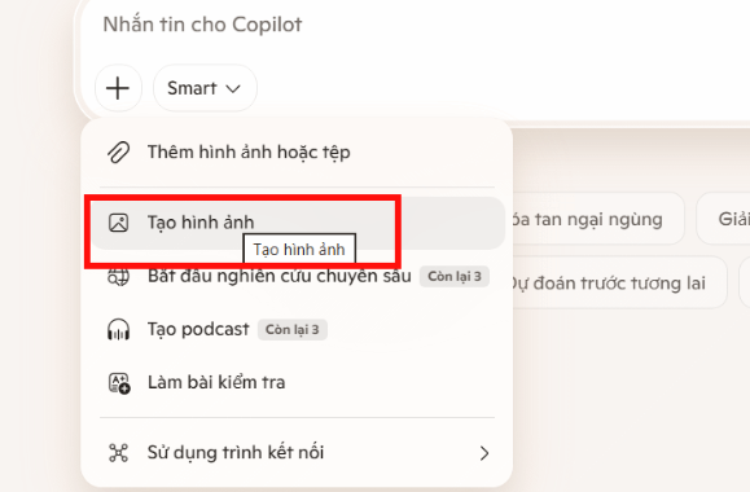
Truy cập Copilot và mở tính năng tạo hình ảnh. Tiếp theo, bạn tải ảnh chân dung đã chuẩn bị lên hệ thống. AI sẽ tự động phân tích khuôn mặt, ánh sáng và bố cục để chuẩn bị cho quá trình chỉnh sửa.
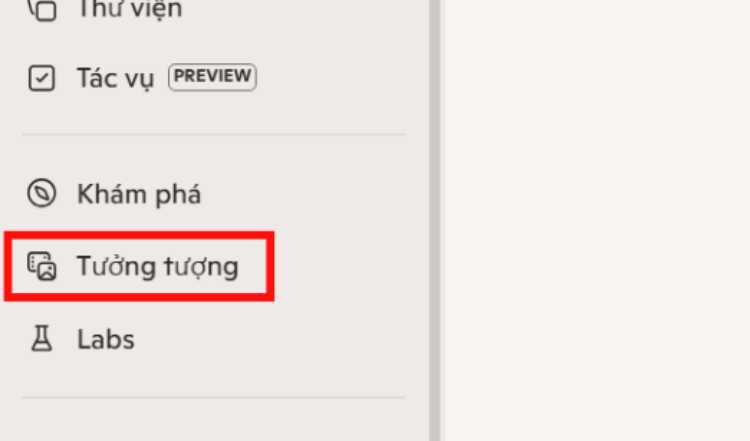
Bước 3: Nhập prompt tạo ảnh thẻ
Sau khi tải ảnh lên, bạn cần nhập câu lệnh mô tả rõ yêu cầu để AI tạo đúng kết quả mong muốn.
Ví dụ, nếu muốn tạo ảnh thẻ nền trắng kích thước 4x6 cm, bạn có thể sử dụng prompt sau:
Create a professional headshot ID photo with a clean white background, soft natural lighting, neutral expression, and business attire. Format in 4x6 cm, high resolution, suitable for CV or job application.
Bạn cũng có thể thay đổi kích thước hoặc bổ sung yêu cầu về trang phục, biểu cảm, độ sắc nét hay mục đích sử dụng để AI tạo ra bức ảnh phù hợp hơn.
Bước 4: Tải ảnh về và kiểm tra
Sau khi AI hoàn tất quá trình xử lý, bạn chỉ cần tải ảnh về thiết bị và kiểm tra lại kết quả.
Nếu chưa hài lòng với nền ảnh, ánh sáng hoặc bố cục, hãy điều chỉnh prompt rồi tạo lại. Việc thử nhiều câu lệnh khác nhau sẽ giúp bạn dễ dàng có được bức ảnh đúng mong muốn.
Một số lưu ý khi chuẩn bị ảnh đầu vào
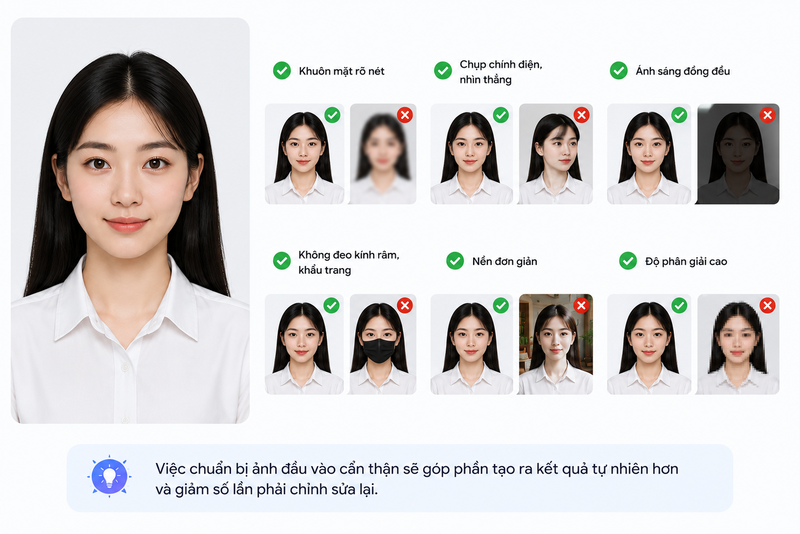
Để AI tạo ảnh thẻ có chất lượng tốt, bạn nên chuẩn bị ảnh chân dung đáp ứng một số tiêu chí sau:
- Khuôn mặt rõ nét, không bị mờ hoặc mất chi tiết.
- Chụp chính diện và nhìn thẳng vào camera.
- Ánh sáng phân bố đồng đều, tránh ngược sáng hoặc quá tối.
- Không đeo kính râm, khẩu trang hoặc các phụ kiện che khuất khuôn mặt.
- Nền ảnh đơn giản để AI dễ nhận diện chủ thể.
- Ưu tiên ảnh có độ phân giải cao nhằm hạn chế hiện tượng vỡ hình sau khi xử lý.
Việc chuẩn bị ảnh đầu vào cẩn thận sẽ góp phần tạo ra kết quả tự nhiên hơn và giảm số lần phải chỉnh sửa lại.
Cách tạo ảnh thẻ bằng AI với ChatGPT
Bên cạnh Copilot, ChatGPT cũng là công cụ được nhiều người lựa chọn để tạo ảnh thẻ trực tuyến. Chỉ cần chuẩn bị một ảnh chân dung rõ nét và nhập đúng câu lệnh, AI có thể tạo ra ảnh nền trắng với kích thước phù hợp cho nhiều mục đích khác nhau.
Bước 1: Chuẩn bị ảnh chân dung
Trước tiên, hãy chọn một ảnh chân dung có chất lượng tốt, đủ sáng và nhìn rõ khuôn mặt. Nên ưu tiên ảnh chụp chính diện, tránh ngược sáng hoặc ảnh có độ phân giải thấp vì những yếu tố này có thể ảnh hưởng đến kết quả sau khi xử lý.
Bước 2: Tải ảnh lên ChatGPT
Mở ChatGPT > Chọn Tạo ảnh > Nhấn vào dấu cộng để tải ảnh chân dung lên. AI sẽ phân tích khuôn mặt và các chi tiết trong ảnh để chuẩn bị cho quá trình chỉnh sửa.
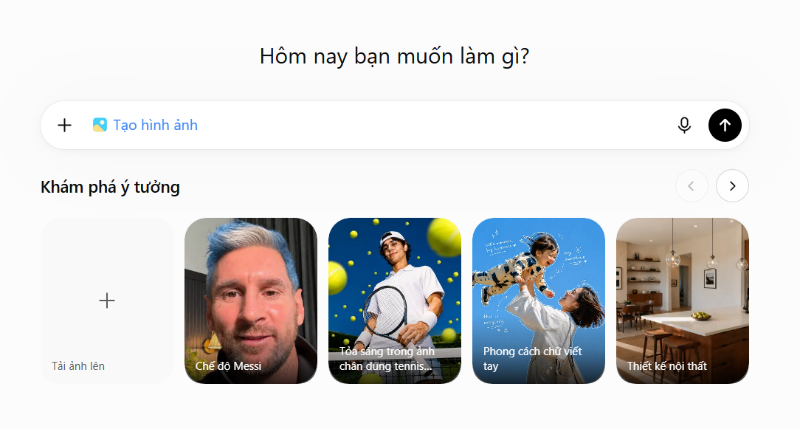
Bước 3: Nhập prompt tạo ảnh thẻ
Sau khi tải ảnh lên, hãy nhập câu lệnh mô tả cụ thể về kiểu ảnh muốn tạo. Bạn có thể lựa chọn kích thước 3x4 hoặc 4x6 tùy theo nhu cầu.
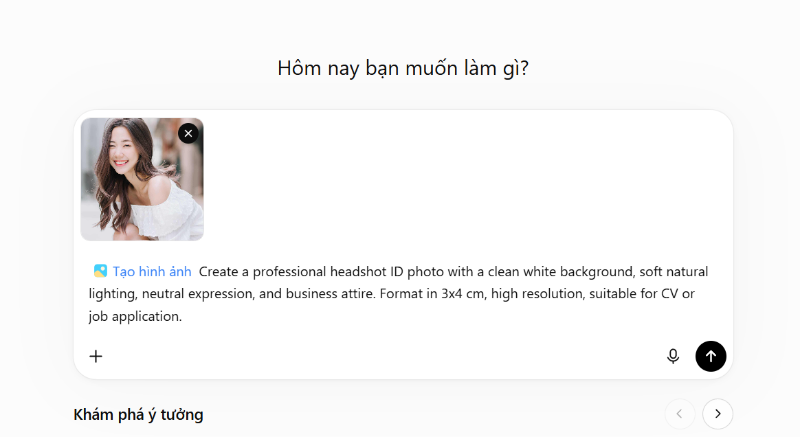
Prompt tạo ảnh 3x4:
Create a professional headshot ID photo with a clean white background, soft natural lighting, neutral expression, and business attire. Format in 3x4 cm, high resolution, suitable for CV or job application.
Prompt tạo ảnh 4x6:
Create a professional headshot ID photo with a clean white background, soft natural lighting, neutral expression, and business attire. Format in 4x6 cm, high resolution, suitable for CV or job application.
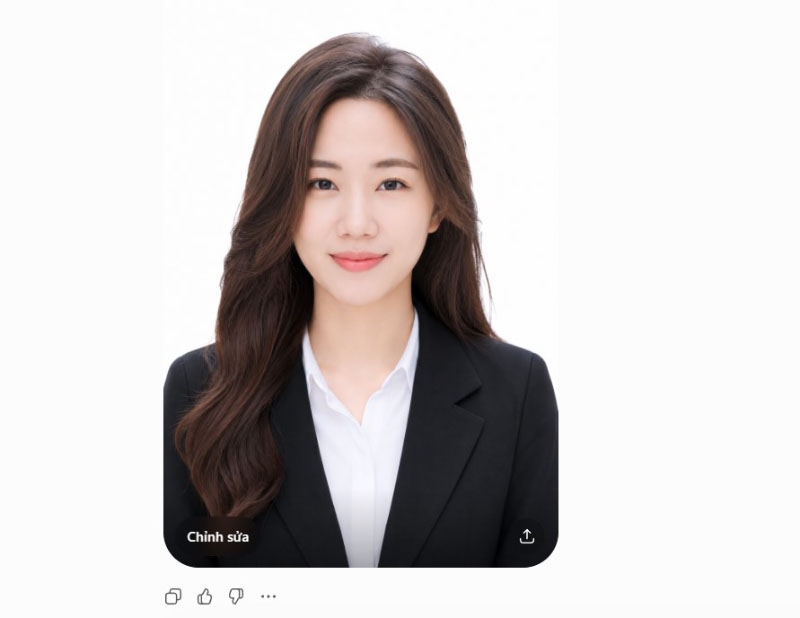
Sau khi nhận câu lệnh, AI sẽ xử lý nền ảnh, cân bằng ánh sáng và điều chỉnh kích thước theo yêu cầu.
Bước 4: Xuất ảnh
Khi hoàn tất, hãy kiểm tra lại ảnh trước khi lưu về máy. Nếu cảm thấy kết quả chưa tự nhiên hoặc chưa đúng mong muốn, bạn có thể điều chỉnh prompt rồi tạo lại.
Một số lưu ý để tạo ảnh thẻ bằng AI đẹp hơn
Để ảnh thẻ đạt chất lượng tốt và phù hợp với mục đích sử dụng, bạn nên lưu ý một số điểm sau:
- Chọn ảnh gốc có độ phân giải cao để hạn chế hiện tượng mờ hoặc vỡ hình.
- Nêu rõ kích thước ảnh trong prompt, chẳng hạn 3x4 cm hoặc 4x6 cm.
- Nếu muốn ảnh trông tự nhiên hơn, hãy bổ sung yêu cầu giảm mức làm đẹp hoặc giữ nguyên các đặc điểm trên khuôn mặt.
- Kiểm tra kỹ nền ảnh, trang phục và biểu cảm trước khi tải xuống.
- Xuất ảnh ở định dạng PNG hoặc chất lượng HD nếu cần in. Với hồ sơ trực tuyến, định dạng JPG thường phù hợp hơn vì dung lượng nhẹ.
- Đối với ảnh dùng cho hộ chiếu, visa hoặc giấy tờ hành chính, hãy tham khảo trước quy định của đơn vị tiếp nhận vì một số nơi có tiêu chuẩn riêng về kích thước, phông nền và biểu cảm khuôn mặt.
Kết luận
Hy vọng bài viết đã giúp bạn nắm rõ cách tạo ảnh thẻ bằng AI với Copilot và ChatGPT. Chỉ cần chuẩn bị một ảnh chân dung đạt chất lượng, nhập prompt phù hợp và kiểm tra kỹ kết quả, bạn có thể tạo ảnh thẻ nhanh chóng để phục vụ nhiều nhu cầu khác nhau mà không cần chỉnh sửa quá nhiều bằng các phần mềm chuyên dụng.
Nếu bạn cần một chiếc laptop Acer có hiệu năng tốt để học tập, làm việc, chỉnh sửa hình ảnh và khai thác các công cụ AI hiệu quả hơn, hãy tham khảo các mẫu laptop Acer chính hãng đang được phân phối tại FPT Shop với nhiều ưu đãi hấp dẫn.
Xem thêm:
:quality(75)/cach_to_mau_anh_den_trang_bang_ai_0_bfdd9d43ce.png)
:quality(75)/cach_phuc_hoi_anh_cu_bang_ai_1_f5f90530d5.png)
:quality(75)/cach_lam_video_hoat_hinh_bang_ai_thumb_c8ba9e06aa.jpg)
:quality(75)/cach_lam_net_anh_cu_bang_ai_thumb_75ed19e805.jpg)
:quality(75)/cach_tao_anh_couple_bang_ai_0_f89430df66.png)
:quality(75)/realme_16t_5g_choi_lon_voi_pin_8000_mah_207989_8_991e449ffd.jpg)


