:quality(75)/estore-v2/img/fptshop-logo.png)
:quality(75)/cach_lam_video_doc_capcut_thumb_f36ca45525.jpg)
:quality(75)/4f45556c_6443_4d97_82c0_f2cdf855453d_cdc48c24b4.jpg)
Cách làm video dọc CapCut chuẩn 9:16, rõ nét, không bị cắt khung hình khi đăng
Cách làm video dọc CapCut giúp khắc phục tình trạng video bị thừa viền, sai tỷ lệ hoặc mất chi tiết khi đăng lên các nền tảng mạng xã hội. Việc điều chỉnh khung hình ngay từ đầu cũng giúp bố cục chủ thể cân đối và tận dụng tốt không gian hiển thị trên màn hình điện thoại. FPT Shop hướng dẫn các bước thực hiện đơn giản để bạn dễ dàng tạo video dọc bằng CapCut.
Cách làm video dọc CapCut trên điện thoại
Video dọc phù hợp với cách hiển thị toàn màn hình trên điện thoại và được sử dụng phổ biến trên TikTok, Reels hay YouTube Shorts. Dưới đây là các bước đơn giản để làm video dọc CapCut bằng điện thoại:
Bước 1: Mở ứng dụng CapCut trên điện thoại, chọn Dự án và nhấn Tạo để đưa video vào dự án.
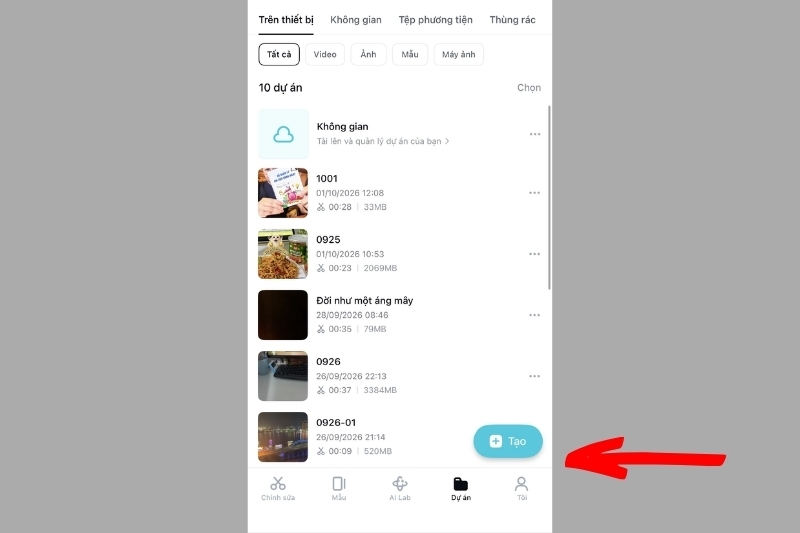
Bước 2: Trên thanh công cụ bên dưới, chọn Tỷ lệ. Tiếp theo, chọn 9:16 để chuyển khung hình sang dạng dọc.
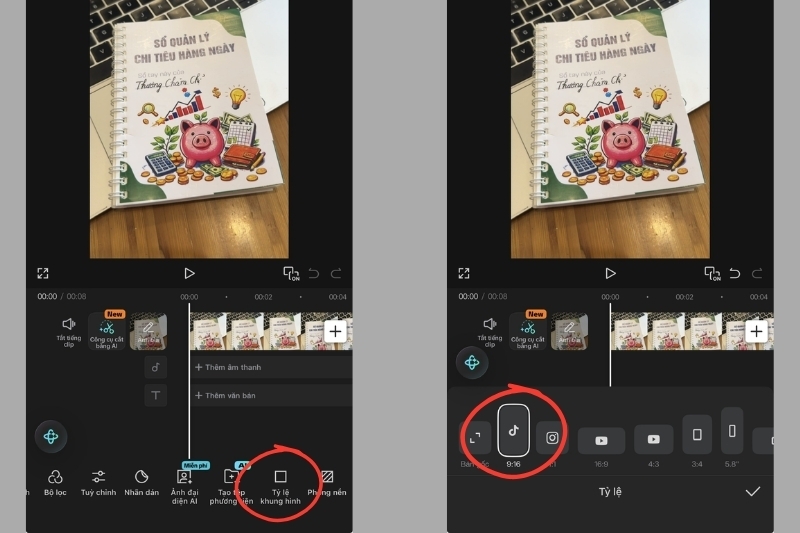
Bước 3: Dùng hai ngón tay để phóng to, thu nhỏ hoặc di chuyển video, giúp chủ thể nằm trong vùng hiển thị phù hợp và hạn chế cắt mất những chi tiết quan trọng.
Bước 4: Nếu video xuất hiện khoảng trống sau khi chuyển sang tỷ lệ 9:16, bạn có thể chọn Bản vẽ (Canvas) để thêm màu nền hoặc hiệu ứng làm mờ. Cách này giúp khung hình cân đối hơn mà vẫn giữ được phần lớn nội dung gốc.
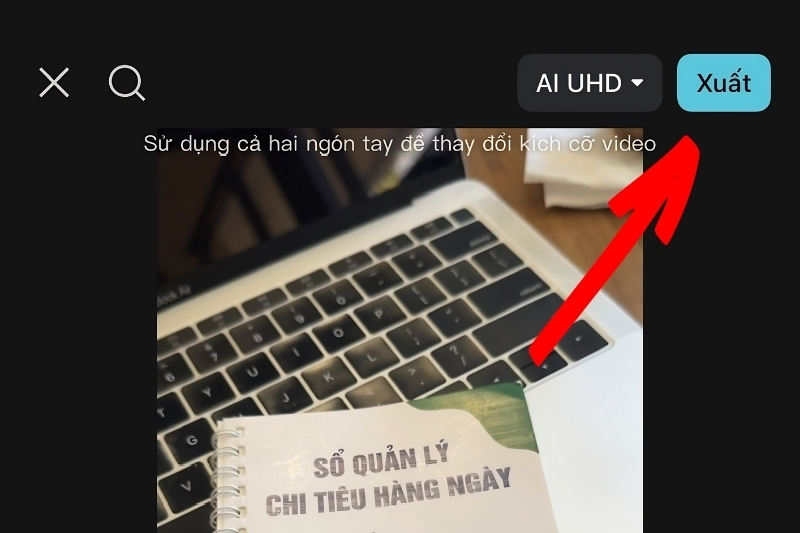
Bước 5: Xem lại video để kiểm tra bố cục, hình ảnh và các chi tiết quan trọng. Khi đã hoàn tất, nhấn Xuất ở góc trên bên phải để lưu video về điện thoại.
Cách làm video dọc CapCut trên máy tính
CapCut trên máy tính có không gian chỉnh sửa rộng hơn, thuận tiện khi căn chỉnh video bằng chuột và theo dõi bố cục trên timeline. Các bước thực hiện tương tự bản điện thoại nhưng một số công cụ được bố trí khác trên giao diện PC.
Dưới đây là hướng dẫn đơn giản để bạn có thể làm video dọc CapCut trên PC:
Bước 1: Mở CapCut trên máy tính, chọn Tạo mới rồi nhấn Nhập để tải video lên.
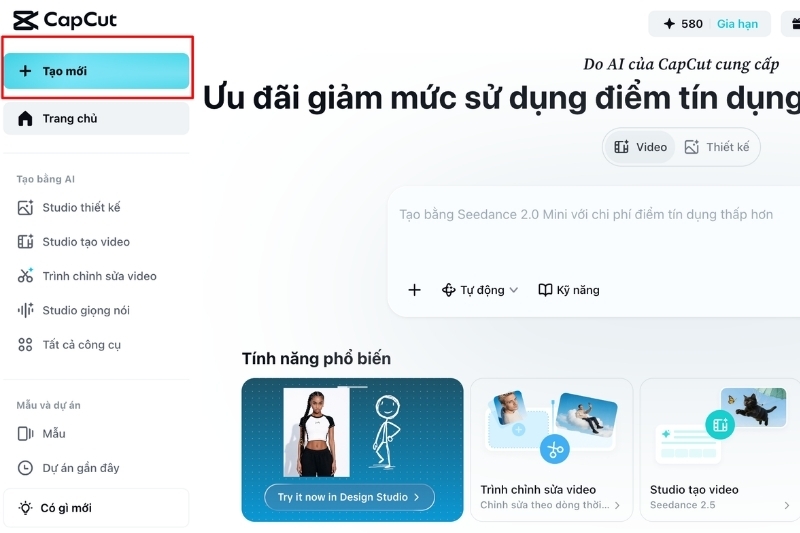
Bước 2: Tại khu vực chỉnh sửa, chọn Tỷ lệ và chuyển sang 9:16. Khung xem trước sẽ thay đổi sang bố cục dọc, phù hợp với các nền tảng video ngắn.
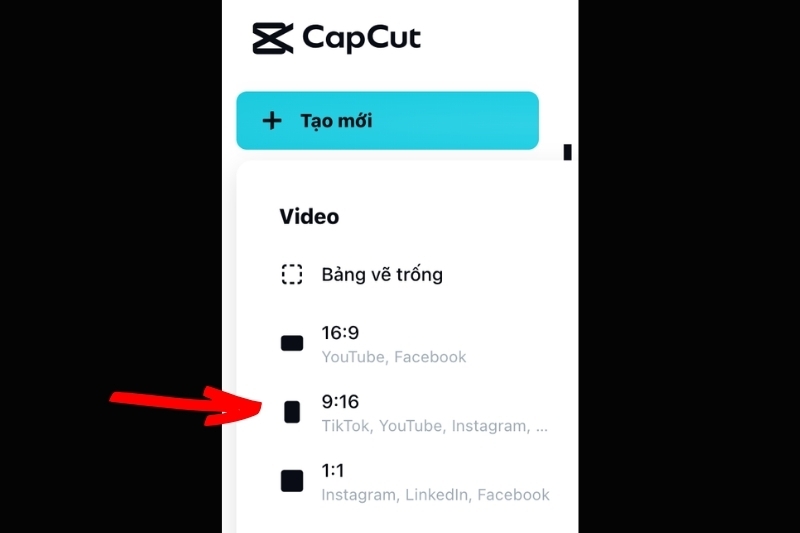
Bước 3: Chọn video trên timeline và điều chỉnh kích thước, vị trí trong khung xem trước. Nếu phiên bản CapCut đang sử dụng có Tự động điều chỉnh khung hình (Auto Reframe), bạn có thể sử dụng tính năng này để hỗ trợ giữ chủ thể trong khung hình khi chuyển sang định dạng dọc.
Bước 4: Trường hợp video không lấp đầy khung 9:16, bạn có thể sử dụng tùy chọn Nền (Canvas) để thêm màu hoặc hiệu ứng làm mờ. Cách này giúp hạn chế phải phóng to video quá mức và làm mất nội dung ở hai bên.
Bước 5: Kiểm tra lại toàn bộ video trên khung xem trước, đặc biệt là vị trí chủ thể và các chi tiết quan trọng. Khi hoàn tất, nhấn Xuất, thiết lập thông số phù hợp rồi lưu video về máy.
Cách chuyển video ngang sang video dọc bằng CapCut
Nếu video gốc được quay theo chiều ngang, bạn vẫn có thể chuyển sang bố cục dọc bằng CapCut mà không cần quay lại từ đầu. Với video ngang, quá trình chuyển sang khung dọc chủ yếu gồm đổi tỷ lệ, căn lại chủ thể và xử lý phần nội dung nằm ngoài khung.
Bước 1: Mở CapCut, tạo dự án mới và chọn video ngang cần chuyển đổi. Sau khi video được thêm vào dự án, bạn có thể bắt đầu điều chỉnh khung hình.
Bước 2: Chọn Tỷ lệ trên thanh công cụ rồi chuyển sang 9:16. Khung xem trước sẽ thay đổi sang dạng dọc, trong khi video gốc vẫn giữ nguyên nội dung.
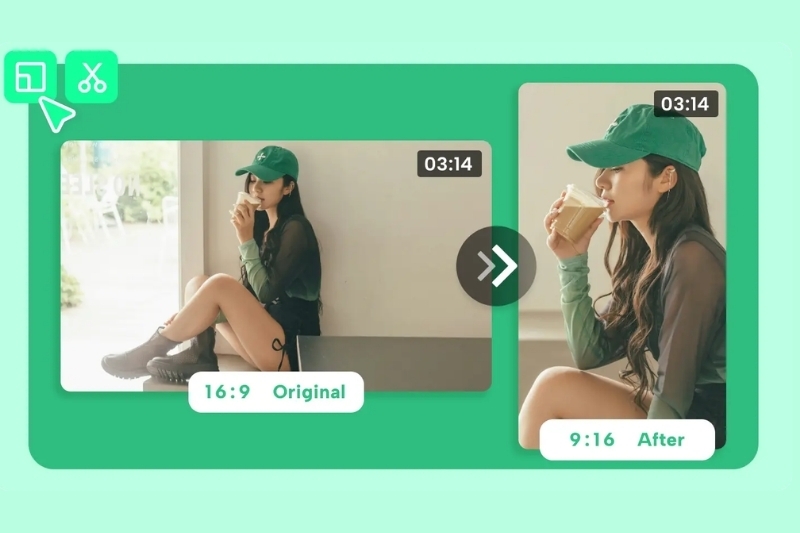
Bước 3: Nếu video chưa lấp đầy khung dọc, bạn có thể phóng to và di chuyển video để đưa chủ thể vào vị trí phù hợp. Với những cảnh có nhiều chi tiết ở hai bên, bạn nên kiểm tra khung hình để tránh cắt mất nội dung cần thiết.
Bước 4: Nếu muốn giữ nguyên toàn bộ khung hình ngang, hãy thu nhỏ video thay vì phóng to. Sau đó, sử dụng Canvas/Bản vẽ để thêm màu nền hoặc hiệu ứng làm mờ vào phần khoảng trống.
Bước 5: Xem lại video ở khung dọc để kiểm tra chủ thể và các chi tiết quan trọng. Khi bố cục đã phù hợp, nhấn Xuất để lưu video về thiết bị.
Cách xuất video dọc CapCut giữ chất lượng tốt
Sau khi hoàn tất chỉnh sửa, bước xuất video cũng ảnh hưởng đến chất lượng hình ảnh của thành phẩm. Dưới đây là hướng dẫn cách xuất video dọc CapCut để giữ chất lượng video rõ nét:
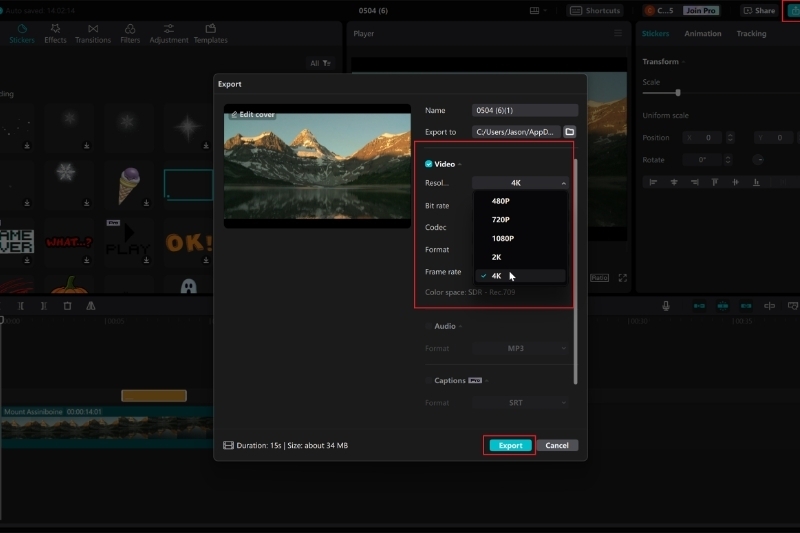
Bước 1: Sau khi chỉnh sửa xong, nhấn Xuất ở góc trên bên phải giao diện CapCut. Trên màn hình xuất video, bạn sẽ thấy các tùy chọn liên quan đến chất lượng và thông số của tệp.
Bước 2: Chọn độ phân giải phù hợp với video gốc. Với video dọc Full HD, 1080 × 1920 pixel là độ phân giải phổ biến cho tỷ lệ 9:16.
Bước 3: Giữ tốc độ khung hình phù hợp với video gốc nếu không có nhu cầu thay đổi.
Bước 4: Xem lại các thông số đã chọn và kiểm tra khung hình 9:16 để đảm bảo video không bị sai bố cục. Sau đó, nhấn Xuất để CapCut xử lý và lưu video về thiết bị.
Lưu ý khi làm video dọc trên CapCut
Khi chỉnh video sang khung dọc, bạn nên kiểm tra lại bố cục trước khi xuất để hạn chế tình trạng mất chủ thể hoặc nội dung quan trọng. Một số điểm cần lưu ý gồm:
- Chọn tỷ lệ 9:16 khi video được đăng trên TikTok, Reels hoặc YouTube Shorts.
- Kiểm tra vị trí chủ thể sau khi đổi khung hình, đặc biệt với video có người, sản phẩm hoặc nhiều chi tiết.
- Đặt chữ và phụ đề cách mép trên, mép dưới một khoảng phù hợp để hạn chế bị che khi hiển thị.
- Với video ngang, không nên phóng to quá mức nếu việc này làm mất những chi tiết quan trọng.
- Có thể sử dụng màu nền hoặc hiệu ứng làm mờ để xử lý phần trống thay vì cắt bỏ quá nhiều nội dung gốc.
- Kiểm tra lại hình ảnh, âm thanh và bố cục trước khi nhấn Xuất.
Tạm kết
Cách làm video dọc CapCut giúp bạn điều chỉnh video về tỷ lệ 9:16, căn lại khung hình và xử lý phần nội dung bị trống để video hiển thị cân đối hơn. Trước khi xuất, hãy kiểm tra lại bố cục, chất lượng hình ảnh và âm thanh để hạn chế lỗi khi đăng tải. Chỉ với vài thao tác, bạn có thể dễ dàng chuyển video sang định dạng dọc phù hợp với nhu cầu sử dụng.
Nếu đã nắm được cách làm video dọc CapCut, bạn có thể cân nhắc một mẫu iPhone phù hợp để thuận tiện hơn trong quá trình sáng tạo nội dung. Tham khảo các mẫu iPhone chính hãng tại FPT Shop để lựa chọn thiết bị phù hợp nhu cầu, mức giá tốt cùng nhiều ưu đãi hấp dẫn.
Xem thêm:
:quality(75)/cach_tao_giong_noi_ai_thumb_d7582371b9.png)
:quality(75)/cach_tao_video_ai_bang_capcut_0_f76cbe42f7.png)
:quality(75)/capcut_bi_mat_tieng_khi_xuat_1_004790cc07.jpg)
:quality(75)/cach_giam_dung_luong_video_capcut_0_68c7c30f66.jpg)
:quality(75)/Tao_video_AI_mien_phi_tu_van_ban_001_3b68ff1f5e.jpeg)
:quality(75)/capcut_khong_xuat_duoc_video_001_fea653f0ce.jpeg)


