:quality(75)/estore-v2/img/fptshop-logo.png)
:quality(75)/capcut_khong_xuat_duoc_video_001_fea653f0ce.jpeg)
:quality(75)/Anh_Nguyen_99ac7f0a25.jpg)
CapCut không xuất được video nguyên nhân do đâu và có cách nào khắc phục nhanh không?
CapCut không xuất được video là tình trạng dễ khiến người dùng bối rối, đặc biệt khi project đã chỉnh sửa hoàn tất nhưng quá trình Export lại đứng ở một tỷ lệ nhất định, ứng dụng tự thoát hoặc không tạo được file thành phẩm. Trong bài viết này, FPT Shop sẽ giúp bạn kiểm tra từng nguyên nhân và hướng dẫn các cách khắc phục phù hợp để quá trình xuất video diễn ra ổn định hơn.
CapCut không xuất được video nguyên nhân do đâu?
Các nguyên nhân thường gặp gồm:
- Ổ đĩa hoặc điện thoại gần hết dung lượng.
- Project quá dài hoặc nhiều layer.
- Video nguồn là 2K/4K dung lượng lớn.
- Đặt độ phân giải hoặc FPS quá cao khi Export.
- Một clip, âm thanh hoặc hiệu ứng bị lỗi.
- RAM không đủ trong lúc render.
- CPU hoặc GPU đang bị ứng dụng khác chiếm dụng.
- CapCut đang dùng phiên bản lỗi thời.
- Phần mềm thiếu quyền ghi vào thư mục đích.
- Project gặp lỗi tạm thời.
- Cache CapCut chứa dữ liệu lỗi.
Các cách khắc phục tình trạng CapCut không xuất được video
Khởi động lại CapCut trước khi sửa
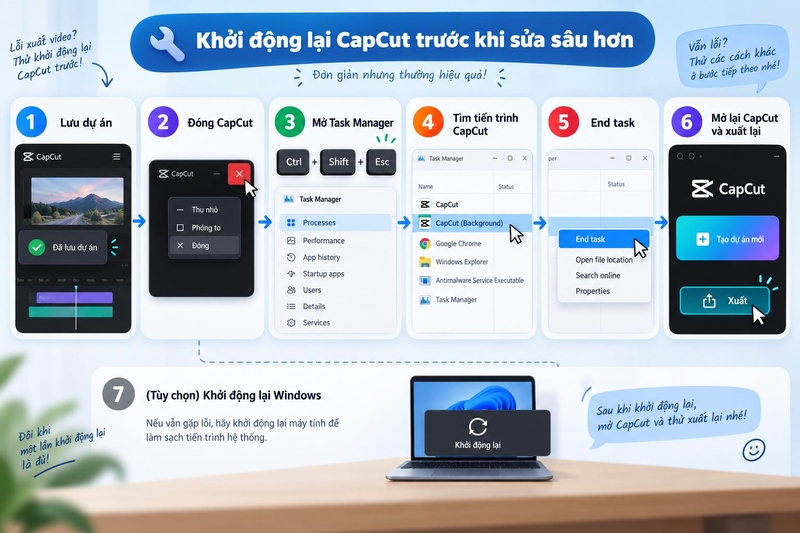
Đây là bước đơn giản nhưng nên thực hiện đầu tiên. Nếu CapCut đã chạy liên tục nhiều giờ, bộ nhớ tạm hoặc một tiến trình bên trong ứng dụng có thể gặp lỗi. Hãy thực hiện:
Bước 1: Lưu project hiện tại.
Bước 2: Đóng CapCut hoàn toàn.
Bước 3: Mở Task Manager bằng Ctrl + Shift + Esc.
Bước 4: Kiểm tra CapCut còn chạy nền hay không.
Bước 5: Nếu còn, chọn tiến trình và nhấn End task.
Bước 6: Mở lại CapCut rồi Export.
Nếu vẫn gặp CapCut không xuất được video, hãy khởi động lại Windows rồi thử lần nữa. CapCut cũng khuyến nghị restart ứng dụng hoặc máy tính để xử lý các xung đột tạm thời khi Export.
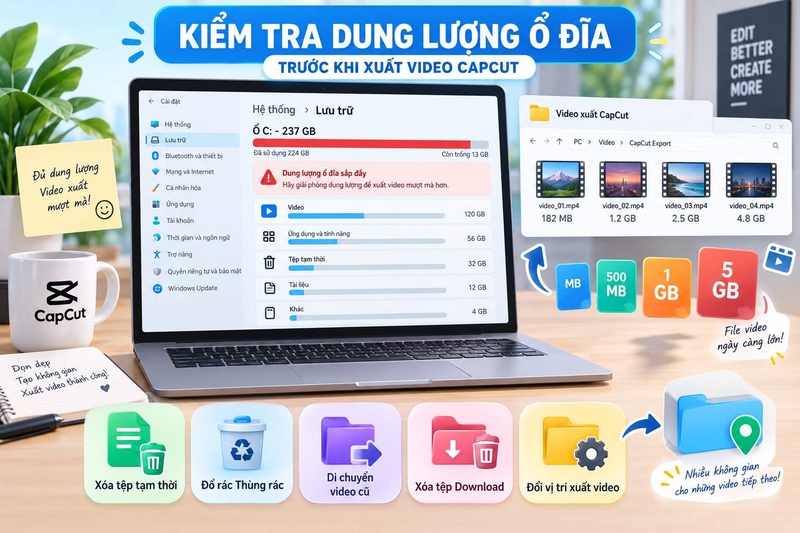
Kiểm tra dung lượng ổ đĩa trước khi Export
Video sau khi render có thể chiếm từ vài trăm MB đến hàng chục GB tùy độ dài và chất lượng. Điều quan trọng là CapCut không chỉ cần dung lượng cho file cuối. Phần mềm còn cần không gian để tạo dữ liệu tạm trong quá trình render.
Trên Windows 11: Settings > System > Storage. Kiểm tra ổ đĩa chứa CapCut và thư mục xuất video. Nếu ổ gần đầy, hãy:
- Xóa file tạm không cần thiết.
- Dọn Recycle Bin.
- Chuyển video cũ sang ổ khác.
- Xóa file tải về không dùng.
- Đổi vị trí Export sang ổ còn nhiều dung lượng.
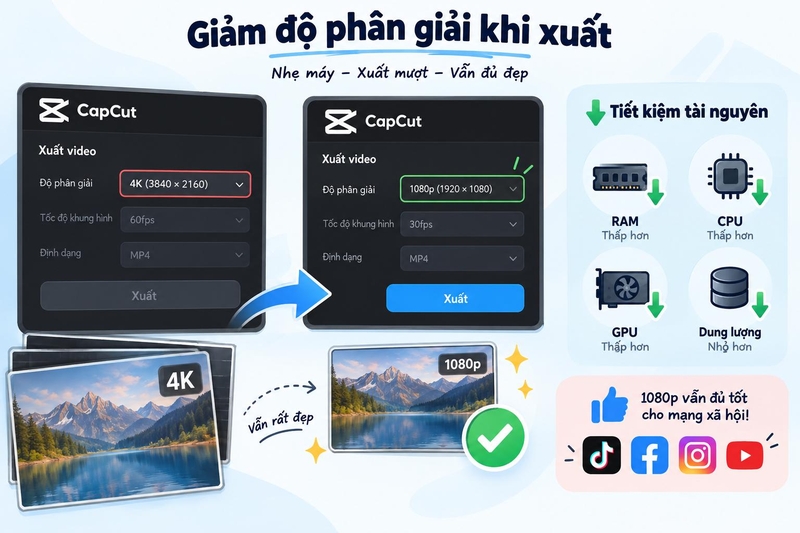
Giảm độ phân giải khi CapCut không xuất được video
Nếu project đang xuất ở 4K, hãy thử 1080p. Sau khi Export thành công, bạn có thể tăng dần thông số để xác định giới hạn phù hợp. CapCut hiện hỗ trợ 2K/4K tùy nền tảng, thiết bị và khả năng phần cứng. Không phải thiết bị nào cũng xử lý ổn định project 4K phức tạp.
Nếu video chỉ dùng cho TikTok, Facebook hoặc bài đăng mạng xã hội thông thường, 1080p đã đáp ứng khá nhiều tình huống. Việc giảm độ phân giải cũng giúp giảm RAM, CPU, GPU và dung lượng đĩa cần thiết trong lúc render.
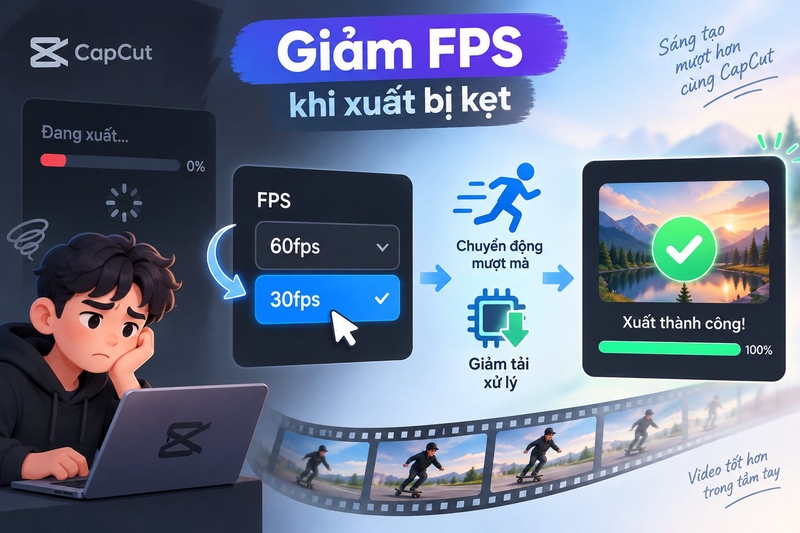
Giảm FPS nếu tiến trình Export thường bị đứng
60 fps tạo chuyển động mượt hơn nhưng cũng khiến khối lượng xử lý tăng. Nếu CapCut không xuất được video ở 60 fps, hãy thử chuyển xuống 30 fps sau đó Export lại. Nếu video gốc chủ yếu quay 30 fps, việc xuất 60 fps cũng không phải lúc nào mang lại lợi ích rõ ràng. Bạn nên chọn thông số phù hợp nguồn video và nền tảng đăng tải thay vì luôn đặt mức cao nhất.
Đóng ứng dụng nền để giải phóng RAM và CPU
CapCut cần khá nhiều tài nguyên khi render video. Nếu cùng lúc đang chạy:
- Chrome mở hàng chục tab.
- Photoshop.
- Premiere Pro.
- After Effects.
- Game.
- Microsoft Teams.
- Phần mềm AI.
- Máy ảo.
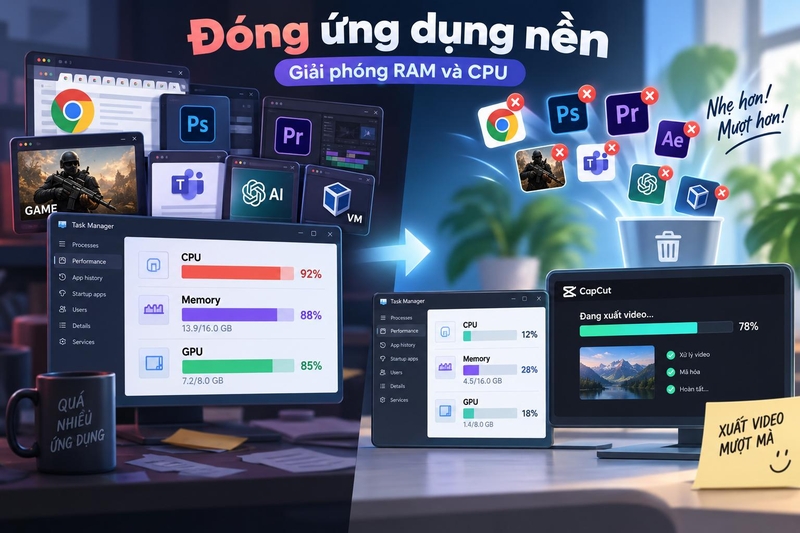
Thì quá trình Export có thể thiếu RAM hoặc CPU. Nhấn: Ctrl + Shift + Esc. Mở Task Manager rồi quan sát CPU, Memory và GPU. Nếu một ứng dụng không cần thiết đang chiếm nhiều tài nguyên, hãy đóng nó trước khi Export.
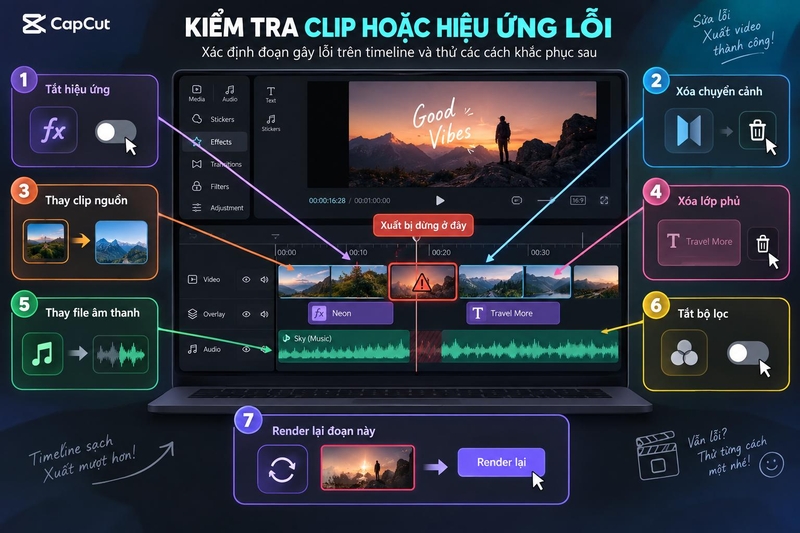
Kiểm tra clip hoặc hiệu ứng lỗi trên timeline
Đây là bước rất quan trọng nếu chỉ một project gặp lỗi. Một clip nguồn có thể đã hỏng, file âm thanh không đọc được hoặc hiệu ứng gặp lỗi trong quá trình render. Nếu Export luôn dừng tại gần cùng một phần trăm, hãy ước lượng vị trí tương ứng trên timeline.
Tại đó, thử:
- Tắt hiệu ứng.
- Xóa transition.
- Thay clip nguồn.
- Xóa overlay.
- Thay âm thanh.
- Tắt filter.
- Render lại đoạn đó.
Cập nhật CapCut lên phiên bản mới nhất
Phần mềm cũ có thể chứa lỗi đã được xử lý ở bản mới. CapCut chính thức khuyến nghị cập nhật ứng dụng khi gặp vấn đề Export trên PC, iOS và Android. Trên máy tính, hãy kiểm tra update trong ứng dụng hoặc tải CapCut từ nguồn chính thức.
- Trên iPhone, mở App Store.
- Trên Android, mở Google Play.
Sau khi cập nhật, hãy restart thiết bị rồi thử lại project.
Nếu CapCut không xuất được video bắt đầu xuất hiện ngay sau khi cập nhật, đừng xóa project. Hãy thử Duplicate project, giảm thông số Export và kiểm tra media trước.

Một số câu hỏi thường gặp khi CapCut không xuất được video
CapCut đứng 99% có nên chờ tiếp không?
Khi CapCut đứng ở 99%, video có thể đã render gần hoàn tất nhưng ứng dụng chưa thể lưu file cuối. Bạn nên kiểm tra dung lượng trống, quyền ghi vào thư mục xuất và các clip hoặc media bị lỗi. Trên máy tính, thử đổi sang thư mục lưu khác rồi Export lại.
Vì sao CapCut 1080p xuất được nhưng 4K không được?
4K cần nhiều RAM, CPU/GPU và dung lượng hơn. Thiết bị hoặc nền tảng đang dùng có thể không đáp ứng ổn định cấu hình 4K. CapCut cũng xác nhận khả năng Export 2K/4K phụ thuộc thiết bị, hệ điều hành và nền tảng.

Xóa cache có mất project CapCut không?
Xóa cache thông thường nhằm loại bỏ dữ liệu tạm. Tuy nhiên, không nên nhầm Clear Cache và Clear Data trên Android. Hãy sao lưu project quan trọng trước khi xóa dữ liệu ứng dụng.
Có nên xóa video nguồn sau khi đã đưa vào CapCut?
Không nên nếu project chưa hoàn tất. CapCut có thể cần truy cập lại file nguồn trong quá trình edit hoặc render. Di chuyển, đổi tên hoặc xóa file nguồn có thể làm media mất liên kết.
Tạm kết
CapCut không xuất được video có thể xuất phát từ nhiều nguyên nhân khác nhau như thiếu dung lượng, thiết bị không đủ tài nguyên đến project quá nặng, clip hoặc hiệu ứng bị lỗi... Thay vì vội xóa project hoặc cài lại ứng dụng, bạn nên kiểm tra từng nguyên nhân theo thứ tự từ đơn giản đến chuyên sâu. Chỉ cần xác định đúng điểm gây lỗi là có thể được xử lý khá nhanh.
Việc dựng video Full HD, 2K hoặc 4K thường yêu cầu CPU, GPU, RAM và ổ SSD có hiệu năng phù hợp, đặc biệt khi project có nhiều layer hoặc hiệu ứng. Nếu laptop hiện tại thường xuyên đầy RAM, render chậm hoặc crash khi dùng CapCut, bạn có thể tham khảo laptop Gaming - Đồ họa tại FPT Shop.
Xem thêm:
:quality(75)/cach_lam_tranh_soulmate_bang_capcut_54064756fe.jpg)
:quality(75)/capcut_pad_cho_android_tablet_207612_4_7a81a97351.jpg)
:quality(75)/cach_tao_giong_noi_ai_thumb_d7582371b9.png)
:quality(75)/cach_tao_video_ai_bang_capcut_0_f76cbe42f7.png)
:quality(75)/capcut_bi_mat_tieng_khi_xuat_1_004790cc07.jpg)
:quality(75)/app_tao_phu_de_tu_dong_cover_02dd84025d.png)


