:quality(75)/estore-v2/img/fptshop-logo.png)
:quality(75)/huong_dan_long_tieng_vao_video_capcut_thumb_b079b95cda.jpg)
:quality(75)/Phuong_Anh_5be0b8e823.jpg)
Hướng dẫn lồng tiếng vào video CapCut cho người mới bắt đầu, thao tác nhanh và hiệu quả
CapCut hiện được xem là một trong những ứng dụng chỉnh sửa video mạnh mẽ và tiện lợi nhất, tích hợp đầy đủ công cụ cần thiết ngay trên điện thoại với giao diện trực quan, dễ thao tác. Ứng dụng hỗ trợ đa dạng tính năng như cắt ghép, thêm nhạc nền, chèn hiệu ứng, đặc biệt nổi bật là khả năng lồng tiếng. Đây là lựa chọn tối ưu dành cho những nhà sáng tạo nội dung trên TikTok và nhiều nền tảng mạng xã hội khác. Trong bài viết này của FPT Shop, chúng ta sẽ cùng khám phá hướng dẫn lồng tiếng vào video CapCut cũng như cách tinh chỉnh hiệu ứng âm thanh.
Khi nào cần lồng tiếng vào video?
Việc lồng tiếng vào video thường cần thiết trong các trường hợp sau:
- Tạo video hướng dẫn hoặc tutorial: Người làm video cần giải thích chi tiết thao tác, quy trình để người xem dễ hiểu hơn.
- Thuyết minh phim, clip tài liệu hoặc phóng sự: Lồng tiếng giúp người xem tiếp nhận nội dung nhanh chóng, không bị phụ thuộc vào phụ đề.
- Tăng tính cá nhân hóa cho vlog hoặc video review: Giọng nói trực tiếp của người sáng tạo khiến video gần gũi, chân thực và giàu cảm xúc hơn.
- Thay thế hoặc bổ sung âm thanh gốc: Khi âm thanh quay trực tiếp không đạt chất lượng, bị lẫn tạp âm hoặc thiếu thông tin, lồng tiếng là giải pháp hiệu quả.
- Tạo hiệu ứng giải trí: Lồng tiếng hài hước, biến giọng (chipmunk, robot, điện tử,...) giúp video thêm phần thú vị, thu hút trên các nền tảng mạng xã hội.
Theo đó, CapCut được thiết kế đơn giản, ai cũng có thể thao tác nhanh chóng, kể cả người mới bắt đầu chỉnh sửa video. Người dùng vừa có thể cắt ghép, chèn nhạc, thêm hiệu ứng, vừa lồng tiếng ngay trong một ứng dụng duy nhất, không cần phần mềm bổ trợ.
Đặc biệt, ứng dụng còn cho phép chỉnh sửa nhanh, xuất video chất lượng cao, tỉ lệ chuẩn cho nhiều nền tảng, đặc biệt là TikTok.
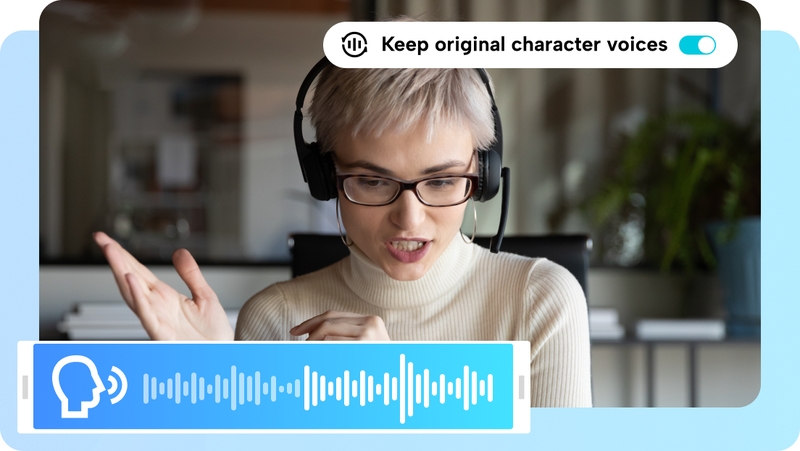
Hướng dẫn lồng tiếng vào video CapCut
Hướng dẫn nhanh
Hướng dẫn lồng tiếng vào video CapCut nhanh như sau:
Mở ứng dụng CapCut > tạo Dự án mới > chọn đoạn video cần chỉnh sửa > bấm Thêm > vào mục Âm thanh > chọn Lồng tiếng > nhấn biểu tượng micro để bắt đầu ghi âm > vào Hiệu ứng giọng nói và chọn hiệu ứng mong muốn > xác nhận bằng dấu tích để lưu > cuối cùng nhấn nút mũi tên để xuất file video.
Hướng dẫn cụ thể
Hướng dẫn lồng tiếng vào video CapCut cụ thể từng bước như sau:
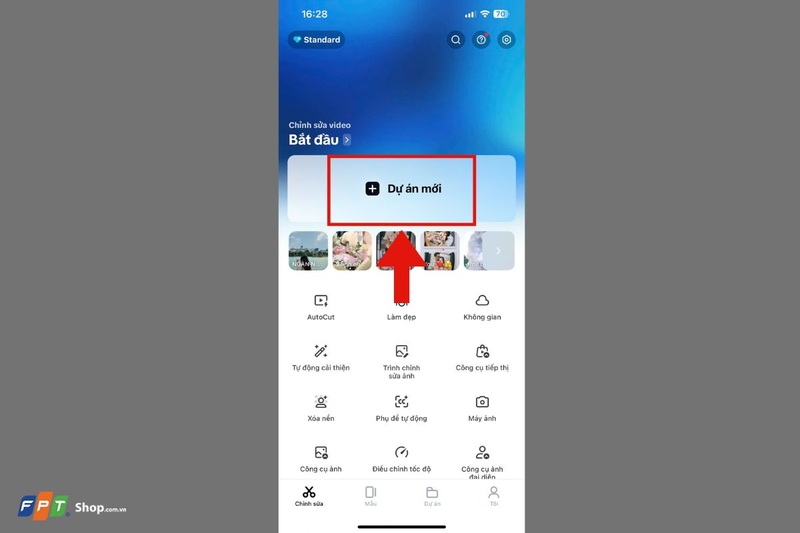
Bước 1: Khởi động ứng dụng CapCut trên thiết bị và chọn Dự án mới.
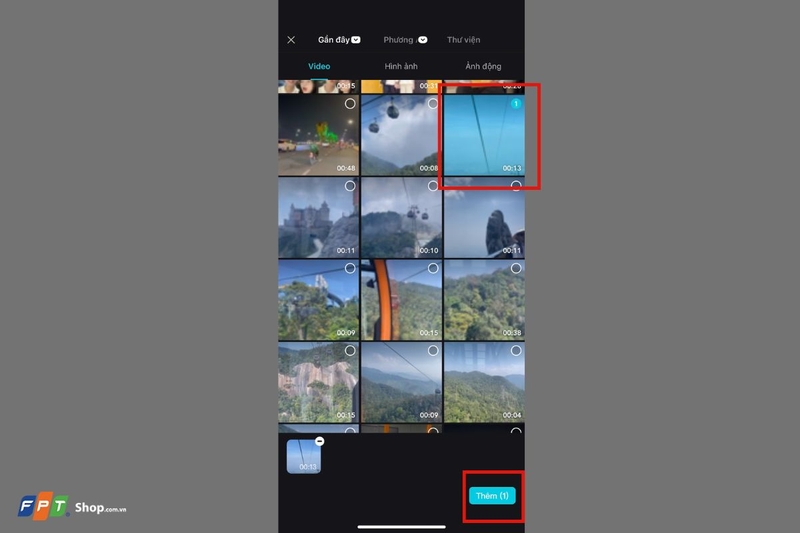
Bước 2: Lựa chọn đoạn video cần lồng tiếng rồi nhấn Thêm.
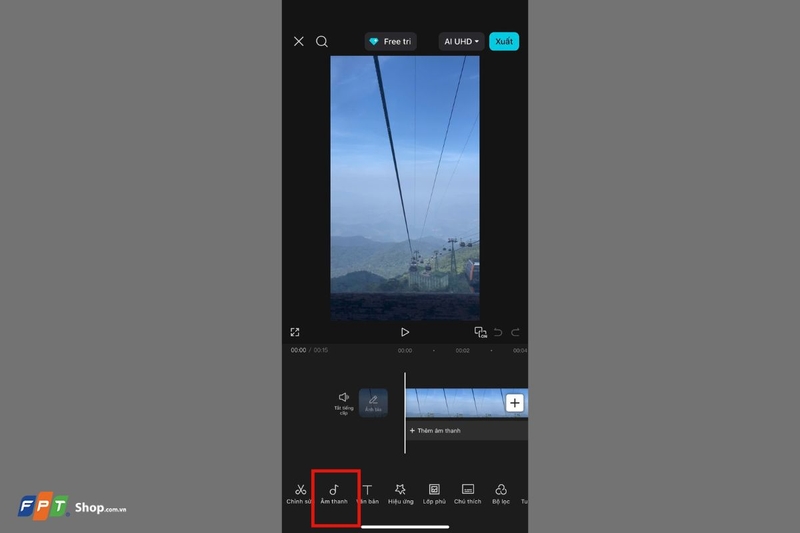
Bước 3: Trên thanh công cụ, bấm vào Âm thanh và chọn Bản ghi âm.
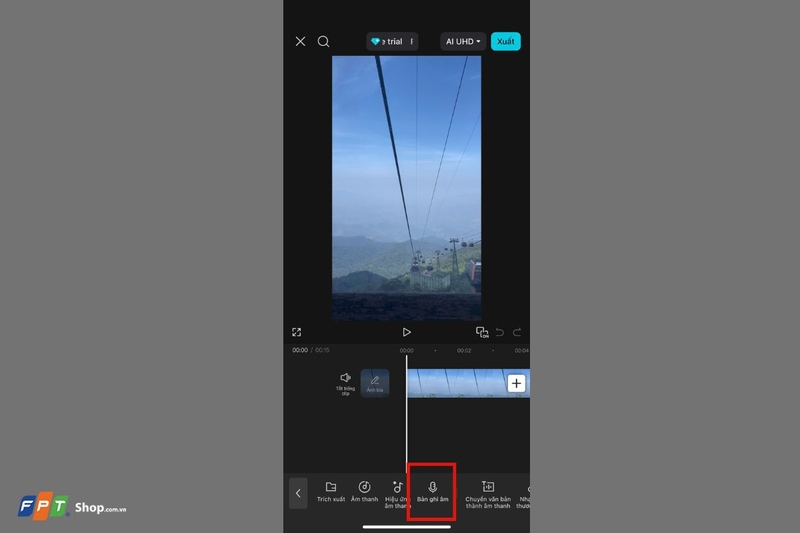
Bước 4: Cấp quyền cho CapCut truy cập micro bằng cách nhấn Cho phép.
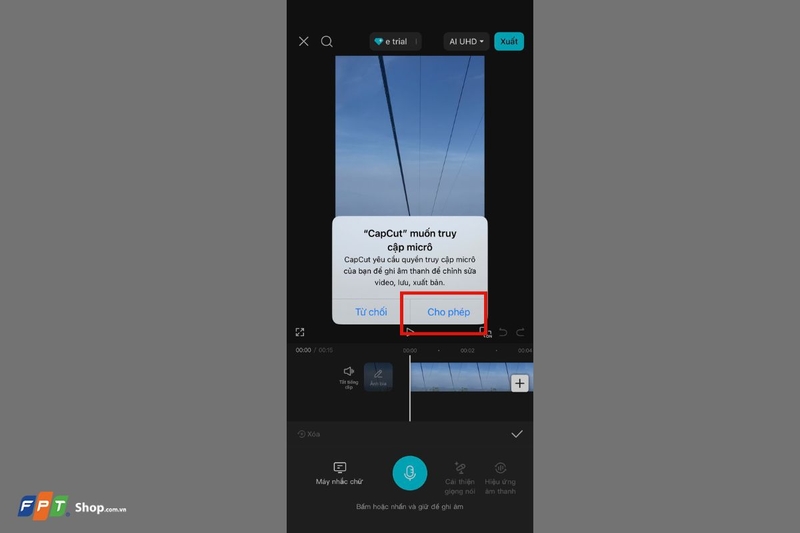
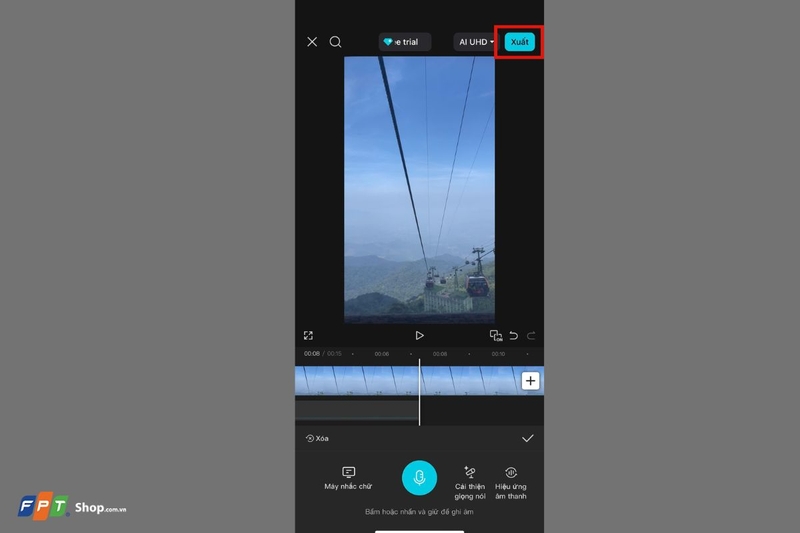
Bước 5: Nhấn hoặc giữ biểu tượng micro màu xanh để bắt đầu thu giọng. Khi muốn dừng hoặc đã hoàn tất, chỉ cần thả tay hoặc chạm lại vào micro.
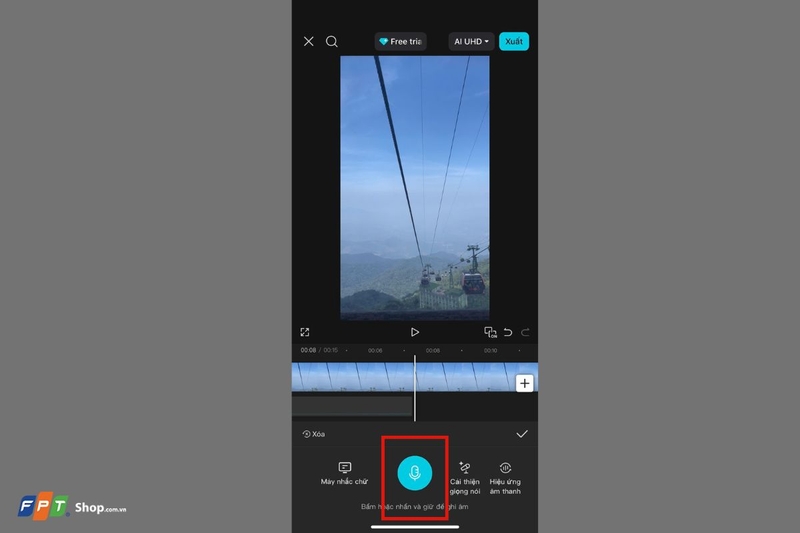
Bước 6: Để áp dụng hiệu ứng cho giọng lồng tiếng, chọn Hiệu ứng âm thanh, sau đó lựa chọn các tùy chọn như Low, Mic Echo, Sweetie,… để tăng sự sinh động cho video.
Bước 7: Sau khi hài lòng với hiệu ứng, nhấn dấu tích ở góc dưới bên phải để lưu.
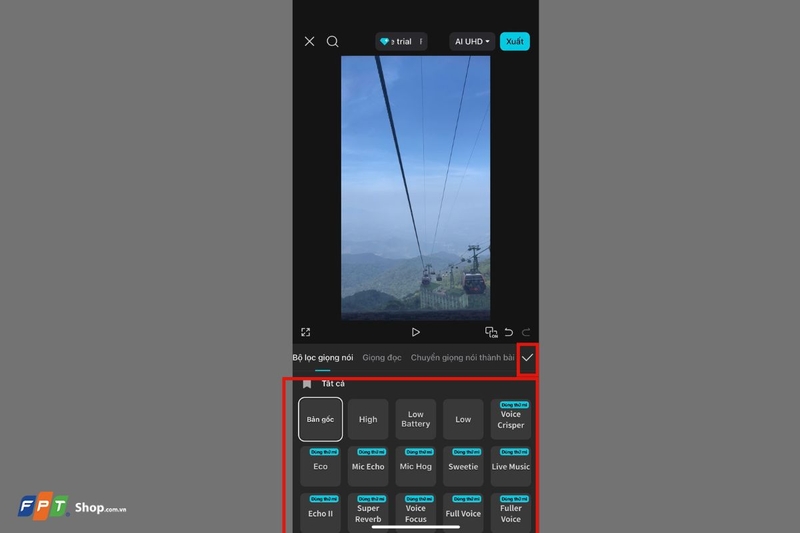
Bước 8: Cuối cùng, bấm vào chữ Xuất ở góc trên bên phải để xuất video về Thư viện Ảnh trên thiết bị.
Lưu ý khi lồng tiếng vào video CapCut
Khi lồng tiếng vào video bằng CapCut, bạn nên chú ý một số điểm quan trọng sau để đạt được chất lượng tốt nhất:
- Chuẩn bị môi trường yên tĩnh: Hạn chế tạp âm xung quanh để giọng thu được trong trẻo, rõ ràng hơn.
- Sử dụng micro chất lượng: Nếu có thể, hãy dùng tai nghe kèm micro hoặc micro rời để âm thanh thu được sắc nét hơn so với micro mặc định của điện thoại.
- Điều chỉnh tốc độ nói: Nói vừa phải, rõ ràng, tránh nói quá nhanh hoặc quá chậm để khớp nhịp với hình ảnh video.
- Chia nhỏ nội dung lồng tiếng: Nếu video dài, nên chia thành nhiều đoạn để dễ chỉnh sửa và tránh sai sót.
- Kết hợp hiệu ứng giọng nói hợp lý: Chỉ sử dụng hiệu ứng khi cần thiết để tăng tính sáng tạo, tránh lạm dụng làm mất đi sự tự nhiên.
- Nghe lại và chỉnh sửa: Sau khi thu, hãy nghe lại toàn bộ phần lồng tiếng, chỉnh âm lượng và đồng bộ với hình ảnh trước khi xuất video.
Tạm kết
Qua bài viết trên, bạn đã nắm rõ hướng dẫn lồng tiếng vào video CapCut cũng như những lưu ý quan trọng để có được sản phẩm hoàn chỉnh. Với các thao tác đơn giản, CapCut không chỉ giúp video trở nên sinh động hơn mà còn tạo dấu ấn cá nhân rõ nét. Hãy thử áp dụng ngay để sáng tạo ra những nội dung hấp dẫn và chuyên nghiệp trên nền tảng mạng xã hội.
Nếu bạn muốn trải nghiệm quay video rõ nét, chỉnh sửa mượt mà và lồng tiếng chất lượng cao trên CapCut, hãy trang bị cho mình một chiếc điện thoại mạnh mẽ. Đến ngay FPT Shop để chọn mua điện thoại chính hãng, hiệu năng vượt trội cùng nhiều ưu đãi hấp dẫn, giúp bạn thoải mái sáng tạo video mọi lúc mọi nơi.
Tham khảo các mẫu điện thoại Samsung mới nhất tại FPT Shop.
Xem thêm: Top các phần mềm làm video trên điện thoại miễn phí và chuyên nghiệp mà bạn không nên bỏ lỡ
:quality(75)/cach_lam_mo_video_tren_capcut_thumbnail_0d9199c1ad.jpg)
:quality(75)/cach_ghep_anh_tren_capcut_1_d07c01f465.jpg)
:quality(75)/Cap_Cut_AI_01_92bd172aad.PNG)
:quality(75)/capcut_pro_0_bed7388c02.jpg)
:quality(75)/2024_5_1_638501523864386051_xoa-chu-tren-video-bang-dien-thoai-0.jpg)


