:quality(75)/estore-v2/img/fptshop-logo.png)
:quality(75)/cach_giam_dung_luong_video_capcut_0_68c7c30f66.jpg)
:quality(75)/small/l_f5095523f4.jpg)
Bỏ túi cách giảm dung lượng video CapCut nhanh dễ nhất, tối ưu bộ nhớ, video vẫn nét căng
Bạn gặp sự cố không thể gửi video qua Zalo hay bộ nhớ điện thoại báo đầy vì tệp quá nặng? Đừng lo lắng, bạn hoàn toàn có thể khắc phục vấn đề này chỉ với vài thao tác điều chỉnh thông số đơn giản ngay trên ứng dụng. Bài viết này sẽ hướng dẫn bạn chi tiết cách giảm dung lượng video CapCut giúp tối ưu không gian lưu trữ mà vẫn giữ trọn vẹn độ nét của tệp.
Giảm dung lượng video CapCut đem lại lợi ích gì?

Tiết kiệm dung lượng bộ nhớ thiết bị
Các video dung lượng lớn sau khi xuất ra rất nhanh làm đầy bộ nhớ trên điện thoại hoặc máy tính. Khi áp dụng các thao tác nén, tệp sẽ gọn nhẹ hơn đáng kể, giúp bạn thoải mái lưu trữ thêm hàng loạt dự án mới mà không lo thiết bị báo bộ nhớ đầy liên tục.
Tải lên và chia sẻ siêu tốc
Video dung lượng nhẹ sẽ giảm bớt gánh nặng đường truyền Internet, giúp bạn đăng tải sản phẩm lên TikTok, Facebook hay Instagram nhanh hơn rất nhiều. Đồng thời, việc gửi tệp qua các ứng dụng nhắn tin như Zalo, Messenger cũng trở nên mượt mà, không sợ bị từ chối do vượt giới hạn dung lượng cho phép.
Tối ưu trải nghiệm cho người xem
Những video quá nặng thường khiến người xem tốn nhiều thời gian tải dữ liệu và dễ gặp tình trạng giật, lag khi kết nối mạng kém. Việc tối ưu kích thước tệp giúp video của bạn phát mượt mà ngay lập tức, từ đó giữ chân khán giả tốt hơn và gia tăng tương tác tự nhiên.
Dễ dàng lưu trữ và sao lưu dữ liệu
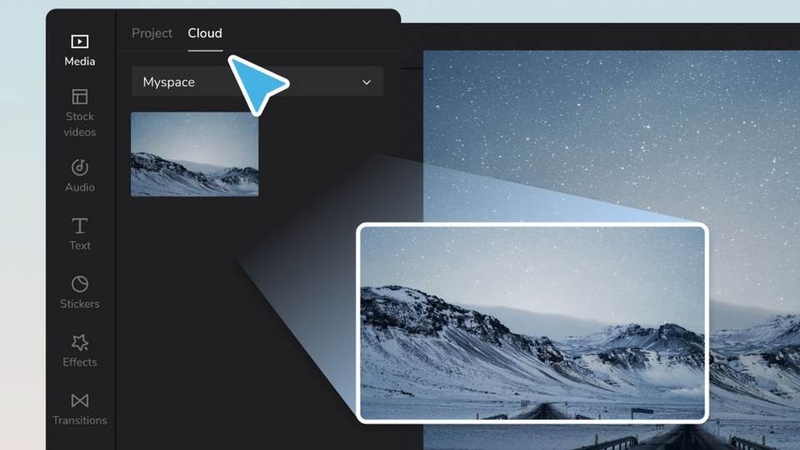
Khi quản lý hàng trăm video trên các dịch vụ đám mây như Google Drive hay iCloud, kích thước tệp nhỏ sẽ tiết kiệm không gian lưu trữ đáng kể. Bạn có thể sao lưu dữ liệu nhanh chóng, quản lý kho video khoa học hơn mà không phải tốn thêm chi phí nâng cấp các gói dung lượng đám mây đắt đỏ.
Những cách giảm dung lượng video CapCut hiệu quả
Cách 1: Cắt tỉa và loại bỏ những phân cảnh dư thừa
Một trong những giải pháp nhanh chóng và hiệu quả nhất để thu gọn dung lượng tệp là loại bỏ tận gốc những đoạn video không thực sự cần thiết. Trong quá trình quay, chúng ta thường vô tình để lại nhiều khoảng dừng, cảnh hậu trường thừa hoặc những đoạn nói vấp ở đầu, giữa và cuối clip.
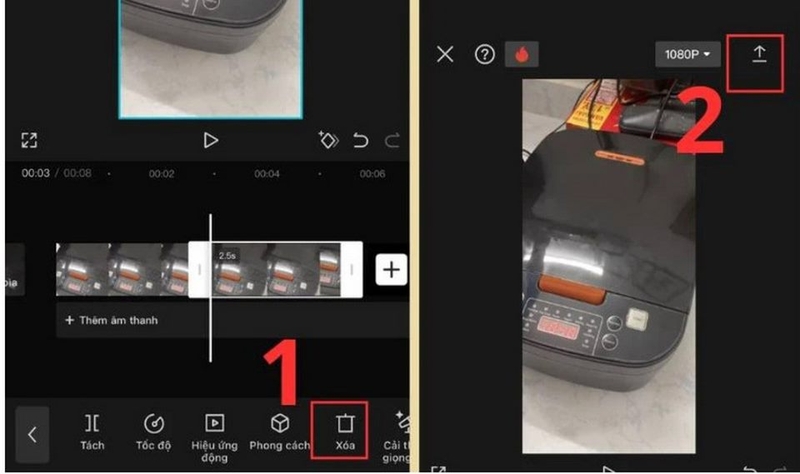
Nhờ giao diện trực quan của CapCut, bạn chỉ cần chọn mốc thời gian, sử dụng công cụ Tách (Split) và xóa đi những phân cảnh rác chỉ bằng vài thao tác chạm kéo đơn giản.
Việc tinh chỉnh này không chỉ giúp cắt giảm bớt dung lượng đáng kể do thời lượng video được rút ngắn, mà còn giúp nhịp điệu nội dung trở nên cô đọng, cuốn hút và chuyên nghiệp hơn rất nhiều. Đây là bước tối ưu cơ bản nhưng cực kỳ quan trọng trước khi bạn đăng tải lên các nền tảng mạng xã hội hay gửi qua tin nhắn.
Cách 2: Linh hoạt chuyển đổi và tối ưu định dạng tệp
Định dạng xuất file đóng vai trò quyết định đến dung lượng cũng như khả năng tương thích của tệp video. Trên CapCut, hệ thống hỗ trợ nhiều chuẩn định dạng khác nhau như MP4, MOV... Tuy nhiên, nếu mục tiêu chính của bạn là thu gọn kích thước tệp, hãy ưu tiên lựa chọn MP4.
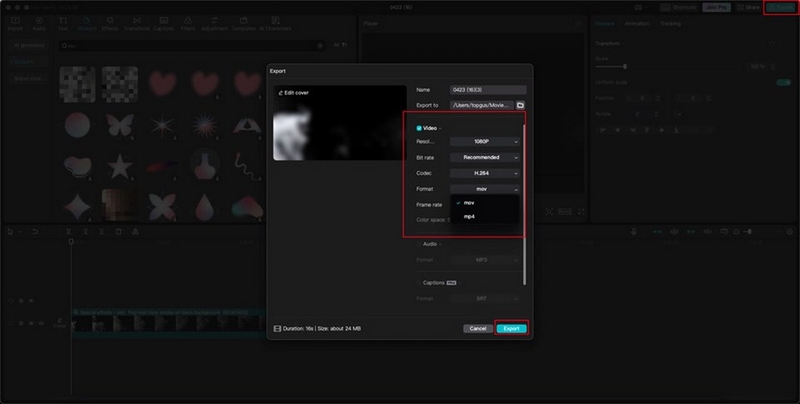
MP4 sử dụng các thuật toán nén tiên tiến, cho phép thu nhỏ tối đa dung lượng dữ liệu nhưng vẫn duy trì độ sắc nét vượt trội cho khung hình. Việc chuyển sang định dạng MP4 chuẩn không chỉ giúp video nhẹ đi trông thấy mà còn giúp bạn dễ dàng trình chiếu, tải lên các nền tảng mạng xã hội hay chia sẻ qua lại giữa nhiều thiết bị (từ Android, iOS cho đến Windows, macOS) mà không lo gặp lỗi bất thích hợp.
Cách 3: Tinh chỉnh tốc độ khung hình (Frame Rate) hợp lý
Tốc độ khung hình (đo bằng đơn vị fps - số khung hình hiển thị trên mỗi giây) là một trong những yếu tố ảnh hưởng trực tiếp đến dung lượng file. Kích thước tệp sẽ tăng vọt nếu bạn để thông số này ở mức quá cao, bởi ứng dụng phải lưu trữ nhiều khung hình hơn trong cùng một giây thời lượng.
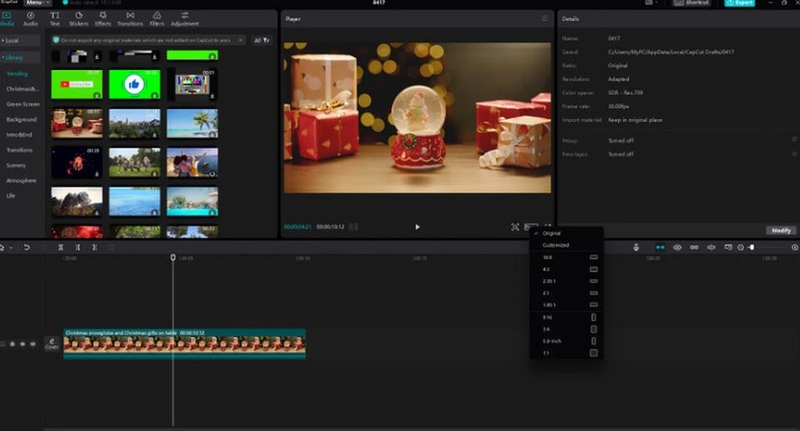
Trên CapCut, bạn có thể linh hoạt tùy chỉnh chỉ số này theo các mức phổ biến như 24fps, 30fps hay 60fps. Đối với các nội dung thông thường như vlog, clip chia sẻ cá nhân hay video hướng dẫn, việc hạ tốc độ khung hình xuống mức 24fps hoặc 30fps là lựa chọn vô cùng thông minh. Mức điều chỉnh này vừa giúp bạn "gọt giũa" dung lượng video cực kỳ hiệu quả, vừa đảm bảo chuyển động của khung hình vẫn tự nhiên, mượt mà và hoàn toàn không làm ảnh hưởng đến trải nghiệm thị giác của người xem.
Cách giảm dung lượng video CapCut chi tiết nhất
Nếu bạn là người mới làm quen với việc chỉnh sửa clip và chưa biết cách nén tệp sao cho vừa gọn nhẹ vừa đẹp mắt, đừng lo lắng! Chỉ với vài thao tác cơ bản và vô cùng đơn giản trên CapCut, bạn hoàn toàn có thể tự tay tối ưu dung lượng video của mình mà vẫn giữ trọn độ nét chuẩn mượt. Hãy cùng thực hiện theo cách giảm dung lượng video CapCut chi tiết từng bước dưới đây:
Bước 1: Tải ứng dụng và đăng ký tài khoản
Trước hết, bạn cần truy cập cửa hàng ứng dụng (App Store/Google Play) hoặc trang chủ CapCut để tải phần mềm về điện thoại hay máy tính. Ứng dụng này hoàn toàn miễn phí và hỗ trợ linh hoạt trên đa nền tảng. Khi hoàn tất cài đặt, hãy đăng nhập nhanh bằng tài khoản Google, Facebook hoặc TikTok. Việc đăng ký không chỉ giúp bạn bảo mật dữ liệu mà còn dễ dàng đồng bộ các dự án đang chỉnh sửa trên nhiều thiết bị khác nhau.
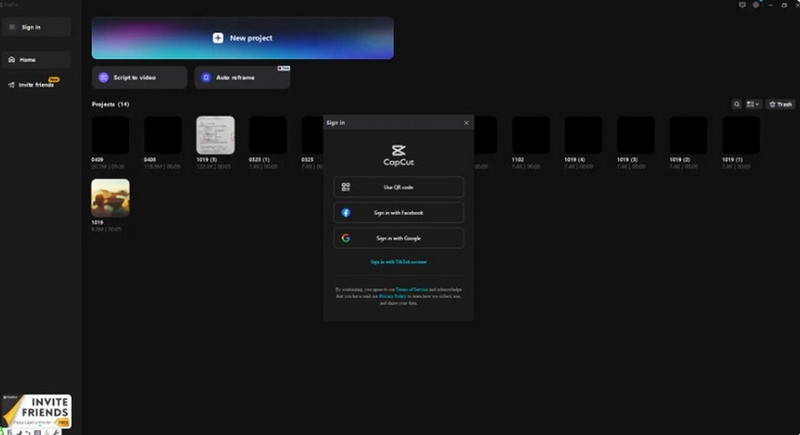
Bước 2: Tải video gốc lên giao diện chỉnh sửa
Bạn nhấn chọn Dự án mới (New Project) và tải video cần xử lý lên phần mềm qua các phương thức cực kỳ tiện lợi:
- Thêm trực tiếp từ thiết bị: Chọn video có sẵn trong thư viện ảnh của điện thoại hoặc thư mục máy tính.
- Thao tác kéo, thả tiện lợi: Nếu làm việc trên máy tính, bạn chỉ cần nắm kéo tệp video từ thư mục và thả trực tiếp vào vùng làm việc của CapCut.
- Lấy từ kho đám mây: Tải video thông qua dung lượng lưu trữ đám mây CapCut Cloud hoặc đường liên kết đã lưu
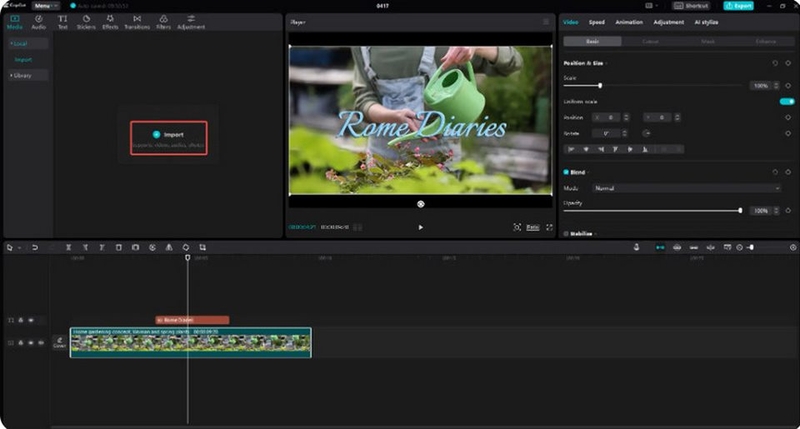
Bước 3: Tinh chỉnh thông số để nén và giảm dung lượng tệp
Đây là bước then chốt quyết định trực tiếp đến độ nhẹ của tệp. Khi đã hoàn thành khâu chỉnh sửa nội dung, bạn nhấn vào mục cài đặt thông số xuất video ở góc trên bên phải màn hình. Tại đây, bạn sẽ thấy các chế độ nén sẵn có:
- Chất lượng cao (High Quality): Tối ưu độ sắc nét tối đa nhưng giữ dung lượng tệp ở mức lớn.
- Chất lượng đề xuất (Recommended): Mức cân bằng hoàn hảo giữa độ nét hình ảnh và kích thước tệp nhẹ nhàng.
- Xuất nhanh (Fast Export): Ưu tiên thu nhỏ tối đa dung lượng tệp, hình ảnh sẽ giảm nhẹ một chút nhưng tải lên cực kỳ mượt mà.
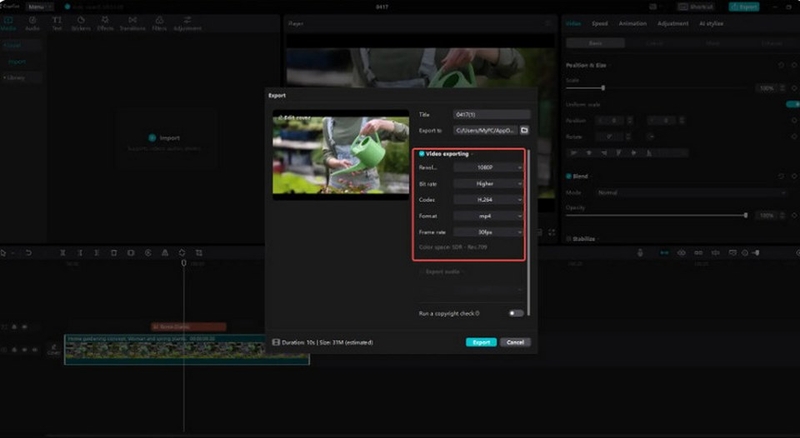
Để kiểm soát dung lượng sâu hơn, bạn có thể tự tay điều chỉnh các chỉ số kỹ thuật:
- Độ phân giải (Resolution): Linh hoạt hạ từ 4K/2K xuống 1080p hoặc 720p tùy nhu cầu thực tế.
- Tốc độ khung hình (Frame rate): Giảm từ 60fps xuống mức tiêu chuẩn 24fps - 30fps.
- Định dạng tệp (Format): Ưu tiên chọn chuẩn MP4 thay vì MOV để nén tối ưu nhất.
- Tốc độ mã hóa (Bitrate): Chọn mức Lower/LWR hoặc Chậm để gọt giũa dung lượng mà không làm vỡ nét hình ảnh.
- Mẹo nhỏ: Nhờ tích hợp kho tính năng đa dạng, bạn có thể kết hợp chèn thêm nhạc nền sống động, tạo phụ đề tự động (Auto Captions) hay thêm hiệu ứng chuyển cảnh độc đáo trước khi xuất file. Nhờ đó, video sau khi nén không chỉ nhẹ đi đáng kể mà còn trở nên chuyên nghiệp và bắt mắt hơn.
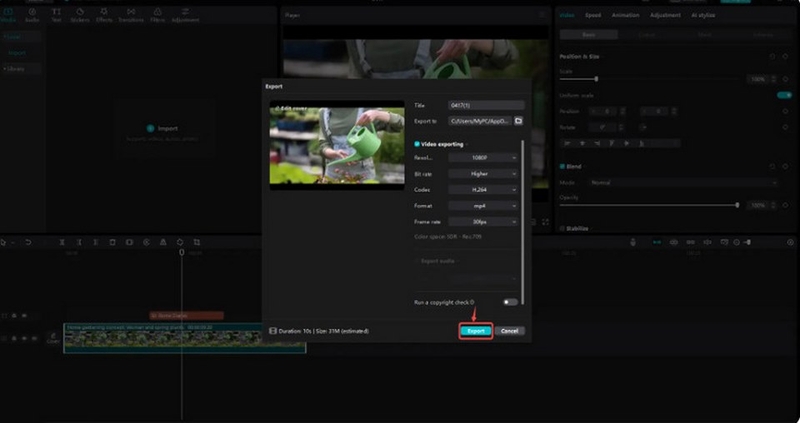
Bước 4: Xuất file và chia sẻ tức thì
Khi đã ưng ý với các thông số thiết lập, bạn chỉ cần nhấn nút Xuất (Export) để hệ thống tự động xử lý. Sau vài giây, CapCut cho phép bạn:
- Tự động lưu video đã nén gọn nhẹ về bộ nhớ máy.
- Đăng tải trực tiếp lên các nền tảng mạng xã hội lớn như TikTok, Facebook, Reels, YouTube Shorts chỉ bằng 1 chạm.
- Khởi tạo đường liên kết (link) xem video online tiện lợi để gửi nhanh cho đồng nghiệp, bạn bè hoặc đối tác mà không lo nghẽn mạng.
Tạm kết
Áp dụng thành công các cách giảm dung lượng video CapCut trên sẽ giúp bạn dễ dàng lưu trữ, quản lý kho dữ liệu và chia sẻ clip lên mạng xã hội mượt mà hơn. Chỉ với vài thao tác tinh chỉnh thông số đơn giản, bạn đã có thể sở hữu những video vừa gọn nhẹ lại vừa giữ trọn độ sắc nét. Hy vọng những chia sẻ này sẽ giúp công việc sáng tạo nội dung của bạn trở nên thuận tiện và hiệu quả hơn.
Để quá trình chỉnh sửa và nén video CapCut diễn ra mượt mà, không lo giật lag, một chiếc điện thoại sở hữu cấu hình mạnh mẽ và bộ nhớ dung lượng lớn là trợ thủ không thể thiếu. Khám phá ngay các dòng điện thoại Samsung chính hãng tại FPT Shop với màn hình sắc nét cùng hiệu năng vượt trội, giúp bạn thỏa sức sáng tạo và lưu trữ hàng nghìn video chất lượng cao mà không lo đầy bộ nhớ.
Xem thêm:
:quality(75)/capcut_pad_cho_android_tablet_207612_4_7a81a97351.jpg)
:quality(75)/cach_tao_giong_noi_ai_thumb_d7582371b9.png)
:quality(75)/cach_tao_video_ai_bang_capcut_0_f76cbe42f7.png)
:quality(75)/capcut_bi_mat_tieng_khi_xuat_1_004790cc07.jpg)
:quality(75)/capcut_khong_xuat_duoc_video_001_fea653f0ce.jpeg)
:quality(75)/Tao_video_AI_mien_phi_tu_van_ban_001_3b68ff1f5e.jpeg)


