:quality(75)/estore-v2/img/fptshop-logo.png)
:quality(75)/xoa_cache_dns_tren_macbook_01_a97e2ef6d4.jpg)
:quality(75)/xuan_hai_5022f16098.jpg)
Cách xóa cache DNS trên MacBook để khắc phục lỗi không vào được website ngay lập tức
Xem siêu phẩm Macbook Neo - chiếc Mac tuyệt vời với mức giá rẻ bất ngờ cùng những nâng cấp đáng giá. Click xem thông tin cấu hình, giá bán chi tiết của Macbook Neo và đặt mua ngay tại FPTShop nhận ưu đãi đến 5 triệu. Bảo hành 24 tháng. Thu cũ trợ giá đến 2.000.000đ
Bạn đang cố mở một trang web quen thuộc nhưng MacBook lại báo lỗi hoặc đứng im không phản hồi? Bạn thử đổi mạng, bật tắt Wi Fi, thậm chí khởi động lại máy nhưng mọi thứ vẫn y như cũ? Điều thú vị là phần lớn những lỗi khó chịu này lại đến từ một nguyên nhân rất nhỏ là cache DNS bị lưu quá lâu.
Trong bài viết này, bạn sẽ tìm thấy cách xóa cache DNS trên MacBook nhanh đến mức bạn có thể tự làm ngay lập tức. Bạn sẽ không cài phần mềm, không chỉnh sửa phức tạp. Chỉ vài bước là đủ để mọi trang web hoạt động trở lại như bình thường trên MacBook của bạn.
Vì sao MacBook không vào được website dù mạng vẫn hoạt động?
Khi dùng MacBook và bạn thấy một vài website không tải được hoặc tải rất chậm hoặc xuất hiện thông báo như “Server not found”, “DNS server not responding”…, nguyên nhân rất có thể đến từ quá trình phân giải tên miền (DNS) bị trục trặc. Dưới đây là một số lý do thường gặp cho sự cố này:
- Bản ghi DNS cũ hoặc bị hỏng: Mỗi khi bạn nhập một địa chỉ trang web (ví dụ example.com), MacBook sẽ hỏi server DNS để tìm địa chỉ IP tương ứng. Sau đó, Mac sẽ lưu lại bản ghi này trong một bộ nhớ tạm gọi là DNS cache, nhằm giúp truy cập lại nhanh hơn. Nhưng nếu trang web đã đổi IP hoặc server DNS đã thay đổi cấu hình, thì Mac vẫn dùng bản ghi cũ và dẫn đến việc không truy cập được website.
- Server DNS đang gặp sự cố hoặc quá tải: Nếu server DNS mà bạn đang sử dụng bị chậm hoặc không phản hồi đúng, MacBook sẽ “kết nối mạng” nhưng không thể phân giải tên miền thành IP và website vẫn không hiện lên.
- Cấu hình DNS bị thay đổi hoặc bị nhiễm mã độc: Nếu cấu hình DNS (chẳng hạn dùng DNS công cộng hoặc bị phần mềm mã độc “chiếm quyền” DNS) bị thay đổi, dẫn đến MacBook hỏi DNS sai hoặc bị chuyển hướng đến trang ngoài ý muốn. Khi đó, bạn vẫn thấy Wi-Fi kết nối nhưng website không như mong đợi.
- Lỗi mạng cục bộ hoặc thiết bị trung gian (router, modem): Đôi khi router của bạn vẫn kết nối Internet, nhưng phần chuyển tiếp DNS hoặc mạng LAN/ Wi-Fi gặp trục trặc như DHCP cấp sai DNS hay modem bị treo. Lúc này, MacBook của bạn cũng có thể gặp tình trạng không truy cập được vào trang web.
- Cache DNS trên Mac bị “kẹt” thông tin cũ: Khi MacBook lưu quá lâu các bản ghi DNS, nó đôi khi giữ lại các thông tin không còn chính xác (ví dụ IP cũ của website) hoặc bị xung đột với bản ghi mới. Kết quả là bạn mở trang web mà MacBook nghĩ “đã biết rồi” nhưng thực tế là sai, nên không vào được hoặc bị lỗi.
Nếu bạn đang mắc tình trạng “mạng vẫn ổn nhưng không vào được website”, thì việc kiểm tra DNS và xóa cache DNS trên MacBook có thể là giải pháp hữu ích dành cho bạn. Trong phần tiếp theo, chúng ta hãy cùng khám phá cách xóa cache DNS trên MacBook nhanh nhất để giải quyết vấn đề này nhé.
Cách xóa cache DNS trên MacBook nhanh nhất
Khi bạn không vào được một số website dù Wi-Fi vẫn đầy vạch, cache DNS trên MacBook rất có thể đang lưu thông tin cũ hoặc bị lỗi. Cách xử lý nhanh và hiệu quả nhất là xóa (flush) cache DNS. Dưới đây là cách xóa cache DNS trên MacBook nhanh nhất mà bạn có thể tham khảo:
Bước 1: Mở Terminal trên MacBook
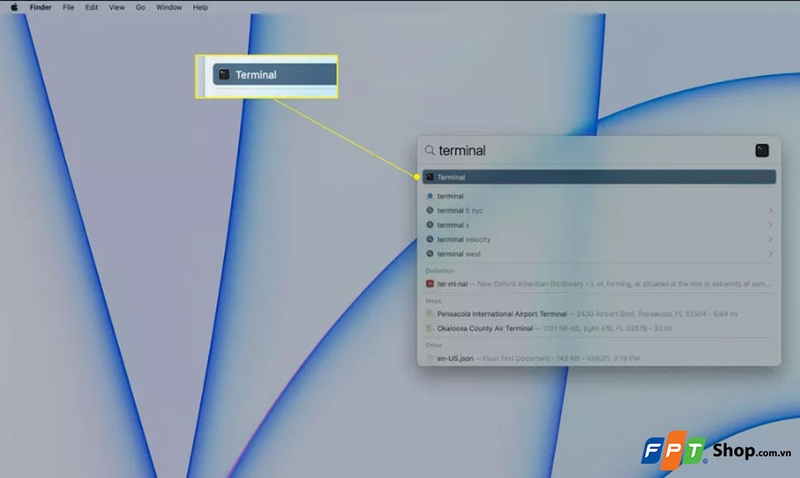
Bạn có thể mở Terminal theo cách nhanh nhất bằng cách nhấn Command + Space để bật Spotlight, sau đó bạn gõ từ khóa Terminal và chọn ứng dụng hiện ra trong danh sách.
Nếu bạn thích cách truyền thống, bạn có thể mở Finder, vào Go > Utilities, rồi bạn chọn Terminal trong thư mục này.
Bước 2: Nhập lệnh xóa cache DNS
Bạn sao chép dòng lệnh dưới đây và bạn dán vào cửa sổ Terminal:
- sudo dscacheutil -flushcache; sudo killall -HUP mDNSResponder
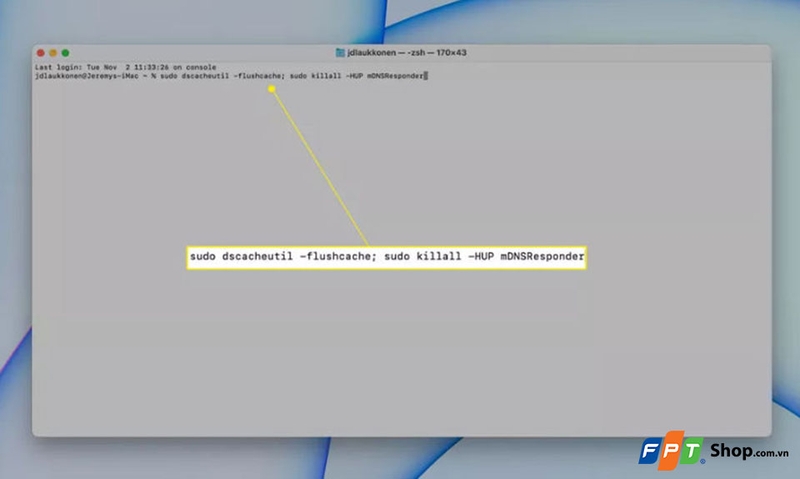
Lệnh này hoạt động trên macOS từ 10.12 Sierra trở lên, bao gồm các bản mới như Monterey, Ventura, Sonoma hay Sequoia.
Nếu MacBook của bạn dùng macOS cũ hơn, bạn cần dùng lệnh khác phù hợp. Bạn có thể kiểm tra lại phiên bản hệ điều hành để chọn lệnh chính xác.
Bước 3: Nhập mật khẩu và chạy lệnh
Sau khi bạn nhấn Return, Terminal sẽ yêu cầu nhập mật khẩu của tài khoản quản trị. Bạn cứ nhập bình thường, dù Terminal không hiển thị ký tự hoặc dấu sao. Điều này là hoàn toàn bình thường trong môi trường bảo mật của macOS.
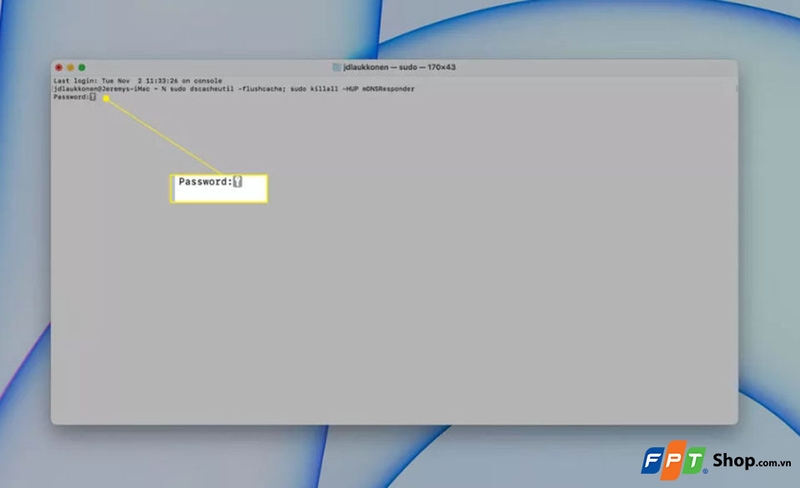
Khi bạn nhấn Return thêm một lần nữa, lệnh sẽ được thực thi ngay. Terminal sẽ không hiển thị thông báo “thành công”. Nhưng nếu dòng lệnh mới xuất hiện, điều đó có nghĩa là bạn đã xóa xong cache DNS.
Tạm kết
Cách xóa cache DNS trên MacBook không phải khó thực hiện. Đây là một thủ thuật đơn giản nhưng giải quyết được nhiều lỗi mạng khó chịu mà ít ai để ý. Điều quan trọng là bạn đã biết cách tự kiểm soát kết nối của mình. Nếu muốn MacBook chạy ổn định hơn, bạn còn nhiều thiết lập khác có thể tối ưu. Đó là thứ mà bạn sẽ tìm thấy tại các bài thủ thuật khác trên trang tin của FPT Shop.
Nếu bạn có nhu cầu mua sắm MacBook mới, hãy ghé thăm các cửa hàng FPT Shop gần nhất để tham khảo các sản phẩm chính hãng với nhiều ưu đãi hấp dẫn nhé.
Xem thêm:
:quality(75)/macbook_pro_m5_co_may_mau_9_c4c1aa6b85.png)
:quality(75)/coc_macbook_pro_ipad_pro_m5_nhan_voucher_phu_kien_500k_193265_1_ed70e525f6.png)
:quality(75)/so_sanh_macbook_pro_m5_va_macbook_air_m4_thumb_570e978830.png)
:quality(75)/phim_tat_nhanh_tren_macos_584c4d60cf.jpg)
:quality(75)/Co_nen_de_Mac_Book_tat_may_hoan_toan_khong_cover_8f736941d9.png)
:quality(75)/nen_mua_macbook_pro_m4_14_inch_hay_16_inch_8a6749aead.jpg)


