:quality(75)/estore-v2/img/fptshop-logo.png)
:quality(75)/phim_tat_nhanh_tren_macos_584c4d60cf.jpg)
:quality(75)/638543218889318923_879daf65f5a756f90fb6_526854bac3.jpg)
Tổng hợp các phím tắt nhanh trên macOS mà người dùng MacBook nên biết để thao tác nhanh hơn
Dù đã quen sử dụng chuột máy tính hay trackpad, nhiều người dùng MacBook vẫn bất ngờ khi biết rằng chỉ với vài tổ hợp phím, mọi thao tác thường ngày có thể rút ngắn đáng kể. Các phím tắt trên macOS hỗ trợ việc chuyển đổi giữa ứng dụng, mở cửa sổ hay quản lý tệp trở nên linh hoạt hơn, đồng thời tạo ra cảm giác chuyên nghiệp khi sử dụng. Nếu bạn muốn làm chủ chiếc MacBook của mình một cách nhanh gọn, hãy cùng khám phá những phím tắt nhanh trên macOS ngay sau đây.
1. Tắt ứng dụng: Command + Q
Trong số các phím tắt nhanh trên macOS, tổ hợp Command + Q được xem là thao tác quen thuộc để thoát hoàn toàn ứng dụng đang chạy. Khi sử dụng tổ hợp này, toàn bộ cửa sổ của ứng dụng sẽ được đóng lại và tiến trình sẽ ngừng hoạt động, giúp người dùng dọn gọn không gian làm việc và tối ưu hiệu suất MacBook.
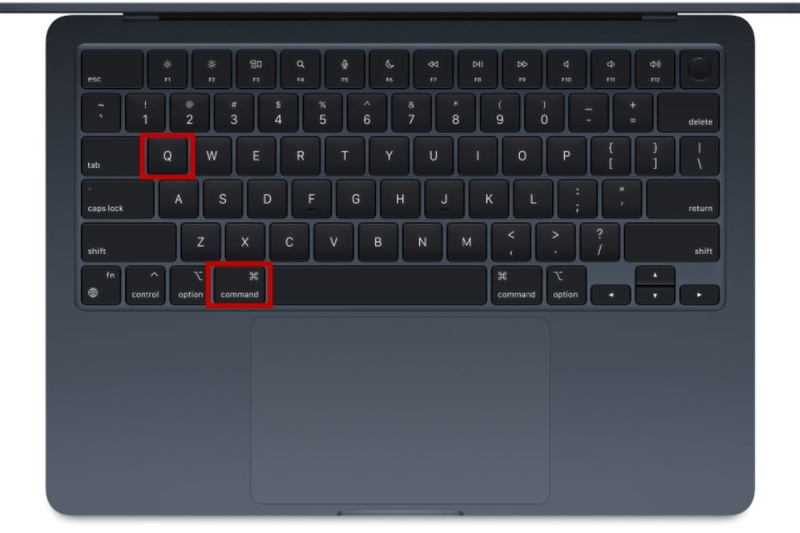
Ví dụ: Khi bạn đang mở Safari và nhấn Command + Q, trình duyệt sẽ thoát hẳn thay vì chỉ đóng một tab.
2. Chọn tất cả: Command + A
Một trong những phím tắt nhanh trên macOS được sử dụng thường xuyên nhất là Command + A, cho phép người dùng chọn toàn bộ nội dung trong cửa sổ hiện tại chỉ bằng một thao tác. Dù bạn đang làm việc trên tài liệu, trình duyệt hay thư mục, tổ hợp này đều giúp thao tác chọn dữ liệu trở nên nhanh chóng và chính xác hơn.
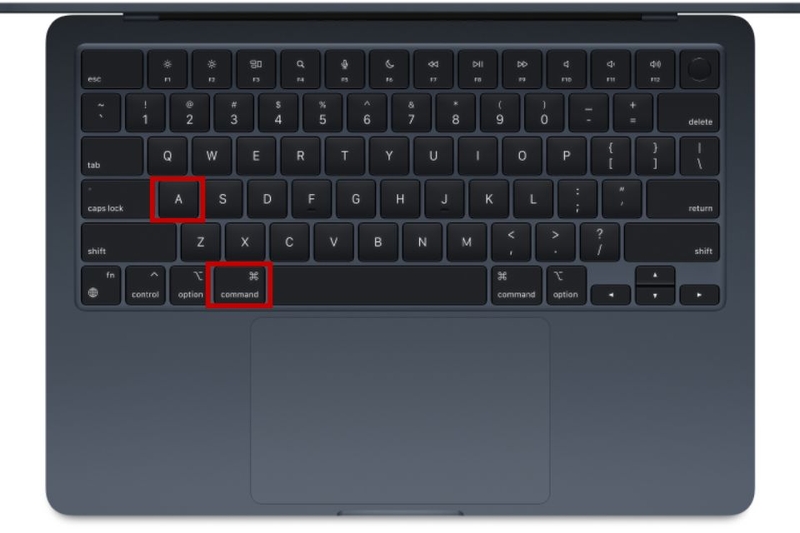
Ví dụ: Khi đang soạn thảo văn bản trong Pages, nhấn Command + A sẽ chọn toàn bộ nội dung tài liệu để bạn dễ dàng sao chép hoặc định dạng lại.
3. Tìm kiếm thông tin: Command + F
Tổ hợp Command + F được dùng để tìm kiếm nội dung cụ thể trong tài liệu, trang web hoặc cửa sổ đang làm việc. Khi nhấn, một thanh tìm kiếm sẽ xuất hiện, cho phép bạn nhập từ khóa và nhanh chóng xác định vị trí của chúng. Đây là thao tác cực kỳ hữu ích để người dùng tiết kiệm thời gian khi cần tra cứu hoặc chỉnh sửa thông tin.
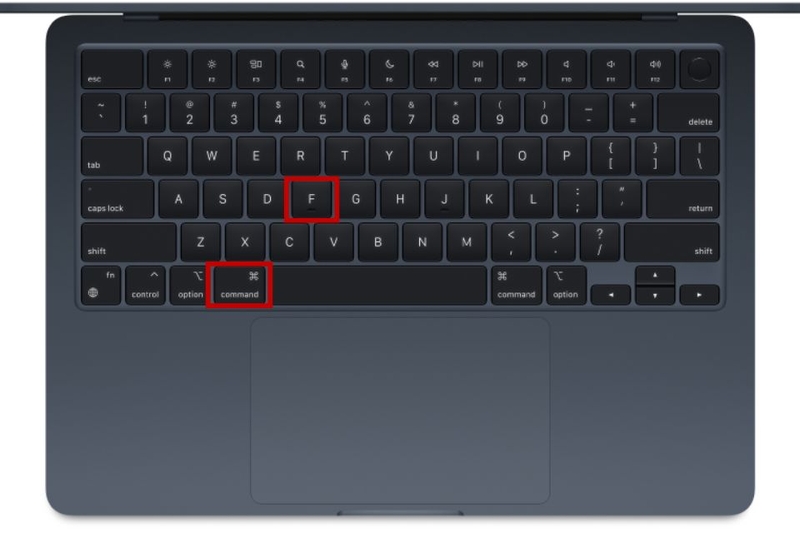
Ví dụ: Khi đọc một bài báo dài trên Safari, bạn có thể nhấn Command + F và gõ “MacBook” để tìm nhanh đoạn chứa từ đó.
4. Chụp toàn màn hình: Shift + Command + 3
Trong các phím tắt nhanh trên macOS, tổ hợp Shift + Command + 3 được sử dụng để chụp lại toàn bộ màn hình trong tích tắc. Hình ảnh sau khi chụp sẽ tự động được lưu dưới dạng file PNG trên màn hình Desktop. Chính vì thế, người dùng dễ dàng xem lại hoặc chia sẻ khi cần mà không phải cài thêm phần mềm hỗ trợ.
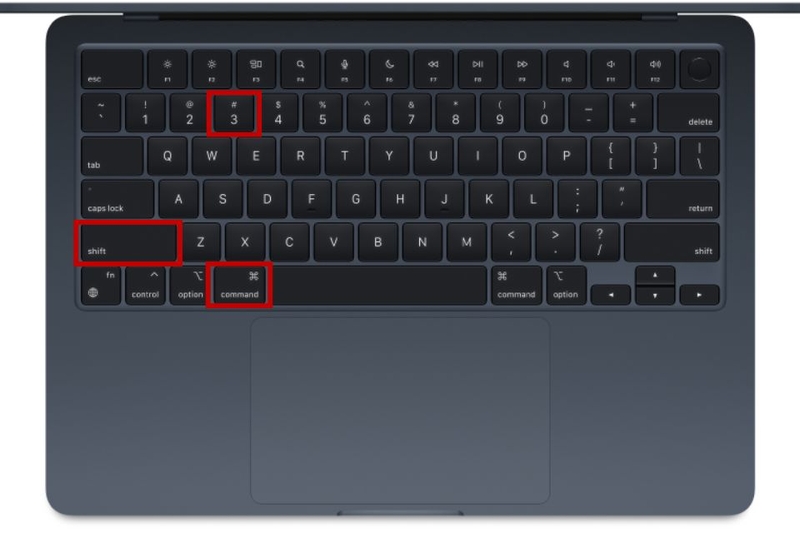
Ví dụ: Khi đang tham dự cuộc họp trực tuyến, nhấn Shift + Command + 3 sẽ lưu lại toàn bộ nội dung màn hình ngay lập tức.
5. Chụp vị trí chỉ định trên màn hình: Shift + Command + 4
Shift + Command + 4 là một trong những phím tắt nhanh trên macOS được nhiều người dùng yêu thích vì cho phép chụp lại chính xác khu vực mong muốn trên màn hình. Sau khi nhấn tổ hợp, con trỏ chuột sẽ biến thành dấu “+”, bạn chỉ cần kéo thả để chọn vùng cần chụp. Hình ảnh sẽ tự động lưu trên Desktop, thuận tiện cho việc chia sẻ hoặc chỉnh sửa sau đó.
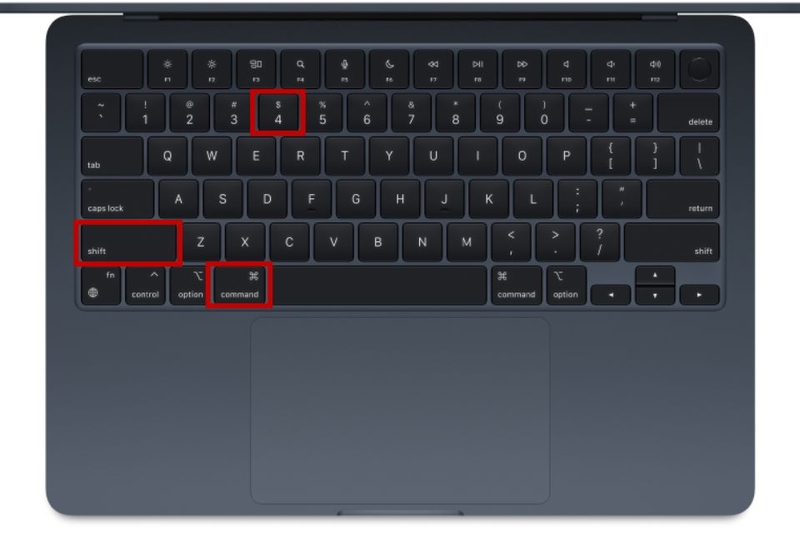
Ví dụ: Nếu bạn chỉ muốn chụp phần đoạn hội thoại trong cửa sổ tin nhắn, hãy nhấn Shift + Command + 4 rồi kéo chọn đúng vùng đó.
Tạm kết
Những phím tắt nhanh trên macOS là công cụ hữu ích giúp người dùng MacBook thao tác linh hoạt và tiết kiệm thời gian trong quá trình làm việc. Việc ghi nhớ và sử dụng thành thạo các tổ hợp này sẽ mang lại trải nghiệm sử dụng thiết bị trở nên tự nhiên, mượt mà hơn. Dù bạn là người mới hay đã quen với hệ sinh thái Apple, những phím tắt này vẫn luôn đáng để áp dụng mỗi ngày.
Khám phá hiệu suất mạnh mẽ và thiết kế tinh tế của MacBook Pro, lựa chọn hoàn hảo cho những ai yêu công nghệ và sự chỉn chu trong từng thao tác. Mỗi phím bấm, mỗi khung hình đều mang lại trải nghiệm mượt mà, liền mạch trên macOS. Đến FPT Shop hôm nay để trải nghiệm trực tiếp và chọn chiếc MacBook Pro phù hợp với phong cách làm việc của bạn.
Xem thêm:
- Tổ hợp những phím tắt Macbook thông dụng nhất bạn nên biết
- Cách học phím tắt các ứng dụng nổi tiếng để làm việc nhanh hơn
:quality(75)/cach_boi_den_hang_cot_trong_excel_bang_phim_tat_85e5d084c1.jpg)
:quality(75)/tao_phim_tat_tang_giam_am_luong_laptop_23ae8c281f.png)
:quality(75)/phim_tat_doi_ten_file_0_890017eda4.jpg)
:quality(75)/phim_tat_pivottable_5_4f74f7429a.jpg)
:quality(75)/phim_tat_chuyen_tab_chrome_75db244f45.png)
:quality(75)/200_phim_tat_trong_excel_01_551180b018.jpg)


