

Cách kéo dài thời gian sử dụng khi MacBook sắp hết pin
Chế độ tiết kiệm pin hay Low Power Mode trên Macbook là một chế độ đặc biệt giúp bạn kéo dài thời gian sử dụng máy.
Điều gì xảy ra khi bạn bật chế độ tiết kiệm pin trên MacBook?
Tương tự như Chế độ tiết kiệm pin (Low Power Mode) trên iPhone, Low Power Mode trên máy tính Mac sẽ tối ưu hóa thời gian sử dụng pin bằng cách tinh chỉnh mức sử dụng năng lượng của thiết bị.
Cụ thể, nó sẽ giảm độ sáng màn hình, giảm hiệu suất hệ thống, đồng thời tắt các tác vụ chạy nền không cần thiết. Do tốc độ CPU và mức sử dụng lượng giảm, MacBook sẽ chạy êm hơn ở chế độ tiết kiệm pin.
Cách kích hoạt Low Power Mode trên MacBook
Để kích hoạt Low Power Mode trên MacBook, bạn làm như sau:
Lưu ý: Tính năng Low Power Mode chỉ có trên macOS Monterey trở lên. Ngoài ra, chúng tôi thực hiện bài viết với macOS 13, đối với các phiên bản khác, bạn có thể thao tác tương tự.
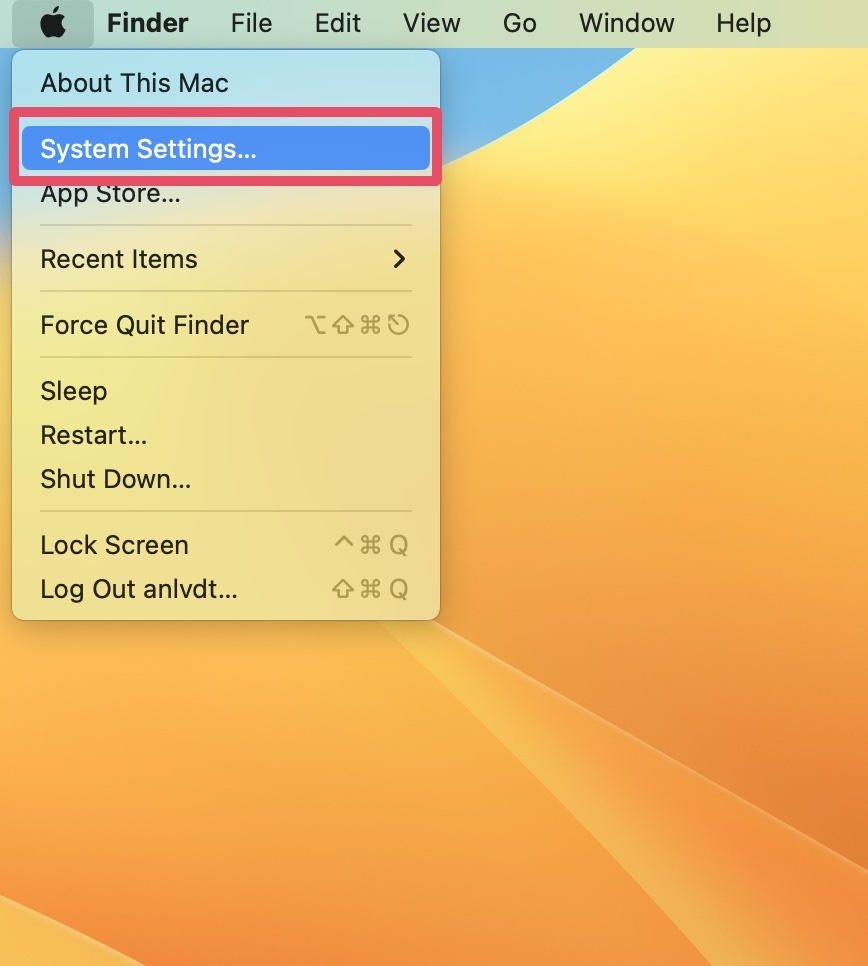
Bước 1: Mở ứng dụng System Settings bằng cách bấm lên biểu tượng logo Apple ở góc trên bên trái của màn hình MacBook.
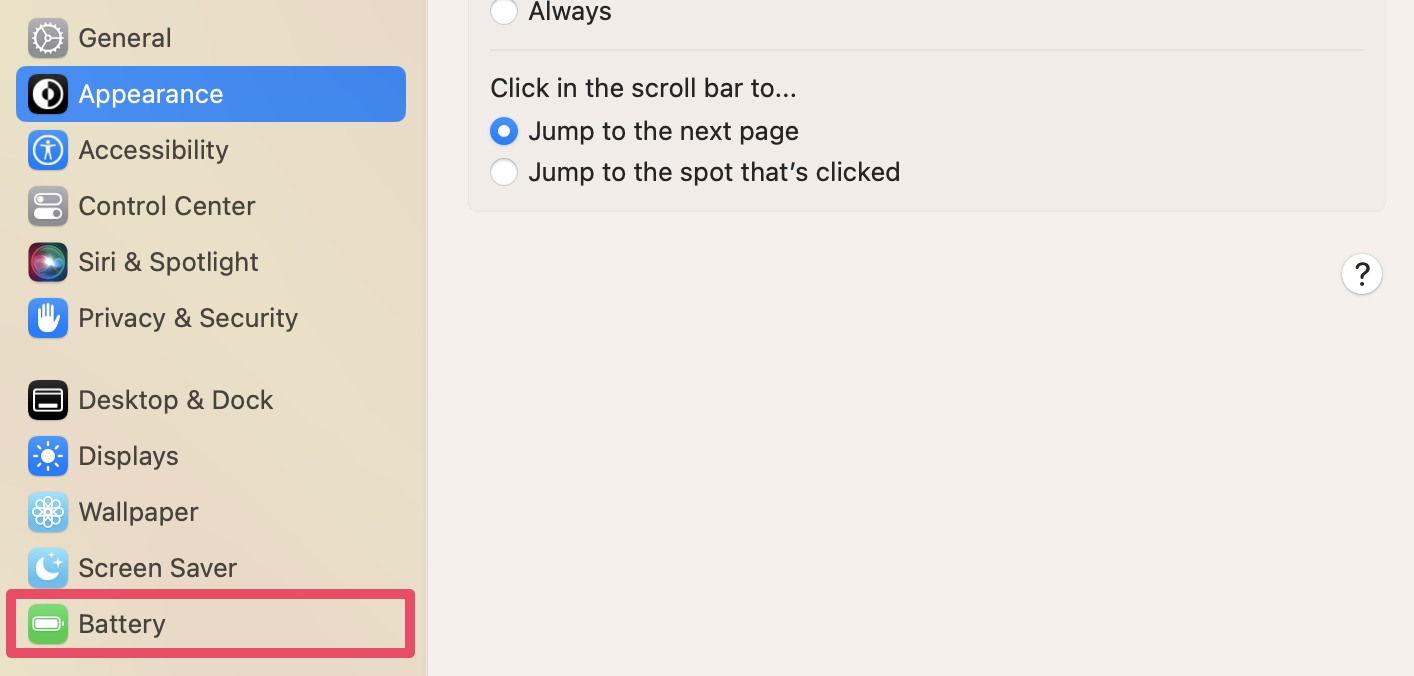
Bước 2: Ở cửa sổ hiện ra, bạn chọn thẻ Battery từ khung trình đơn bên trái.
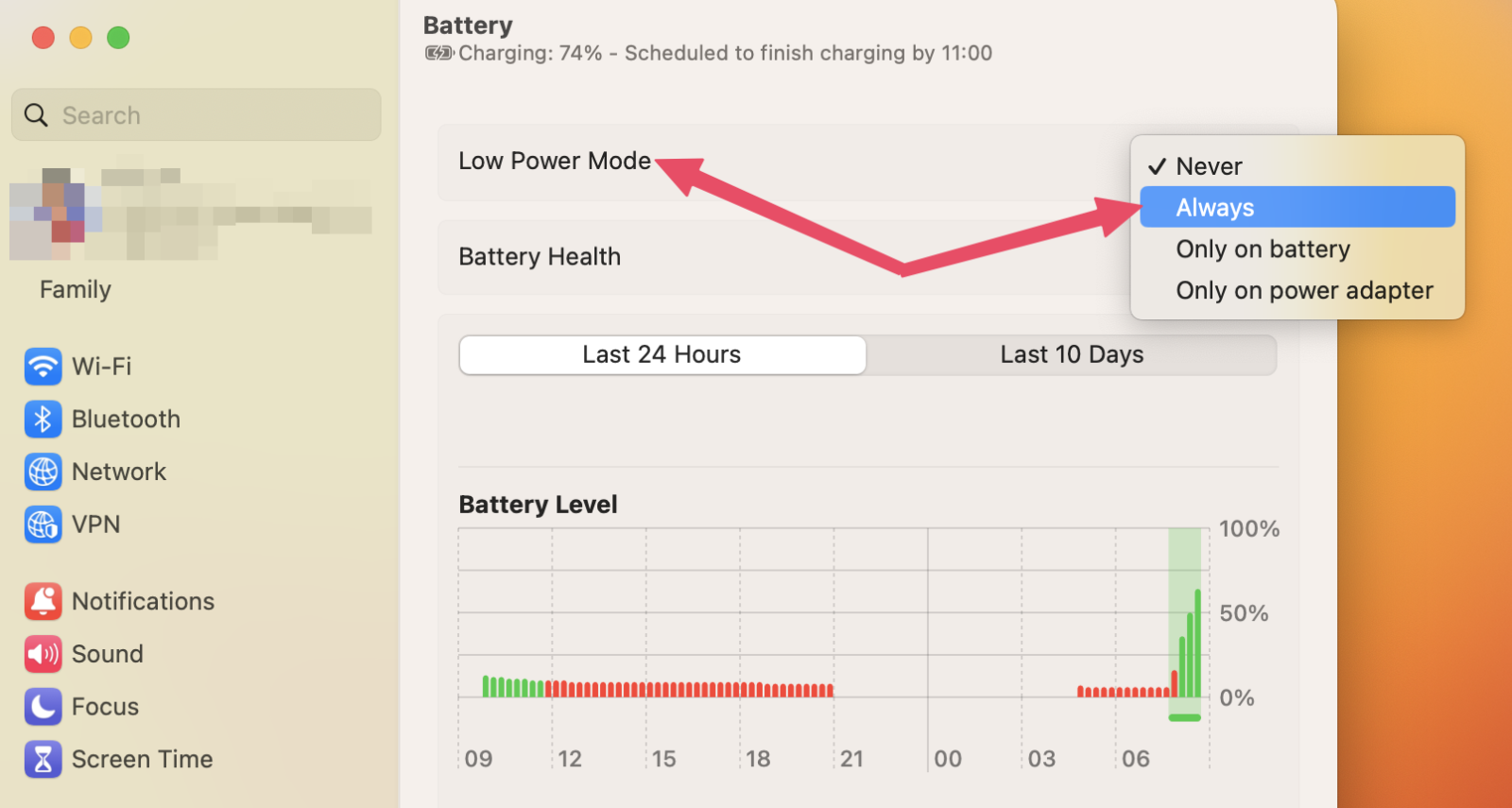
Bước 3: Từ khung trình đơn bên phải, bạn bấm lên trình đơn xổ xuống nằm bên phải tùy chọn Low Power Mode. Tại đây, bạn sẽ thấy bốn tùy chọn gồm:
- Never: Không bao giờ bật chế độ tiết kiệm pin.
- Always: Luôn bật chế độ tiết kiệm pin bất kể MacBook sử dụng nguồn điện từ pin hay sạc.
- Only on battery: Chỉ bật chế độ tiết kiệm pin khi MacBook sử dụng nguồn điện từ pin.
- Only on power adapter: Chỉ bật chế độ tiết kiệm pin khi MacBook được cắm sạc.
Tùy theo nhu cầu, bạn chọn cho mình tùy chọn tương ứng.
Như vậy, bài viết đã hướng dẫn bạn cách bật chế độ tiết kiệm pin của MacBook. Cách này giúp MacBook chạy êm hơn, đồng thời tăng tốc sạc pin MacBook, nhất là khi MacBook đang được cắm sạc.
Bên cạnh giải pháp điều chỉnh phần mềm để kéo dài thời gian dùng máy, các dòng máy thế hệ mới hiện nay vốn đã có khả năng tối ưu năng lượng rất tốt ngay từ phần cứng. Với các tác vụ văn phòng và học tập hằng ngày, MacBook Neo bản 8GB RAM, 256GB SSD là lựa chọn gọn nhẹ, mang lại thời lượng on-screen bền bỉ mà mức giá lại dễ tiếp cận. Trong khi đó, nếu cần cấu hình dư dả hơn để chạy đa nhiệm mượt mà, xử lý đồ họa nhẹ mà vẫn yên tâm làm việc cả ngày dài không cần mang theo củ sạc, MacBook Air M5 bản 16GB RAM, 512GB SSD sẽ là phương án nâng cấp toàn diện.
Xem thêm: Tổng hợp các cách giúp bạn tiết kiệm pin iPhone đơn giản, hiệu quả
Xem thêm: Chế độ tiết kiệm pin trên điện thoại là gì và cách bật chế độ tiết kiệm pin


