
Cách thêm số 0 vào trước dãy số trong Excel đơn giản và không bị mất dữ liệu
Khi nhập dữ liệu vào Excel, nhiều người thường gặp tình trạng số 0 ở đầu dãy số tự động biến mất, đặc biệt với số điện thoại, mã nhân viên hoặc mã sản phẩm. Điều này có thể khiến dữ liệu hiển thị không chính xác và gây khó khăn khi quản lý bảng tính. Có nhiều cách khắc phục tình trạng này bằng công cụ định dạng, hàm hoặc tính năng có sẵn. Cùng FPT Shop tìm hiểu cách thêm số 0 vào trước dãy số trong Excel đơn giản, dễ thực hiện ngay sau đây!
Vì sao Excel tự động bỏ số 0 ở đầu dãy số?
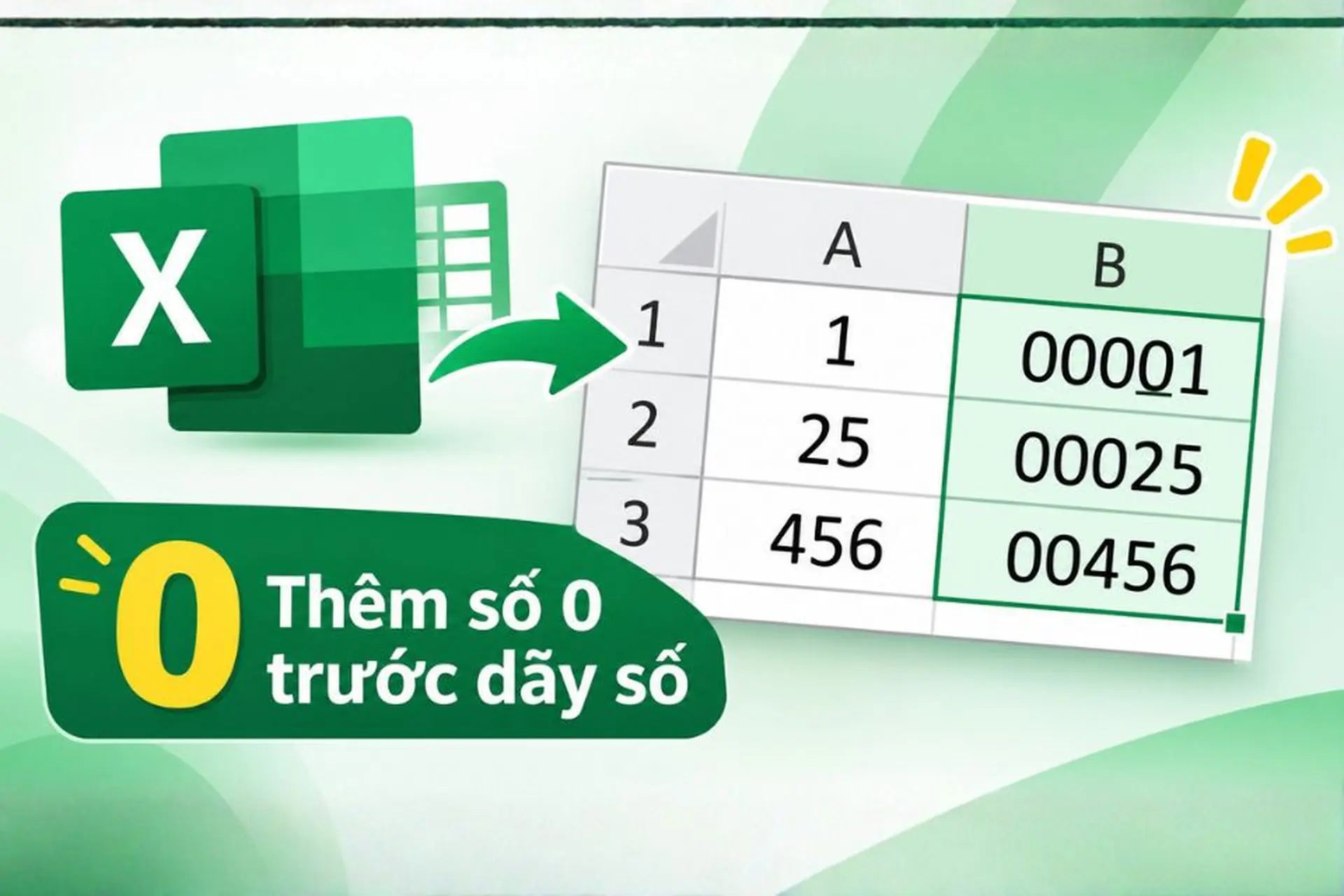
Excel mặc định nhận diện những dữ liệu chỉ chứa chữ số là kiểu Number (số). Theo quy tắc xử lý dữ liệu, các số 0 đứng trước chữ số khác thường không làm thay đổi giá trị nên Excel sẽ tự động loại bỏ chúng. Đây cũng là lý do nhiều người cần tìm hiểu cách thêm số 0 vào trước dãy số trong Excel để giữ nguyên định dạng dữ liệu. Ví dụ, khi nhập 012345 vào một ô, Excel có thể chỉ hiển thị 12345. Tương tự, số điện thoại bắt đầu bằng số 0 hoặc mã khách hàng có độ dài cố định cũng có thể bị mất chữ số đầu tiên.

Tình trạng này thường xuất hiện khi nhập hoặc sao chép dữ liệu từ nguồn khác vào bảng tính. Để xử lý, người dùng cần phân biệt hai kiểu dữ liệu:
- Number: Dữ liệu dạng số, được sử dụng cho các phép tính và thường tự động loại bỏ số 0 ở đầu.
- Text: Dữ liệu dạng văn bản, cho phép giữ nguyên số 0 ở đầu và không tự động chuyển đổi theo quy tắc số học.
Tùy mục đích sử dụng, bạn có thể chọn cách định dạng ô hoặc sử dụng công thức để bổ sung số 0 phù hợp. Việc lựa chọn đúng phương pháp thêm số 0 vào trước dãy số trong Excel sẽ giúp dữ liệu hiển thị chính xác và hạn chế sai sót khi quản lý bảng tính.
3 cách thêm số 0 vào trước dãy số trong Excel
Dưới đây là những cách giúp bổ sung số 0 vào đầu dãy số trong Excel. Mỗi cách có ưu điểm riêng, phù hợp với từng trường hợp nhập liệu và xử lý bảng tính.
Thêm số 0 vào đầu dãy số bằng định dạng Custom
Sử dụng Custom là cách đơn giản nếu bạn chỉ muốn hiển thị thêm số 0 ở đầu mà không thay đổi giá trị thực tế của dữ liệu. Phương pháp này phù hợp với mã sản phẩm, mã nhân viên hoặc những dãy số có độ dài cố định.
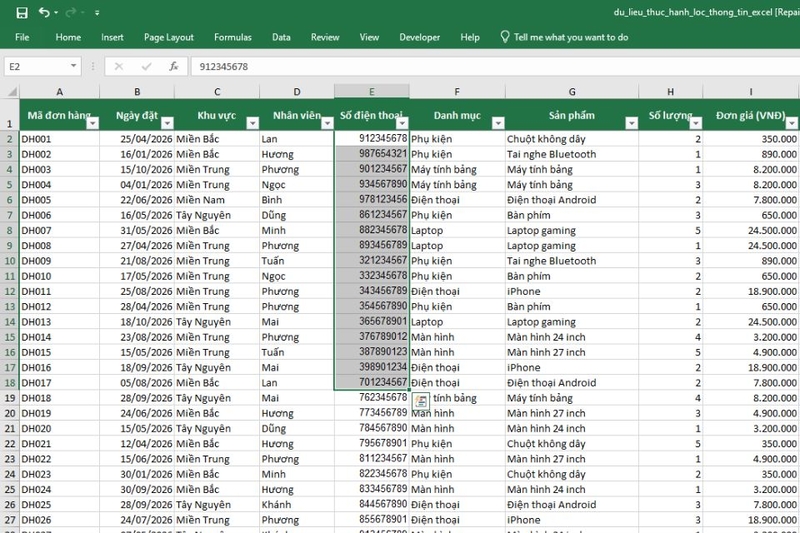
Bước 1: Mở bảng tính Excel, bôi đen vùng dữ liệu cần thêm số 0 ở đầu.
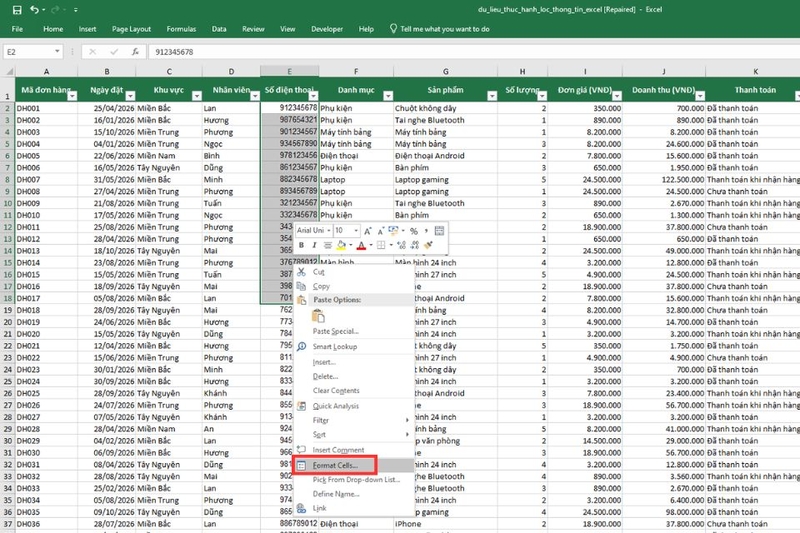
Bước 2: Nhấn chuột phải vào vùng đã chọn và chọn Format Cells. Bạn cũng có thể sử dụng tổ hợp phím Ctrl + 1 để mở nhanh cửa sổ định dạng.
Bước 3: Trong hộp thoại Format Cells, chọn tab Number, sau đó chọn mục Custom ở danh sách Category.
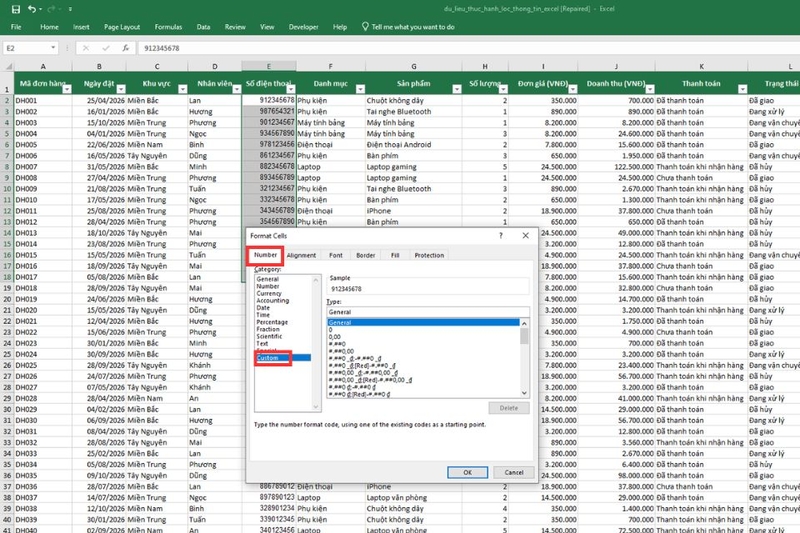
Bước 4: Tại ô Type, nhập định dạng gồm số lượng số 0 tương ứng với độ dài mong muốn. Chẳng hạn, nhập 000000 nếu muốn tất cả dữ liệu hiển thị đủ 6 chữ số.
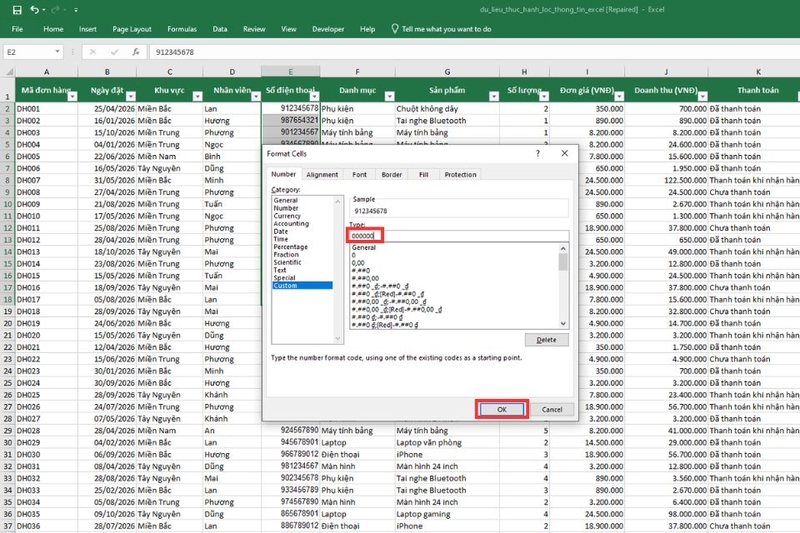
Bước 5: Nhấn OK để áp dụng định dạng cho vùng dữ liệu đã chọn. Ví dụ, nếu ô ban đầu chứa giá trị 123, sau khi áp dụng định dạng 000000, Excel sẽ hiển thị thành 000123.
Lưu ý: Phương pháp này chỉ thay đổi cách hiển thị, không thay đổi giá trị thực tế trong ô. Khi sử dụng phép tính hoặc sao chép dữ liệu sang một số phần mềm khác, số 0 được thêm bằng định dạng Custom có thể không được giữ lại.
Thêm số 0 vào trước dãy số bằng dấu nháy đơn
Nếu chỉ cần thêm số 0 vào một vài ô riêng lẻ, bạn có thể sử dụng dấu nháy đơn (') trước dãy số. Đây là cách thực hiện nhanh chóng, không cần mở công cụ định dạng hoặc sử dụng công thức.
Bước 1: Chọn ô cần nhập dữ liệu trong bảng tính Excel.
Bước 2: Nhập dấu nháy đơn (') trước dãy số cần giữ số 0. Ví dụ, nhập '012345.
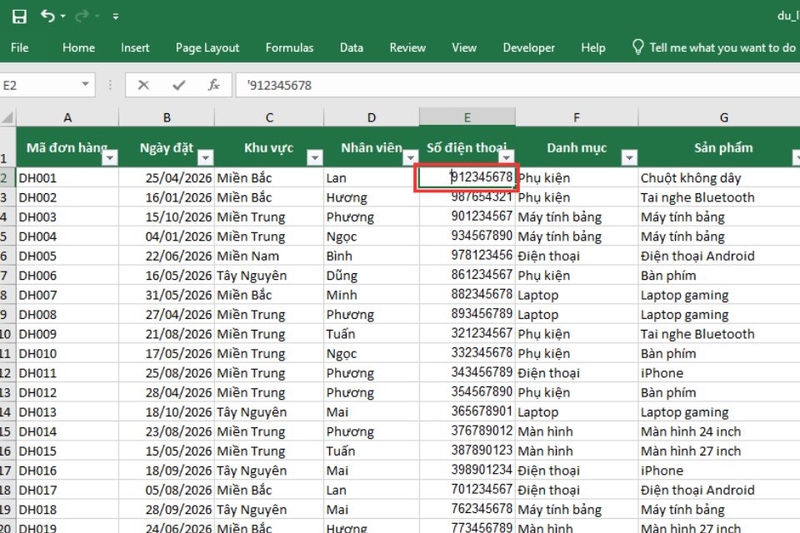
Bước 3: Nhấn Enter để hoàn tất. Excel sẽ hiển thị 012345 trong ô thay vì loại bỏ số 0 đầu tiên. Cách này giúp Excel nhận diện dữ liệu là văn bản (Text), nhờ đó giữ nguyên các chữ số theo đúng nội dung đã nhập.
Lưu ý: Dấu nháy đơn chỉ đóng vai trò xác định kiểu dữ liệu và thường không hiển thị trong nội dung ô. Phương pháp này phù hợp khi nhập thủ công số điện thoại, mã khách hàng hoặc mã đơn hàng. Nếu cần bổ sung số 0 cho hàng trăm hoặc hàng nghìn dòng dữ liệu, bạn nên sử dụng công thức để tiết kiệm thời gian.
Thêm số 0 vào trước dãy số bằng định dạng Text
Chuyển ô dữ liệu sang định dạng Text là cách thêm số 0 vào trước dãy số trong Excel đơn giản, giúp giữ nguyên các chữ số đã nhập mà không bị Excel tự động loại bỏ số 0 ở đầu. Bạn có thể thực hiện theo các bước sau:
Bước 1: Bôi đen ô hoặc toàn bộ cột muốn thêm số 0 ở đầu. Nhấp chuột phải vào vùng đã chọn và chọn Format Cells.
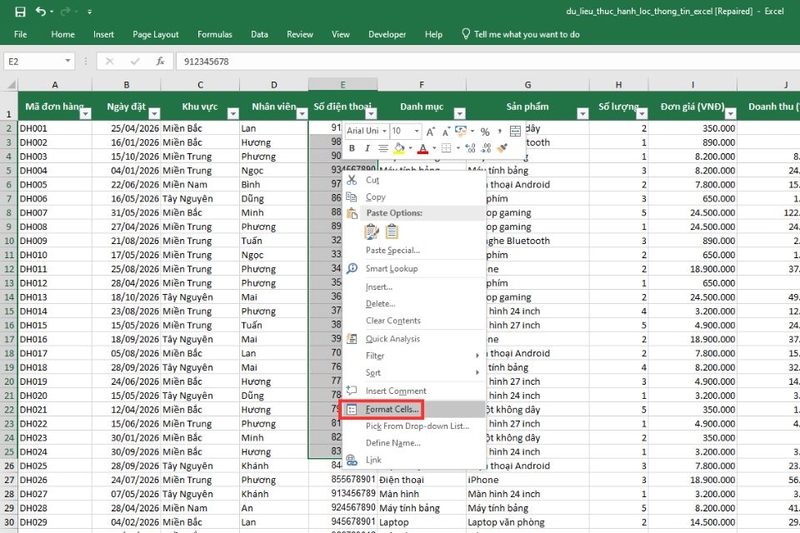
Bước 2: Trong cửa sổ Format Cells, chọn tab Number, tìm mục Text trong danh sách Category rồi nhấn OK để áp dụng.
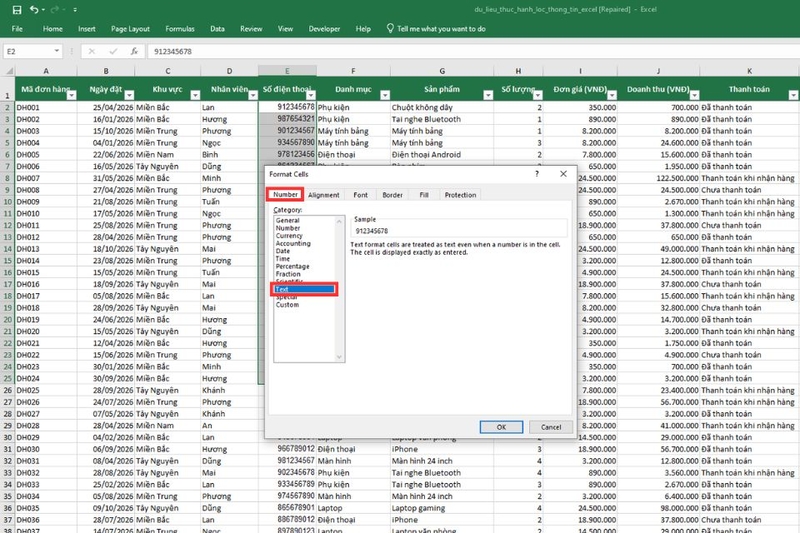
Bước 3: Nhập lại dãy số với số 0 ở vị trí đầu tiên. Ví dụ, khi nhập 00125, Excel sẽ giữ nguyên và hiển thị đầy đủ 00125 thay vì tự động chuyển thành 125.
Lưu ý về giới hạn chữ số: Excel chỉ lưu trữ chính xác tối đa 15 chữ số có nghĩa đối với dữ liệu dạng Number. Nếu nhập dãy số dài hơn, các chữ số từ vị trí thứ 16 có thể bị chuyển thành số 0, dẫn đến sai lệch dữ liệu. Vì vậy, với số điện thoại, mã định danh, mã khách hàng hoặc các dãy số dài không dùng để tính toán, bạn nên chuyển ô sang định dạng Text trước khi nhập dữ liệu để giữ nguyên toàn bộ chữ số, bao gồm cả số 0 ở đầu.
Tạm kết
Có nhiều cách thêm số 0 vào trước dãy số trong Excel như sử dụng định dạng Custom, dấu nháy đơn, hoặc đổi sang định dạng Text. Mỗi phương pháp phù hợp với một nhu cầu khác nhau, từ thay đổi cách hiển thị đến chuyển đổi dữ liệu hàng loạt. Hy vọng những hướng dẫn trên sẽ giúp bạn xử lý bảng tính nhanh chóng và chính xác hơn.
Nếu thường xuyên làm việc với Excel và các phần mềm văn phòng, bạn có thể tham khảo những mẫu laptop chính hãng tại FPT Shop. Nhiều lựa chọn cấu hình cùng mức giá đa dạng sẽ giúp bạn tìm được thiết bị phù hợp với nhu cầu học tập và công việc.
Xem thêm: