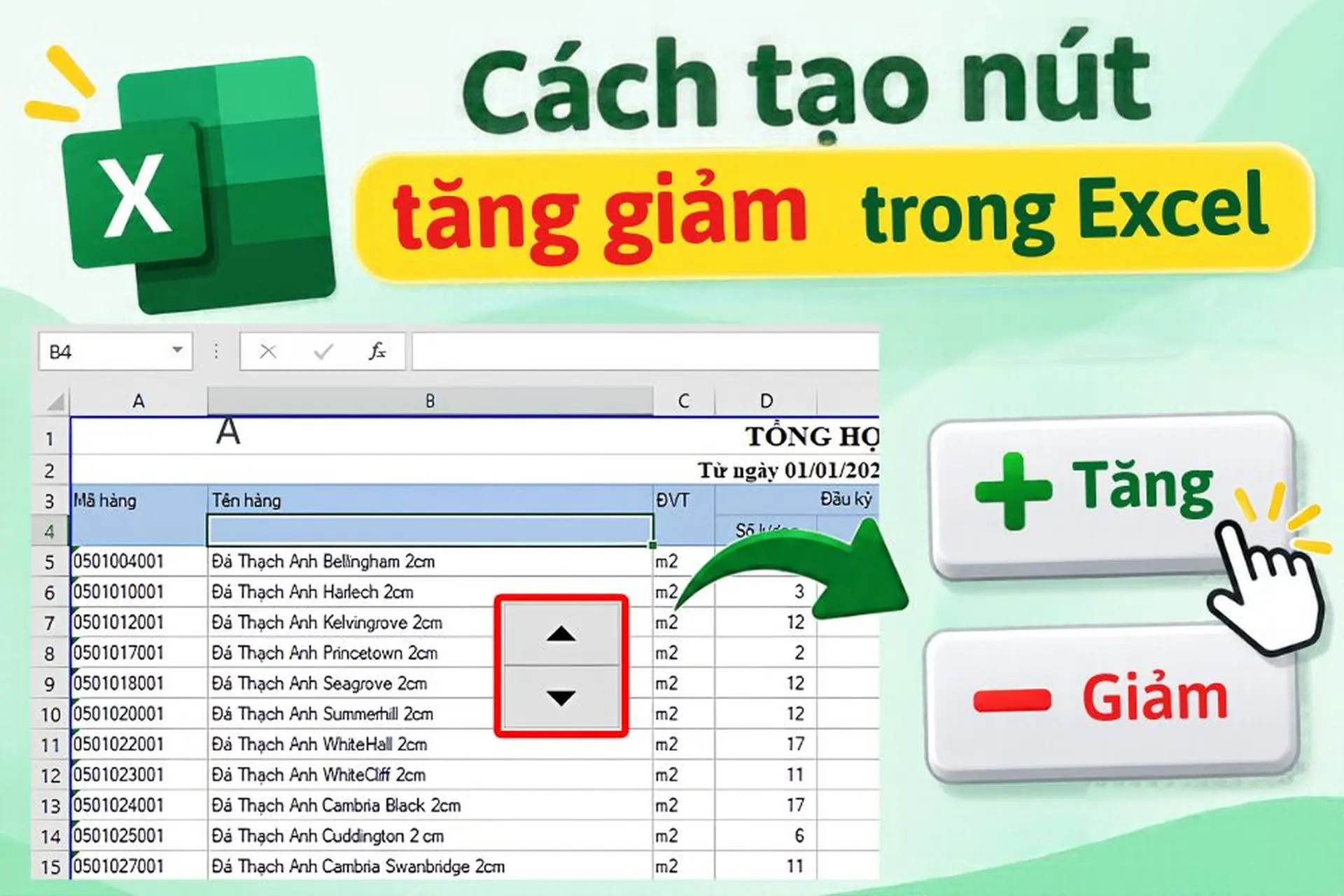

Cách tạo nút tăng giảm trong Excel chi tiết, điều chỉnh dữ liệu nhanh chóng và chính xác
Trong quá trình xử lý dữ liệu trên Excel, việc phải liên tục thay đổi các giá trị bằng cách nhập số thủ công đôi khi khá mất thời gian, đặc biệt với những bảng tính có nhiều thông số cần điều chỉnh. Thay vì thao tác trực tiếp trên từng ô, bạn có thể sử dụng Spin Button để tăng hoặc giảm số liệu chỉ bằng một lần nhấn chuột. Cùng FPT Shop tìm hiểu cách tạo nút tăng giảm trong Excel, thiết lập thông số và sử dụng công cụ này hiệu quả trong bài viết dưới đây nhé!
Nút tăng giảm trong Excel là gì?
Nút tăng giảm trong Excel (Spin Button hay Up Down Button) là công cụ thuộc nhóm Form Controls, có hình dạng gồm hai mũi tên lên và xuống. Tính năng này cho phép người dùng điều chỉnh giá trị trong một ô tính mà không cần nhập số thủ công.
Khi liên kết với một ô cụ thể, Spin Button sẽ tự động tăng hoặc giảm dữ liệu theo bước nhảy được thiết lập. Ví dụ, nếu đặt mức điều chỉnh là 1, mỗi lần nhấn mũi tên lên, giá trị sẽ tăng thêm 1 đơn vị và ngược lại khi nhấn mũi tên xuống.
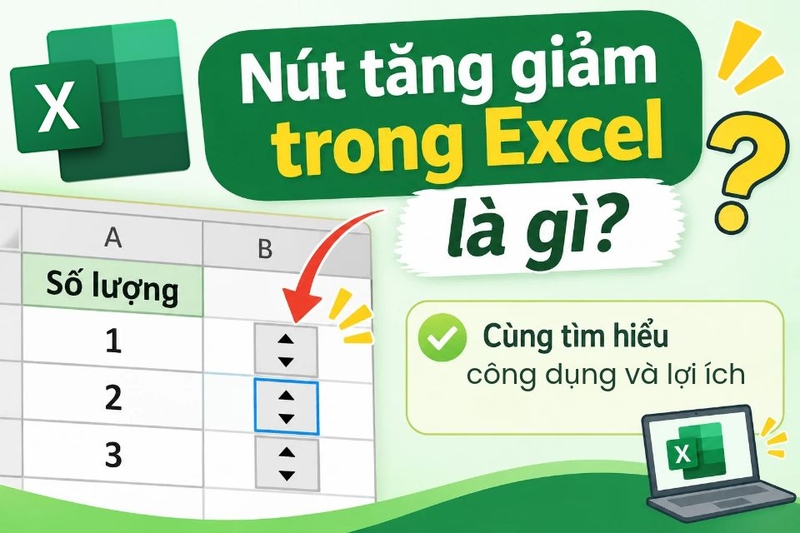
Công cụ này thường được sử dụng trong bảng quản lý số lượng sản phẩm, số ngày, điểm số hoặc các thông số tính toán. Một số lợi ích nổi bật gồm:
- Tiết kiệm thời gian: Thay đổi số liệu nhanh chóng chỉ bằng thao tác nhấn nút.
- Hạn chế sai sót: Giảm nguy cơ nhập nhầm dữ liệu khi điều chỉnh nhiều lần.
- Kiểm soát giá trị: Thiết lập giới hạn nhỏ nhất và lớn nhất theo nhu cầu.
- Tăng tính trực quan: Giúp bảng tính dễ thao tác và chuyên nghiệp hơn.
Cách tạo nút tăng giảm trong Excel chi tiết
Để thêm nút tăng giảm vào bảng tính, bạn cần sử dụng công cụ Spin Button trong thẻ Developer. Đây là tính năng có sẵn trên phiên bản Excel dành cho máy tính. Trước khi thực hiện, hãy mở file Excel cần chỉnh sửa và xác định vị trí muốn đặt nút điều khiển.
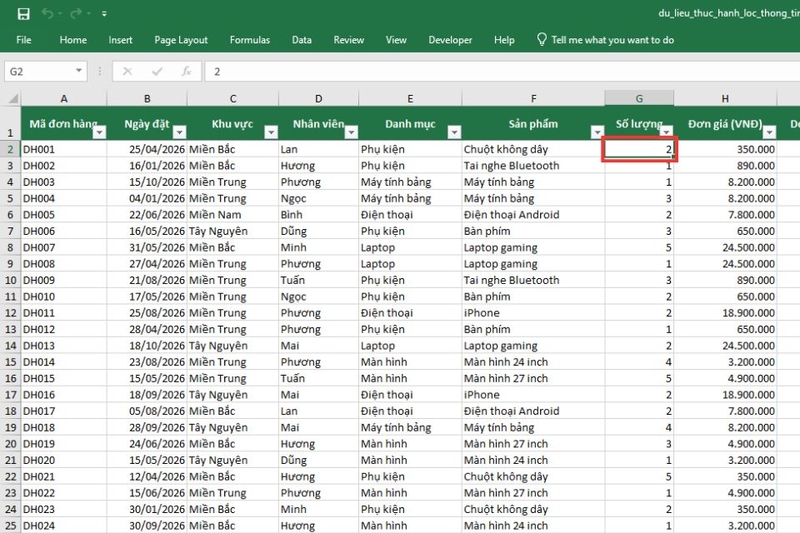
Bước 1: Chọn vị trí cần chèn nút tăng giảm
Mở file Excel cần chỉnh sửa, sau đó xác định khu vực muốn đặt nút Spin Button. Bạn nên chọn vị trí gần ô dữ liệu cần điều chỉnh để thuận tiện theo dõi và thao tác.
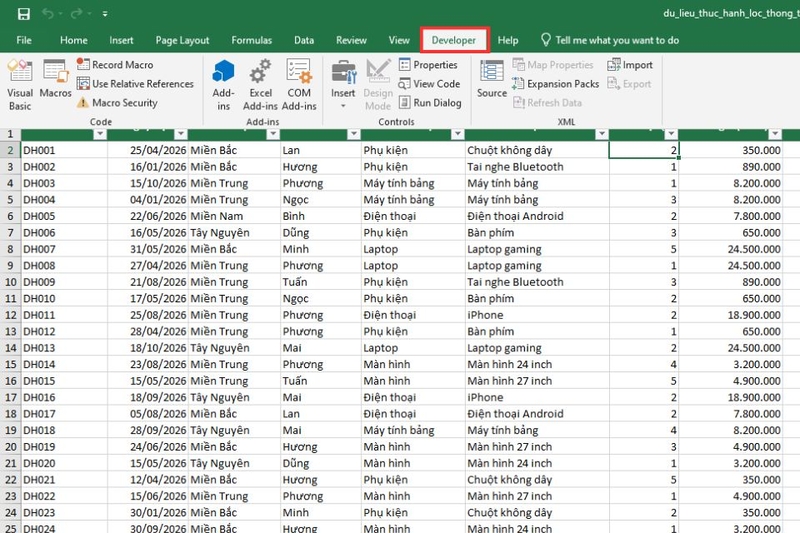
Bước 2: Truy cập thẻ Developer
Trên thanh công cụ Excel, nhấn chọn thẻ Developer để mở các tính năng hỗ trợ tạo biểu mẫu và điều khiển dữ liệu. Nếu chưa thấy thẻ này, bạn cần kích hoạt trong phần tùy chỉnh Ribbon.
Bước 3: Mở công cụ Insert
Tại thẻ Developer, tìm đến nhóm Controls rồi nhấn Insert. Danh sách các công cụ điều khiển sẽ xuất hiện, bao gồm Form Controls và ActiveX Controls.
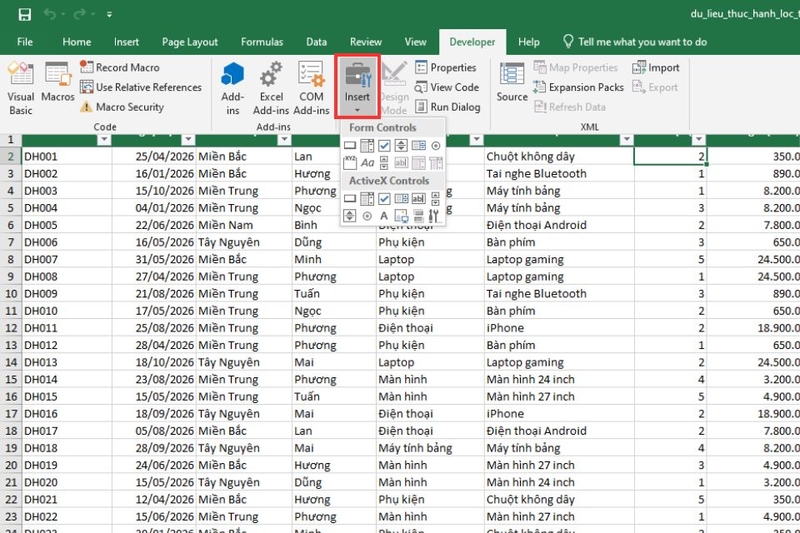
Bước 4: Chọn Spin Button
Trong nhóm Form Controls, bạn nhấn vào biểu tượng Spin Button có hình hai mũi tên lên và xuống. Sau khi chọn, con trỏ chuột sẽ chuyển sang chế độ chèn đối tượng.
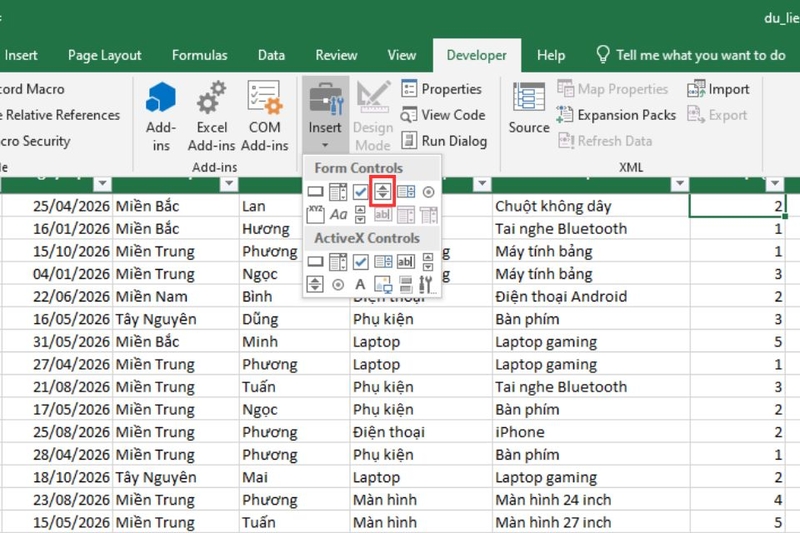
Bước 5: Tạo nút tăng giảm trên trang tính
Quay lại bảng tính, nhấn giữ chuột trái và kéo để vẽ nút Spin Button tại vị trí mong muốn. Sau đó, thả chuột để hoàn tất. Bạn có thể điều chỉnh kích thước nút sao cho phù hợp với bố cục trang tính.
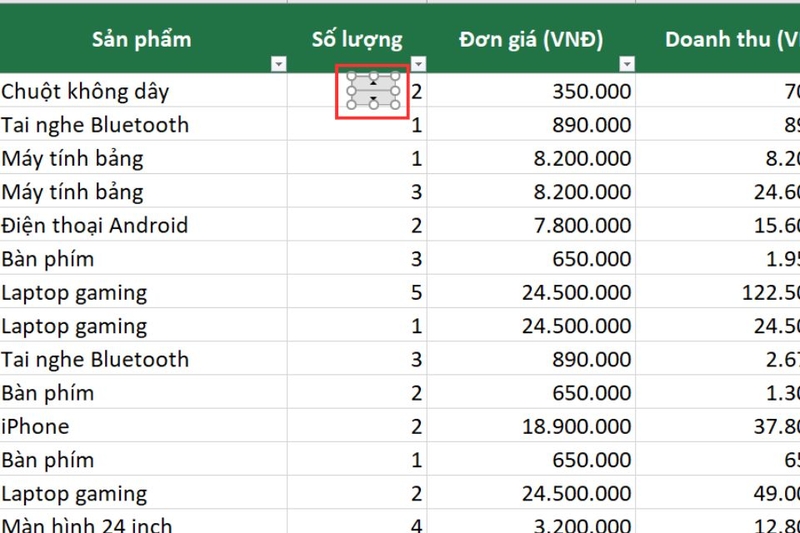
Bước 6: Thiết lập thông số cho nút
Nhấn chuột phải vào Spin Button vừa tạo, chọn Format Control rồi chuyển sang tab Control.
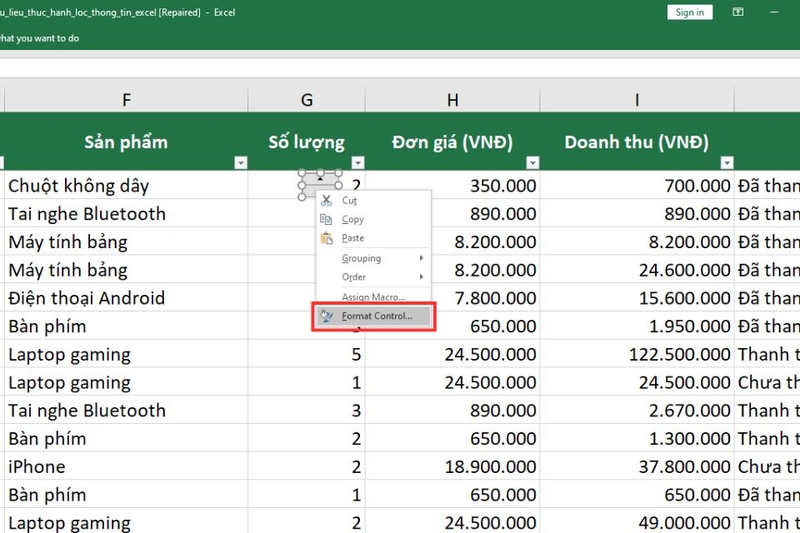
Tại đây, bạn thiết lập các thông số:
- Current value: Giá trị hiện tại.
- Minimum value: Giá trị nhỏ nhất.
- Maximum value: Giá trị lớn nhất.
- Incremental change: Mức tăng hoặc giảm sau mỗi lần nhấn.
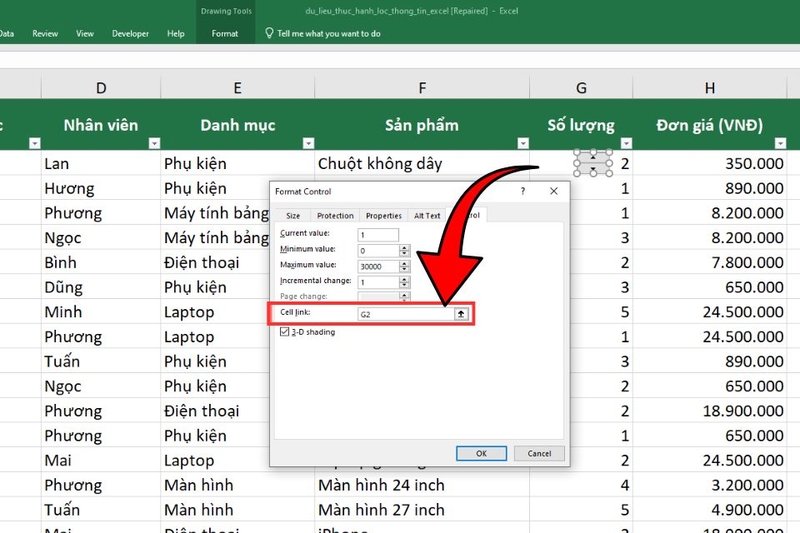
- Cell link: Ô tính nhận giá trị từ nút điều khiển.
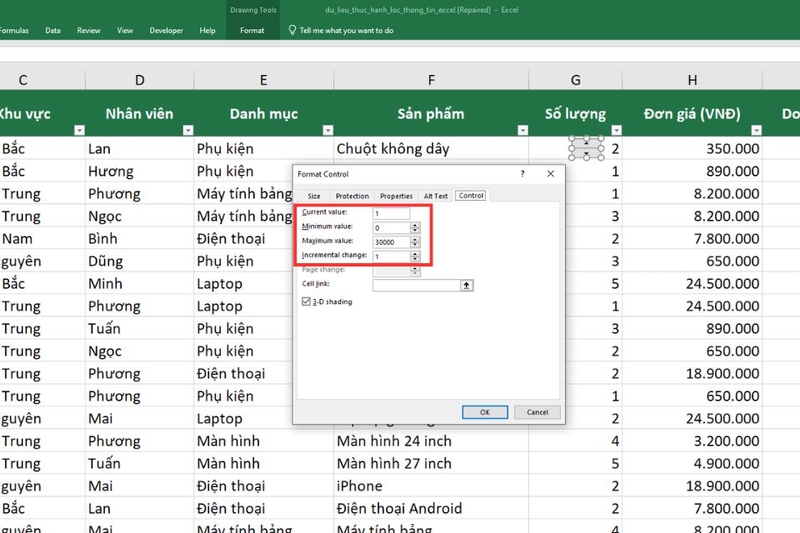
Ví dụ, nếu muốn điều chỉnh số lượng sản phẩm từ 1 đến 100, bạn đặt Minimum value là 1, Maximum value là 100 và Incremental change là 1.
Bước 7: Liên kết ô tính và hoàn tất
Tại mục Cell link, chọn một ô trống trên trang tính để liên kết với Spin Button. Sau đó, nhấn OK để lưu thiết lập.
Khi hoàn tất, bạn chỉ cần nhấn mũi tên lên để tăng hoặc mũi tên xuống để giảm giá trị. Excel sẽ tự động cập nhật số liệu trong ô liên kết theo thông số đã cài đặt.
Cách sử dụng nút tăng giảm để điều chỉnh dữ liệu trong Excel
Sau khi hoàn thành các bước tạo Spin Button, bạn có thể sử dụng công cụ này để thay đổi dữ liệu trực tiếp trên bảng tính. Tuy nhiên, để giá trị được hiển thị đúng tại vị trí mong muốn, bạn cần hiểu cách hoạt động của ô liên kết.
Chẳng hạn, bạn đang tạo bảng quản lý số lượng sản phẩm với mức điều chỉnh từ 1 đến 50. Sau khi thiết lập Spin Button và liên kết với ô B2, mỗi lần nhấn mũi tên lên, giá trị trong B2 sẽ tăng thêm một đơn vị. Khi nhấn mũi tên xuống, con số sẽ giảm tương ứng.
Nếu muốn hiển thị kết quả ở một ô khác, bạn có thể sử dụng công thức tham chiếu. Ví dụ, tại ô C2, bạn nhập công thức =B2. Khi đó, mỗi lần điều chỉnh Spin Button, giá trị tại C2 cũng sẽ tự động cập nhật theo số liệu trong B2.
Cách làm này đặc biệt phù hợp khi bạn muốn thiết kế bảng tính có giao diện trực quan, trong đó nút điều khiển được đặt cạnh trường nhập liệu còn kết quả được hiển thị ở một vị trí riêng.
Ngoài ra, bạn có thể kết hợp Spin Button với những công thức tính toán khác như SUM, PRODUCT hoặc các phép tính đơn giản để xây dựng bảng dự toán, bảng tính chi phí và biểu mẫu quản lý số lượng.
Những lưu ý quan trọng khi tạo và sử dụng Spin Button
Mặc dù cách tạo nút tăng giảm trong Excel khá đơn giản, bạn vẫn cần chú ý một số yếu tố để công cụ hoạt động ổn định và tránh ảnh hưởng đến dữ liệu trong bảng tính.
- Spin Button chỉ hỗ trợ số nguyên: Công cụ này không điều chỉnh trực tiếp các giá trị thập phân như 1,5 hoặc 2,75. Nếu cần sử dụng số lẻ, bạn có thể kết hợp Spin Button với công thức chia cho 10, 100 hoặc hệ số phù hợp để tạo kết quả mong muốn.
- Thiết lập giới hạn Min và Max: Bạn nên đặt giá trị nhỏ nhất (Minimum value) và lớn nhất (Maximum value) phù hợp với nhu cầu. Ví dụ, bảng quản lý hàng hóa có thể thiết lập giới hạn từ 0 đến 500 để tránh số lượng vượt ngoài phạm vi cho phép.
- Không xóa ô liên kết: Ô Cell link lưu trữ giá trị được điều khiển bởi Spin Button. Vì vậy, bạn không nên xóa ô này hoặc thay đổi địa chỉ liên kết tùy tiện để tránh làm gián đoạn hoạt động của nút.
- Chọn đúng loại điều khiển: Form Controls phù hợp với nhu cầu tăng giảm dữ liệu thông thường, trong khi ActiveX Controls cung cấp khả năng tùy chỉnh nâng cao hơn và có thể cần kiến thức VBA.
- Lưu file đúng định dạng: Nếu chỉ dùng Form Controls, bạn có thể lưu file dưới dạng .xlsx. Trường hợp sử dụng VBA hoặc macro, hãy chọn .xlsm để bảo toàn mã lệnh. Ngoài ra, nên bảo vệ trang tính khi chia sẻ để tránh chỉnh sửa nhầm các thiết lập quan trọng.
Một số lỗi thường gặp khi sử dụng nút tăng giảm trong Excel
Trong quá trình thực hiện cách tạo nút tăng giảm trong Excel, bạn có thể gặp một số lỗi khiến Spin Button không hoạt động như mong muốn. Dưới đây là những tình huống phổ biến và cách khắc phục tương ứng.
- Không tìm thấy thẻ Developer: Nguyên nhân thường do thẻ này chưa được bật trên thanh Ribbon. Bạn có thể vào File - Options - Customize Ribbon, đánh dấu chọn Developer trong danh sách Main Tabs rồi nhấn OK.
- Nhấn nút nhưng giá trị không thay đổi: Hãy kiểm tra lại mục Cell link trong Format Control để đảm bảo Spin Button đã được liên kết với một ô hợp lệ. Đồng thời, kiểm tra xem giá trị hiện tại đã chạm giới hạn Min hoặc Max hay chưa.
- Giá trị tăng giảm không đúng mong muốn: Trường hợp này có thể xuất phát từ việc thiết lập Incremental change chưa phù hợp. Bạn hãy mở lại Format Control và điều chỉnh số bước nhảy theo nhu cầu.
- Không thể chèn hoặc chỉnh sửa nút: Nếu trang tính đang được bảo vệ, một số thao tác thêm hoặc thay đổi đối tượng có thể bị hạn chế. Bạn cần kiểm tra trạng thái bảo vệ trang tính và quyền chỉnh sửa trước khi thực hiện.
Tạm kết
Nhìn chung, cách tạo nút tăng giảm trong Excel không quá phức tạp. Chỉ với vài thao tác thiết lập và liên kết ô tính, bạn đã có thể điều chỉnh số liệu nhanh chóng, kiểm soát phạm vi giá trị và hạn chế những sai sót khi nhập dữ liệu thủ công.
Hy vọng hướng dẫn trên sẽ giúp bạn ứng dụng công cụ này hiệu quả hơn trong quá trình làm việc với Excel. Đừng quên ghé FPT Shop để tham khảo các dòng laptop, máy tính chính hãng với mức giá hấp dẫn, hỗ trợ tốt cho công việc văn phòng và xử lý bảng tính mỗi ngày.
Xem thêm: