:quality(75)/estore-v2/img/fptshop-logo.png)
:quality(75)/cach_tao_duong_vien_bang_trong_word_1_0652e8f25a.jpg)
:quality(75)/z5869540918138_6695a1fb92832be5d75e4dad07dbf8b5_fd494114dd.jpg)
Hướng dẫn chi tiết cách tạo đường viền bảng trong Word nhanh chóng
Khi làm việc với bảng trong Word, việc thêm đường viền cho bảng không chỉ giúp bảng trở nên rõ ràng, dễ nhìn mà còn tạo ấn tượng, thu hút sự chú ý của người xem. Tương tự như việc thêm khung viền cho trang bìa hay viền xung quanh văn bản, Word cung cấp nhiều kiểu đường viền khác nhau để bạn lựa chọn, từ đường viền đơn giản, tinh tế đến những đường viền nổi bật, đầy màu sắc. Dưới đây là cách tạo đường viền bảng trong Word, kèm hướng dẫn chi tiết theo từng bước.
1. Cách tạo đường viền bảng trong Word bằng bút vẽ
Sau khi tạo bảng xong, vào tab Design trên thanh công cụ để hiển thị các tùy chọn định dạng bảng. Tại đây, bạn có thể điều chỉnh kích thước viền, kiểu đường kẻ và màu sắc. Nhấn Border Painter để chuẩn bị vẽ đường viền trực tiếp cho bảng.
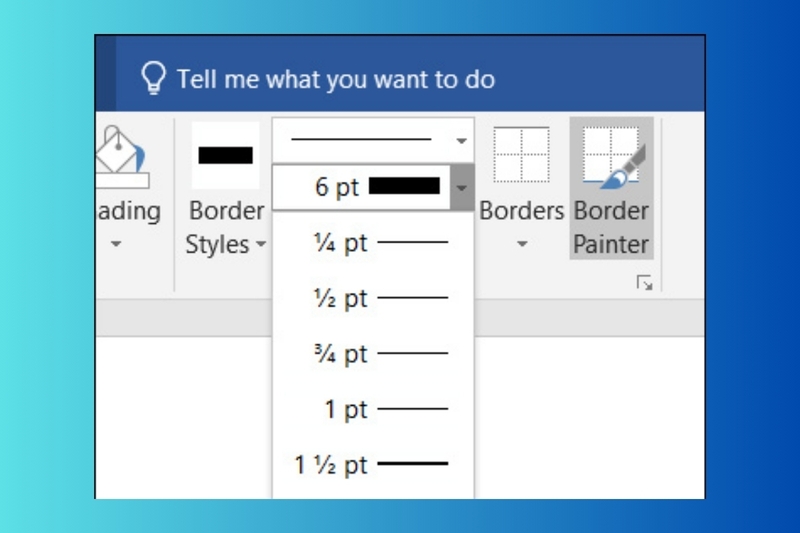
Chọn biểu tượng đường thẳng và chọn kiểu viền mà bạn muốn áp dụng. Đây là cách tạo viền bảng đơn giản và nhanh chóng. Nếu muốn tô đường viền xung quanh bảng, bạn sử dụng bút vẽ vẽ từng cạnh một cho đến khi bảng hoàn thiện.
Ngoài ra, nhấn vào Border Styles để chọn các kiểu đường viền khác như nét liền, nét đứt, hoặc các đường kẻ đặc biệt.
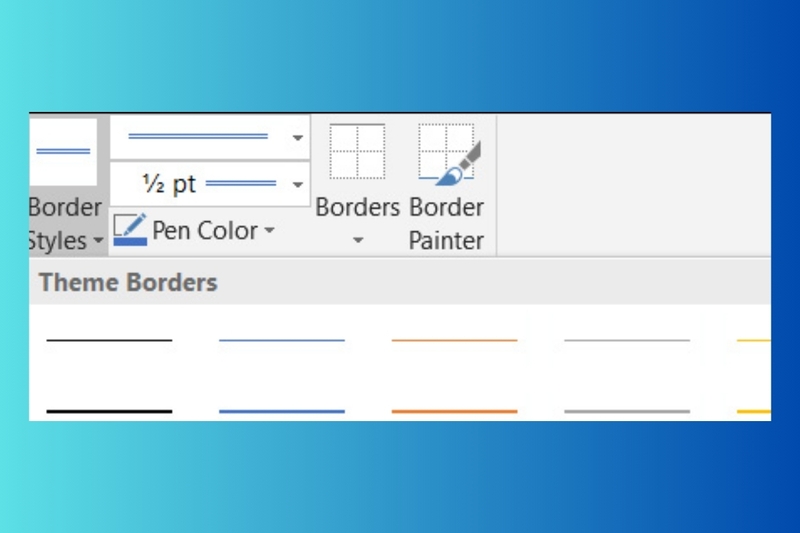
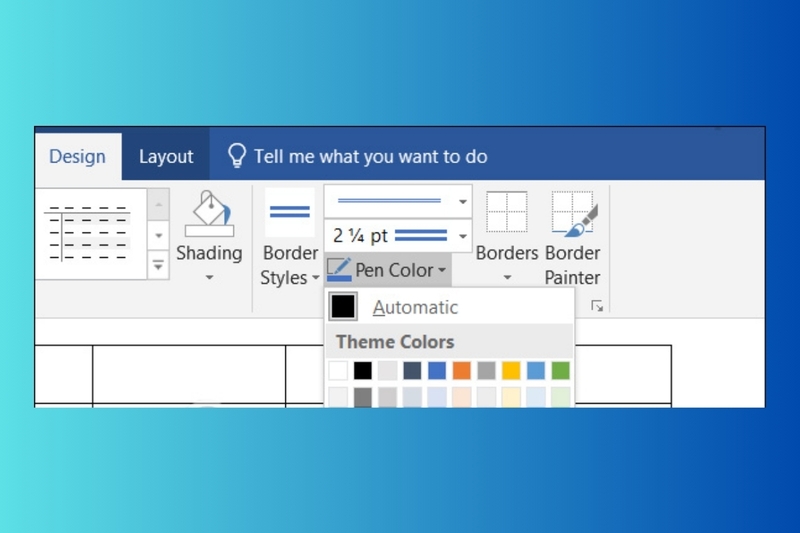
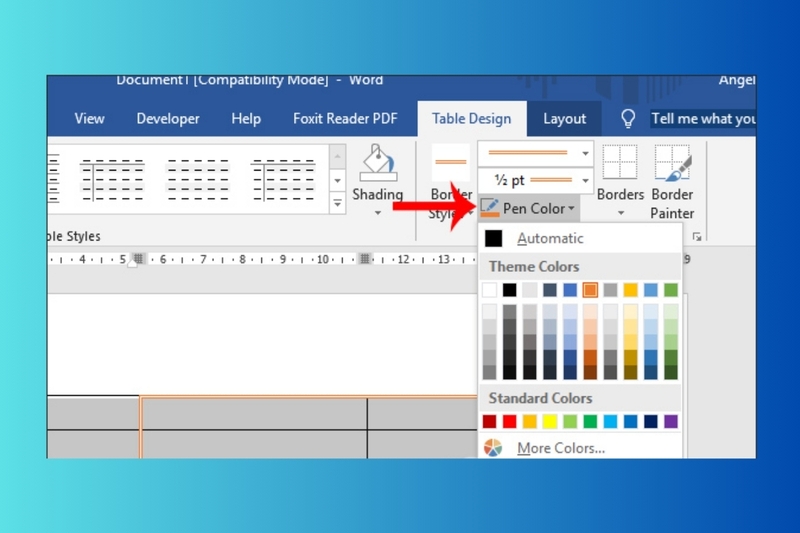
Nếu muốn thay đổi màu viền, nhấn vào Pen Color và chọn màu mong muốn.
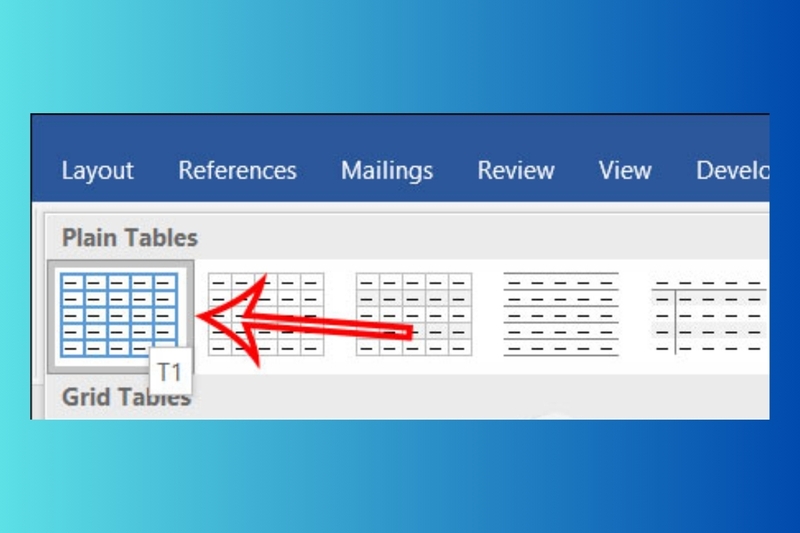
2. Tạo viền bảng Word bằng Table Styles
Bước 1: Trong tab Design, nhấn vào biểu tượng mũi tên nhỏ ở góc phải của nhóm Table Styles, sau đó chọn Modify Table Style.
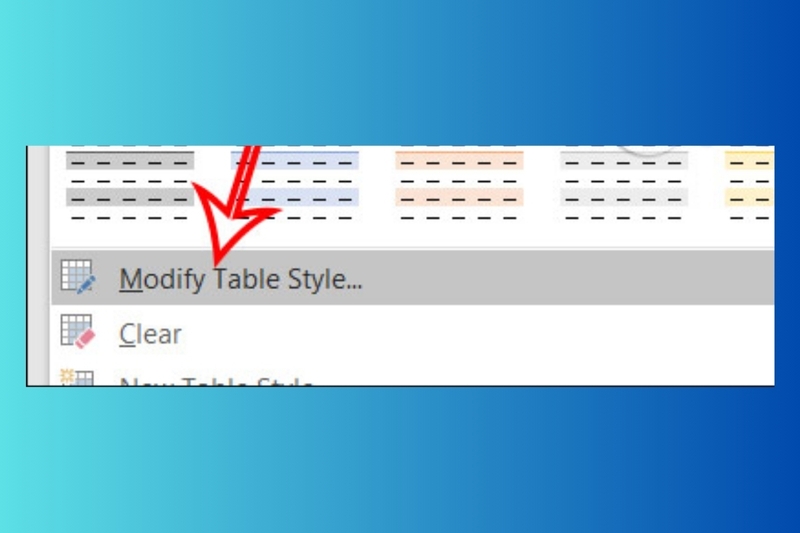
Bước 2: Giao diện tùy chỉnh sẽ xuất hiện, cho phép bạn chọn kiểu viền, màu sắc, độ dày và các tùy chọn khác. Bạn có thể xem trước kiểu viền trực quan trong phần Preview.
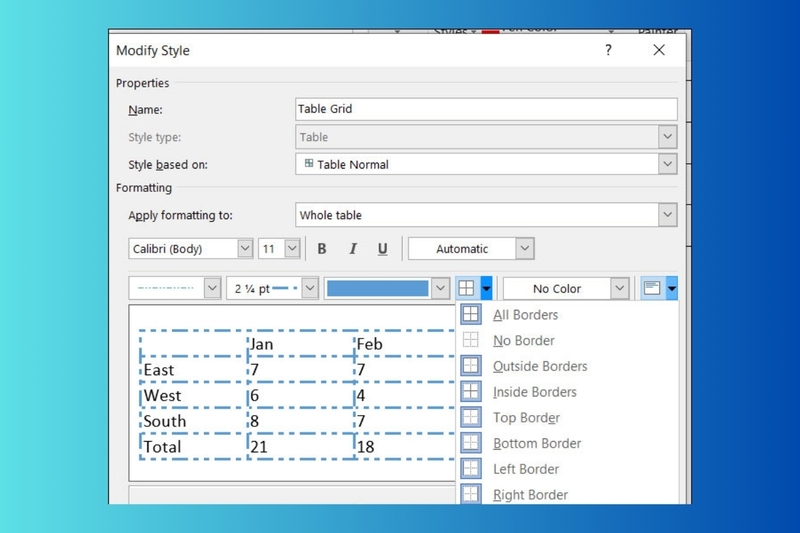
Bước 3: Nhấn OK để áp dụng kiểu viền mới cho bảng. Kiểu viền này sẽ xuất hiện trong danh sách Table Styles, thuận tiện cho việc áp dụng lại cho các bảng khác trong tương lai.
3. Cách tạo đường viền bảng trong Word bằng menu chuột phải
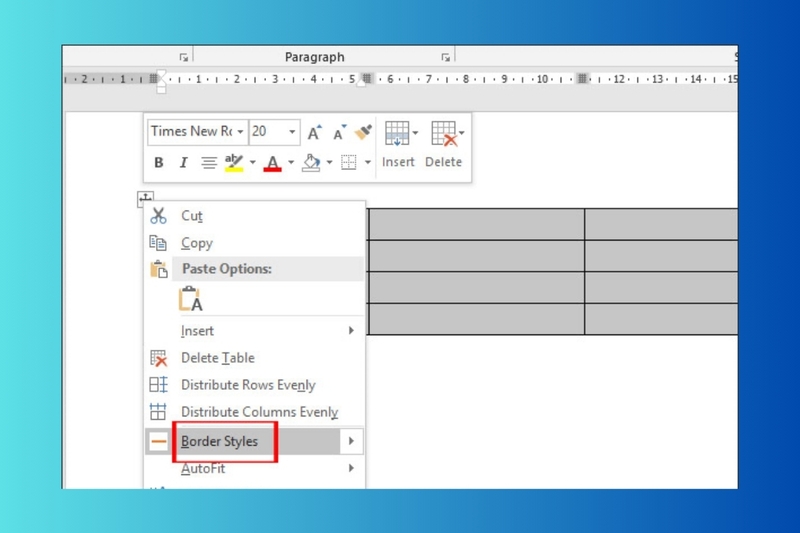
Bước 1: Tạo bảng và bôi đen toàn bộ bảng, sau đó nhấn chuột phải. Chọn Border Styles từ danh sách hiển thị.
Bước 2: Chọn kiểu đường viền mong muốn. Sau đó di chuột theo các đường kẻ ngang hoặc dọc của bảng để vẽ viền.
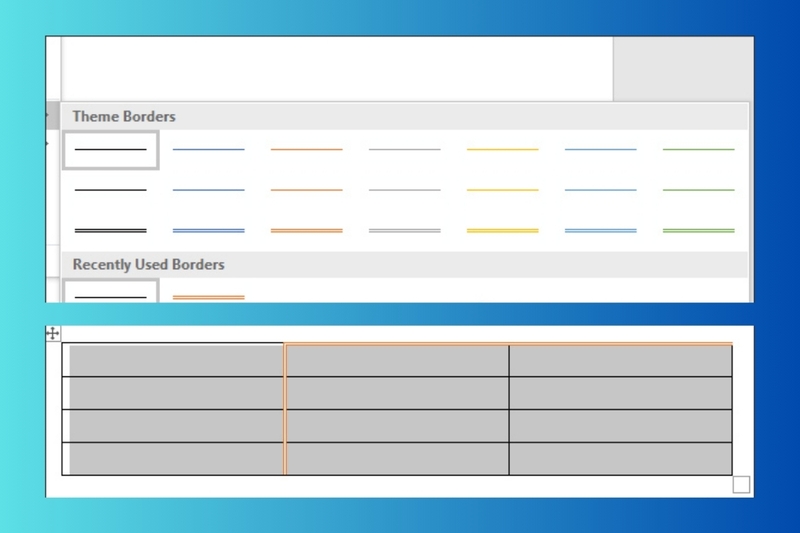
Bước 3: Nếu muốn đổi màu viền, nhấn vào Pen Color và chọn màu thích hợp.
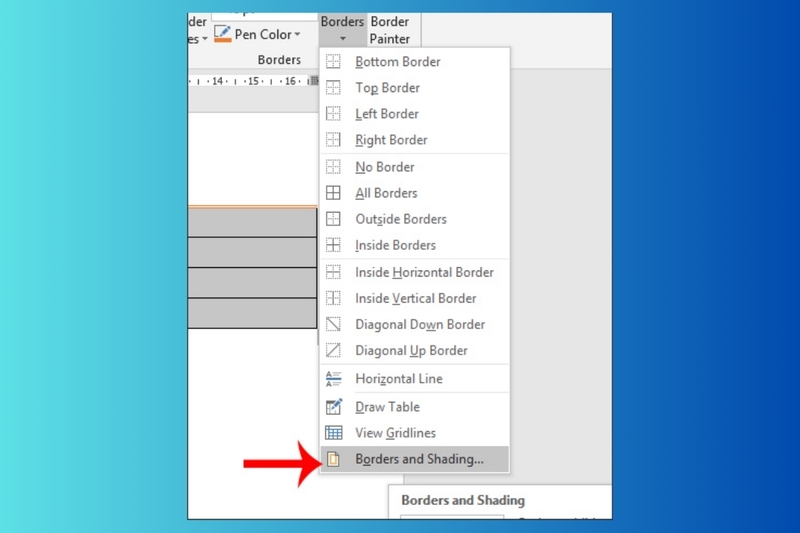
Bước 4: Để mở giao diện chỉnh đường viền giống Word 2007, chọn Borders → Borders and Shading…. Tại đây, bạn có thể tùy chỉnh kiểu viền, màu sắc và áp dụng cho toàn bộ bảng hoặc từng phần riêng lẻ.
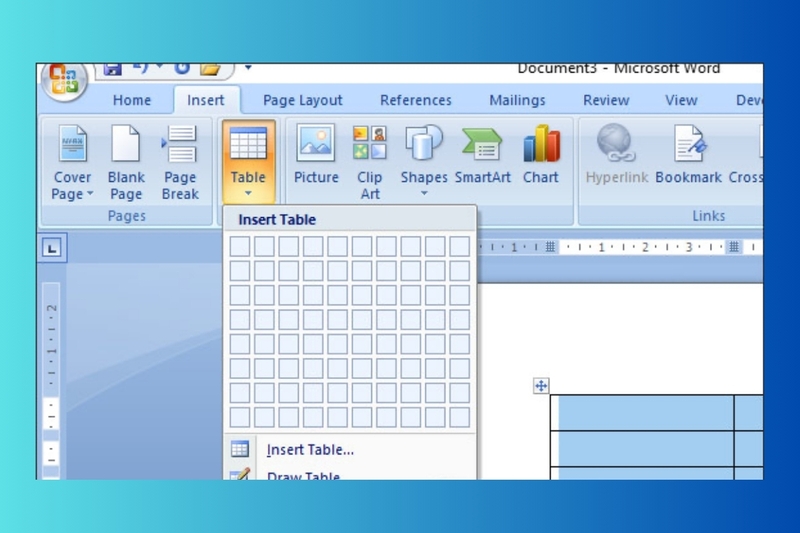
4. Cách tạo đường viền bảng trong Word 2007 trở xuống
Bước 1: Tạo bảng và nhập dữ liệu.
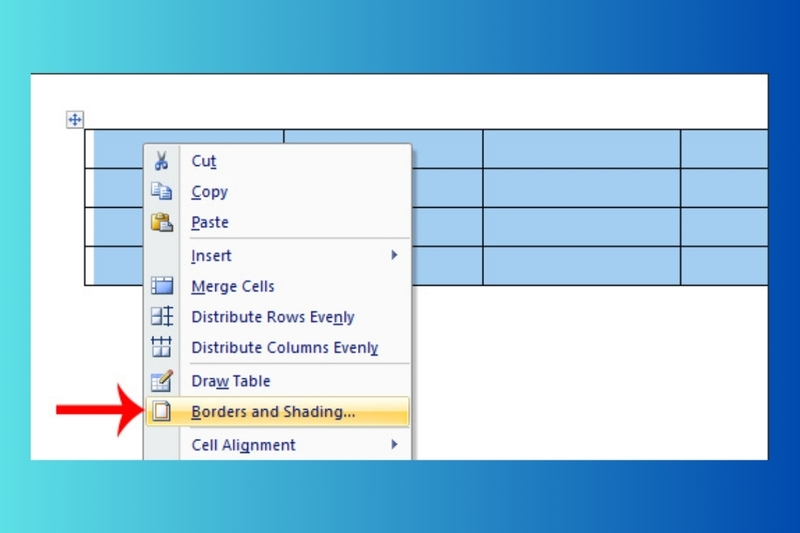
Bước 2: Bôi đen toàn bộ bảng, nhấn chuột phải và chọn Borders and Shading.
Bước 3: Trong giao diện hiển thị:
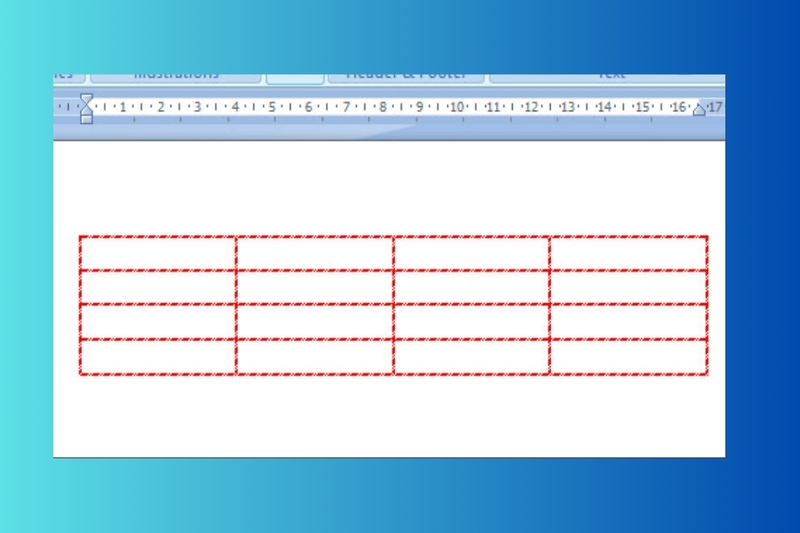
Nếu muốn áp dụng đường viền cho tất cả các đường kẻ trong bảng, chọn All.
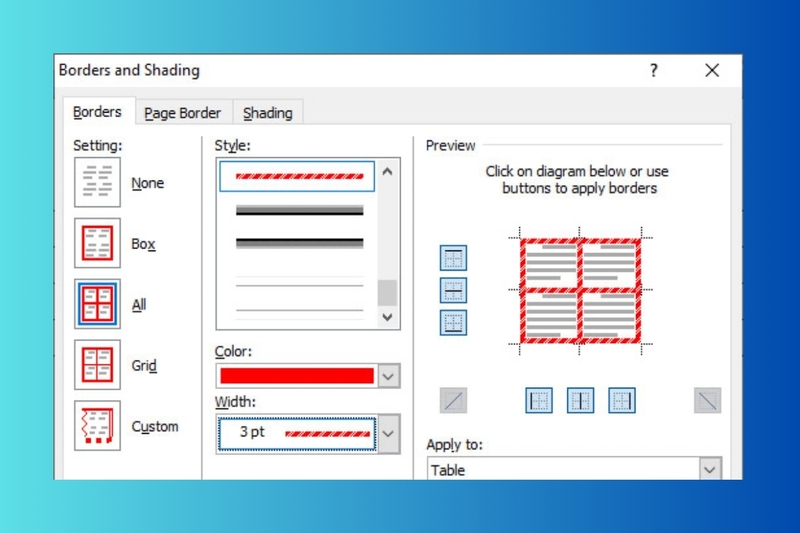
Chọn kiểu đường kẻ tại Style, từ nét liền, nét đứt, nét đôi đến nét ba. Chọn màu tại Color. Bạn có thể xem trước kết quả ở Preview. Nhấn OK để áp dụng.
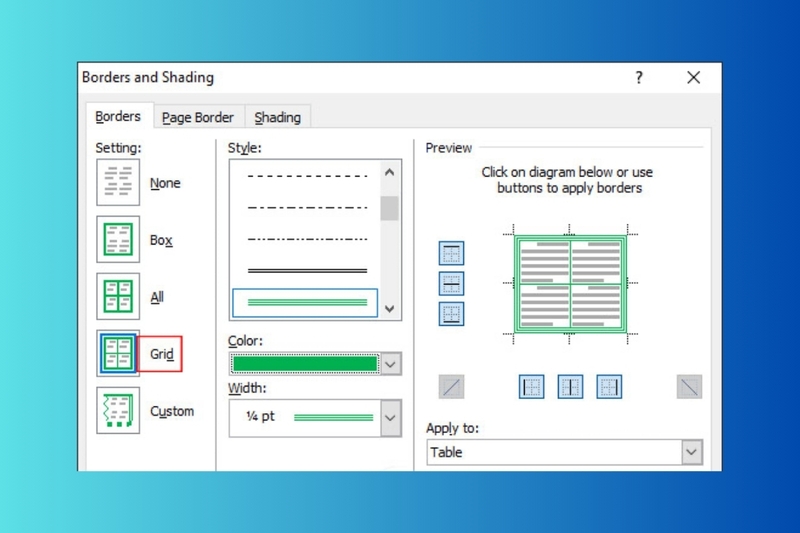
Nếu chỉ muốn tạo viền xung quanh bảng, giữ nguyên các đường kẻ trong ô, chọn Grid, sau đó chọn kiểu và màu viền, nhấn OK.
Với các bước trên, bạn có thể dễ dàng tạo bảng Word với đường viền rõ ràng, đẹp mắt và phù hợp với nhu cầu trình bày. Việc thêm đường viền không chỉ mang tính thẩm mỹ mà còn giúp người đọc dễ dàng phân biệt các ô, cột và dòng trong bảng, đặc biệt hữu ích khi bảng chứa nhiều dữ liệu. Word cung cấp nhiều công cụ linh hoạt để tạo đường viền, từ bút vẽ trực quan, Table Styles tiện lợi, menu chuột phải nhanh chóng, đến các tùy chọn của phiên bản cũ. Tùy vào nhu cầu và sở thích, bạn có thể lựa chọn cách phù hợp để tạo ra bảng biểu vừa đẹp mắt vừa chuyên nghiệp, nâng cao chất lượng tài liệu và thuyết trình.
Tạm kết
Trên đây là các cách tạo đường viền bảng trong Word đơn giản. Mong rằng qua bài viết này bạn sẽ thực hiện thành công. Ngoài ra, nếu bạn đang tìm kiếm laptop học tập - văn phòng thì hãy đến ngay FPT Shop gần nhất để được tư vấn và mua sản phẩm chính hãng, giá tốt.
Bạn có thể tham khảo thêm một số mẫu Laptop Asus chính hãng tại FPT Shop ngay hôm nay với chính sách ưu đãi hấp dẫn nhé!
Xem thêm:
:quality(75)/thay_doi_font_trong_word_01_3a4579c6af.jpg)
:quality(75)/tach_hoac_noi_bang_trong_word_01_606bf1f906.jpg)
:quality(75)/tao_droplist_trong_word_01_08f32d0c2f.jpg)
:quality(75)/chen_bieu_thuc_toan_hoc_trong_word_01_ec3802523b.jpg)
:quality(75)/chen_caption_trong_word_01_bd779d0a77.jpg)
:quality(75)/sao_chep_dinh_dang_doan_van_word_01_3bf9597c0c.jpg)


