

Cách làm chữ trong suốt trong Photoshop đơn giản với 4 phương pháp dễ thực hiện
Cách làm chữ trong suốt trong Photoshop giúp bạn tạo những thiết kế độc đáo bằng cách làm mờ chữ, giữ lại đường viền hoặc để hình ảnh hiển thị xuyên qua ký tự. Chỉ với vài thao tác trong bảng Layers, bạn có thể áp dụng hiệu ứng này cho poster, banner, ảnh quảng cáo và thumbnail. Cùng FPT Shop khám phá 4 phương pháp thực hiện chi tiết dưới đây.
Chữ trong suốt trong Photoshop là gì?
Chữ trong suốt là hiệu ứng điều chỉnh khả năng hiển thị của văn bản, cho phép người xem nhìn thấy một phần hoặc toàn bộ nội dung phía sau chữ.
Trong Photoshop, bạn có thể tạo nhiều kiểu chữ trong suốt khác nhau:
- Chữ mờ: Giảm độ đậm để hình nền hiển thị một phần qua chữ.
- Chữ viền rỗng: Ẩn màu bên trong nhưng giữ lại đường viền.
- Chữ xuyên nền: Tạo khoảng trống hình chữ để nhìn thấy lớp hình ảnh bên dưới.
- Chữ chứa hình ảnh: Sử dụng ảnh hoặc họa tiết để tạo màu bên trong ký tự.
Mỗi hiệu ứng có cách thực hiện riêng. Vì vậy, bạn nên xác định kết quả mong muốn trước khi chỉnh sửa.
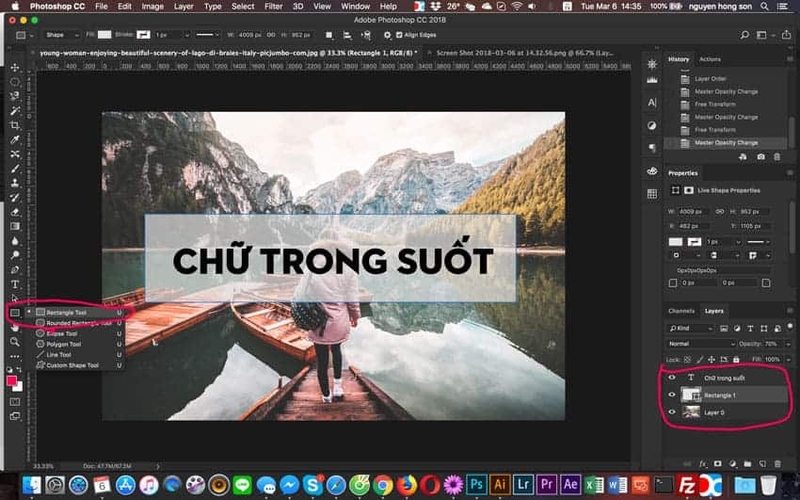
Hướng dẫn cách làm chữ trong suốt trong Photoshop
Dưới đây là 4 phương pháp phổ biến, áp dụng trên Photoshop phiên bản máy tính có hỗ trợ bảng Layers, Layer Style và các công cụ tạo mặt nạ.
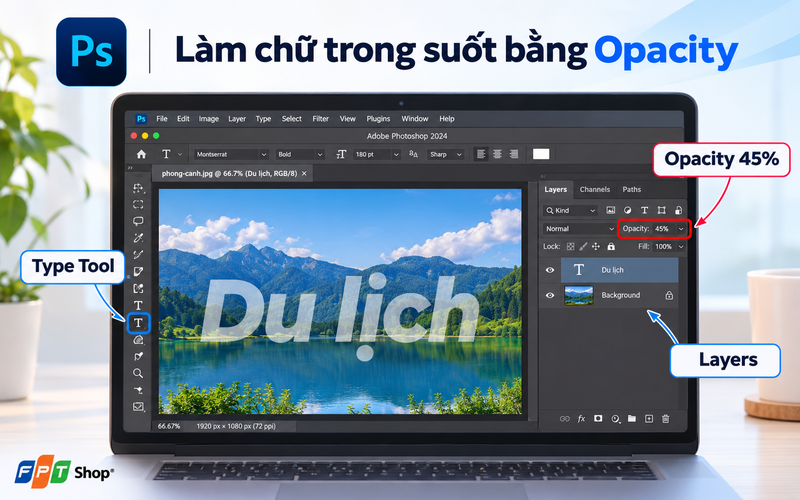
1. Làm chữ trong suốt bằng Opacity
Đây là cách đơn giản nhất, phù hợp khi muốn tạo chữ mờ trên ảnh mà vẫn giữ nguyên màu sắc và hình dạng.
Các bước thực hiện:
- Bước 1: Mở Photoshop, chọn File > Open để mở hình ảnh cần chỉnh sửa.
- Bước 2: Nhấn phím T để kích hoạt công cụ Type Tool, sau đó nhập nội dung văn bản.
- Bước 3: Chọn lớp chữ trong bảng Layers. Nếu bảng chưa xuất hiện, vào Window > Layers.
- Bước 4: Tìm mục Opacity ở phía trên bảng Layers.
- Bước 5: Giảm Opacity từ 100% xuống khoảng 30–60% tùy hiệu ứng mong muốn.
Khi giảm Opacity, chữ trở nên mờ hơn và hình ảnh phía sau bắt đầu hiển thị xuyên qua. Bạn có thể điều chỉnh linh hoạt theo độ tương phản của nền. Tuy nhiên, nếu giảm Opacity xuống 0%, toàn bộ lớp chữ và hiệu ứng đi kèm sẽ không còn hiển thị.
2. Tạo chữ trong suốt có viền bằng Fill và Stroke
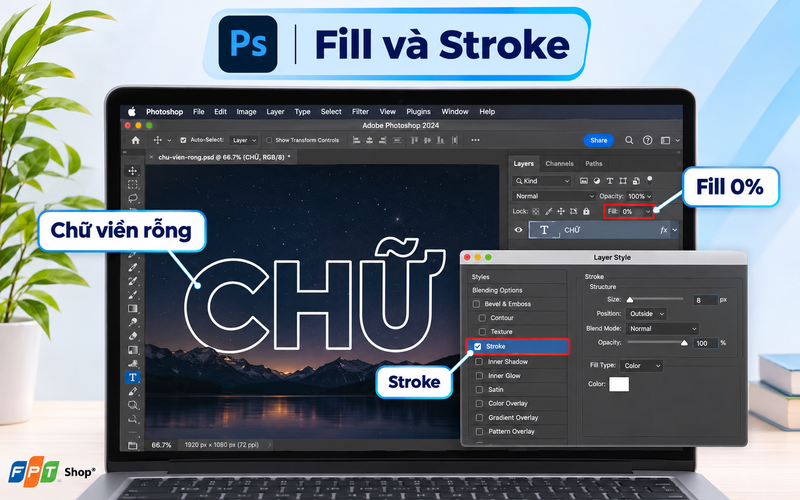
Nếu muốn chữ có phần giữa rỗng nhưng đường viền vẫn rõ nét, hãy sử dụng Fill kết hợp Stroke.
Đây là một trong những phương pháp hữu ích nhất khi tìm hiểu cách làm chữ trong suốt trong Photoshop để thiết kế poster.
- Bước 1: Mở ảnh nền và sử dụng Type Tool (T) để nhập chữ.
- Bước 2: Chọn lớp chữ trong bảng Layers.
- Bước 3: Nhấp đúp vào vùng trống bên phải của lớp chữ để mở Layer Style.
- Bước 4: Chọn Stroke, thiết lập màu sắc, độ dày và vị trí đường viền.
- Bước 5: Nhấn OK, sau đó giảm Fill của lớp chữ xuống 0%.
Lúc này, màu bên trong chữ sẽ biến mất nhưng đường viền Stroke vẫn được giữ lại. Bạn nên sử dụng font chữ có nét dày để phần viền nổi bật hơn. Với ảnh nền tối, đường viền màu trắng thường dễ quan sát.
Điểm quan trọng là Fill khác Opacity. Fill chỉ điều chỉnh độ hiển thị nội dung của lớp, trong khi Opacity ảnh hưởng đến cả nội dung và hiệu ứng lớp.
3. Tạo chữ xuyên nền bằng Layer Mask
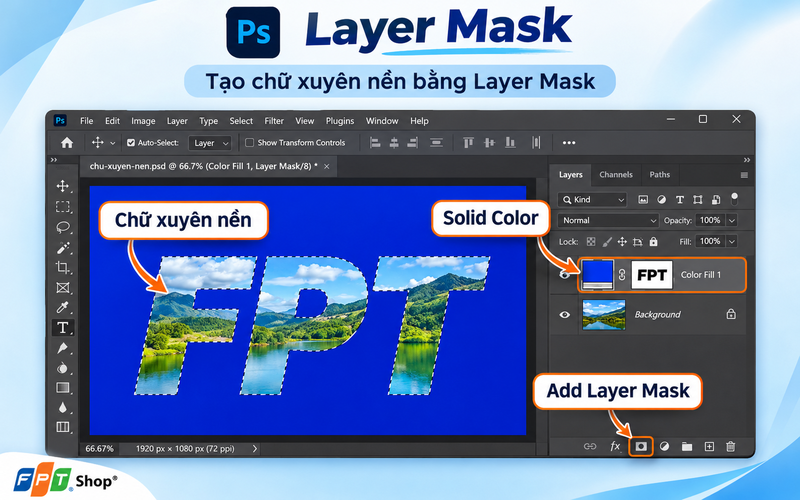
Cách làm chữ trong suốt trong Photoshop này phù hợp khi muốn khoét phần hình chữ trên một lớp màu, qua đó để lộ hình ảnh phía dưới.
- Bước 1: Mở ảnh gốc và tạo thêm một lớp màu bằng Layer > New Fill Layer > Solid Color.
- Bước 2: Chọn Type Tool (T), nhập chữ và đặt lớp chữ phía trên lớp màu.
- Bước 3: Giữ Ctrl trên Windows hoặc Command trên Mac, sau đó nhấp vào hình thu nhỏ của lớp chữ để tạo vùng chọn theo ký tự.
- Bước 4: Chọn lớp màu, nhấn Add Layer Mask ở cuối bảng Layers.
- Bước 5: Chọn hình thu nhỏ của mask và nhấn Ctrl + I hoặc Command + I để đảo vùng chọn trên Layer Mask.
Kết quả là phần chữ trở thành vùng trong suốt trên lớp màu, cho phép hình ảnh phía dưới xuất hiện. Bạn có thể ẩn lớp chữ gốc sau khi hoàn tất. Phương pháp này giúp hạn chế chỉnh sửa trực tiếp các pixel của lớp màu.
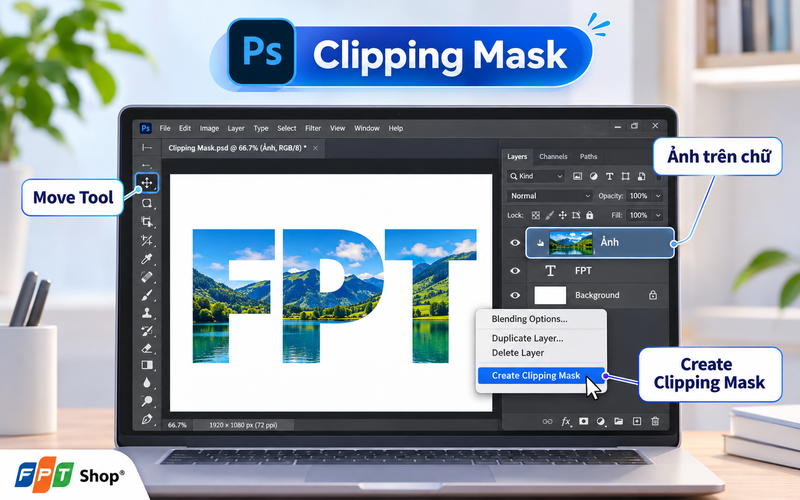
4. Tạo chữ chứa hình ảnh bằng Clipping Mask
Bên cạnh chữ xuyên nền, bạn có thể sử dụng Clipping Mask để hiển thị một bức ảnh bên trong các ký tự.
Các bước thực hiện:
- Bước 1: Tạo một tài liệu mới và nhập chữ bằng Type Tool.
- Bước 2: Thêm hình ảnh muốn hiển thị bên trong chữ.
- Bước 3: Trong bảng Layers, đặt lớp ảnh phía trên lớp chữ.
- Bước 4: Nhấp chuột phải vào lớp ảnh, chọn Create Clipping Mask.
- Bước 5: Sử dụng Move Tool để điều chỉnh vị trí hình ảnh bên trong chữ.
Bạn cũng có thể giữ phím Alt trên Windows hoặc Option trên Mac rồi nhấp vào ranh giới giữa hai lớp để tạo Clipping Mask. Lưu ý, phương pháp này không tạo chữ trong suốt hoàn toàn. Đây là hiệu ứng sử dụng hình dạng chữ để giới hạn vùng hiển thị của ảnh.
Mẹo làm chữ trong suốt đẹp và dễ đọc
Sau khi nắm được cách làm chữ trong suốt trong Photoshop, bạn nên chú ý đến bố cục và màu sắc để thiết kế trông chuyên nghiệp hơn.
- Chọn font chữ phù hợp: Những font có nét dày thường thể hiện hiệu ứng trong suốt rõ hơn. Bạn có thể sử dụng Montserrat Bold, Anton hoặc các kiểu chữ sans-serif đậm. Đối với chữ viền, tránh chọn font quá mảnh vì đường viền có thể khó nhận biết trên nền phức tạp.
- Điều chỉnh độ tương phản: Nếu hình nền có nhiều chi tiết, chữ trong suốt dễ bị chìm và trở nên khó đọc. Bạn có thể thêm một lớp phủ màu nhẹ phía sau, giảm độ sáng ảnh hoặc sử dụng Stroke để tăng khả năng nhận diện chữ.
- Giữ bố cục đơn giản: Không nên sử dụng quá nhiều hiệu ứng chữ trong cùng một thiết kế. Hãy ưu tiên một tiêu đề chính và giữ khoảng cách hợp lý giữa các ký tự. Với banner quảng cáo, phần chữ quan trọng vẫn cần đủ rõ để người xem nhận biết thông điệp.
Tạm kết
Cách làm chữ trong suốt trong Photoshop không quá phức tạp khi bạn hiểu sự khác biệt giữa Opacity, Fill, Stroke và Layer Mask. Tùy mục đích thiết kế, bạn có thể tạo chữ mờ, chữ viền rỗng hoặc hiệu ứng xuyên nền độc đáo. Hãy thử nghiệm trên nhiều hình ảnh để tìm ra phong cách phù hợp và đảm bảo nội dung luôn dễ đọc.
Nếu đang tìm kiếm laptop phục vụ Photoshop và thiết kế đồ họa, hãy ghé FPT Shop tham khảo các mẫu sản phẩm chính hãng. FPT Shop cung cấp đa dạng cấu hình, mức giá, chính sách bảo hành rõ ràng cùng đội ngũ tư vấn tận tình. Các chương trình ưu đãi và hỗ trợ trả góp linh hoạt cũng giúp bạn dễ dàng lựa chọn thiết bị phù hợp với nhu cầu sáng tạo.
Xem thêm: