

Không tải được ảnh lên Canva: Nguyên nhân và cách khắc phục lỗi nhanh chóng
Canva là công cụ thiết kế trực tuyến được nhiều người sử dụng để tạo hình ảnh, bài thuyết trình, poster và nhiều nội dung khác. Tuy nhiên, trong quá trình sử dụng, một số người có thể gặp lỗi không thể thêm ảnh vào thiết kế. Trong bài viết này, FPT Shop sẽ hướng dẫn cách xử lý tình trạng không tải được ảnh lên Canva với những phương pháp đơn giản.
Những nguyên nhân khiến ảnh không thể tải lên Canva
Tình trạng không tải được ảnh lên Canva có thể xuất phát từ nhiều nguyên nhân khác nhau. Một số lỗi thường gặp gồm:
- Định dạng ảnh không được Canva hỗ trợ: Canva hỗ trợ các định dạng phổ biến như JPEG, PNG, HEIC/HEIF, WebP và SVG trong phạm vi nhất định. Nếu tệp không tương thích, bạn cần chuyển đổi sang định dạng được Canva hỗ trợ trước khi tải lên.
- Dung lượng hoặc kích thước ảnh quá lớn: Các tệp ảnh vượt quá giới hạn dung lượng hoặc tổng số điểm ảnh cho phép có thể khiến quá trình tải lên thất bại.
- Kho lưu trữ Canva đã đầy: Khi tài khoản hết dung lượng lưu trữ, người dùng không thể thêm ảnh hoặc các nội dung đa phương tiện mới vào thiết kế.
- Kết nối mạng không ổn định: Đường truyền yếu hoặc bị gián đoạn có thể khiến quá trình tải ảnh lên Canva không hoàn tất, đặc biệt với những tệp có dung lượng lớn.
- Lỗi từ trình duyệt: Cache bị lỗi, trình duyệt chưa cập nhật hoặc xung đột tiện ích mở rộng cũng có thể ảnh hưởng đến khả năng tải ảnh lên Canva.
Việc xác định đúng nguyên nhân sẽ giúp người dùng lựa chọn cách xử lý phù hợp thay vì thử nhiều phương pháp không cần thiết. Trước tiên, bạn nên kiểm tra lại thông tin của tệp ảnh và điều kiện hoạt động của Canva.

Cách khắc phục lỗi không tải được ảnh lên Canva
Kiểm tra và chỉnh sửa lại định dạng hình ảnh
Canva hỗ trợ nhiều định dạng hình ảnh phổ biến như JPEG, PNG, HEIC/HEIF, WebP đối với ảnh tĩnh và SVG với một số giới hạn nhất định. Ảnh tải lên cần có dung lượng dưới 50 MB, tổng số điểm ảnh không vượt quá 250 triệu điểm ảnh.
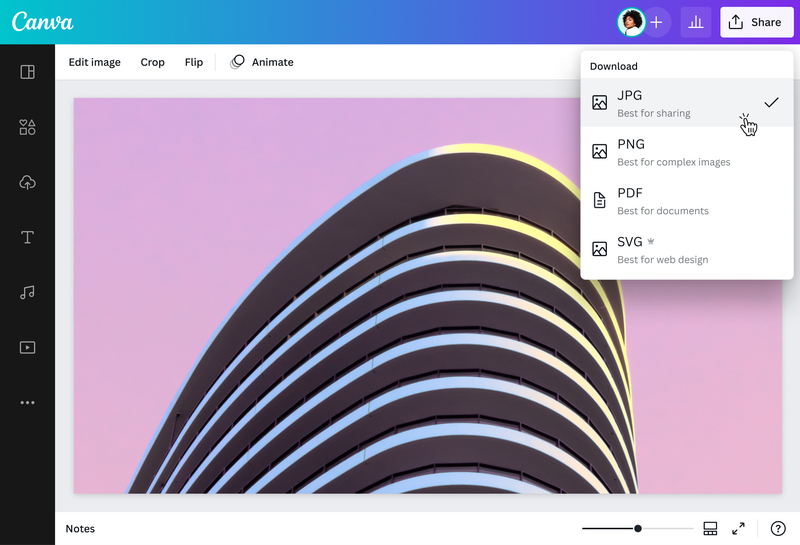
Đối với tệp SVG, Canva yêu cầu kích thước tối đa 3 MB, độ phân giải từ 150 đến 200 DPI và được lưu dưới hồ sơ SVG 1.1. Những định dạng như PSD hoặc TIFF không được Canva hỗ trợ trực tiếp, vì vậy người dùng cần chuyển đổi sang JPEG, PNG hoặc SVG trước khi tải lên.
Nếu gặp lỗi không tải được ảnh lên Canva, bạn có thể sử dụng các công cụ chuyển đổi ảnh trực tuyến để thay đổi định dạng. Sau khi chuyển đổi thành công, hãy tải lại tệp mới lên Canva để kiểm tra.
Kiểm tra dung lượng lưu trữ của tài khoản Canva
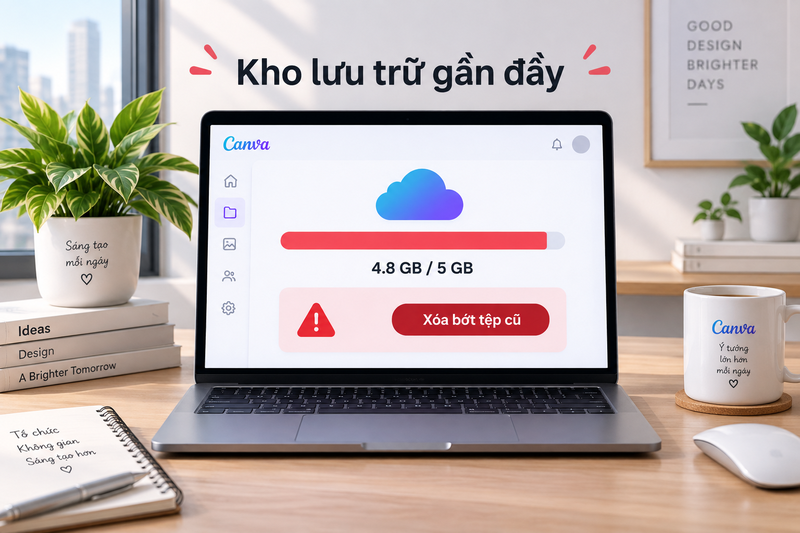
Một nguyên nhân khác khiến người dùng gặp lỗi không tải được ảnh lên Canva là kho lưu trữ tài khoản đã đạt giới hạn. Khi không còn đủ dung lượng, Canva sẽ không thể tiếp nhận thêm hình ảnh hoặc các tệp đa phương tiện mới.
Dung lượng lưu trữ của Canva được phân chia theo từng loại tài khoản:
- Canva miễn phí: tối đa 5 GB.
- Canva Education và Canva cho tổ chức phi lợi nhuận: tối đa 100 GB.
- Canva Pro và Canva Đội nhóm: tối đa 1 TB.
Người dùng nên kiểm tra lại các tệp đã lưu trên Canva và xóa bớt những nội dung không còn sử dụng. Việc quản lý dữ liệu thường xuyên sẽ giúp quá trình tải ảnh và thiết kế diễn ra ổn định hơn.
Sử dụng kết nối mạng ổn định hơn
Kết nối mạng yếu hoặc không ổn định cũng có thể khiến quá trình tải ảnh lên Canva bị gián đoạn. Những tệp có dung lượng lớn thường cần nhiều thời gian hơn để hoàn tất quá trình tải, vì vậy mạng chập chờn dễ gây ra lỗi.
Khi gặp tình trạng không tải được ảnh lên Canva, người dùng có thể thử đổi sang mạng Wi-Fi khác hoặc sử dụng kết nối có tốc độ ổn định hơn. Việc kiểm tra đường truyền cũng giúp xác định lỗi đến từ mạng hay từ chính tệp ảnh.
Xóa cache trình duyệt để làm mới dữ liệu
Bộ nhớ đệm trình duyệt lưu lại dữ liệu trong quá trình truy cập Canva. Khi cache bị lỗi hoặc chứa quá nhiều dữ liệu cũ, trình duyệt có thể gặp xung đột và ảnh hưởng đến một số tính năng, trong đó có việc tải ảnh.
Để xóa cache, người dùng có thể nhấn tổ hợp phím Ctrl + Shift + Delete trên bàn phím. Sau đó, chọn các mục như hình ảnh trong bộ nhớ đệm, cookie và dữ liệu trang web khác rồi nhấn xóa dữ liệu.
Sau khi hoàn tất, hãy mở lại Canva và thử tải ảnh lần nữa. Đây là cách xử lý đơn giản nhưng có thể khắc phục nhiều lỗi phát sinh trong quá trình sử dụng trình duyệt.
Thử đổi sang trình duyệt khác
Trình duyệt gặp lỗi tạm thời, xung đột tiện ích mở rộng hoặc chưa được cập nhật cũng có thể khiến Canva hoạt động không ổn định. Trong trường hợp này, đổi sang một trình duyệt khác có thể giúp kiểm tra nguyên nhân và tiếp tục sử dụng.
Canva thường hoạt động ổn định trên các trình duyệt phổ biến như Google Chrome, Microsoft Edge hoặc Firefox. Nếu việc tải ảnh thất bại trên trình duyệt hiện tại, bạn có thể đăng nhập tài khoản trên trình duyệt khác để thử lại.
Một số lưu ý khi tải ảnh lên Canva
Để hạn chế lỗi trong quá trình thiết kế, người dùng nên lưu ý một số điểm sau:
- Ưu tiên định dạng ảnh phổ biến: Nên sử dụng các định dạng được Canva hỗ trợ như JPEG, PNG, HEIC/HEIF, WebP hoặc SVG phù hợp với nhu cầu sử dụng.
- Kiểm tra dung lượng tệp trước khi tải lên: Những hình ảnh có kích thước quá lớn có thể khiến quá trình tải lên chậm hoặc xảy ra lỗi. Người dùng nên nén ảnh hoặc điều chỉnh kích thước nếu cần thiết.
- Quản lý dung lượng lưu trữ tài khoản: Thường xuyên kiểm tra và xóa các tệp không còn sử dụng để đảm bảo Canva còn đủ không gian lưu trữ cho hình ảnh mới.
- Cập nhật trình duyệt thường xuyên: Sử dụng phiên bản mới nhất của Google Chrome, Microsoft Edge hoặc Firefox giúp Canva hoạt động ổn định hơn.
- Đảm bảo kết nối mạng ổn định: Đường truyền Internet tốt sẽ giúp quá trình tải ảnh diễn ra nhanh hơn, đặc biệt với những tệp có dung lượng lớn.
Việc duy trì các thói quen trên sẽ giúp hạn chế lỗi không tải được ảnh lên Canva và hỗ trợ quá trình thiết kế diễn ra thuận lợi hơn.
Mẹo dùng Canva hữu ích giúp thiết kế nhanh hơn
Tận dụng mẫu có sẵn: Canva cung cấp nhiều mẫu thiết kế cho bài đăng, poster, CV và bài thuyết trình. Người dùng có thể chỉnh sửa trực tiếp thay vì tạo bố cục từ đầu.
- Sử dụng phím tắt: Các phím tắt giúp thao tác sao chép, di chuyển, nhóm đối tượng nhanh hơn, tiết kiệm thời gian khi thiết kế.
- Căn chỉnh bố cục hợp lý: Tận dụng đường căn, tính năng nhóm và căn chỉnh để sắp xếp hình ảnh, văn bản cân đối hơn.
- Chọn đúng kích thước khi xuất file: Kiểm tra tỷ lệ, định dạng và chất lượng ảnh trước khi tải xuống để phù hợp với mục đích sử dụng.
- Tận dụng công cụ AI: Các tính năng AI trên Canva hỗ trợ chỉnh sửa ảnh, xóa vật thể, tạo nội dung và tối ưu thiết kế nhanh chóng hơn.
Tạm kết
Lỗi không tải được ảnh lên Canva có thể xuất phát từ nhiều nguyên nhân như định dạng ảnh, dung lượng tệp, bộ nhớ lưu trữ, kết nối mạng hoặc trình duyệt. Bên cạnh việc kiểm tra các yếu tố này, người dùng cũng nên áp dụng những mẹo dùng Canva phù hợp để quá trình thiết kế diễn ra thuận tiện hơn. Việc quản lý tệp ảnh và tối ưu cách sử dụng sẽ giúp hạn chế lỗi, đồng thời nâng cao hiệu quả khi làm việc trên Canva.
Nếu bạn đang tìm kiếm thiết bị phù hợp cho công việc sáng tạo, học tập hoặc thiết kế, hãy tham khảo các mẫu MacBook Air tại FPT Shop. Các dòng MacBook Air sở hữu thiết kế mỏng nhẹ, hiệu năng ổn định và thời lượng pin dài, phù hợp với nhiều nhu cầu sử dụng hằng ngày.
Xem thêm: