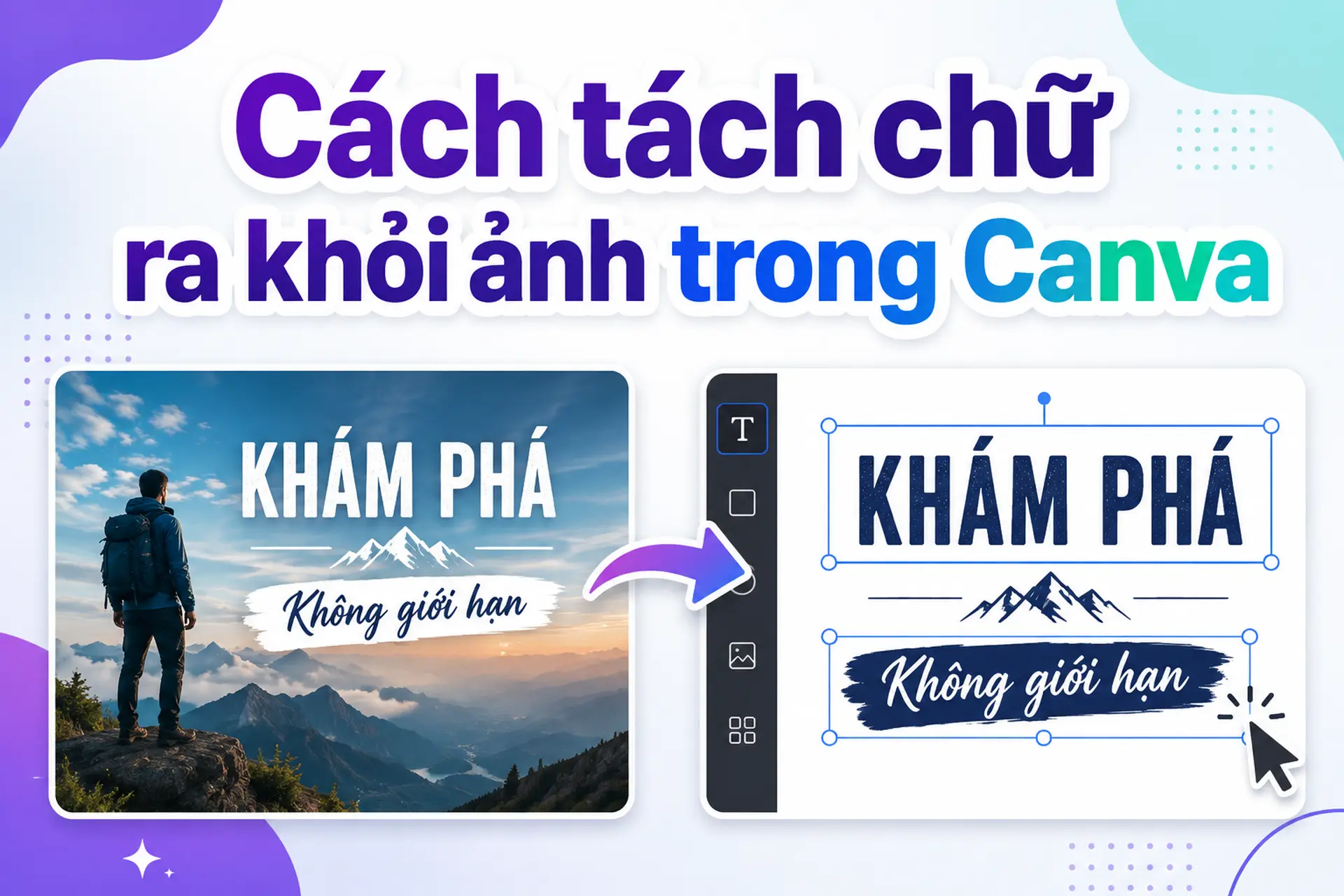

Cách tách chữ ra khỏi ảnh trong Canva nhanh chóng mà không cần phần mềm phức tạp
Khi làm việc với ảnh chứa nhiều văn bản, việc nhập lại toàn bộ nội dung vừa mất thời gian vừa dễ xảy ra sai sót. Với tính năng nhận diện văn bản của Canva, bạn có thể nhanh chóng tách chữ ra khỏi ảnh để chỉnh sửa hoặc sao chép chỉ với vài thao tác. Cùng tìm hiểu cách thực hiện ngay sau đây.
Cách tách chữ ra khỏi ảnh trong Canva
Canva hỗ trợ tính năng nhận diện văn bản bằng AI, cho phép tách phần chữ khỏi hình ảnh để chỉnh sửa nhanh mà không cần nhập lại thủ công. Cách thực hiện như sau:
Bước 1: Mở ứng dụng Canva, sau đó tải ảnh chứa văn bản lên và chọn hình ảnh cần chỉnh sửa.
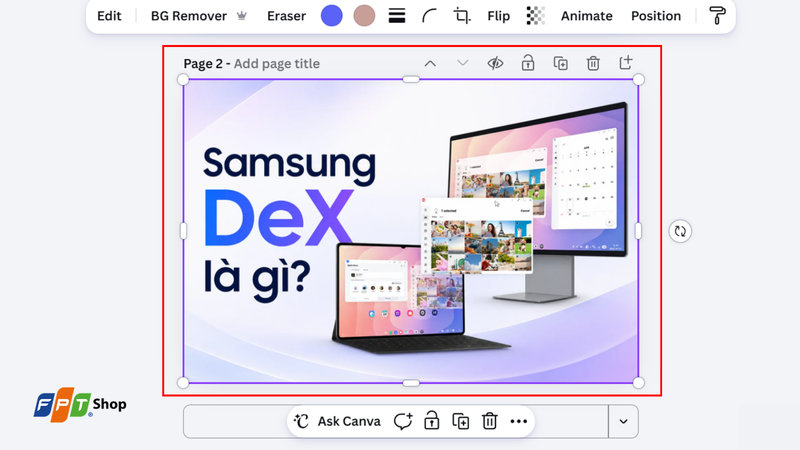
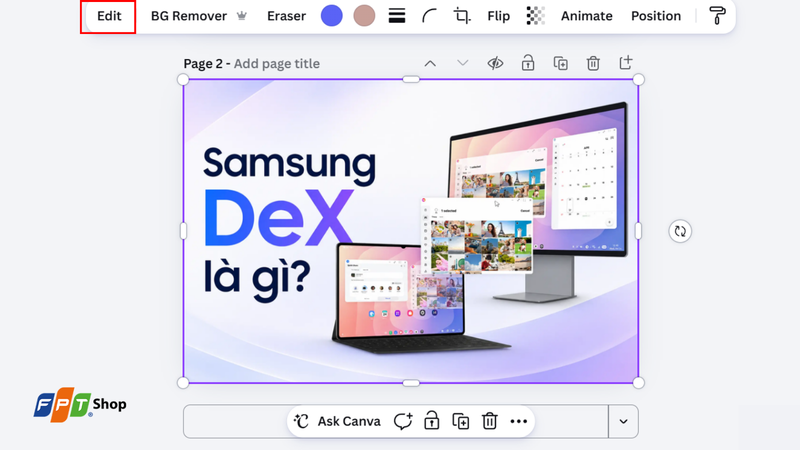
Bước 2: Trên thanh công cụ, nhấn Edit để mở các tùy chọn chỉnh sửa ảnh.
Bước 3: Tại mục Tool, chọn See all để xem toàn bộ công cụ Canva hỗ trợ.
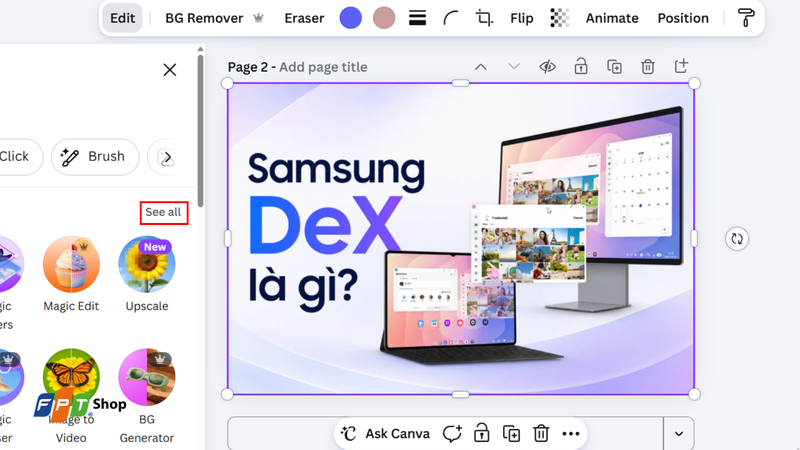
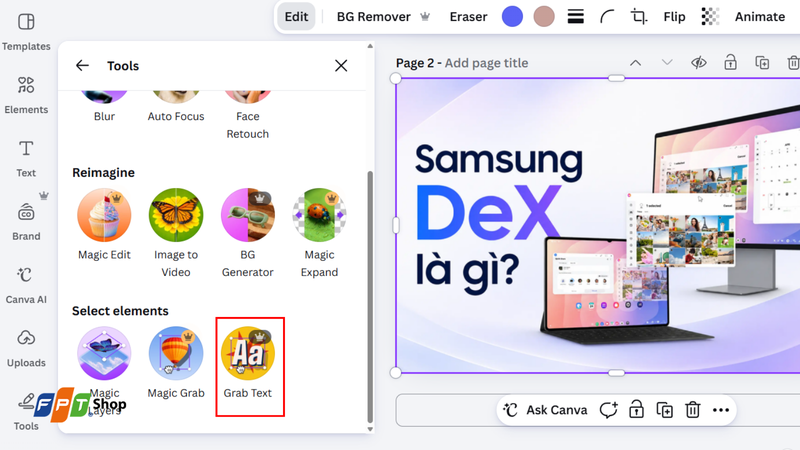
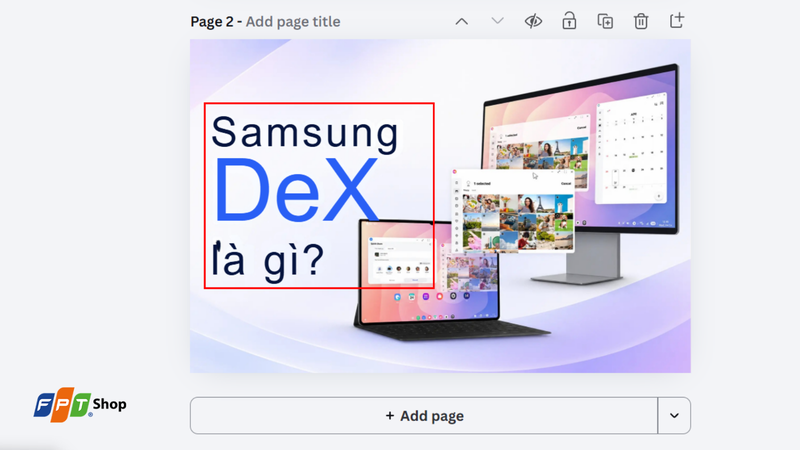
Bước 4: Nhấn Grab Text và chờ vài giây để Canva tự động quét, nhận diện văn bản trong ảnh. Sau khi hoàn tất, phần chữ sẽ được tách thành các hộp văn bản riêng, cho phép bạn di chuyển, sao chép hoặc chỉnh sửa nội dung dễ dàng.
Bước 5: Kiểm tra lại phần văn bản sau khi tách. Nếu font chữ ban đầu không có sẵn trên Canva, bạn có thể chọn font khác, điều chỉnh vị trí, căn chỉnh hoặc sửa nội dung để phù hợp với thiết kế.
Vì sao Canva không tách được chữ trong ảnh?
Không phải hình ảnh nào cũng có thể được Canva nhận diện và tách chữ chính xác bằng công cụ Grab Text. Một số nguyên nhân phổ biến gồm:
Chữ bị nghiêng, cong hoặc biến dạng
Grab Text nhận diện tốt hơn khi văn bản nằm thẳng, rõ ràng và không bị biến dạng phối cảnh. Chữ xoay, uốn cong hoặc nằm trên ảnh chụp từ góc nghiêng có thể khiến Canva nhận diện sai hoặc không thể tách chữ.
Nếu đang xử lý ảnh chụp tài liệu, bạn nên chụp chính diện hoặc scan tài liệu trước khi tải lên Canva để hạn chế tình trạng chữ bị méo, nghiêng.
Ảnh có chất lượng thấp
Ảnh bị mờ, thiếu sáng, nhiễu hoặc có kích thước chữ quá nhỏ sẽ khiến AI khó phân biệt ký tự với phần nền. Trước khi sử dụng Grab Text, bạn nên chọn ảnh có độ phân giải tốt, đồng thời có thể tăng độ sáng, độ tương phản hoặc cắt ảnh để phóng lớn khu vực chứa văn bản.
Font chữ quá phức tạp
Các font cách điệu mạnh, chữ viết tay hoặc văn bản bị hòa lẫn với họa tiết trong ảnh có thể khiến Canva nhận diện không chính xác. Trong một số trường hợp, công cụ còn có thể nhầm các đường nét, hình vẽ hoặc họa tiết thành ký tự.
Ngôn ngữ và kiểu chữ chưa phù hợp
Grab Text hoạt động tốt hơn với văn bản sử dụng hệ chữ Latin. Tiếng Việt cũng thuộc hệ chữ Latin nên có thể sử dụng công cụ, nhưng các ký tự có dấu, font đặc biệt hoặc cách trình bày phức tạp vẫn có thể ảnh hưởng đến kết quả nhận diện.
Ảnh chứa quá nhiều nội dung
Khi hình ảnh có quá nhiều chữ, bố cục phức tạp hoặc chứa nhiều khu vực văn bản khác nhau, quá trình nhận diện có thể kém chính xác. Nếu cần xử lý tài liệu dài, bạn nên chia thành từng ảnh hoặc từng trang và thực hiện lần lượt thay vì xử lý tất cả cùng lúc.
Một số lưu ý khi tách chữ khỏi ảnh bằng Canva
- Ưu tiên ảnh rõ nét: Nên sử dụng ảnh có độ phân giải tốt, đủ sáng, chữ tương phản với nền và không bị nghiêng hoặc méo phối cảnh.
- Chụp tài liệu chính diện: Khi chụp tài liệu, nên đặt máy ảnh song song với bề mặt giấy để hạn chế biến dạng chữ.
- Kiểm tra lại nội dung: Sau khi tách, hãy đối chiếu văn bản với ảnh gốc vì AI vẫn có thể nhận diện sai ký tự hoặc nhầm họa tiết thành chữ.
- Chọn vùng văn bản hợp lý: Nên chọn toàn bộ phần chữ hoặc những đoạn văn bản nằm gần nhau thay vì chỉ chọn một khu vực quá nhỏ. Cách này giúp Canva nhận diện và giữ bố cục ổn định hơn.
- Kiểm tra font sau khi tách: Grab Text có thể thay thế font gốc bằng một font tương tự nếu font đó không có trong thư viện Canva. Với thiết kế yêu cầu độ chính xác cao, bạn nên kiểm tra lại font, màu sắc, kích thước và khoảng cách giữa các ký tự trước khi hoàn thiện.
Tạm kết
Tính năng tách chữ ra khỏi ảnh trong Canva giúp tiết kiệm đáng kể thời gian khi chỉnh sửa thiết kế, đặc biệt với các hình ảnh chứa nhiều nội dung văn bản. Chỉ với vài bước đơn giản, bạn đã có thể chuyển chữ trong ảnh thành văn bản để dễ dàng chỉnh sửa, sao chép hoặc tái sử dụng theo nhu cầu.
Để sử dụng Canva và các phần mềm thiết kế đồ họa mượt mà hơn, một chiếc màn hình đồ họa có độ phân giải cao, màu sắc chính xác sẽ mang đến trải nghiệm làm việc hiệu quả. Tại FPT Shop, bạn có thể tham khảo nhiều mẫu màn hình đồ họa chính hãng từ các thương hiệu uy tín với đa dạng kích thước, độ phủ màu cao cùng chính sách bảo hành và nhiều ưu đãi hấp dẫn.
Xem thêm: