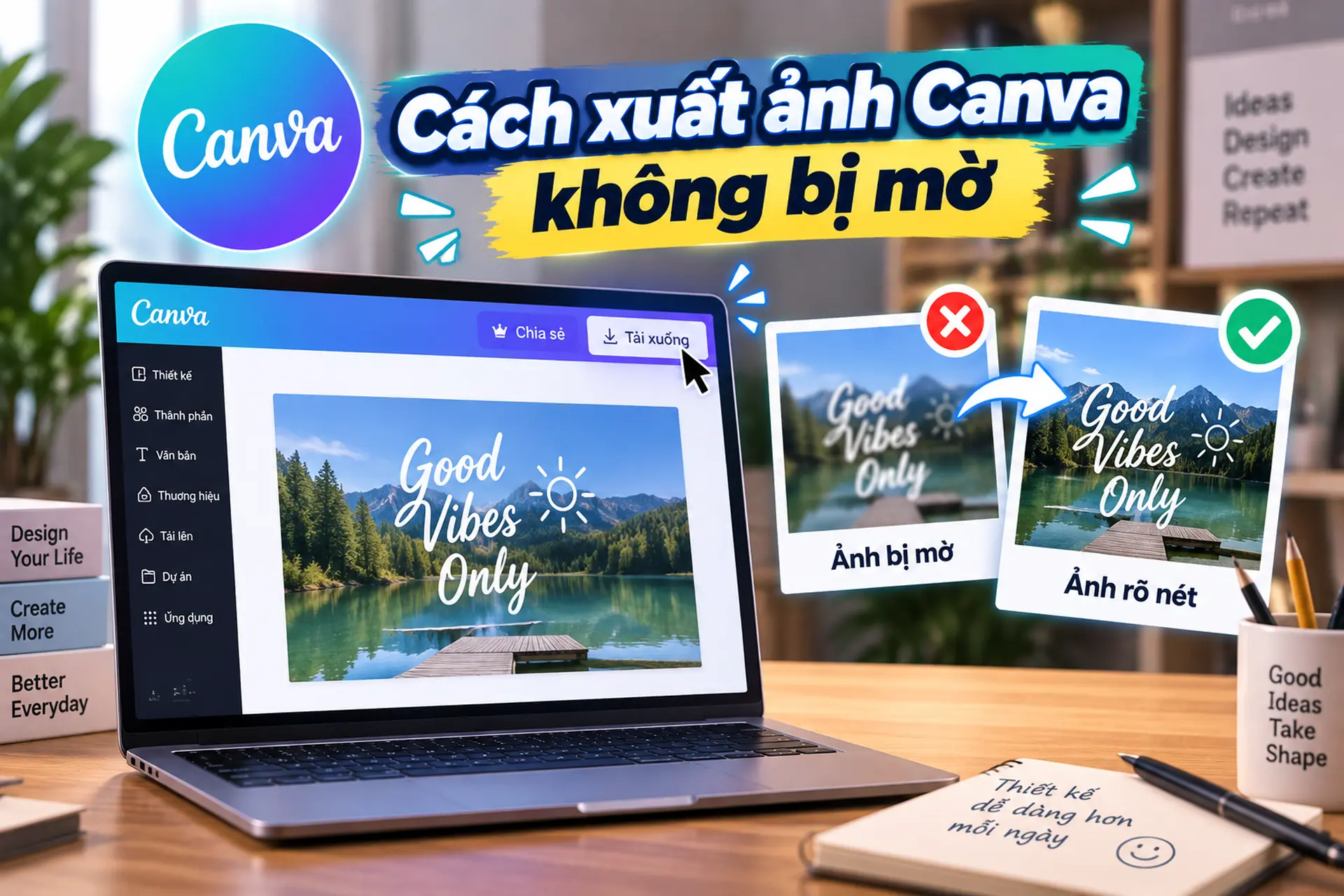

Chia sẻ cách xuất ảnh Canva không bị mờ, giữ chất lượng hình ảnh khi tải xuống
Canva hỗ trợ tạo thiết kế nhanh chóng với nhiều mẫu có sẵn, nhưng một số người dùng gặp tình trạng ảnh bị mờ sau khi tải xuống dù bản xem trước trong trình chỉnh sửa vẫn rõ nét. Nguyên nhân có thể đến từ kích thước thiết kế, định dạng và chất lượng xuất file, chất lượng ảnh gốc hoặc quá trình nén ảnh sau khi đăng lên nền tảng khác. Việc thiết lập đúng trước khi tải file sẽ giúp hạn chế đáng kể tình trạng giảm chất lượng hình ảnh.
Vì sao ảnh Canva xuất xuống bị mờ?
Ảnh Canva bị mờ sau khi tải xuống có thể liên quan đến kích thước thiết kế, chất lượng ảnh được sử dụng, định dạng file hoặc thiết lập chất lượng khi xuất. Khi xuất ảnh ở kích thước nhỏ, chọn định dạng có mức nén cao hoặc sử dụng ảnh gốc chất lượng thấp, hình ảnh có thể mất chi tiết so với bản thiết kế ban đầu.
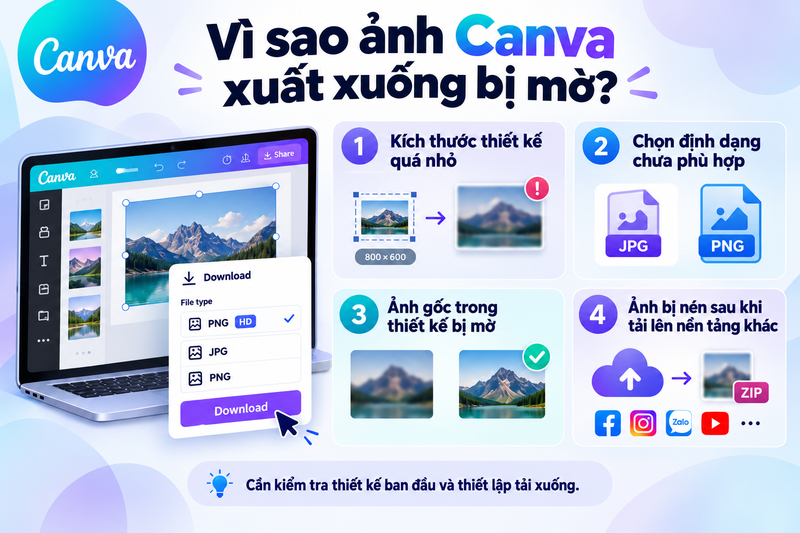
Một số nguyên nhân phổ biến gồm:
- Kích thước thiết kế quá nhỏ: Khi một thiết kế có độ phân giải thấp được phóng lớn để đăng tải hoặc in ấn, các chi tiết dễ bị vỡ và kém sắc nét.
- Chọn định dạng chưa phù hợp: JPG có khả năng nén tốt nhưng có thể làm giảm một phần chất lượng hình ảnh, trong khi PNG thường giữ chi tiết tốt hơn.
- Ảnh gốc trong thiết kế bị mờ: Canva không thể khôi phục hoàn toàn chi tiết của hình ảnh đầu vào đã có chất lượng thấp.
- Ảnh bị nén sau khi tải lên nền tảng khác: Một số mạng xã hội hoặc website có thể tiếp tục giảm dung lượng ảnh để tối ưu tốc độ tải.
- Chất lượng xuất file chưa phù hợp: Nếu giảm Quality, bật nén hoặc giới hạn dung lượng file, hình ảnh có thể mất một phần chi tiết sau khi tải xuống.
Vì vậy, để xuất ảnh Canva rõ nét hơn, người dùng cần kiểm tra cả thiết kế ban đầu lẫn thiết lập khi tải xuống.
Cách xuất ảnh Canva không bị mờ
Chọn định dạng PNG khi cần giữ độ nét cao
Định dạng file ảnh ảnh hưởng trực tiếp đến chất lượng sau khi xuất. Với những thiết kế có nhiều chữ, logo, biểu tượng hoặc chi tiết nhỏ, PNG thường là lựa chọn phù hợp hơn vì giữ được độ sắc nét tốt hơn.
Để xuất ảnh Canva dưới dạng PNG, bạn thực hiện:
Bước 1: Mở thiết kế cần tải xuống trên Canva.
Bước 2: Nhấn Chia sẻ ở góc trên bên phải.
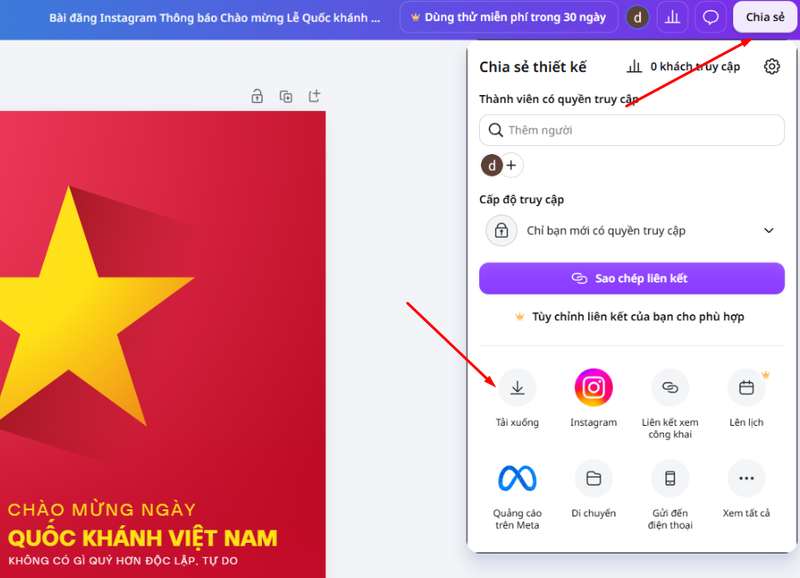
Bước 3: Chọn Tải xuống.
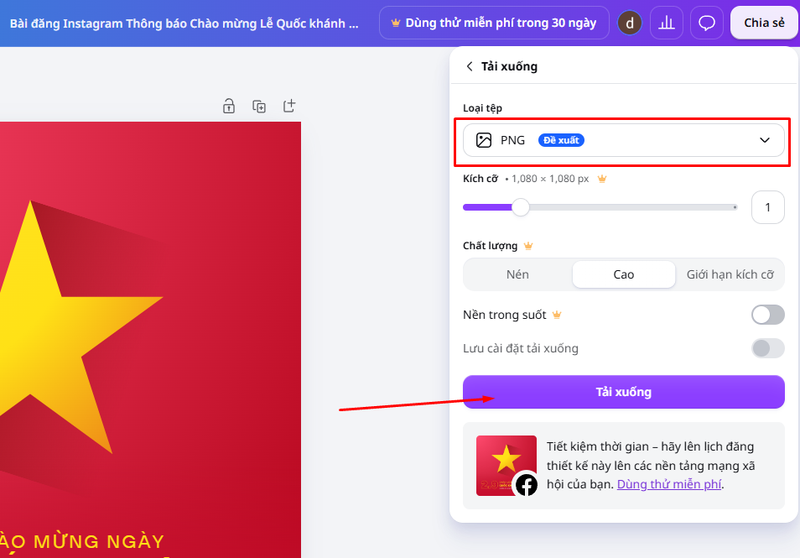
Bước 4: Tại mục loại tệp, chọn PNG.
Bước 5: Nếu tài khoản có tùy chọn Kích thước (Size) và Chất lượng (Quality), hãy tăng kích thước phù hợp và chọn mức chất lượng cao. Tránh bật nén nếu ưu tiên độ nét.
Bước 6: Nhấn Tải xuống để lưu ảnh về thiết bị.
PNG phù hợp với các thiết kế như banner, ảnh bài đăng mạng xã hội, infographic hoặc hình ảnh có nhiều nội dung chữ. Nếu ưu tiên dung lượng file nhỏ hơn, JPG phù hợp với ảnh chụp và các hình ảnh không cần nền trong suốt.
Điều chỉnh kích thước thiết kế trước khi tải xuống
Một trong những nguyên nhân khiến ảnh Canva bị mờ là thiết kế có kích thước quá nhỏ. Khi một hình ảnh nhỏ được kéo giãn lên kích thước lớn hơn, số lượng điểm ảnh không đủ để hiển thị chi tiết, dẫn đến hiện tượng nhòe hoặc vỡ hình.
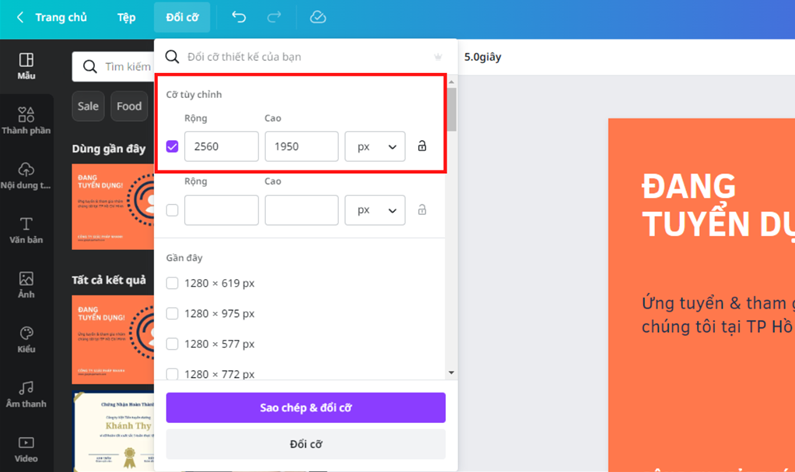
Ví dụ:
- Ảnh đăng mạng xã hội cần đúng kích thước theo từng nền tảng.
- Banner hiển thị trên màn hình lớn cần kích thước cao hơn.
- Thiết kế in ấn cần độ phân giải lớn hơn so với ảnh chỉ dùng trực tuyến.
Với các gói Canva hỗ trợ tính năng nâng cao, người dùng có thể thay đổi kích thước thiết kế bằng Magic Resize hoặc tăng kích thước và chất lượng ngay trong phần tải xuống. Tuy nhiên, việc phóng lớn file xuất không thể khôi phục hoàn toàn chi tiết đã mất từ ảnh gốc có độ phân giải thấp.
Sử dụng ảnh gốc chất lượng cao trong thiết kế
Ngay cả khi áp dụng đúng cách xuất ảnh Canva không bị mờ, chất lượng hình ảnh vẫn phụ thuộc nhiều vào ảnh được sử dụng trong thiết kế. Nếu ảnh ban đầu có độ phân giải thấp, bị nén nhiều lần hoặc đã mờ sẵn, Canva chỉ có thể giữ nguyên dữ liệu hiện có chứ không thể khôi phục toàn bộ chi tiết.
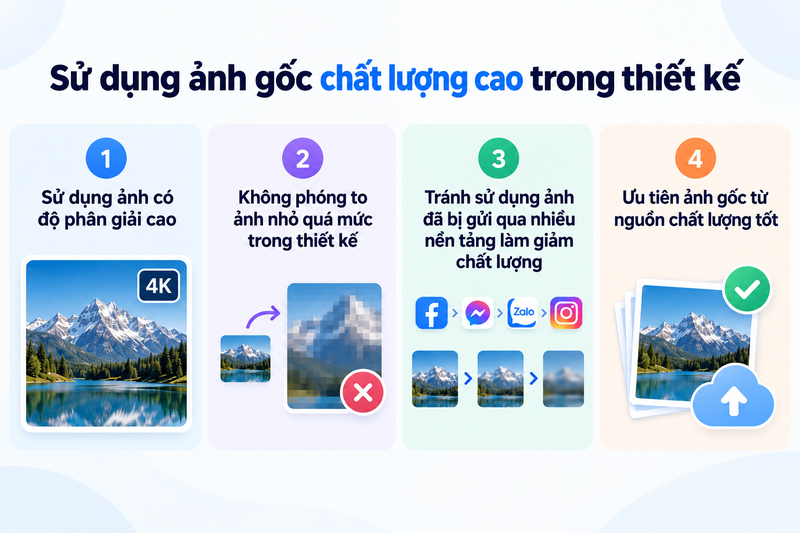
Để hạn chế tình trạng này, bạn nên:
- Sử dụng ảnh có độ phân giải cao.
- Không phóng to ảnh nhỏ quá mức trong thiết kế.
- Tránh sử dụng ảnh đã bị gửi qua nhiều nền tảng làm giảm chất lượng.
- Ưu tiên ảnh gốc từ nguồn chất lượng tốt.
Đặc biệt với thiết kế sử dụng ảnh làm nền toàn bộ khung hình, chất lượng ảnh đầu vào càng quan trọng vì mọi chi tiết đều được phóng lớn khi xuất file.
Nên xuất ảnh Canva dưới dạng PNG hay JPG?
Việc lựa chọn PNG hay JPG phụ thuộc vào mục đích sử dụng.
| Định dạng | Ưu điểm | Nhu cầu phù hợp |
| PNG | Giữ chi tiết tốt, phù hợp với hình ảnh nhiều chữ | Banner, logo, infographic, bài đăng mạng xã hội |
| JPG | Dung lượng nhẹ, dễ chia sẻ | Ảnh chụp, hình ảnh cần lưu trữ hoặc gửi nhanh |
| Chất lượng cao cho in ấn | Tài liệu, poster, thiết kế cần in |
Nếu ưu tiên độ nét cho hình ảnh dùng trên màn hình, đặc biệt với thiết kế có chữ, logo hoặc đồ họa, PNG thường phù hợp hơn. Với thiết kế dùng để in, nên cân nhắc PDF Print.
Cách xử lý khi ảnh Canva vẫn bị mờ sau khi xuất
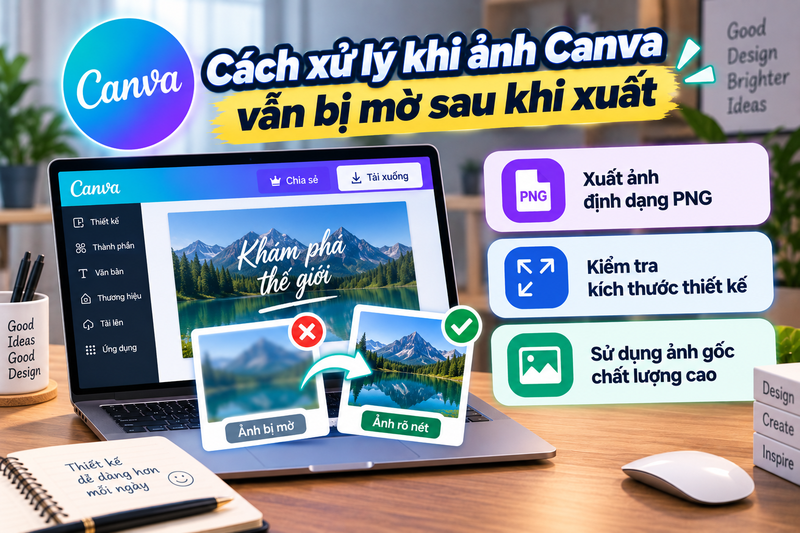
Nếu đã tải ảnh xuống nhưng chất lượng vẫn chưa đạt, bạn có thể kiểm tra lại một số yếu tố sau:
- Xuất lại ảnh dưới định dạng PNG thay vì JPG.
- Kiểm tra kích thước thiết kế trước khi tải xuống.
- Thay ảnh gốc bằng hình ảnh có độ phân giải cao hơn.
- Tránh chỉnh sửa hoặc gửi ảnh qua nhiều ứng dụng trước khi sử dụng.
- Kiểm tra ảnh sau khi tải xuống trên thiết bị khác để loại trừ lỗi hiển thị.
- Kiểm tra kích thước thiết kế, đặc biệt nếu chiều rộng hoặc chiều cao quá thấp so với mục đích sử dụng.
- Nếu ảnh đang áp dụng bộ lọc hoặc hiệu ứng làm mềm, thử tắt hiệu ứng rồi xuất lại để so sánh.
Với tài khoản có tùy chọn Quality, chọn chất lượng cao và tránh giới hạn dung lượng file nếu không cần thiết. Trong một số trường hợp, ảnh hiển thị mờ không đến từ file Canva mà do nền tảng đăng tải tự động nén hình ảnh. Khi đó, việc xuất ảnh với chất lượng cao ngay từ đầu sẽ giúp giảm mức độ ảnh hưởng.
Câu hỏi thường gặp về cách xuất ảnh Canva không bị mờ
Xuất ảnh Canva định dạng nào nét nhất?
Với thiết kế dùng trên màn hình có nhiều chữ, logo hoặc đồ họa, PNG thường giữ đường nét tốt hơn JPG. Nếu thiết kế dùng để in, PDF Print phù hợp hơn vì Canva xuất định dạng này ở chất lượng in 300 dpi.
Vì sao ảnh Canva xem trước rõ nhưng tải xuống lại bị mờ?
Nguyên nhân có thể đến từ kích thước thiết kế nhỏ, ảnh nguồn có độ phân giải thấp, mức Quality khi xuất chưa cao, file bị nén hoặc nền tảng đăng tải tiếp tục nén hình ảnh.
Có thể làm ảnh Canva mờ thành ảnh nét hơn không?
Canva có thể hỗ trợ một số công cụ cải thiện hình ảnh, nhưng không thể khôi phục hoàn toàn chi tiết của ảnh gốc bị mất. Cách hiệu quả nhất là sử dụng ảnh chất lượng cao ngay từ đầu.
Có nên xuất ảnh Canva dưới dạng JPG để đăng Facebook không?
JPG có thể dùng để đăng Facebook nếu cần dung lượng nhẹ. Tuy nhiên, với thiết kế nhiều chữ hoặc cần giữ độ nét cao, PNG thường phù hợp hơn.
Kết luận
Cách xuất ảnh Canva không bị mờ cần bắt đầu từ việc chọn đúng định dạng, kiểm tra kích thước thiết kế và thiết lập chất lượng tải xuống phù hợp. PNG phù hợp với thiết kế có nhiều chữ, logo hoặc đồ họa và cần giữ đường nét rõ trên màn hình, trong khi JPG phù hợp với ảnh chụp và nhu cầu giảm dung lượng file. Khi tải xuống, người dùng cũng nên kiểm tra Size và Quality, đồng thời sử dụng ảnh gốc có độ phân giải phù hợp.
Nếu bạn thường xuyên thiết kế hình ảnh, banner hoặc nội dung mạng xã hội, hãy tham khảo các mẫu laptop có màn hình sắc nét và hiệu năng ổn định tại FPT Shop để hỗ trợ quá trình sáng tạo, chỉnh sửa và làm việc hiệu quả hơn.
Xem thêm: