:quality(75)/estore-v2/img/fptshop-logo.png)
:quality(75)/khong_luu_duoc_file_jpg_trong_photoshop_1_d65ab219b7.jpg)
:quality(75)/2023_10_11_638326602280295567_a4a00ee65f5f8e01d74e-1.jpg)
Không lưu được file JPG trong Photoshop? Nguyên nhân và cách khắc phục nhanh
Trong quá trình chỉnh sửa ảnh bằng Adobe Photoshop, không ít người dùng gặp tình trạng nhấn Save As nhưng không thấy định dạng JPG xuất hiện trong danh sách. Sự cố này thường liên quan đến chế độ màu, độ sâu bit hoặc thay đổi trong cách lưu file của các phiên bản Photoshop mới. Hãy cùng FPT Shop tìm hiểu nguyên nhân và cách khắc phục lỗi không lưu được file JPG trong Photoshop qua bài viết dưới đây!
Nguyên nhân không lưu được file JPG trong Photoshop
Trước khi đi vào các bước sửa lỗi, bạn cần xác định chính xác nguyên nhân khiến Photoshop không cho phép lưu ảnh dưới định dạng JPG. Dưới đây là những nguyên nhân thường gặp nhất.
Chế độ màu không tương thích với định dạng JPG
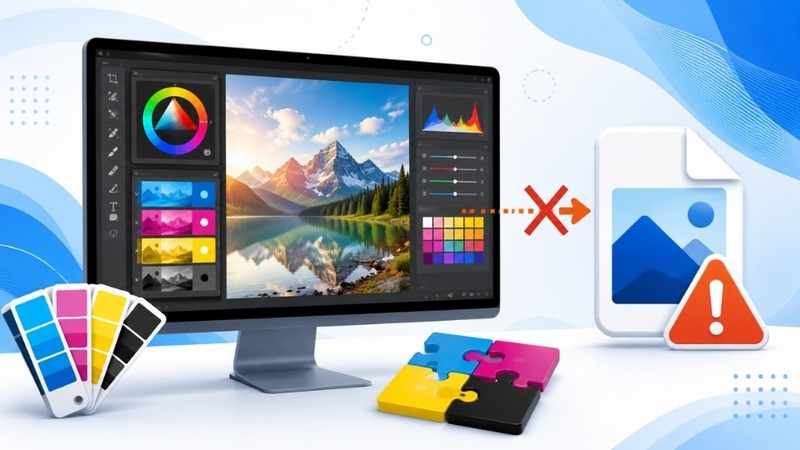
Định dạng JPG hỗ trợ các chế độ màu phổ biến như RGB, Grayscale và CMYK. Tuy nhiên, nếu file Photoshop đang ở chế độ Lab Color hoặc Multichannel, tùy chọn JPG có thể không xuất hiện trong danh sách định dạng khi lưu.
Độ sâu bit (Bit Depth) quá cao
Một nguyên nhân phổ biến khác là do file ảnh đang sử dụng độ sâu bit quá cao. Định dạng JPG chỉ hỗ trợ 8 Bits/Channel. Nếu file ảnh đang ở 16 hoặc 32 Bits/Channel, bạn không thể lưu nguyên độ sâu màu này dưới dạng JPG. Khi lưu ảnh 16 Bits/Channel thành JPG, Photoshop sẽ tự động chuyển ảnh về 8 Bits/Channel.
Adobe thay đổi cách thức lưu file từ phiên bản 22.4
Kể từ Photoshop phiên bản 22.4 (phát hành tháng 5/2021), Adobe đã thay đổi cơ chế lưu file nhằm bảo vệ dữ liệu gốc của người dùng. Cụ thể, khi file chứa các thành phần không được hỗ trợ bởi định dạng đích (ví dụ nhiều layer, Smart Objects, 16-bit), tùy chọn lưu sẽ được chuyển sang mục Save a Copy thay vì Save As như trước. Thay đổi này ban đầu xuất phát từ yêu cầu của hệ điều hành macOS nhưng sau đó được áp dụng trên cả Windows để đồng bộ trải nghiệm. Nhiều người dùng không biết điều này nên lầm tưởng Photoshop bị lỗi khi không thấy JPG trong menu Save As.
Thiếu dung lượng ổ cứng hoặc RAM
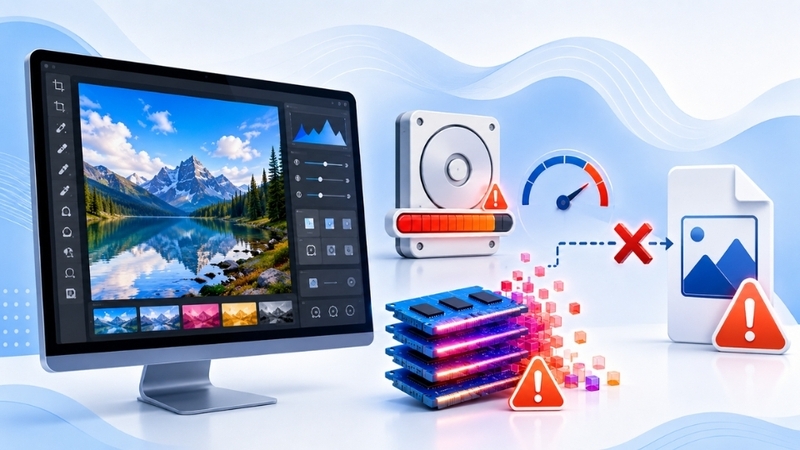
Khi ổ cứng máy tính không còn đủ dung lượng trống hoặc RAM bị chiếm dụng quá nhiều, Photoshop sẽ không thể hoàn thành thao tác lưu file. Phần mềm cần một lượng bộ nhớ tạm đáng kể để xử lý việc chuyển đổi và nén ảnh sang định dạng JPG. Nếu tài nguyên hệ thống không đủ, quá trình này sẽ bị gián đoạn và báo lỗi.
Cách khắc phục lỗi không lưu được file JPG trong Photoshop
Đây là cách phổ biến và đơn giản nhất để khắc phục lỗi không lưu được file JPG trong Photoshop. Bạn thực hiện theo các bước sau:
Cách 1: Chuyển chế độ màu sang RGB Color
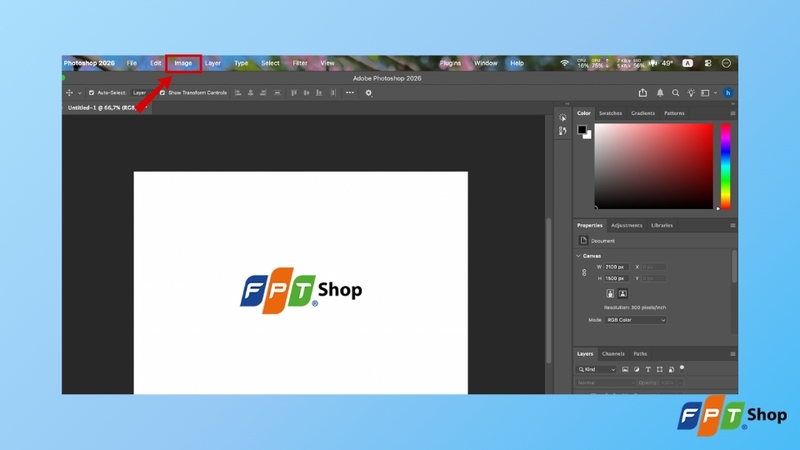
Bước 1: Mở file ảnh cần lưu trong Photoshop, sau đó nhấn vào tab Image trên thanh menu.
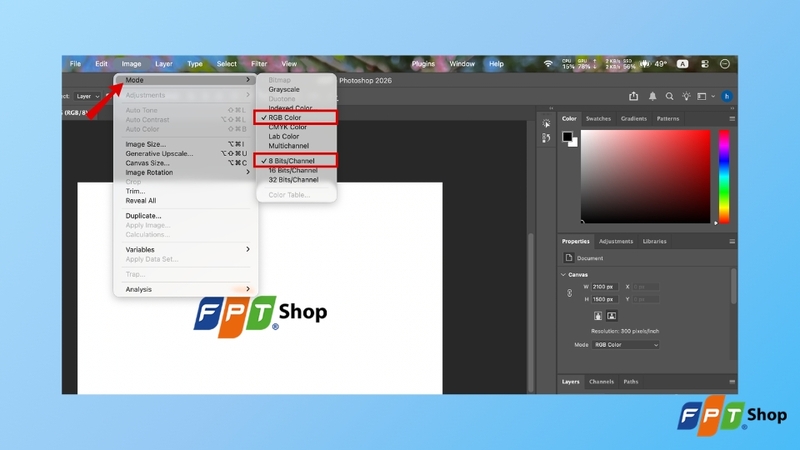
Bước 2: Chọn Mode, tại đây bạn sẽ thấy chế độ màu hiện tại của file. Bạn cần kiểm tra 2 thông tin của file bao gồm:
- Nếu đang ở CMYK Color, Lab Color hoặc Multichannel, hãy chuyển sang RGB Color.
- Kiểm tra mục Bit Depth và chọn 8 Bits/Channel thay vì 16 Bits/Channel hoặc 32 Bits/Channel.
Bước 3: Sau khi chuyển xong, vào File > Save As (hoặc nhấn tổ hợp phím tắt Ctrl + Shift + S). Lúc này, định dạng JPG đã xuất hiện trở lại trong danh sách để bạn lựa chọn.
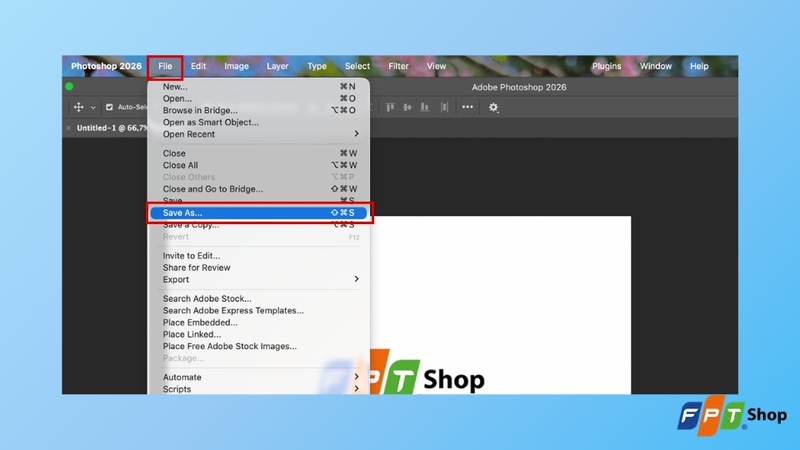
Lưu ý: Việc chuyển từ 16-bit hoặc 32-bit xuống 8-bit có thể làm giảm nhẹ chất lượng ảnh do mất một phần dữ liệu màu sắc. Vì vậy, bạn nên giữ lại bản gốc ở định dạng PSD trước khi thực hiện chuyển đổi.
Cách 2: Sử dụng Export As thay cho Save As
Từ Photoshop 2021 trở đi, Adobe khuyến nghị người dùng sử dụng tính năng Export As để xuất file ảnh sang các định dạng phổ biến như JPG, PNG. Đây là phương pháp được Adobe định hướng lâu dài và mang đến nhiều tùy chọn linh hoạt hơn.
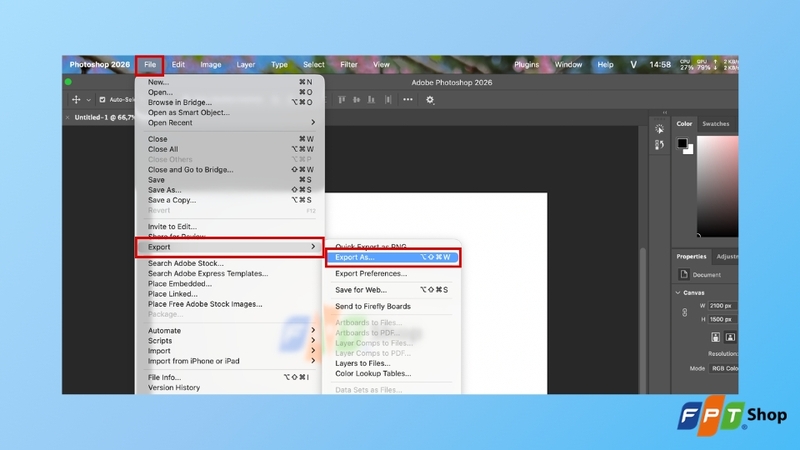
Bước 1: Vào File > Export > Export As (hoặc nhấn tổ hợp phím Alt + Shift + Ctrl + W).
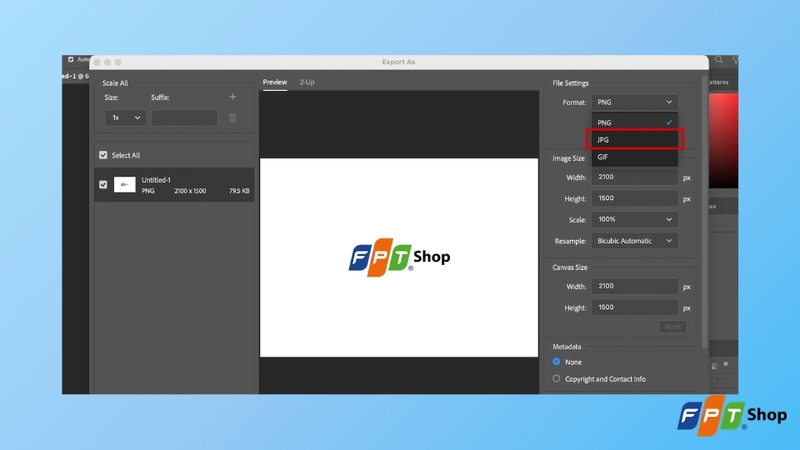
Bước 2: Trong hộp thoại Export As, tại mục Format > Chọn JPG.
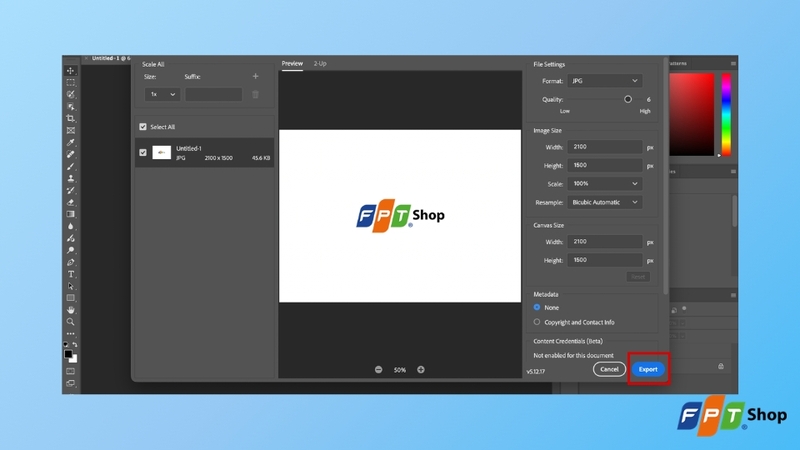
Bước 3: Điều chỉnh các thông số theo nhu cầu, bạn có thể xem trước dung lượng file trước khi xuất. Cuối cùng, nhấn Export và chọn vị trí lưu trên máy tính.
Một số lưu ý để tránh lỗi khi lưu file JPG trong Photoshop
Để hạn chế tối đa tình trạng không lưu được file JPG trong Photoshop tái diễn trong tương lai, bạn nên ghi nhớ một số kinh nghiệm hữu ích sau:
- Kiểm tra chế độ màu ngay khi tạo file mới: Hãy tập thói quen thiết lập hệ màu RGB và độ sâu 8 bit ngay từ hộp thoại New Document nếu sản phẩm chỉ dùng để hiển thị trên màn hình.
- Luôn giữ lại file PSD gốc: JPG là định dạng nén mất dữ liệu, chất lượng ảnh sẽ giảm dần sau mỗi lần lưu. Việc giữ file PSD gốc giúp bạn dễ dàng chỉnh sửa lại mà không ảnh hưởng đến chất lượng ảnh xuất ra.
- Không lạm dụng mức nén quá cao: Khi lưu JPG, bạn nên để mức Quality từ 8 trở lên nhằm cân bằng giữa dung lượng và độ sắc nét, tránh hiện tượng ảnh bị vỡ hoặc xuất hiện các mảng nhiễu.
- Cân nhắc định dạng thay thế: Nếu ảnh cần nền trong suốt hoặc chứa nhiều chữ, hãy ưu tiên PNG; còn với ảnh cần in ấn chất lượng cao, TIFF sẽ là lựa chọn phù hợp hơn JPG.
Tạm kết
Hy vọng qua bài viết này, bạn đã hiểu rõ nguyên nhân và nắm được các cách khắc phục lỗi không lưu được file JPG trong Photoshop một cách hiệu quả. Phần lớn trường hợp chỉ cần chuyển đổi chế độ màu sang RGB, hạ bit depth về 8-bit hoặc sử dụng tính năng Export As là đã có thể giải quyết vấn đề nhanh chóng. Hãy áp dụng ngay những hướng dẫn trên để công việc chỉnh sửa ảnh không bị gián đoạn nhé!
Để quá trình thiết kế và chỉnh sửa ảnh trên Photoshop diễn ra mượt mà nhất, một chiếc laptop đồ họa có cấu hình mạnh là điều không thể thiếu. Truy cập ngay FPT Shop để lựa chọn đa dạng các mẫu laptop từ nhiều thương hiệu uy tín với mức giá ưu đãi, phù hợp cho cả sinh viên lẫn người làm thiết kế chuyên nghiệp!
Xem thêm:
:quality(75)/photoshop_express_thumb_b3c2b4d66b.png)
:quality(75)/photoshop_portable_f825439fdc.jpg)
:quality(75)/cach_chon_vung_trong_photoshop_bc5a4e9c30.jpg)
:quality(75)/mo_rong_anh_01_6295691d38.jpg)
:quality(75)/cach_luu_file_pdf_trong_photoshop_602e53c595.jpg)
:quality(75)/cach_chuyen_file_raw_sang_jpg_hang_loat_thumb_c8e5b4dcfd.png)


