:quality(75)/estore-v2/img/fptshop-logo.png)
:quality(75)/mo_rong_anh_01_6295691d38.jpg)
:quality(75)/xuan_hai_5022f16098.jpg)
Các cách mở rộng ảnh trong Photoshop như dân chuyên: Nhanh mà ảnh vẫn đẹp miễn chê
Bạn có một bức ảnh đẹp nhưng muốn mở rộng khung hình để thêm chữ, thay nền hay đơn giản là làm ảnh trông thoáng hơn? Tuy nhiên, bạn chỉ cần kéo giãn là ảnh mờ nhòe, biến dạng ngay lập tức? Nếu vậy, bạn cũng không phải quá lo lắng.
Trong Photoshop, bạn sẽ tìm thấy những kỹ thuật mở rộng ảnh cực kỳ hiệu quả mà dân chuyên thiết kế vẫn dùng mỗi ngày. Bài viết này sẽ chỉ cho bạn các cách mở rộng ảnh trong Photoshop vừa nhanh, vừa dễ, ảnh to ra nhưng vẫn giữ được độ sắc nét và bố cục hoàn hảo.
Tại sao bạn nên mở rộng ảnh bằng Photoshop?
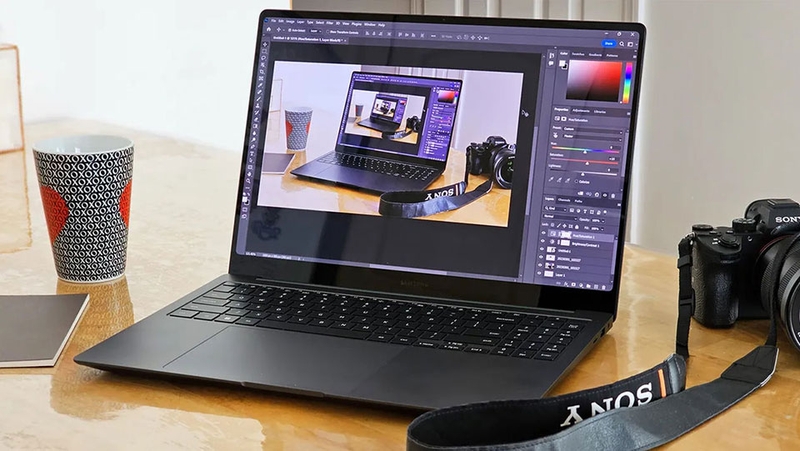
Việc chọn Adobe Photoshop để mở rộng ảnh không chỉ là vì nó “lớn ra được ảnh”, mà vì rất nhiều lý do như sau:
- Giữ được chất lượng ảnh khi mở rộng: Khi bạn mở rộng ảnh theo cách thông thường (kéo giãn, thay đổi kích thước đơn giản), bạn rất dễ gặp vấn đề mờ nhòe, bị vỡ nét, hoặc bị kéo méo hình ảnh. Trong khi đó, Photoshop có những công cụ và thuật toán tiên tiến giúp giữ nguyên chi tiết, giữ nguyên bố cục, và hạn chế tối đa việc mất chất lượng.
- Có công nghệ thông minh hỗ trợ: Photoshop hiện đã tích hợp tính năng AI như Generative Expand và Generative Fill (dựa trên nền tảng Adobe Firefly) giúp mở rộng ảnh một cách “thông minh”. Bạn chỉ việc mở rộng canvas và AI sẽ tự tạo thêm phần nền, phần ảnh mở rộng sao cho khớp với ánh sáng, kết cấu, chiều sâu của ảnh gốc.
- Linh hoạt về tỷ lệ khung hình và mục đích sử dụng: Photoshop cho phép bạn thay đổi tỉ lệ khung hình, mở rộng vùng nền, hoặc thêm bối cảnh mới một cách rất linh hoạt. Điều này rất hữu ích khi bạn làm marketing, thiết kế web hoặc cho các nền tảng mạng xã hội có yêu cầu khác nhau.
- Kết quả trông rất tự nhiên và chuyên nghiệp: Một trong những rủi ro khi mở rộng ảnh là phần mở rộng lộ liễu, bị trùng lặp, bị méo hoặc ánh sáng không khớp. Nhưng với công nghệ “nhìn‑như‑chính” của Photoshop như khi AI phân tích ánh sáng, màu sắc, kết cấu trong ảnh gốc rồi tái tạo phần mở rộng, kết quả sẽ rất thuyết phục.
- Tối ưu cho cả web, in ấn và đa dạng ứng dụng: Dù bạn làm blog, website, banner quảng cáo, poster in lớn hoặc thiết kế mạng xã hội, thì việc mở rộng ảnh vẫn cần đảm bảo nhiều yếu tố như độ phân giải, tỉ lệ, bố cục, nền trống để thêm nội dung… Photoshop đáp ứng được tất cả các tiêu chí đó.
- Tiết kiệm thời gian và công sức: Nếu bạn mở rộng ảnh theo cách thủ công (clone, vá, thêm nền, điều chỉnh ánh sáng…), bạn sẽ mất rất nhiều thời gian và rủi ro sai sót. Nhờ tính năng thông minh trong Photoshop, quá trình này sẽ được rút gọn rất nhiều thời gian.
Các phương pháp mở rộng ảnh hiệu quả trong Photoshop
Nếu bạn đang muốn mở rộng ảnh hiệu quả trong Adobe Photoshop, FPT Shop có một vài gợi ý dành cho bạn như sau:
1. Sử dụng Crop Tool + Canvas Size để mở rộng khung ảnh
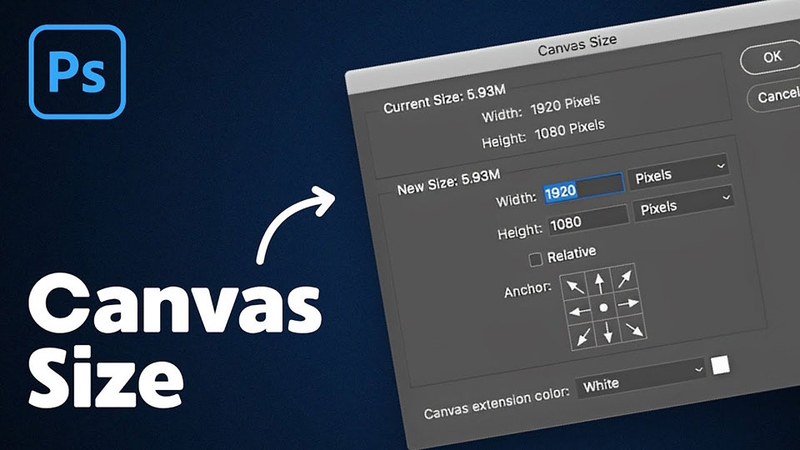
Đây là bước đầu đơn giản và rất hiệu quả trong trường hợp bạn chỉ cần thêm không gian cho ảnh. Các bước thực hiện như sau:
- Bạn mở ảnh, chọn Crop Tool và kéo các tay cầm (handles) ra ngoài biên ảnh để tăng kích thước vùng làm việc (canvas).
- Ngoài ra, bạn còn có thể vào Image → Canvas Size, rồi nhập thêm chiều rộng hoặc chiều cao mong muốn, chọn hướng mở rộng phù hợp. (Ví dụ: thêm bên trái, bên phải, trên hay dưới).
- Sau khi mở rộng canvas, bạn có thể để nền trống hoặc lấp bằng màu nền, bằng texture hoặc tiến tới phương pháp tiếp theo để “điền đầy” phần thêm.
Phương pháp này rất ổn khi nền ảnh đơn giản hoặc bạn chỉ thêm một chút khoảng trống cho chữ, logo hay banner.
Mẹo: Nếu phần thêm có nền phức tạp (hoa văn, cảnh ngoài trời, phân bố ánh sáng phức tạp) thì bạn sẽ phải dùng kỹ thuật nâng cao hơn để tránh phần mở rộng trông “lộ” hoặc không khớp.
2. Dùng Content‑Aware Scale
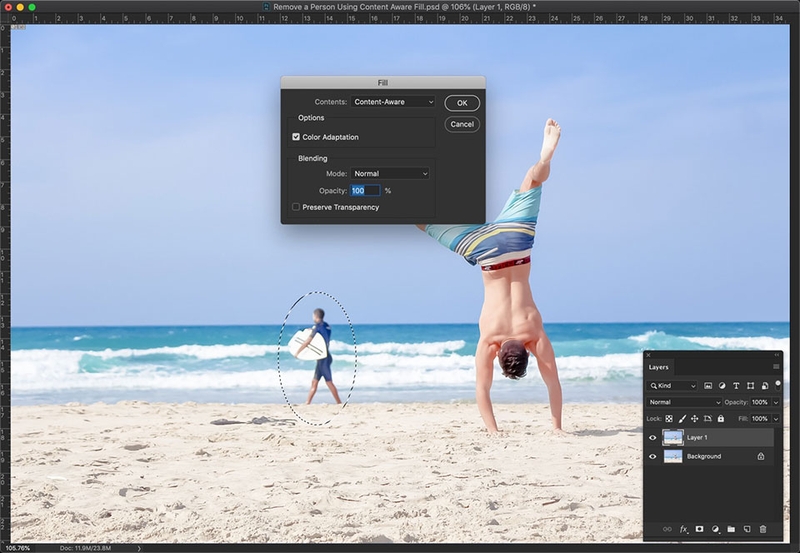
Nếu ảnh có chủ thể quan trọng (người, vật, tòa nhà) và bạn muốn mở rộng nền xung quanh mà không làm méo hoặc vỡ nét chủ thể, thì phương pháp này rất hữu ích. Các bước thực hiện như sau:
- Bạn chọn Edit → Content‑Aware Scale.
- Trước khi thao tác, bạn có thể bảo vệ vùng chủ thể. Ví dụ, bạn có thể tạo kênh Alpha từ vùng chọn rồi đặt mục Protect (đảm bảo chủ thể không bị kéo giãn).
- Khi bạn kéo khung hoặc nhập tỉ lệ lớn hơn, công cụ sẽ ưu tiên giữ nguyên các vùng quan trọng và chỉ “giãn” hoặc “mở rộng” các vùng nền ít chi tiết hơn.
Phương pháp này rất phù hợp khi bạn muốn mở rộng ảnh theo chiều lớn hơn mà vẫn giữ bố cục và cảm giác ban đầu của ảnh.
Hạn chế: Nếu nền rất phức tạp hoặc hình quá lớn mở rộng mạnh, phần bị kéo vẫn có thể bị méo hoặc kết cấu bị lặp lại.
3. Dùng AI Generative Fill / Generative Expand
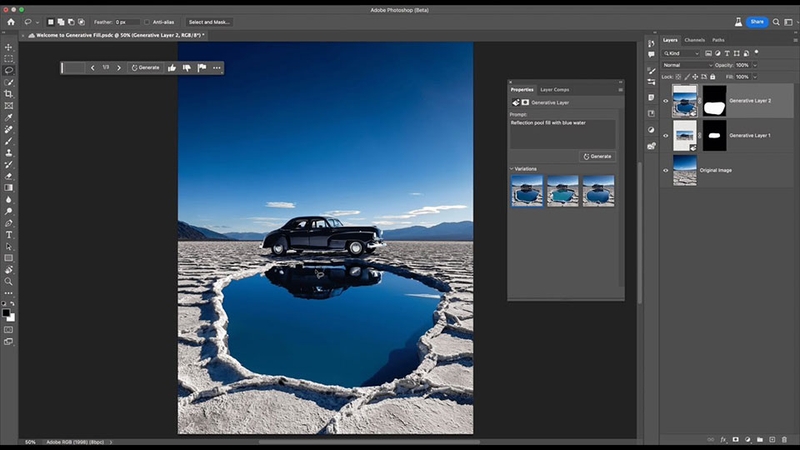
Đây là phương pháp hiện đại nhất và đang rất được ưa chuộng trong Photoshop phiên bản mới. Công cụ Adobe Firefly tích hợp vào Photoshop cho phép bạn mở rộng vùng ảnh và AI tự tạo thêm nội dung (nền, cảnh, bối cảnh) sao cho trùng khớp với ánh sáng, kết cấu của ảnh gốc. Các bước thực hiện như sau:
- Để sử dụng công cụ này, bạn hãy chọn Crop Tool, kéo mở rộng canvas.
- Sau khi vùng trống xuất hiện, bạn hãy dùng Rectangular Marquee Tool chọn vùng trống.
- Cuối cùng, bạn hãy chọn Generative Fill hoặc Generative Expand. Photoshop sẽ phân tích ảnh gốc và tạo thêm vùng phù hợp.
Mẹo: Bạn còn có thể nhập mô tả (prompt) nếu muốn vùng mở rộng chứa nội dung cụ thể như “một bầu trời buổi hoàng hôn” hoặc “khu rừng mờ sương”.
4. Kết hợp công cụ Layer Mask + Clone Stamp + Smart Object
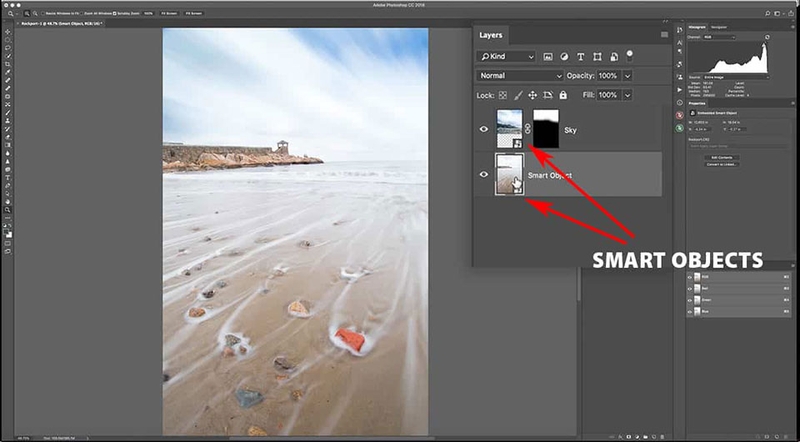
Khi bạn cần kiểm soát nhiều hơn hoặc phần nền quá đặc biệt để chỉ dùng AI hay khai thác tự động, bạn có thể áp dụng phương pháp thủ công kết hợp như sau:
- Đầu tiên, bạn hãy chuyển ảnh thành Smart Object để giữ được chất lượng khi phóng to, làm biến dạng ít hơn.
- Tiếp theo, bạn hãy mở rộng canvas, sau đó dùng Clone Stamp hoặc Healing Brush để copy và lấp phần nền mới sao cho hòa hợp với ảnh gốc (áp dụng khi nền có texture phức tạp như gỗ, đá, gạch, mẫu lặp).
- Bạn hãy dùng Layer Mask để dần hòa nhập phần lấp nền với ảnh gốc, từ đó tạo vùng chuyển mượt giữa ảnh gốc và phần mở rộng.
Đây là kỹ thuật mất thời gian hơn nhưng đem lại sự kiểm soát cao và phù hợp khi bạn làm thiết kế chuyên nghiệp hoặc in ấn lớn.
Mẹo để mở rộng ảnh mà vẫn giữ bố cục và độ sắc nét
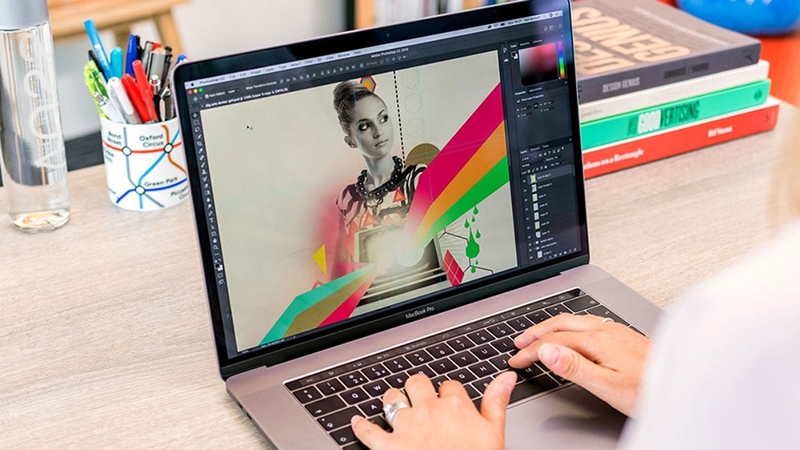
Khi bạn mở rộng ảnh trong Adobe Photoshop, việc giữ được bố cục hợp lý và độ sắc nét cao là điều rất quan trọng. Dưới đây là những mẹo mình chia sẻ thân thiện để bạn làm chủ quá trình này hiệu quả.
- Xác định rõ mục tiêu biến đổi bố cục: Bạn cần xác định xem bạn muốn mở rộng ảnh để thêm vùng nền xung quanh và tạo cảm giác thoáng cho bức ảnh sau khi chỉnh sửa. Khi biết mục tiêu, bạn sẽ chọn vị trí mở rộng tốt hơn (ví dụ thêm phần phía bên phải nếu chủ thể nằm về bên trái) và tránh cắt hoặc đẩy chủ thể ra rìa khiến bố cục mất cân đối.
- Bảo vệ chủ thể khi mở rộng nền xung quanh: Nếu ảnh có chủ thể rõ ràng (người, vật, tòa nhà…) bạn nên chọn vùng chủ thể và tạo vùng bảo vệ để chỉ mở rộng phần nền xung quanh, không kéo giãn chủ thể. Điều này giúp chủ thể giữ nguyên tỉ lệ và không bị méo khi bạn mở rộng ảnh.
- Hòa trộn phần mở rộng nền sao cho hài hòa với ảnh gốc: Khi bạn mở rộng vùng nền hoặc thêm phần nền mới, bạn hãy chú ý ánh sáng và màu sắc phần mới phải khớp với ảnh gốc để không lộ rõ “vết nối”. Nhờ vậy, phần mở rộng sẽ hòa quyện tự nhiên và không làm người xem chú ý tới “chỗ ghép”.
- Lưu định dạng phù hợp với mục đích xuất bản: Nếu ảnh dùng cho web, bạn có thể xuất JPEG hoặc PNG với độ phân giải phù hợp. Nếu ảnh dùng để in ấn lớn, bạn hãy xuất TIFF hoặc file PSD với độ phân giải cao (ví dụ 300ppi hoặc hơn) để không bị mất chi tiết.
Tạm kết
Mở rộng ảnh trong Photoshop không còn là việc khó nếu bạn biết áp dụng đúng công cụ và kỹ thuật. Từ Content-Aware Scale đến Canvas Size, mỗi mẹo trong bài đều giúp bạn giải quyết tình huống ảnh thiếu khung, cần thêm không gian hoặc tăng kích thước mà không ảnh hưởng đến chất lượng ảnh.
Nếu bạn đang tìm kiếm một thiết bị đáp ứng tốt các tác vụ chỉnh sửa ảnh và thiết kế đồ họa, bạn có thể tham khảo thêm các mẫu gaming laptop đang được phân phối tại FPT Shop.
Xem thêm:
:quality(75)/clipping_mask_thumb_c1b72caa00.jpg)
:quality(75)/photoshop_express_thumb_b3c2b4d66b.png)
:quality(75)/photoshop_portable_f825439fdc.jpg)
:quality(75)/ung_dung_photoshop_ipad_la_gi_5bca25b6bf.jpg)
:quality(75)/build_PC_lam_Photoshop_ec7c6482fa.jpg)
:quality(75)/cach_chuyen_file_raw_sang_jpg_hang_loat_thumb_c8e5b4dcfd.png)


